
ジョーはデジタルマーケティングに関する洞察を共有する小さなブログとしてウェブサイトを始めました。時間が経つにつれて、彼のコンテンツは注目を集め、最初はシンプルなプロジェクトから、数千件の投稿や画像、毎日の訪問者を持つ巨大なウェブサイトへと成長しました。すべてが順調に見えたのですが、ある日、彼のサイトが痛々しいほどゆっくりと読み込まれ始めました。ページの開きに時間がかかり、プラグインが競合し、小さなアップデートでもダウンタイムが発生しました。ジョーは自分が元のセットアップを失ったことに気づきました。大規模なWordPressサイトの管理は単にコンテンツを公開するだけではありません。スケールアップ中、高速で安定し、効率的に保つことが重要です。
もしあなたがジョーのように、成長中のウェブサイトを運営しているのにだんだん鈍く感じ始めているなら、あなたは一人ではありません。多くのWordPressユーザーは、サイトが拡大する中で同じ課題に直面しています。良い点としては、適切な対策と最適化を行えば、大規模なWordPressサイトでもパフォーマンスを損なうことなく管理できることです。どんなに大きくなっても、WordPressインストールを精密に調整されたマシンのように動作させるための実証済みの方法を一緒に見ていきましょう。
大規模なWordPressウェブサイトの遅延を防ぐ
良いWordPressホストを選ぶ
大規模なWordPressサイトのパフォーマンスは、そのホスティング環境から始まります。ウェブサイトのトラフィックやコンテンツが増加すると、共有ホスティングプランは負荷に対応できる十分なサーバーリソースを提供できなくなります。ホスティングの質が悪いと、ロード時間が遅く、タイムアウトができ、スケーラビリティが制限されることがよくあります。高品質なホストは、ピーク時でもサイトのパフォーマンスを安定させます。
ベストプラクティス
管理型WordPressホスティングやスケーラビリティを重視したVPSプランに投資しましょう。SSDストレージ、専用RAM、自動バックアップ、サーバーレベルのキャッシュを探してください。良いホストは最新のPHPバージョンをサポートし、安全にアップデートをテストするためのステージング環境も提供すべきです。契約前に、稼働時間保証や迅速なカスタマーサポートを確認してください。どちらも大規模作戦において不可欠です。
使用ツール
使用方法WPエンジン高性能ウェブサイト向けに最適化されたマネージドWordPressホスティングプロバイダーです。自動アップデート、日々のバックアップ、組み込みキャッシュ、エンタープライズレベルのスケーラビリティなど、大規模サイトの安定かつ高速を維持するために必要なすべてを備えています。
画像を最適化し、動画を直接ホスティングするのは避けましょう
画像や動画はウェブサイトを視覚的に魅力的にしますが、同時に帯域幅の大部分を消費してしまいます。大規模なWordPressサイトでは、最適化されていないメディアファイルがページ速度の遅さの最大の原因の一つです。画像が大きくなると読み込み時間が長くなり、動画をサーバー上で直接ホストするとストレージや帯域幅を急速に消費します。これはパフォーマンスだけでなく、特にモバイル訪問者にとってユーザー体験にも影響します。
ベストプラクティス
画像をアップロードする前には必ず圧縮とサイズ調整をしてください。WebPやAVIFのような、ファイルサイズを大幅に減らしながら品質を維持しつつ現代的なフォーマットを使いましょう。画像がユーザーの画面に表示されるときだけ読み込むように、レイジーロードを有効にしてください。動画はWordPressに直接アップロードするのは避けてください。代わりに、YouTubeやVimeoのような信頼できるプラットフォームから埋め込みましょう。この方法はサーバー容量を節約し、サイトの速度を損なうことなくスムーズな再生を実現します。
使用ツール
強力なWordPress画像最適化プラグインSmushを使いましょう。画像をWebP形式に自動的に圧縮、リサイズ、変換し、画質の目立った損耗はありません。動画の場合はEmbedPressと組み合わせれば、ホスティングサーバーに負担をかけずに外部動画コンテンツをシームレスに追加できます。
CDN(コンテンツ配信ネットワーク)を使う
WordPressサイトが異なる地域から訪問者を集めると、すべての人がメインサーバーの場所からデータを要求します。ユーザーがそのサーバーから離れれば離れるほど、ページの読み込みに時間がかかります。この遅延はレイテンシと呼ばれ、世界中の大手ウェブサイトでのサイトの速度やユーザーエンゲージメントに大きな影響を与える可能性があります。コンテンツ配信ネットワーク(CDN)は、画像、CSS、JavaScriptなどの静的ファイルを各訪問者に最も近いサーバーから配信することでこれを解決します。
ベストプラクティス
信頼できるCDNをWordPressサイトに統合し、世界中でより速いコンテンツ配信を実現しましょう。CDNはサイトの静的コンテンツのキャッシュ版を複数のデータセンターに保存し、プライマリサーバーの負荷を軽減します。また、DDoS防御によるセキュリティ強化と帯域幅使用の最小化も行います。最良の結果を得るには、CDN統合とキャッシュ、画像最適化を組み合わせましょう。コンテンツを更新する際は、ユーザーがページを最新バージョンで見られるように、定期的にCDNキャッシュを整理・更新してください。
使用ツール
使用方法クラウドフレア,WordPressで最も信頼されているCDNの一つです。グローバルなエッジサーバー間で自動的にコンテンツを分散し、無料のSSLを提供し、高度なキャッシュやセキュリティ機能も備えて、世界中のどこでも大規模ウェブサイトを素早く読み込めるようにしています。
最新のPHPバージョンへのアップグレードとテーブル最適化
PHPはWordPressの中核となるスクリプト言語です。古いPHPバージョンでサイトを動かすと、パフォーマンスが低下し、セキュリティが低下し、プラグインやテーマとの互換性に問題が生じる可能性があります。新しいPHPリリースごとに速度の向上とリソース管理の改善がもたらされ、ウェブサイトはより多くのリクエストをより短時間で処理できるようになります。数千件の投稿や訪問者を持つ大規模なWordPressサイトでは、このアップグレードは応答時間に明確な違いをもたらします。
ベストプラクティス
WordPressサイトがホストがサポートする最新の安定版PHPを使用していることを必ず確認してください。アップグレード前に、プラグインとテーマの互換性を確認して競合を避けましょう。PHPをアップグレードすると、サイトの速度が2倍になりつつサーバー負荷も軽減されることが多いです。これに加えて、データベースのテーブルを定期的に最適化しましょう。時間が経つにつれて、WordPressのデータベースは古い改訂、スパムコメント、一時的なオプションなど不要なデータを収集し、クエリの処理を遅くします。テーブルのクリーンアップと最適化は、データベースを効率的かつスリムに保ち、バックエンドがフロントエンドと同じ速度で動作できるようにします。
使用ツール
使用方法WP-最適化データベースクリーニング、画像圧縮、キャッシュを組み合わせた信頼性の高いプラグインです。未使用データの安全削除、データベーステーブルのデフラグ、自動最適化のスケジュールを管理しつつ、サイトの最新PHPバージョンとの互換性を保つことができます。
不要なプラグインやテーマを削除してください
インストールするプラグインやテーマごとにWordPressサイトに追加のコードが追加され、読み込み速度が遅くなり、セキュリティ脆弱性のリスクが高まります。多くのウェブサイトオーナーは複数のプラグインを試してテストをし、使わなくなったものを削除し忘れています。時間が経つにつれて、これらの非アクティブなプラグインやテーマはサイトを混乱させ、サーバーリソースを消費し、更新時の互換性問題を引き起こすこともあります。大規模なWordPressサイトでは、これが大幅なパフォーマンス低下につながることがあります。
ベストプラクティス
インストール済みのプラグインやテーマを定期的に監査し、本当に重要なものを特定しましょう。ウェブサイトのコア機能やユーザー体験に直接貢献するものだけを残しましょう。非アクティブなプラグインは単に無効化するのではなく削除し、アクティブなプラグインは必ず軽量で、よくコード化され、信頼できる開発者によって頻繁に更新されていることを確認してください。サイトの動く要素が少ないほど、よりスムーズに機能します。
使用ツール
プラグインオーガナイザーを試してみてください,特定のプラグインをどこでいつ実行するかを制御できるスマートプラグインです。特定のページや投稿で不要なプラグインを無効にすることで、機能を犠牲にせずにサーバー負荷を軽減できます。これに加えて、古いテーマの手動整理を組み合わせて、効率的で効率的なWordPress環境を維持しましょう。
Minify JSとCSS
JavaScript(JS)とカスケーディングスタイルシート(CSS)は、サイトのインタラクティブ性とデザインに不可欠ですが、膨れ上がるとページの読み込みが劇的に遅くなることがあります。大規模なWordPressサイトは、複数のプラグインや複雑なテーマに依存し、多くの外部スクリプトやスタイルシートを読み込みます。ファイルが増えるごとにHTTPリクエストが増え、ページがユーザーに表示される速度が遅くなります。ページの読み込みが遅いことは訪問者を苛立たせるだけでなく、SEOランキングにも悪影響を及ぼします。
ベストプラクティス
ミニフィケーションは、機能を変えることなく、JSやCSSファイルから不要なスペース、コメント、改行を削除します。このプロセスはファイルサイズを減らし、ロード時間を短縮し、コアウェブのバイタル得点。可能な限りスクリプトを組み合わせたり延期したりして、ブラウザが最初に必要なものだけを読み込むようにしましょう。また、テーマが最適化されているか、冗長なCSSやJSファイルをキューに入れないようにしてください。フロントエンドのコードを効率化することで、大規模なWordPressサイトはすべてのデバイスでよりスムーズで高速な体験を提供できます。
使用ツール
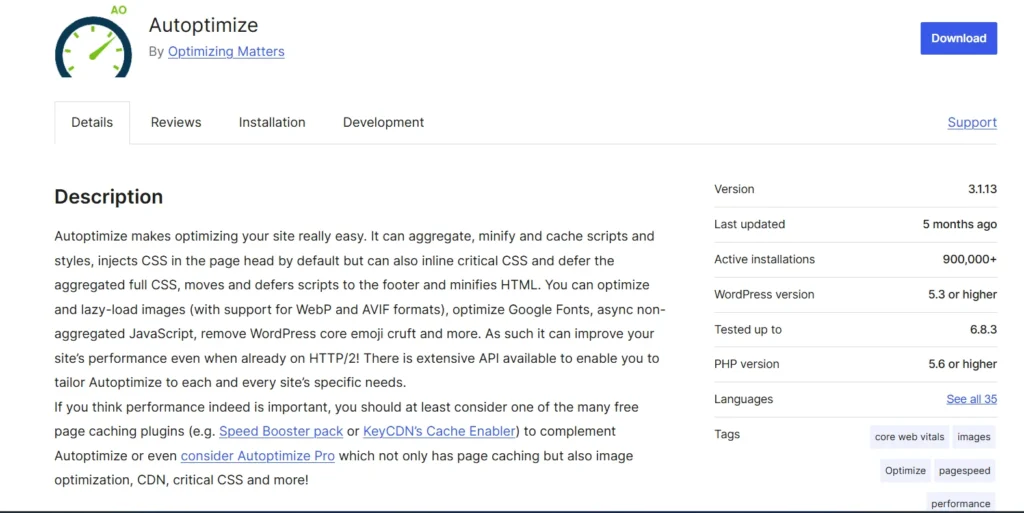
信頼性のあるプラグインAutoptimizeを使って、JSとCSSのファイルを自動でミニファイング・結合してくれる。また、HTMLの最適化、スクリプトの遅延、キャッシュやCDNソリューションとの容易な統合も行います。このツールはパフォーマンス最適化を簡素化し、コンテンツに集中しつつサイトを高速に保つことができます。
ページごとの投稿の修正とコメント数を制限してください
WordPressで投稿を更新・編集するたびに、新しいリビジョンがデータベースに保存されます。特に何百、何千もの記事を持つ大規模なウェブサイトでは、時間が経つにつれてこれらの修正が蓄積し、データベースを肥大化させることがあります。同様に、長いコメントスレッドのページはWordPressがすべてのコメントを一度に処理・表示しなければならないため、読み込みに時間がかかることがあります。これらの要素はバックエンドとフロントエンドのパフォーマンスを低下させ、編集速度やユーザー体験の両方に影響を及ぼします。
ベストプラクティス
投稿の改訂を制限することで、データベースをクリーンで最適化した状態に保つことができます。無制限の修正は必要ありません。1回の投稿につき最新の数バージョンだけを保持すれば、ロールバックの目的には十分です。コメントが多いページではページ分けを有効にし、ページごとに限られた数のコメントしか読み込めません。これによりデータベースの負荷が軽減され、ページレンダリングが高速化され、訪問者に対してサイトの反応が良くなります。
使用ツール
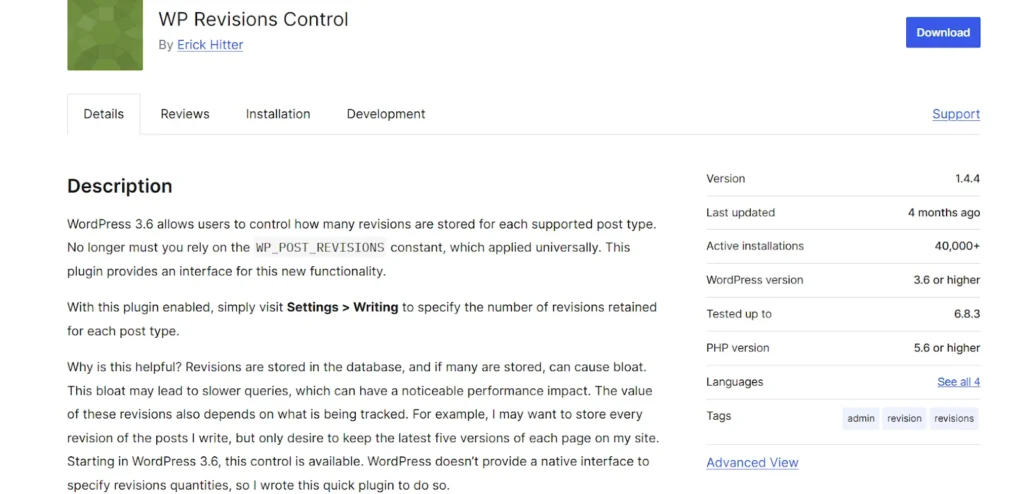
WP Revisions Controlを使って、WordPressが各投稿タイプごとに保持すべきリビジョン数を簡単に設定できます。グローバルに調整したり投稿ごとに細かく調整でき、データベースを軽く保つことができます。コメント管理については、WordPressダッシュボードの「議論」欄で設定を調整して、コメントを自動的にページに分割できます。
Gzip圧縮を起動してください
訪問者があなたのウェブサイトを読み込むと、ブラウザはあなたのサイトのすべてのファイル(HTML、CSS、JavaScriptなど)をダウンロードします。ファイルが大きい場合、特に遅いインターネット接続では転送に時間がかかります。Gzip圧縮は、サーバーからユーザーのブラウザに送信される前にファイルのサイズを削減します。これにより、読み込み時間の短縮、帯域幅の使用量削減、訪問者にとってよりスムーズな体験が実現されます。トラフィックの多い大規模なWordPressサイトでは、この最適化ステップが速度を大幅に向上し、サーバー負荷を軽減できます。
ベストプラクティス
Gzipを有効にすると、ファイルがリクエストされるたびに自動的に圧縮されます。ほとんどの最新のブラウザやサーバーはサポートしているので、デメリットはありません。ただし、ApacheやNginxのようなウェブサーバーがGzipを有効にし、正しく設定されているかを確認することが重要です。また、GzipをキャッシュやCDN統合など他のパフォーマンス調整と組み合わせることも可能で、さらに良い結果が得られます。
使用ツール
Gzip圧縮を有効にする簡単な方法は、WPロケットプラグイン。サイトの静的ファイルの圧縮を自動的に有効化し、手動のコード編集を必要とせずに配信を最適化します。また、「Check Gzip Compression」などのオンラインツールを使ってGzipの状態を確認することもできます。
WPデータベースの最適化
WordPressのデータベースには、投稿、ページ、ユーザーデータ、設定など、すべてが保存されています。時間が経つにつれて、スパムコメント、投稿の修正、一時的な投稿、削除された項目など、不要なデータが埋まっていきます。この蓄積はクエリの処理速度を遅くし、サイトのコンテンツの取得と表示の速度に影響を与えます。大規模なウェブサイトで活発な公開スケジュールやeコマース業務がある場合、過大なデータベースは深刻なパフォーマンスのボトルネックを引き起こす可能性があります。
ベストプラクティス
データベース最適化はウェブサイトの管理のようなものです。定期的にテーブルを清掃・最適化することで、サイトの効率を保ち、サーバーの過負荷を防ぎます。自動クリーンアップをスケジュールして、ジャンクデータの削除、破損したテーブルの修復、ストレージ容量の再編成を行います。もしサイトがアクセス量の多いデータベース上で動いているなら、キーカラムのインデックス化やマネージドデータベースサービスへのアップグレードを検討して、さらにパフォーマンスを向上させましょう。大規模なクリーンアップを行う前に、必ずデータベースをバックアップしておき、誤ってのデータ損失を防ぎましょう。
使用ツール
使用方法アドバンスト・データベース・クリーナー,期限切れのトランジェント、孤立したメタデータ、削除されたプラグインによって残された未使用のテーブルを安全に除去する信頼できるプラグインです。クリーンアップのスケジュールや削除されるものの監視ができるため、最小限の手作業で効率的なWordPressデータベースを維持するのに役立ちます。
効率的なキャッシュ戦略を実装する
キャッシュは大規模なWordPressサイトを高速化する最も効果的な方法の一つです。誰かがあなたのサイトを訪れるたびに、WordPressはデータベースからデータを取得しPHPスクリプトを処理することで動的にページを生成します。このプロセスには時間がかかり、特に数千人の訪問者がいる場合はサーバーリソースを消費します。キャッシュはページの静的なバージョンを保存するため、繰り返し訪れる訪問者や類似のリクエストを即座に処理し、サーバーが毎回ページを再構築する必要がなくなります。これによりロード時間が大幅に短縮され、全体的なパフォーマンスが向上します。
ベストプラクティス
適切なキャッシュ設定にはブラウザキャッシュとサーバー側キャッシュの両方が含まれます。ブラウザキャッシュは、ユーザーのブラウザがCSS、JavaScript、画像などの静的資産を保存できるため、訪問するたびに再読み込みする必要がなくなります。サーバーサイドキャッシュは動的ページのプリレンダリング版を保存し、すべてのユーザーにより速い配信を保証します。大規模サイトでは、キャッシュとCDNの統合によりこれらの効果がさらに強化されます。更新後は定期的にキャッシュをクリア・再構築し、新しいコンテンツが正しく表示されるようにしましょう。
使用ツール
W3トータルキャッシュページ、オブジェクト、データベースのキャッシュ機能とCDN連携を提供する包括的なプラグインです。これによりサーバー負荷の軽減、ファイルの圧縮、サイトの応答性の向上に役立ちます。正しく設定すれば、サイトのパフォーマンスを50%以上向上させることができ、大規模なWordPress環境管理において最も価値のあるツールの一つとなります。
定期的なモニタリング、保守およびスケーラビリティ計画
大規模なWordPressウェブサイトの管理は一度きりの作業ではありません。これは継続的なプロセスです。コンテンツやプラグイン、トラフィックが増えるにつれて、ホスティングリソースへの需要も増加します。定期的な監視やメンテナンスがなければ、気づかないうちにパフォーマンスが徐々に低下してしまうことがあります。ページの読み込みが遅くなったり、エラーが検出されなかったり、サーバー利用率が予期せぬ急増を招くことがあります。スケーラビリティ計画は、急激なトラフィック増加でも、時間をかけて着実に増加したり、サイトがスムーズに成長に対応できるようにします。
ベストプラクティス
一貫したメンテナンスルーティンそれには稼働時間の監視、リンク破損の確認、リソース使用状況の確認、プラグインやテーマの更新が含まれます。パフォーマンス指標を追跡するために分析を活用しましょう。ページロード時間、バウンスレート、サーバー応答時間。オーディエンスやコンテンツ量が増えたら、ホスティングプランの拡大やより強力なサーバーへの切り替えを計画しましょう。積極的なメンテナンスとスケーラビリティ戦略により、ダウンタイムを防ぎ、プレッシャーの中でもサイトが最適に機能することを保証します。
使用ツール
パフォーマンスを監視できるオールインワン管理ダッシュボードManageWPを使いましょう。スケジュールバックアップ、そして単一のプラットフォームから複数のWordPressサイトを更新することが可能です。また、稼働時間、セキュリティ、データベースの健全性を追跡し、サイトの稼働状況やインフラの拡大時期をリアルタイムで把握できます。
大規模サイトにおけるセキュリティおよびアクセス制御
WordPressサイトが成長するにつれて、ハッカーやボット、マルウェアの標的が増えていきます。大規模なサイトでは、複数のユーザー、編集者、開発者がバックエンドにアクセスすることが多く、不正アクセスや偶発的なデータ漏洩のリスクが高まります。弱いパスワードが一つある古いプラグイン深刻なセキュリティ侵害の扉を開く可能性があります。データの盗難に加え、侵害されたウェブサイトはダウンタイム、パフォーマンス低下、評判の悪化を経験し、これらは修復に高額な費用がかかります。
ベストプラクティス
外部および内部の脅威からウェブサイトを守るために、多層的なセキュリティ対策を導入しましょう。まずは強力なパスワードポリシーを強制し、すべてのユーザーログインに二要素認証を導入しましょう。管理者権限は必要な人に限定し、誤っての変更を避けるために適切なユーザーロールを割り当ててください。WordPressコア、テーマ、プラグインの定期的なアップデートにより、セキュリティ上の欠陥を解消し、サイトの最適なパフォーマンスを維持します。定期的なマルウェアスキャンやセキュリティ監査を実施し、不審な活動を早期に検出しましょう。トラフィックが多いサイトやエンタープライズレベルのサイトでは、追加の保護のためにウェブアプリケーションファイアウォール(WAF)の追加を検討してください。
使用ツール
ワードフェンスセキュリティマルウェアスキャン、ログインセキュリティ、ファイアウォール保護、リアルタイムのトラフィック監視を提供する強力なオールインワンソリューションです。脅威が被害に遭う前に検出し、不審なログインや古いファイルに対して即座にアラートを発します。使いやすいダッシュボードにより、大規模なWordPress環境でもセキュリティやアクセス制御の管理が簡単にできます。
総評
大規模なWordPressウェブサイトの運営は圧倒されるかもしれませんが、必ずしもそうである必要はありません。私たちの話のラヴィのように、適切な実践と一貫したケアがあれば、遅くて重いウェブサイトを高性能で効率的なプラットフォームに変えることができます。重要なのは、問題が起こるのを待つのではなく、賢いホスティングの選択、定期的な最適化、そして強力なメンテナンスルーティンによって予防する積極的な管理にあります。
パフォーマンスを微調整し、環境を保護し、スケーラビリティを計画することで、ウェブサイトは成長に容易に対応できる信頼できるデジタル資産となります。ファイルの圧縮からデータベースの最適化に至るまで、あらゆる小さな改善が、より速い読み込み、スムーズなナビゲーション、そしてより満足した訪問者に寄与しています。大きなサイトは必ずしも遅いものである必要はありません。注意深く適切なツールを使えば、より速く、安全に、そしてどんなレベルの成功にも備えることができます。
FAQ:大規模なWordPressサイトの管理
1. WordPressは大規模なサイトに適していますか?
もちろんです。WordPressは最適化されれば、大規模で高トラフィックのウェブサイトを効率的に扱うことができます。多くの大手ブランド、ニュース媒体、ECストアは、その柔軟性と拡張性のためにWordPressを利用しています。重要なのは、信頼性の高いホスティング、キャッシュ、データベース最適化を活用し、サイトの成長に伴う安定したパフォーマンスを確保することです。
2. WordPressのウェブサイトをよりレスポンシブにするにはどうすればいいですか?
レスポンシブ性を高めるには、モバイルフレンドリーなテーマを使い、メディアファイルを最適化しましょう。CSSとJavaScriptを最小化し、ブラウザキャッシュを活用し、画像の遅延読み込みを有効にしましょう。また、ページが異なる画面サイズにシームレスに適応できるように、速く軽量なデザインフレームワークを選ぶことも重要です。
3. なぜ私のWordPressサイトの読み込みがこんなに遅いのか?
読み込みが遅くなるのは、最適化されていない画像、過剰なプラグイン、またはホスティング環境の悪さが原因であることが多いです。古いPHPバージョン、大規模なデータベース、未絞りコードなどもパフォーマンスを遅らせる可能性があります。速度テストや最適化ツールを通じてこれらの問題を特定し解決することで、サイトの速度を大幅に向上させることができます。
4. 大規模なWordPressサイトのメンテナンスはどのくらいの頻度ですべきか?
メンテナンス作業は少なくとも月に一度、またはアクセスの多いサイトではより頻繁に行ってください。これにはプラグインやテーマの更新、データベースのクリーンアップ、ファイルのバックアップ、セキュリティログの監視が含まれます。定期的なメンテナンスは、現場のパフォーマンスに影響を与える前に問題を予防するのに役立ちます。
5. ウェブサイトを拡大するために必要なサインは何か?
ページの読み込みが遅い、頻繁なダウンタイム、サーバー過負荷警告に気づいたら、スケールアップの時期です。その他の兆候としては、データベース検索の遅延やピークトラフィックの処理困難があります。ホスティングプランのアップグレード、CDNの導入、マネージドWordPressサービスの導入などは、増加する需要にスムーズに対応するのに役立ちます。
