
ウェブは速く動く。プラグインのアップデート、サーバーのクラッシュ、あるいは人為的ミスが、何年もかけて築いてきた努力が数分で台無しになることがあります。成長中のeコマースストアを率いている場合でも、ビジネスサイトを運営している場合でも、個人のポートフォリオであっても、あなたのデータはブランドの基盤です。残念ながら、サイバー攻撃や人のミス、ホスティングの問題は依然として非常に一般的です。
WordPressのウェブサイトはもはや単なるブログの場ではありません。現在、多くの企業はAI駆動の機能、グローバルなユーザーデータベース、そして常に変化するコンテンツによって支えられた複雑なエコシステムを運営しています。より複雑であるため、データを失うリスクや設定時のミス、マルウェア攻撃のリスクが高まります。もはや単に機能するバックアップシステムを持つ技術的な選択ではありません。これはビジネスの安全対策です。
明確かつ効果的であるために、プロセスを段階的に分解していきましょう。
WordPressバックアップとは何か、そしてその重要性の理由
AWordPressバックアップこれは、あなたのウェブサイトの重要な構成要素であるデータベース、ファイル、構成が別の場所に安全に保存された完全なコピーです。クラッシュ、ハッキング、誤削除の前の状態とまったく同じ状態のサイトを復元できます。
あなたのデータベースには投稿、ページ、コメントからユーザープロフィールや設定まで、あらゆるものが含まれています。ファイルシステムにはテーマ、プラグイン、メディアアップロード、wp-config.phpのような重要な設定ファイルが含まれています。両方をバックアップしなければ、回復は不完全または不可能になります。
AIツール、API統合、クラウドベースのサービスの採用が進んでいるWordPressサイトこれまで以上にデータ依存度が高まっています。つまり、単純なプラグインの故障や更新の破損が、ページだけでなくユーザーデータや自動化ワークフローにも影響を及ぼす可能性があります。定期的なバックアップは予期せぬ障害からサイトを守り、ビジネス運営と顧客アクセスが途切れないようにします。
サイトを失うことは長期的な影響を及ぼし、顧客信頼の喪失、リードの喪失、ダウンタイムペナルティ、そしてSEOの低下を招く可能性があります。強力なバックアップ戦略は、データ損失を最小限に抑えた迅速な復旧を可能にすることで、これらのリスクを回避します。
バックアップの種類と復元の基本を理解する
バックアッププランを作成する前に、利用可能なWordPressバックアップの種類や復元の仕組みを理解することが重要です。ウェブサイトごとにニーズは異なります。毎分注文を更新するオンラインストアは、静的なブログよりも頻繁なバックアップが必要です。どのバックアップタイプがあなたのウェブサイトに合っているかを知ることで、ストレージ容量、コスト、復旧速度のバランスを取ることができます。
フルバックアップ
完全なバックアップとは、WordPressのウェブサイト全体、ファイル、フォルダ、データベースの完全なスナップショットのことです。最も包括的な選択肢であり、大規模なアップデートや月額の保護に最適です。しかし、完全なバックアップは完了に時間がかかり、より多くのストレージ容量を必要とします。大規模または高トラフィックのサイトでは、週1回または隔週でスケジュールを組み、その間に小規模なバックアップを運用することもあります。
インクリメンタルバックアップ
インクリメンタルバックアップの方が効率的です。毎回すべてをコピーする代わりに、前回のバックアップ以降に行った変更だけを保存しています。この方法はサーバー負荷を削減し、ストレージ容量を節約し、より速いバックアップを可能にします。BlogVaultやJetpack Backupのような多くの最新プラグインは、ウェブサイトの速度に影響を与えないままバックグラウンドで静かに動作するため、インクリメンタル方式を採用しています。
差動バックアップ
差分バックアップは完全バックアップと増分バックアップの間に位置します。前回のフルバックアップ以降のすべての変更をコピーします。すべてのアップデートではなく、増分的な更新以上のものをコピーします。これらのバックアップはやや大きめですが、最後の完全なバックアップと最新の差分バックアップだけで済むため、復元が容易になります。復旧のスピードを重視する企業は、このタイプを好むことが多いです。
リアルタイムまたは連続バックアップ
オンラインストアや会員制プラットフォームのような動的なサイトでは、リアルタイムバックアップが人気を集めています。これらのシステムはウェブサイトを常に監視し、新しい注文、ユーザー登録、コンテンツの変更をその場でバックアップします。まるであらゆる動きを監視するセーフティネットがあるかのようで、予期せぬクラッシュ時のデータ損失ゼロを保証します。
リストアの仕組み
バックアップは適切なサイト修復に役立つ場合に限ります。復元とは、保存したバックアップをライブサイトやステージングサイトに適用し、すべてを正常に戻すプロセスです。
復元時は通常、バックアップファイルやデータベースをプラグインやホスティングパネルでアップロードします。一部のサービスでは、ワンクリックでウェブサイトを自動で再構築できる復元ボタンを提供しています。他には、データベースをインポートしてcPanelやFTP経由でファイルをアップロードすることで手動復元が可能なものもあります。
信頼できる復旧プロセスは時間を節約し、収益を守り、チームが災害に迅速に対応できるようにします。それがなければ、どんなに安定したバックアップスケジュールでも意味がありません。
信頼できるバックアップ&復元戦略の構築(ステップバイステップ)
信頼できるバックアップと復元の戦略は、すべての安全なWordPressサイトの基盤です。単にファイルのコピーを保存するだけではありません。何か問題が起きたときに、サイトをスムーズに復元できるようにすることが重要です。
ステップ1:バックアップすべきものと頻度を定義する
すべてのWordPressサイトは、データベース、テーマ、プラグインファイル、そしてすべてのメディアを格納するアップロードフォルダなど、重要なコンポーネントで構成されています。一つの部分だけをバックアップするだけでは決して十分ではありません。不完全な回復を防ぐために、ファイルとデータベースの両方が一緒にバックアップされていることを必ず確認してください。
バックアップの頻度は、ウェブサイトの動的程度によります。静的なサイトやブログの場合、週ごとの完全なバックアップと毎日の増分バックアップを組み合わせるだけで通常は十分です。これにより、ストレージ使用を最小限に抑えつつ、最新の更新を安全に保ちます。
取引が常に行われるeコマースや会員制サイトでは、時間ごとのバックアップやリアルタイムのバックアップを選びましょう。これにより、顧客の注文や支払いデータの喪失を防ぐことができます。
良い方法は、オフピーク時にバックアップを自動化し、成功または失敗のたびにメール通知を受け取ることです。ランダムで手動のバックアップに頼るのは避けてください。それらは一貫性がなく、人為的ミスが起こりやすいです。
ステップ2:複数のストレージロケーションを使う(冗長性ルール)
一箇所に保存されたバックアップはバックアップではありません。リスクがある。真の保護を確保するためには、複数の保管場所を活用しましょう。ローカルサーバーに1コピーを保管して素早くアクセスし、もう1コピーはGoogle Drive、Dropbox、AWS S3、Wasabiなどのクラウドストレージプラットフォームに保管してください。また、オフサイトのFTPサーバーやリモートバックアップサービスを利用することも安全に活用できます。
3-2-1ルールに従いましょう:データのコピーを3つ保管し、2種類のメディアに保存し、1つはオフサイトに保管してください。この冗長性により、サーバーのクラッシュ、ハッキング、誤削除からウェブサイトが守られます。
よくある間違いは、すべてのバックアップをウェブサイトと同じサーバーに保存することです。もしそのサーバーがダウンすると、サイトもバックアップも失います。信頼できるプラットフォーム間で賢く配布しましょう。
ステップ3:バックアップの安全と暗号化
バックアップはユーザーデータ、設定ファイル、時には機密性の高い認証情報を含むウェブサイト全体のミラーです。データプライバシーは譲れないものなので、暗号化はバックアップ戦略の一部でなければなりません。
AES-256暗号化は、利用可能な最も強力な標準の一つであり、許可されていないユーザーに対してファイルを読み取れないようにしましょう。また、バックアップをリモートサーバーにアップロードする際は、必ずSFTPやHTTPSなどの安全な転送方法を使用してください。
最大限の保護のために、データは静止時と転送時の両方で暗号化してください。これにより、誰かがストレージにアクセスしてもデータ漏洩を防ぎます。バックアップアーカイブを公開ディレクトリに保存しないでください。これは重大なセキュリティリスクです。
ステップ4:定期的にテスト復元する
テストされていないバックアップは信頼性がありません。多くのサイトオーナーはバックアッププラグインが「成功」を示しているから復元の準備ができていると思い込んでいますが、それはしばしば高コストのミスとなります。
完全復元は少なくとも月に一度、部分的な復元は週に一度テストしてください。例えば、データベースやアップロードフォルダのみを復元するなどです。これらのテストをステージング環境で実施することで、作業中にライブサイトに影響を受けずに済みます。
この習慣はバックアップが機能することを確認するだけでなく、復元手順の洗練にも役立ちます。復元後はテーマ、プラグイン、リンクが正しく読み込まれるか必ず確認してください。
ステップ5:バージョン管理とバックアップログの維持
良いバックアッププランには、適切なバージョン管理とドキュメントが含まれています。複数のバックアップバージョンを用意し、理想的には過去30日から90日分をカバーしてください。これにより、新しいプラグインのアップデートやマルウェア感染が気づかれずに発生した場合でも、特定のバージョンにロールバックできます。
すべてのバックアップ日、その状況、復元の試みを記録するバックアップログを維持してください。このログを毎週監視することで、繰り返しの失敗やジョブのスキップなどのパターンを特定できます。
最新のバックアッププラグインはダッシュボードからログに簡単にアクセスでき、中には自動エラーレポートを送信するものもあります。バックアップ履歴やバージョンを追跡することで、災害復旧のセットアップを完全に可視化し、自信を得られます。
これら5つのステップを踏むことで、WordPressのバックアップシステムは信頼性が高く、安全で、監査対応可能なものになります。ウェブサイトを守るだけでなく、必要なときにパニックやダウンタイムなしに迅速な復旧も確保できます。
クイックガイド:プラグインなしでWordPressサイトのバックアップ方法
WordPressのウェブサイトをバックアップするために必ずしもプラグインが必要なわけではありません。実際、手動バックアップはサイトの構造やデータの保存方法を理解する最良の方法の一つです。完全なコントロールを希望する場合も、大規模なアップデート前の迅速なバックアップが必要な場合でも、ホスティングコントロールパネルやFTPから簡単に作成できます。
この方法はプラグインより少し時間がかかりますが、完全な透明性と柔軟性を提供し、実践的なアプローチを好む開発者や技術ユーザーに最適です。
ステップ1:WordPressファイルを手動でバックアップする
バックアップの最初の部分は、ウェブサイトのファイルをコピーすることです。これらのファイルには、テーマ、プラグイン、メディアアップロード、設定設定など、サイトの見た目や動作を決めるすべてが含まれています。
まずはホスティングコントロールパネル(cPanelなど)にログインするか、FileZillaのようなFTPクライアントを使ってください。サーバーに接続した後、WordPressのrootフォルダに移動します。通常はpublic_html、ホスティング環境によっては/wwwとラベル付けされています。
このディレクトリ内にはいくつかのフォルダやファイルがあります。wp-contentフォルダを完全にダウンロードしてください。そこにはテーマ、プラグイン、メディアファイルが入っています。また、データベース接続情報を含むwp-config.phpファイルもダウンロードしてください。
ダウンロード後は、これらのファイルをローカルシステムや信頼できるクラウドドライブの安全なフォルダに保存してください。日付をラベル付けしておき、後で最新バージョンを簡単に識別できるようにしましょう。
ステップ2:WordPressデータベースのエクスポート(phpMyAdmin経由)
次に、WordPressのデータベースをバックアップする必要があります。ここに投稿、ページ、ユーザーアカウント、設定が保存されています。このファイルがなければ、ウェブサイトを完全に復元することはできません。
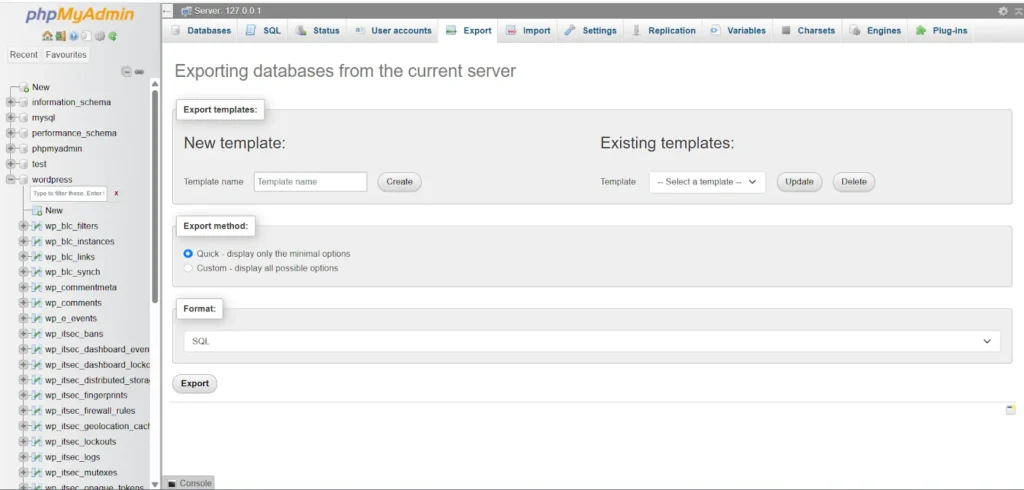
ホスティングコントロールパネルにアクセスしてphpMyAdminを開きます。これはほとんどのウェブホストが提供する標準ツールです。サイドバーからWordPressのデータベースを選択してください。次に、上部のエクスポートタブをクリックします。「Quick」エクスポート方法を選択し、フォーマットをSQLに設定します。
「Go」をクリックすると、データベースファイルが自動的にダウンロードされます。このファイルをWordPressのファイルと同じ安全な場所に保存してください。さらに安全のためにクラウドストレージサービスにアップロードすることもできます。
最良の結果を得るためには、特に大規模なサイト変更や更新を行う前に、これを月次メンテナンスの一部にしましょう。
ステップ3:手動でサイトを復元する
WordPressサイトの手動復元は同じプロセスを逆に辿ります。ウェブサイトを再びオンラインにするには、バックアップ済みファイルをFTP経由でホスティングアカウントにアップロードしてください。その後、phpMyAdminを再度開いてデータベースを選択し、「インポート」をクリックします。保存したSQLファイルを選択してアップロード完了を待ちます。
もしサイトを新しいサーバーに移した場合は、正しいデータベース名、ユーザー名、パスワードでwp-config.phpファイルを更新し、適切な接続を確保してください。
ライブで仕上げる前に、必ずステージング環境でレストアをテストしてください。これにより、リンクからデザインレイアウトまですべてが正しく動作しているか確認できる安全な場ができ、メインのウェブサイトに影響を与えません。
手動バックアップは自動化プラグインと比べると時代遅れに思えるかもしれませんが、比類なきコントロールと透明性を提供します。小規模なウェブサイトや複数のプロジェクトを管理する開発者にとっては、この方法により、必要なときに復元できるクリーンで独立したWordPressデータのコピーを常に用意できます。
信頼できるWordPressバックアッププラグイン
信頼できるバックアッププラグインを持つことはもはや贅沢ではありません。絶対に必要なことです。WordPressエコシステムはよりダイナミックになり、AI搭載機能、eコマースツール、複雑なユーザーインタラクションが統合されています。つまり、より多くのデータ、より多くの取引、そしてリスクが増えるということです。
バックアッププラグインは、バックアップの作成・保存からウェブサイトの復旧まで、ワンクリックで自動化する全プロセスを自動化します。時間の節約、人的ミスの削減、そしてサーバーで何か問題が起きてもデータの安全性を確保します。
ここでは、特定のウェブサイトの種類やニーズに合わせて設計された、最も信頼されているWordPressバックアッププラグインのいくつかを紹介します。
UpdraftPlus:信頼性が高く初心者にも優しい
最適な用途:小規模から中規模のウェブサイトやブログ
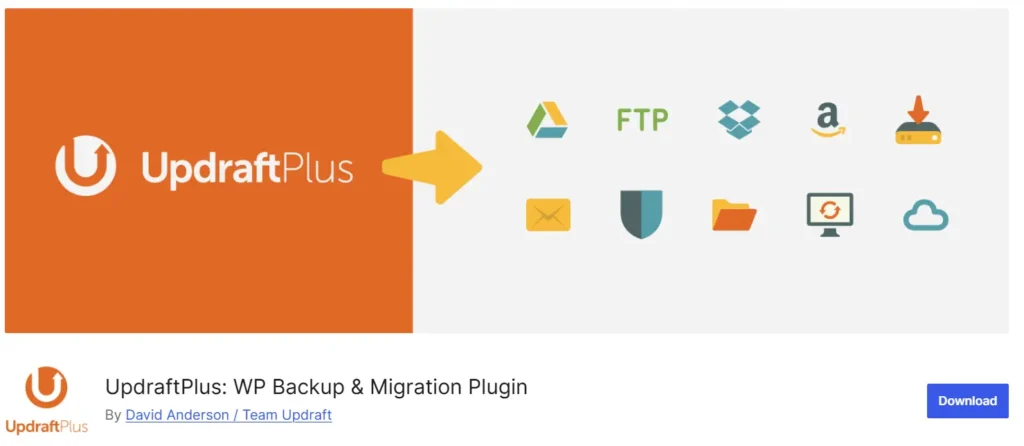
UpdraftPlusはそのシンプルさと信頼性から、今なお最も人気のあるバックアッププラグインの一つです。ユーザーはテーマ、プラグイン、データベース、アップロードを含むWordPressサイト全体を、直接クラウドストレージにバックアップできます。
Google Drive、Dropbox、Amazon S3、OneDriveなどの人気のアクセス先に対応しています。バックアップのスケジュールや復元はワンクリックで可能です。
技術に詳しくないユーザーにとっても、インターフェースはシンプルで、WordPressのダッシュボード内からすべてを簡単に管理できます。
BlogVault:動的サイトのリアルタイム保護
最適な用途:WooCommerceストアと会員制ウェブサイト
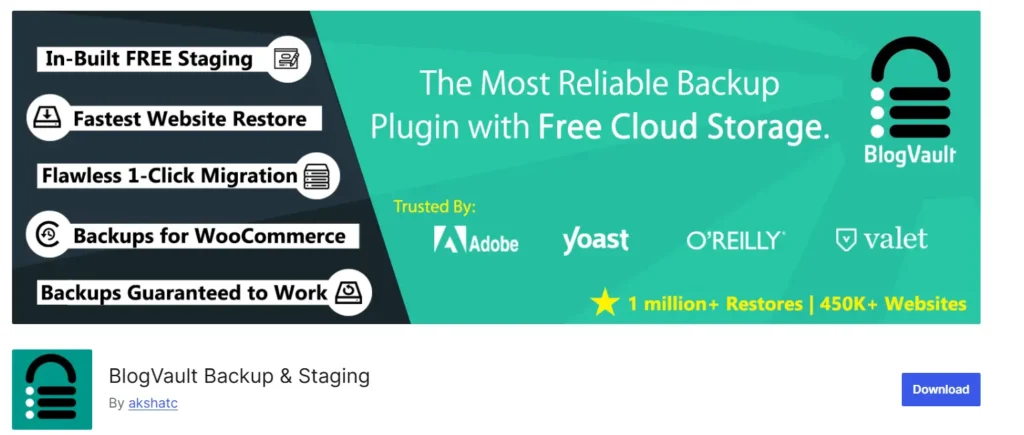
BlogVaultは、トラフィックやデータに敏感なサイト向けに設計されたクラウドベースのバックアップおよび移行ソリューションです。従来のツールが毎回フルバックアップを行うのに対し、BlogVaultはインクリメンタルバックアップを採用し、前回のバックアップ以降に加えられた変更のみを保存します。
このアプローチによりサーバー負荷が大幅に軽減され、取引が継続的に行われる忙しいeコマースストアのリアルタイム保護が保証されます。
ワンクリックの復元機能と組み込みのステージング環境のおかげで、サイトの復元も同様にスムーズです。変更を公開する前に安全にテストすることも可能です。
なぜ際立っているのか
自動バックアップ、複数サイトの集中管理、内蔵マルウェアスキャン機能など、エンタープライズレベルの信頼性を提供し、開発者やエージェンシーに人気があります。
Jetpack Backup:手軽なクラウドベースのセキュリティ
最適な用途:ブロガー、ポートフォリオ、小規模ビジネスのウェブサイト
Jetpack Backup(旧VaultPress)は、WordPress.com の背後にいる同じチームであるAutomatticによって開発されました。このプラグインはシンプルさと自動化に焦点を当てています。一度設定されると、リアルタイムであなたのウェブサイトを安全なクラウドサーバーに静かにバックアップします。
アクティビティログにより、サイトの変更をすべて簡単に追跡でき、以前のバージョンに即座にロールバックできます。デスクトップやモバイル端末からウェブサイトを復元でき、外出先のウェブサイト所有者にとって便利な機能です。
なぜ際立っているのか
Jetpackはサイト監視やマルウェアスキャンなど他のJetpack機能と統合されており、小規模でコンテンツ重視のサイトに最適なオールインワン保護ソリューションを生み出しています。
BackupBuddy:完全なバックアップと移行ツール
最適な用途:複数のサイトを管理する企業、開発者、代理店
BackupBuddyは10年以上にわたり信頼されているソリューションです。スケジューリングからオフサイトストレージ、さらにはサイト移行まで、WordPressバックアップのあらゆる側面を網羅しています。
Amazon S3、Google Drive、Dropbox、FTPを通じてリモートでバックアップを保存でき、サイト全体を数分で新しいホストに移動できます。
多くのプラグインが外部ダッシュボードに依存しているのに対し、BackupBuddyはWordPress内で完全なコントロールを提供し、自己完結型の環境を好むチームに最適です。
なぜ際立っているのか
柔軟性と性能を兼ね備え、高度なスケジューリング、マルウェアスキャン、完全なサイト復元機能を提供します。プロフェッショナル向けに設計されており、正確さとコントロールを重視するエンタープライズレベルのサイトオーナーから信頼されています。
これらのプラグインそれぞれに独自の強みがあります。最適な選択は、あなたのウェブサイトの規模、トラフィック、データ感度によって異なります。
- シンプルなブログのために→アップドラフトプラス
- 忙しいWooCommerce店舗のために→ブログヴォールト
- クリエイターやフリーランサーのために→ジェットパックバックアップ
- 大手組織の場合は→バックアップバディ
どのプラグインを選んでも、必ずそうですバックアップは定期的にテストしてください保管場所が適切に接続されていることを確認してください。
WP Ultimate CSV Importer Proでバックアップワークフローを強化しましょう
完全なサイトバックアップはWordPress全体のセットアップを保護しますが、投稿やユーザー、WooCommerceの注文など特定のデータの管理や復元には、より的確なアプローチが必要です。そこでスマートなインポート/エクスポートツールが使えますWP Ultimate CSV Importer Pro非常に貴重なものとなります。WordPress、WooCommerce、さらには多言語サイト間でデータをシームレスにインポート、エクスポート、移行できます。
UpdraftPlusを使ってWordPressサイトのバックアップをする方法
WordPressのバックアップツールの中でも、UpdraftPlusはそのシンプルさ、自動化機能、そして幅広いクラウドサポートにより、最も信頼されるソリューションの一つとして依然として評価されています。個人ブログの管理でも複雑なeコマースストアでも、UpdraftPlusはサイトデータを自動で保護し、復旧を容易にします。
以下は、バックアップの設定やプロのように復元を行うための実践的なステップバイステップのウォークスルーです。
ステップバイステップのセットアップ
まずはWordPressのダッシュボードにログインしてください。左側のメニューから「プラグイン→新入」に移動し、「UpdraftPlus WordPress Backup Plugin」を検索してください。「今すぐインストール」をクリックし、インストール後にアクティベートします
アクティベート後、設定→UpdraftPlusバックアップに行ってください。プラグインのメインダッシュボードにたどり着き、そこですべてのバックアップと復元作業が行われます。
最初の作業はリモートストレージの場所を設定することです。UpdraftPlusはGoogle Drive、Dropbox、Amazon S3、OneDrive、FTPサーバーなど複数のオプションと連携しています。これらのサイトに接続することで、ウェブサーバーが故障してもバックアップが安全に保たれます。
接続したら、「ファイルのバックアップスケジュール」と「データベースバックアップスケジュール」までスクロールしてください。希望する周波数を設定してください。
例えば:
- ファイル:週刊
- データベース:日刊
これらの設定は、コンテンツの更新頻度やユーザーの活動の受信頻度に応じて調整可能です。
すべて設定が完了したら、「変更を保存」をクリックします。最後に「今すぐバックアップ」を押して、最初のバックアップを手動で作成します。プロセスが完了するまで数分待ってから、ログファイルを確認して成功を確認しましょう。テーマ、プラグイン、アップロード、データベースなどのバックアップされたコンポーネントのリストが表示されます。
この最初の手動バックアップは、大規模なアップデートやプラグインインストール前の安全な出発点として、ベースラインとして機能します。
UpdraftPlusによる復元
UpdraftPlusの最も大きな特徴の一つは、手軽な復元プロセスです。始めるには、設定→UpdraftPlusバックアップ→既存のバックアップをご覧ください。
利用可能なバックアップのリストがローカルまたはリモートに保存されているのが見えます。復元したいバージョンを選び、「復元」ボタンをクリックしてください。
次に、復元するコンポーネントを選択します。オプションにはデータベース、プラグイン、テーマ、アップロード、その他のファイルが含まれます。ほとんどの場合、すべてを復元したいですが、プラグインや特定のセクションだけをロールバックするなら、個別に復元できます。
コンポーネントを選択した後、「次へ」をクリックすると、UpdraftPlusが選択したストレージから自動的にバックアップファイルを取得します。プラグインは既存のデータを保存したバージョンに置き換えます。
プロセスが完了すると、「復元成功」というメッセージが表示されます。すぐにウェブサイトを訪れて、すべてが正しく読み込まれているか、欠落した要素や表示エラーがないか確認しましょう。
ベストプラクティス:インストール直後に必ずクラウドストレージを接続し、毎月完全な復元をテストしてください。これにより、バックアップが有効で、実際に故障が起きた場合に展開できる状態であることが確認されます。テストはまた、権限の問題やファイルの欠落を早期に特定するのに役立ちます。
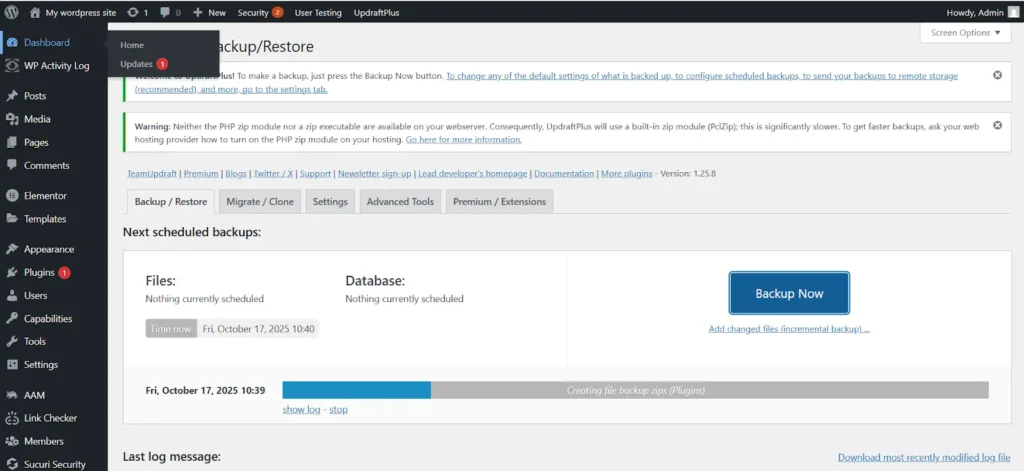
UpdraftPlusを使うことで、WordPressのサイトを強靭なシステムに効果的に変えます。自動スケジュール、オフサイトのバックアップ、簡単な復元により、クラッシュ、ハッキング、失敗したアップデートもデータ損失の心配なく対処できます。
メンテナンスルーティンにバックアップを取り入れる
バックアップシステムは、ウェブサイトのメンテナンスルーチンの定期的な一部となる場合にのみ効果的です。自動化プラグインがあっても、バックアップを一定のスケジュールで確認・テスト・レビューすることが不可欠です。
週間タスク:バックアップ成功の確認
最も信頼性の高い自動バックアッププラグインでさえ、サーバーの問題やプラグインの競合、ネットワークの中断により時折失敗することがあります。毎週、WordPressのダッシュボードやプラグインインターフェースにログインして、スケジュールされたバックアップが正常に完了したか確認してください。
警告や失敗がないかログを確認し、ファイルがリモートストレージに正しく保存されているか確認してください。定期的な検証は、実際に復旧が必要なときに予期せぬ事態を防ぎ、バックアップシステムの信頼性を保つのに役立ちます。
月次タスク:ステージング時のテストリストア
バックアップは、成功した復元をテストした場合にのみ信頼できるものです。毎月、ステージング環境でテスト復元を実施してください。これにより、ライブサイトに影響を与えずに実際の回復をシミュレートできます。
テスト中は、すべてのコンポーネント、データベース、テーマ、プラグイン、メディアファイルが正しく読み込まれているか確認してください。リンクやフォーム、重要な機能をチェックし、復元されたサイトがライブサイトとまったく同じように動作するか確認しましょう。定期的なテストは、バックアップが機能し信頼性が高いという自信を築きます。
年間タスク:ストレージと監査ツールの回転
年に一度、バックアップストレージ戦略とプラグイン設定を見直しましょう。保管場所をローテーションまたは更新し、安全で最新かつコスト効率の高いソリューションを確実にしましょう。保存期間を超えて古いバックアップを削除して容量を節約しつつ、ロールバックのために重要なバージョンは残すことを検討してください。
さらに、プラグインやツールの監査も行ってください。古いバックアッププラグインあるいは、廃止された機能がサイトを脆弱にすることもあります。選んだツールが最新のWordPressバージョンと最新のセキュリティ標準に完全に互換性があることを確認してください。
バックアップを週ごと、月ごと、毎年のルーティンに統合することで、それを受動的なセーフティネットから積極的な戦略へと変えることができます。このアプローチにより、ダウンタイム、データ損失、予期せぬエラーからウェブサイトを守りつつ、スムーズな成長をサポートします。
避けるべき一般的なバックアップミス
たとえ良いバックアッププランがあっても、小さなミスがあなたのウェブサイトを危険にさらす可能性があります。バックアップがWordPressサイトを本当に守るために、以下の一般的なエラーを避けましょう:
- 単一のバックアップコピーに依存する– 複数のコピーを異なる場所に必ず保管してください。1冊では足りません。
- 古いプラグインの使用– バックアッププラグインは定期的な更新が必要です。古いバージョンは故障したり、安全性が低下したりすることがあります。
- 暗号化のスキッピング– 暗号化されていないバックアップは脆弱です。保存や転送の際には、必ず機密データを暗号化してください。
- テストしないと復元はできない– バックアップは正しく復元できなければ無意味です。テスト復元は定期的に行い、できればステージング環境で行うのが望ましいです。
- ファイル権限の無視– 読み書き権限の不適切な場合、バックアップがブロックされたり、復元が失敗したりすることがあります。常に確認して訂正してください。
これらの詳細に短く一貫して注意を払うことで、バックアップシステムが安定して機能し、予期せぬ問題からウェブサイトを守ります。
よくある質問:WordPressのバックアップ&復元
1. WordPressのバックアップを簡単に自動化するにはどうすればいいですか?
UpdraftPlus、BlogVault、Jetpack Backupなどのプラグインを使いましょう。日次または週次バックアップのスケジュールを設定し、リモートストレージに接続して完全自動化保護を行ってください。
2. 無料のバックアッププラグインはWordPressで安全ですか?
はい、多くの無料プラグインは小規模サイトには安全ですが、レビューや更新頻度、アクティブなインストール状況を必ず確認してください。大規模なサイトでは、プレミアムプラグインが信頼性と高度な機能を提供します。
3. 自動バックアップと手動バックアップの違いは何ですか?
自動バックアップは介入なしでスケジュール通りに動作します。手動バックアップは、自分でファイルやデータベースをエクスポートする必要があります。自動化は人的ミスを減らし、一貫性を確保します。
4. WordPressのバックアップが失敗した場合はどうすればいい?
プラグインログを確認し、ストレージ接続を確認し、手動バックアップを試してみてください。バックアップを定期的にテストして問題を早期に発見しましょう。故障が続く場合は、より信頼性の高いプラグインへの切り替えを検討してください。
5. WordPressのバックアップが正しく動作しているかどうかはどうやって確認すればいいですか?
ステージング環境でテストリストアを行います。データベース、テーマ、プラグイン、メディアファイルが正しく読み込まれていることを確認してください。定期的なテストでバックアップが有効で回復可能であることが確認されます。
総評:バックアップはビジネスの保護です
バックアップは単なるファイルではありません。彼らはあなたのテクノロジー業界の保険のようなものです。単一のクラッシュ、ハッキング、失敗したアップデートは時間、収益、評判を失わせることがあります。信頼性の高いバックアップルーチンの統合、復元のテスト、コピーの安全な保存を通じて、あなたのウェブサイトとビジネスを守ります。
バックアップは安心感、WordPressサイトをレジリエンスでSEOに優しく、成長に備える積極的な一歩と考えてください。ミッションクリティカルまたは高トラフィックのサイトでは、マネージドバックアップソリューションへの投資により、専門的な監視と必要な時の即時復旧が実現します。
