
Joe empezó su página web como un pequeño blog donde compartía ideas sobre marketing digital. Con el tiempo, su contenido ganó tracción y lo que comenzó como un simple proyecto se convirtió en una enorme página web con miles de publicaciones, imágenes y visitantes diarios. Todo parecía perfecto hasta que un día su sitio empezó a cargar dolorosamente despacio. Las páginas tardaban una eternidad en abrirse, los plugins entraban en conflicto e incluso pequeñas actualizaciones causaban inactividades. Joe se dio cuenta de que había superado su configuración original. Gestionar un sitio WordPress grande no se trata solo de publicar contenido; Se trata de mantenerlo rápido, estable y eficiente a medida que escala.
Si eres como Joe, que gestiona una web en crecimiento que empieza a sentirse lenta, no estás solo. Muchos usuarios de WordPress se enfrentan al mismo desafío a medida que sus sitios se expanden. El lado positivo es que, con las prácticas y optimizaciones adecuadas, puedes gestionar incluso un sitio WordPress enorme sin comprometer el rendimiento. Vamos a explorar los métodos probados para que tu instalación de WordPress funcione como una máquina perfectamente ajustada, sin importar lo grande que sea.
Evita que un sitio web grande de WordPress se ralentice
Elige un buen alojamiento de WordPress
El rendimiento de un sitio WordPress grande comienza en su entorno de alojamiento. Cuando tu sitio web crece en tráfico y contenido, los planes de alojamiento compartido ya no pueden proporcionar suficientes recursos para el servidor para soportar la carga. Un alojamiento deficiente suele resultar en tiempos de carga lentos, tiempos de espera y escalabilidad limitada. Un alojamiento de alta calidad garantiza que tu sitio funcione de forma consistente, incluso durante las horas punta de tráfico.
Buenas prácticas
Invierte en alojamiento WordPress gestionado o en un plan VPS diseñado para escalar. Busca almacenamiento SSD, RAM dedicada, copias de seguridad automatizadas y caché a nivel de servidor. Un buen host también debe soportar la última versión de PHP y proporcionar un entorno de staging para probar actualizaciones de forma segura. Antes de comprometerse, comprueba las garantías de disponibilidad y el soporte al cliente receptivo; Ambos son vitales para operaciones a gran escala.
Herramienta a Utilizar
Uso WP Engine, un proveedor de alojamiento WordPress gestionado optimizado para sitios web de alto rendimiento. Ofrece actualizaciones automáticas, copias de seguridad diarias, caché integrada y escalabilidad a nivel empresarial, todo lo que necesitas para mantener un sitio grande estable y rápido.
Optimiza las imágenes y evita alojar vídeos directamente
Las imágenes y vídeos hacen que tu sitio web sea visualmente atractivo, pero también consumen una gran parte de tu ancho de banda. En grandes sitios WordPress, los archivos multimedia no optimizados son una de las principales razones de la lentitud de las páginas. Cada imagen sobredimensionada añade tiempo extra de carga, y alojar vídeos directamente en tu servidor consume rápidamente almacenamiento y ancho de banda. Esto no solo afecta al rendimiento, sino también a la experiencia del usuario, especialmente para los visitantes móviles.
Buenas prácticas
Siempre comprime y redimensiona las imágenes antes de subirlas a tu sitio. Utiliza formatos modernos como WebP o AVIF que mantienen la calidad mientras reducen drásticamente el tamaño de los archivos. Activa la carga perezosa para que las imágenes solo carguen cuando aparezcan en la pantalla del usuario. Para los vídeos, evita subirlos directamente a WordPress. En su lugar, intégralos desde plataformas fiables como YouTube o Vimeo. Este enfoque ahorra espacio en el servidor y garantiza una reproducción más fluida sin afectar a la velocidad de tu sitio.
Herramienta a Utilizar
Usa Smush, un potente plugin de optimización de imágenes para WordPress. Comprime, redimensiona y convierte automáticamente las imágenes a formato WebP sin pérdida notable de calidad. Para vídeos, combínalo con EmbedPress para añadir contenido externo sin sobrecargar el servidor de alojamiento.
Utiliza una CDN (Red de Distribución de Contenido)
Cuando tu sitio WordPress atrae visitantes de diferentes regiones, todos ellos solicitan datos de la ubicación principal de tu servidor. Cuanto más lejos esté el usuario de ese servidor, más tarda en cargar tus páginas. Este retraso, conocido como latencia, puede afectar drásticamente la velocidad del sitio y la interacción de los usuarios en grandes sitios con audiencias globales. Una Red de Distribución de Contenidos (CDN) soluciona esto entregando los archivos estáticos de tu sitio, como imágenes, CSS y JavaScript, desde los servidores más cercanos a cada visitante.
Buenas prácticas
Integra una CDN fiable con tu sitio WordPress para garantizar una entrega de contenido más rápida en todo el mundo. Una CDN almacena versiones en caché del contenido estático de tu sitio en varios centros de datos, reduciendo la carga en tu servidor principal. También mejora la seguridad mediante la protección DDoS y minimiza el uso de ancho de banda. Para obtener los mejores resultados, combina integración CDN con caché y optimización de imágenes. Borra y actualiza regularmente la caché de tu CDN cuando actualices contenido para que los usuarios vean la última versión de tus páginas.
Herramienta a Utilizar
Uso Cloudflare, una de las CDN más confiables para WordPress. Distribuye automáticamente tu contenido entre servidores globales de borde, ofrece SSL gratuito e incluye avanzadas funciones de caché y seguridad que ayudan a que los grandes sitios web se carguen rápidamente en cualquier parte del mundo.
Actualizar a la última versión de PHP y optimizar tablas
PHP es el lenguaje de scripting central detrás de WordPress. Ejecutar tu sitio con una versión de PHP desactualizada puede ralentizar el rendimiento, reducir la seguridad y causar problemas de compatibilidad con plugins o temas. Cada nueva versión de PHP aporta mejoras en la velocidad y una mejor gestión de recursos, lo que significa que tu sitio web puede procesar más solicitudes en menos tiempo. Para sitios WordPress grandes con miles de publicaciones o visitantes, esta actualización puede marcar una diferencia notable en el tiempo de respuesta.
Buenas prácticas
Asegúrate siempre de que tu sitio WordPress utilice la última versión estable de PHP soportada por tu anfitrión. Antes de actualizar, comprueba la compatibilidad de plugins y temas para evitar conflictos. Actualizar PHP a menudo puede duplicar la velocidad de tu sitio mientras reduce la carga del servidor. Además de esto, optimiza regularmente tus tablas de base de datos. Con el tiempo, tu base de datos de WordPress recopila datos innecesarios como revisiones antiguas, comentarios de spam y opciones transitorias, todo lo cual ralentiza las consultas. Limpiar y optimizar tablas ayuda a mantener tu base de datos ágil y eficiente, asegurando que tu backend funcione tan rápido como el frontend.
Herramienta a Utilizar
Uso WP-Optimize, un plugin fiable que combina limpieza de bases de datos, compresión de imágenes y caché. Te permite eliminar datos no utilizados de forma segura, desfragmentar tablas de bases de datos y programar optimizaciones automáticas, todo ello asegurando que tu sitio siga siendo compatible con la última versión de PHP.
Eliminar plugins y temas innecesarios
Cada plugin y tema que instales añade código extra a tu sitio WordPress, lo que puede ralentizar la velocidad de carga y aumentar el riesgo de vulnerabilidades de seguridad. Muchos propietarios de sitios web prueban varios plugins para probar y se olvidan de borrar los que ya no usan. Con el tiempo, estos plugins y temas inactivos saturan tu sitio, consumen recursos del servidor e incluso causan problemas de compatibilidad durante las actualizaciones. Para sitios WordPress grandes, esto puede provocar una degradación significativa del rendimiento.
Buenas prácticas
Revisa regularmente tus plugins y temas instalados para identificar qué es realmente esencial. Conserva solo aquellos que contribuyan directamente a la funcionalidad principal o a la experiencia de usuario de tu sitio web. Elimina los plugins inactivos en vez de simplemente desactivarlos, y asegúrate siempre de que los activos sean ligeros, bien programados y se actualicen con frecuencia por desarrolladores de confianza. Cuantas menos piezas en movimiento tenga tu obra, mejor funcionará.
Herramienta a Utilizar
Prueba Plugin Organizer, Un plugin inteligente que te permite controlar dónde y cuándo se ejecutan plugins específicos. Puedes desactivar plugins innecesarios en ciertas páginas o publicaciones, reduciendo la carga del servidor sin sacrificar funcionalidad. Combina esto con una limpieza manual de temas antiguos para mantener un entorno WordPress eficiente y eficiente.
Minify JS y CSS
JavaScript (JS) y las hojas de estilo en cascada (CSS) son esenciales para la interactividad y el diseño de tu sitio, pero cuando se saturan, pueden ralentizar drásticamente la carga de páginas. Los grandes sitios WordPress suelen depender de múltiples plugins y temas complejos que cargan muchos scripts y hojas de estilo externas. Cada archivo extra significa más solicitudes HTTP, lo que retrasa la rapidez con la que tus páginas aparecen para los usuarios. Las páginas que se cargan lentamente no solo frustran a los visitantes, sino que también pueden perjudicar tu posicionamiento SEO.
Buenas prácticas
La minificación elimina espacios, comentarios y saltos de línea innecesarios de tus archivos JS y CSS sin cambiar su funcionalidad. Este proceso reduce el tamaño del archivo, acelera los tiempos de carga y mejora tu Signos vitales de la red central Punto. Combina y aplaza los scripts cuando sea posible para que los navegadores carguen primero solo lo que se necesite. Además, asegúrate de que tu tema esté optimizado y no coloque archivos CSS o JS redundantes. Al optimizar tu código front-end, tu gran sitio WordPress puede ofrecer una experiencia más fluida y rápida en todos los dispositivos.
Herramienta a Utilizar
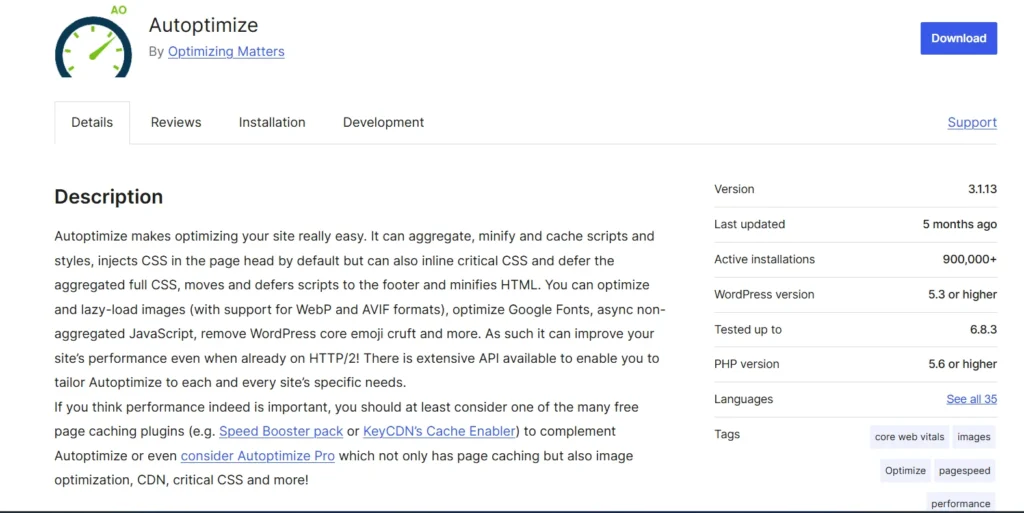
Usa Autoptimize, un plugin de confianza que minimiza y combina automáticamente tus archivos JS y CSS. También optimiza HTML, pospone scripts y se integra fácilmente con soluciones de caché y CDN. Esta herramienta simplifica la optimización del rendimiento para que puedas centrarte en el contenido mientras mantienes tu sitio ultrarrápido.
Limitar las revisiones de publicaciones y comentarios por página
Cada vez que actualizas o editas una publicación en WordPress, se almacena una nueva revisión en tu base de datos. Con el tiempo, especialmente en sitios web grandes con cientos o miles de artículos, estas revisiones pueden acumularse y inflar tu base de datos. De manera similar, las páginas con hilos de comentarios largos pueden tardar más en cargar porque WordPress tiene que procesarlos y mostrarlos todos a la vez. Ambos factores pueden ralentizar el rendimiento tanto en el backend como en el frontend, afectando tanto la velocidad de edición como la experiencia del usuario.
Buenas prácticas
Restringir las revisiones de las publicaciones ayuda a mantener tu base de datos limpia y optimizada. No necesitas revisiones ilimitadas; Mantener solo las últimas versiones por publicación es suficiente para los efectos de retroceso. Para páginas con muchos comentarios, activa la paginación para que solo se carguen un número limitado de comentarios por página. Esto reduce la carga de la base de datos, acelera el renderizado de las páginas y mantiene tu sitio más receptivo para los visitantes.
Herramienta a Utilizar
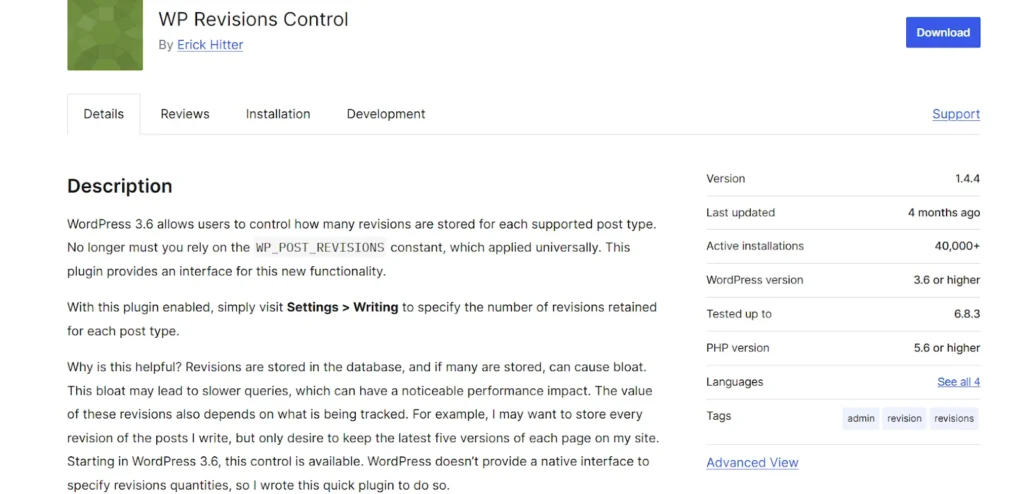
Utiliza WP Revisions Control para establecer fácilmente cuántas revisiones WordPress debe conservar para cada tipo de publicación. Puedes ajustarlo globalmente o por publicación, manteniendo tu base de datos ligera. Para gestionar comentarios, ajusta la configuración directamente bajo «Discusión» en tu panel de WordPress para dividir los comentarios en páginas automáticamente.
Activar la compresión Gzip
Cuando un visitante carga tu sitio web, su navegador descarga todos los archivos de tu sitio: HTML, CSS, JavaScript y más. Si estos archivos son grandes, tardan más en transferirse, especialmente con conexiones a internet más lentas. La compresión de Gzip reduce el tamaño de estos archivos antes de que se envíen desde tu servidor al navegador del usuario. Esto significa tiempos de carga más rápidos, menor uso de ancho de banda y una experiencia general más fluida para tus visitantes. Para sitios WordPress grandes que gestionan mucho tráfico, este paso de optimización puede aumentar significativamente la velocidad y reducir la carga del servidor.
Buenas prácticas
Activar Gzip garantiza que tus archivos se compriman automáticamente cada vez que se solicitan. La mayoría de los navegadores y servidores modernos lo soportan, así que no hay ningún inconveniente. Sin embargo, es importante confirmar que tu servidor web (como Apache o Nginx) tiene Gzip activado y configurado correctamente. También puedes combinar Gzip con otros ajustes de rendimiento como caché e integración CDN para obtener resultados aún mejores.
Herramienta a Utilizar
Una forma sencilla de activar la compresión Gzip es a través de WP Rocket Plugin. Activa automáticamente la compresión de los archivos estáticos de tu sitio, optimizando la entrega sin necesidad de editar manualmente el código. También puedes verificar el estado de Gzip usando herramientas online como «Check Gzip Compression» para asegurarte de que funciona correctamente.
Optimiza tu base de datos WP
Tu base de datos de WordPress almacena todo: publicaciones, páginas, datos de usuario, ajustes y más. Con el tiempo, se llena de datos innecesarios como comentarios spam, revisiones de publicaciones, transitorios y elementos eliminados. Esta acumulación hace que las consultas sean más lentas y afecta a la rapidez con la que tu sitio recupera y muestra el contenido. Para grandes sitios web con calendarios de publicación activos o operaciones de comercio electrónico, una base de datos sobrecargada puede provocar serios cuellos de botella en el rendimiento.
Buenas prácticas
La optimización de bases de datos es como el mantenimiento de tu página web. Limpiar y optimizar regularmente las tablas mantiene tu sitio funcionando de forma eficiente y evita la sobrecarga del servidor. Programar limpiados automáticos para eliminar datos basura, reparar tablas corruptas y reorganizar el espacio de almacenamiento. Si tu sitio funciona con bases de datos de alto tráfico, considera indexar columnas clave o actualizar a un servicio de base de datos gestionado para un rendimiento aún mejor. Haz siempre una copia de seguridad de tu base de datos antes de realizar cualquier limpieza importante para evitar pérdidas accidentales de datos.
Herramienta a Utilizar
Uso Limpiador avanzado de bases de datos, Un plugin de confianza que elimina de forma segura transitorios caducados, metadatos huérfanos y tablas no utilizadas que quedan por plugins eliminados. Te permite programar limpiezas y controlar lo que se está eliminando, ayudándote a mantener una base de datos de WordPress eficiente y de alto rendimiento con un esfuerzo manual mínimo.
Implementar una estrategia eficiente de almacenamiento en caché
El caché es una de las formas más efectivas de acelerar un sitio web grande de WordPress. Cada vez que alguien visita tu sitio, WordPress genera dinámicamente la página extrayendo datos de la base de datos y procesando scripts PHP. Este proceso lleva tiempo y consume recursos del servidor, especialmente cuando tienes miles de visitantes. La caché almacena una versión estática de tus páginas para que los visitantes recurrentes o solicitudes similares se atendan al instante, sin que el servidor tenga que reconstruir la página cada vez. Esto reduce drásticamente los tiempos de carga y mejora el rendimiento general.
Buenas prácticas
Una configuración adecuada de caché incluye tanto la caché del navegador como la caché del lado del servidor. La caché en el navegador permite a los usuarios almacenar activos estáticos como CSS, JavaScript e imágenes, para que no tengan que recargarlos cada vez que visitan. La caché en el lado del servidor almacena versiones prerenderizadas de las páginas dinámicas, asegurando una entrega más rápida a todos los usuarios. Para sitios grandes, integrar la caché con una CDN potencia aún más estos efectos. Borra y reconstruye regularmente tu caché tras las actualizaciones para asegurarte de que el contenido nuevo se muestre correctamente.
Herramienta a Utilizar
W3 Caché Total es un plugin completo que ofrece caché de páginas, objetos y bases de datos, junto con integración con CDN. Ayuda a reducir la carga del servidor, comprimir archivos y mejorar la capacidad de respuesta del sitio. Cuando se configura correctamente, puede mejorar el rendimiento de tu sitio en más de un 50%, convirtiéndose en una de las herramientas más valiosas para gestionar entornos WordPress a gran escala.
Supervisión Regular, Mantenimiento y Planificación de Escalabilidad
Gestionar un sitio web grande en WordPress no es una tarea puntual; Es un proceso continuo. A medida que crecen tu contenido, plugins y tráfico, también lo hacen las demandas sobre tus recursos de alojamiento. Sin monitorización y mantenimiento regulares, el rendimiento puede ir disminuyendo gradualmente sin que te des cuenta. Las páginas pueden empezar a cargarse más lentamente, los errores pueden pasar desapercibidos y el uso del servidor puede dispararse de forma inesperada. La planificación de escalabilidad garantiza que tu sitio pueda gestionar el crecimiento sin problemas, ya sea un aumento repentino de tráfico o un incremento constante con el tiempo.
Buenas prácticas
Establecer un Rutina de mantenimiento constante Eso incluye monitorizar el tiempo de activación, revisar enlaces rotos, revisar el uso de recursos y actualizar plugins y temas. Utiliza analítica para seguir métricas de rendimiento como Tiempo de carga de la página, tasa de rebote y tiempo de respuesta del servidor. Cuando tu audiencia o volumen de contenido aumente, planifica escalando tu plan de alojamiento o cambiando a un servidor más potente. Las estrategias proactivas de mantenimiento y escalabilidad evitan los tiempos de inactividad y aseguran que tu sitio funcione óptimamente incluso bajo presión.
Herramienta a Utilizar
Utiliza ManageWP, un panel de gestión todo en uno que te permite monitorizar el rendimiento, Reservas de programación, y actualizar varios sitios WordPress desde una sola plataforma. También controla el tiempo de activación, la seguridad y el estado de la base de datos, proporcionándote información en tiempo real sobre cómo está funcionando tu sitio y cuándo es momento de escalar tu infraestructura.
Seguridad y Control de Acceso para Grandes Sitios
A medida que tu sitio WordPress crece, se convierte en un objetivo más grande para hackers, bots y malware. Los sitios grandes suelen tener múltiples usuarios, editores y desarrolladores accediendo al backend, aumentando el riesgo de acceso no autorizado o exposición accidental de datos. Una sola contraseña débil o Plugin desactualizado puede abrir puertas a graves brechas de seguridad. Más allá del robo de datos, los sitios web comprometidos pueden experimentar inactividades, menor rendimiento y reputaciones dañadas, todo ello costoso de reparar.
Buenas prácticas
Implementa medidas de seguridad en capas para proteger tu sitio web tanto de amenazas externas como internas. Empieza aplicando políticas de contraseñas fuertes y usando autenticación en dos pasos para todos los inicios de sesión de los usuarios. Limita el acceso de administrador solo a quienes lo necesiten y asigna roles de usuario apropiados para evitar cambios accidentales. Las actualizaciones rutinarias del núcleo de WordPress, los temas y los plugins ayudan a eliminar fallos de seguridad y a mantener tu sitio funcionando de forma óptima. Realiza escaneos rutinarios de malware y auditorías de seguridad para detectar actividades sospechosas a tiempo. Para sitios de alto tráfico o de nivel empresarial, considera añadir un Cortafuegos de Aplicaciones Web (WAF) para mayor protección.
Herramienta a Utilizar
Seguridad Wordfence es una potente solución todo en uno que ofrece escaneo de malware, seguridad de inicio de sesión, protección contra cortafuegos y monitorización del tráfico en tiempo real. Ayuda a detectar amenazas antes de que causen daño y te alerta instantáneamente sobre inicios de sesión sospechosos o archivos desactualizados. Con su panel de control fácil de usar, gestionar la seguridad y el control de acceso se vuelve sencillo incluso para grandes configuraciones de WordPress.
Reflexiones finales
Gestionar una web grande en WordPress puede resultar abrumador, pero no tiene por qué serlo. Como Ravi de nuestra historia, puedes convertir una web lenta y pesada en una plataforma eficiente y de alto rendimiento con las prácticas adecuadas y un cuidado constante. La clave está en la gestión proactiva, no esperar a que aparezcan problemas, sino prevenirlos mediante decisiones inteligentes de alojamiento, optimización regular y una rutina de mantenimiento sólida.
Cuando ajustas el rendimiento, proteges tu entorno y planificas la escalabilidad, tu sitio web se convierte en un activo digital fiable que puede gestionar el crecimiento con facilidad. Cada pequeña mejora, desde comprimir archivos hasta optimizar bases de datos, contribuye a una carga más rápida, una navegación más fluida y visitantes más satisfechos. Recuerda, un sitio grande no tiene por qué ser lento; Con atención y las herramientas adecuadas, puedes hacerlo más rápido, seguro y estar listo para cualquier nivel de éxito.
Preguntas frecuentes: Gestión de grandes sitios WordPress
1. ¿Es WordPress adecuado para sitios grandes?
Por supuesto. WordPress puede gestionar de forma eficiente sitios web grandes y con mucho tráfico cuando se optimiza correctamente. Muchas grandes marcas, medios de comunicación y tiendas de comercio electrónico funcionan con WordPress debido a su flexibilidad y escalabilidad. La clave es utilizar alojamiento fiable, caché y optimización de bases de datos para garantizar un rendimiento constante a medida que tu sitio crece.
2. ¿Cómo puedo hacer que una web de WordPress sea más receptiva?
Para mejorar la capacidad de respuesta, utiliza un tema adaptado para móviles y optimiza tus archivos multimedia. Minimiza CSS y JavaScript, aprovecha la caché del navegador y activa la carga perezosa de imágenes. Además, elige un marco de diseño rápido y ligero para que tus páginas se adapten perfectamente a diferentes tamaños de pantalla.
3. ¿Por qué mi sitio de WordPress es tan lento en cargar?
La carga lenta suele deberse a imágenes poco optimizadas, plugins excesivos o un entorno de alojamiento deficiente. Otros factores como versiones obsoletas de PHP, bases de datos grandes o código no minificado también pueden ralentizar el rendimiento. Identificar y resolver estos problemas mediante pruebas de velocidad y herramientas de optimización puede aumentar drásticamente la velocidad del sitio.
4. ¿Con qué frecuencia debo mantener mi sitio grande de WordPress?
Realiza tareas de mantenimiento al menos una vez al mes, o con más frecuencia en sitios de alto tráfico. Esto incluye actualizar plugins y temas, limpiar bases de datos, respaldar archivos y monitorizar registros de seguridad. El mantenimiento regular ayuda a prevenir problemas antes de que afecten al rendimiento en el sitio.
5. ¿Cuáles son las señales de que necesito escalar mi página web?
Si notas cargas lentas de página, inactivaciones frecuentes o advertencias de sobrecarga del servidor, es hora de escalar. Otros signos incluyen retrasos en las consultas a la base de datos o dificultad para gestionar el tráfico pico. Actualizar tu plan de alojamiento, implementar una CDN o adoptar un servicio gestionado de WordPress puede ayudar a gestionar las crecientes demandas de forma fluida.
