
WordPressデータのエクスポートCSVへの変換は、ウェブサイトの所有者、ブロガー、WooCommerceの店舗マネージャーにとって不可欠な作業です。ウェブサイトの移行、レポート作成、サードパーティツールとの統合、特定のコンテンツのバックアップなど、WordPressデータをCSVにエクスポートする方法を知っておくことで、時間を節約しエラーを減らすことができます。
この完全なチュートリアルでは、WordPressデータを安全かつ効率的にエクスポートするための複数の方法を学びます。組み込みツール、プラグインベースのエクスポート、WooCommerceエクスポート、データベースメソッド、高度なWP-CLIオプションについて解説します。このガイドを読み終える頃には、どの方法があなたのニーズに合っているかがはっきり分かるでしょう。
主なポイント
- WordPressのデータは組み込みツール、プラグイン、データベースアクセス、WP-CLIを使ってエクスポートできます。
- CSV形式はレポート作成、スプレッドシート、外部統合に最適です。
- WooCommerceは商品や注文の直接CSVエクスポートを許可しています。
- 大規模なウェブサイトではタイムアウトエラーを避けるためにバッチエクスポートが必要です。
- ライブサイトからデータをエクスポートする前に必ずバックアップを取りましょう。
方法1 – 内蔵エクスポートツールを使ってWordPressデータをエクスポートする
簡単な方法を探しているならWordPressデータのエクスポート内蔵のエクスポート機能は良い出発点です。WordPressデフォルトのエクスポートツールが付属しており、追加のプラグインをインストールせずにコンテンツをダウンロードできます。
この方法はCSVファイル直接的に、サイトデータをXML形式でエクスポートし、必要に応じてCSVに変換することも可能です。
手順を一歩ずつ見ていきましょう。
ステップ1:WordPressダッシュボードにログインする
まず、WordPressの管理パネルにサインインしてください。ウェブサイトデータをエクスポートするには管理者権限が必要です。ダッシュボードに入ったら、すぐに進めます。
ステップ2:エクスポート→ツールへ移動する
左側のメニューで「ツール」を探してください。その上にカーソルを合わせてから「エクスポート」をクリックします。するとWordPressのエクスポート画面に移動します。
ステップ3:エクスポートしたいものを選ぶ
ここで、WordPressはいくつかの選択肢を提供します:
- 全コンテンツ
- 投稿
- ページ
- メディア
- カスタム投稿タイプ
すべてをエクスポートしたい場合は「すべてのコンテンツ」を選択してください。
ブログ記事やページなど特定のデータだけが必要な場合は、そのオプションを選択できます。この柔軟性により、実際に必要なデータだけを簡単にエクスポートできます。
ステップ4:「エクスポートファイルをダウンロード」をクリックします
コンテンツタイプを選択したら、「ファイルのエクスポート」ボタンをクリックしてください。
WordPressはエクスポートファイルを生成し、あなたのパソコンにダウンロードします。このファイルはXML形式で、CSVではありません。
この方法はいつ使うべきでしょうか?
この組み込みのエクスポート方式は以下の用途に最適です:
- あなたのウェブサイトを別のWordPressインストールに移行する
- コンテンツのバックアップコピーを作成する
- WordPressサイト間で投稿やページの転送について
構造化CSVファイルが必要な場合は、プラグインベースの方法の方が通常より効率的です。
方法2 – WP Ultimate CSV Importer Proプラグインを使ったWordPressデータをCSVにエクスポートする(推奨)
WordPressデータをCSVに直接、そして手間なくエクスポートしたいなら、プラグインを使うのが最も賢い選択です。XMLファイルを変換したり、手動でデータベースにアクセスしたりする代わりに、プロのエクスポートプラグインを使えば、数回のクリックでクリーンなCSVファイルを生成できます。
このチュートリアルでは、WP Ultimate CSV Importer Pro、WordPressおよびWooCommerceのデータを構造化CSV形式でエクスポートすることをサポートする強力なプラグインです。この方法は初心者に優しく、大規模なウェブサイトやWooCommerceストアを管理する開発者にも十分に高度な方法です。
なぜCSVエクスポートにWP Ultimate CSV Importer Proを使うのですか?
WordPressデータをCSVにエクスポートする必要がある場合、単なる簡単なファイルダウンロード以上のものが必要です。エクスポートするものに対して柔軟性、正確さ、そして完全なコントロールが必要です。WP Ultimate CSV Importer Proは、データベースに触れたりXMLファイルを変換したりせずに、WordPressのダッシュボードから構造化されたCSVファイルを直接生成できるため、このプロセスを簡単にします。
直接CSVダウンロード
このプラグインは、WordPressのデータを直接CSV形式でエクスポートできます。XMLファイルを生成して別途変換する必要はありません。ExcelやGoogleスプレッドシート、その他のツールと完璧に連携できる、クリーンですぐに使えるCSVファイルが得られます。
カスタムフィールド選択
投稿タイトル、商品SKU、価格、ユーザーメールなど、エクスポートするフィールドを正確に選べます。これにより、不要なカラムを含まず、焦点の絞られた構造化されたCSVファイルを作成できます。
高度なフィルタリング
WP Ultimate CSV Importer Proはエクスポート前にデータをフィルタリングできます。以下に基づいてエクスポートできます:
- 日付範囲
- ポストステータス
- カテゴリー
- 製品タイプ
- ユーザーロール
これは特に大規模なウェブサイトに有用です。
WooCommerceサポート
このプラグインはWooCommerceのデータを完全にサポートしており、以下の内容が含まれます:
- 製品
- 命令
- 顧客
- クーポン
これにより、1つのインターフェースからeコマースデータの管理が容易になります。
大規模サイト向けのバッチ処理
数千件のレコードを持つウェブサイトでは、このプラグインはバッチエクスポートをサポートしています。これによりサーバーの過負荷を防ぎ、円滑なデータ抽出が保証されます。
安全かつデータベースフリーのエクスポート
phpMyAdminにアクセスしたり、生のデータベーステーブルを扱う必要はありません。すべてはWordPressのダッシュボード内で安全に管理できます。
より賢いCSVエクスポートソリューション
WordPressデータを効率的かつ安全にCSVにエクスポートすることが目標であれば、WP Ultimate CSV Importer Proは初心者から上級者まで信頼性が高くスケーラブルなソリューションを提供します。
ステップバイステップ:WP Ultimate CSV Importer Proを使ってWordPressデータをCSVにエクスポートする方法
では、実際にWordPressのデータをWP Ultimate CSV Importer Proを使ってCSVにエクスポートしてみましょう。心配しないでください、手順は簡単で、一度やれば繰り返すのもとても簡単です。
一歩ずつ始めましょう。
ステップ1:WP Ultimate CSV Importer Proのインストールと有効化
- まずはWordPressのダッシュボードにログインします。
- 左側のサイドバーから「プラグイン」→「新しい追加」をクリックします。
- WP Ultimate CSV Importer Proプラグインファイルをアップロードし、「今すぐインストール」をクリックします。
- インストールが完了したら、「アクティベート」をクリックします。
アクティベート後、ダッシュボードにプラグインメニューが表示されます。そこですべてのエクスポートオプションを管理します。
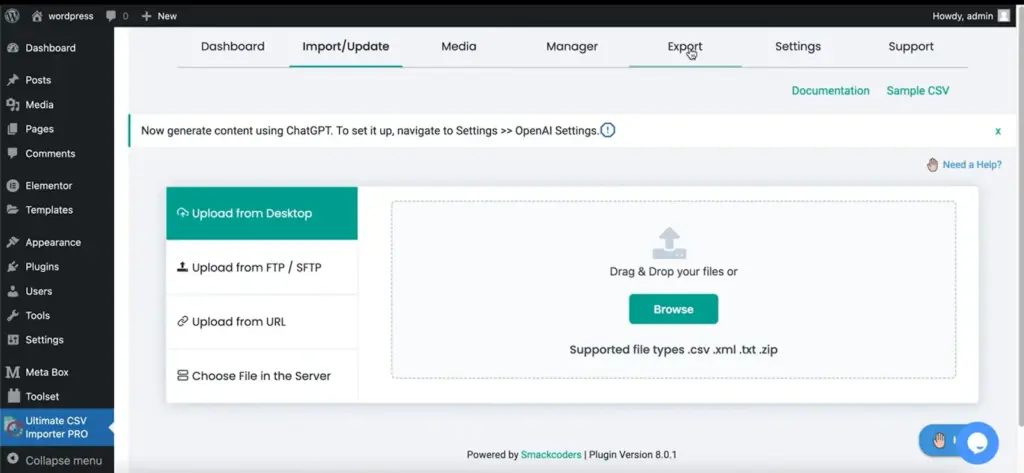
ステップ2:エクスポートセクションを開く
- プラグインが有効になったら、ダッシュボードのWP Ultimate CSV Importer Proメニューをクリックします。
- プラグイン内で「エクスポート」オプションを選択してください。ここで、どの種類のWordPressデータをダウンロードするかを決めます。
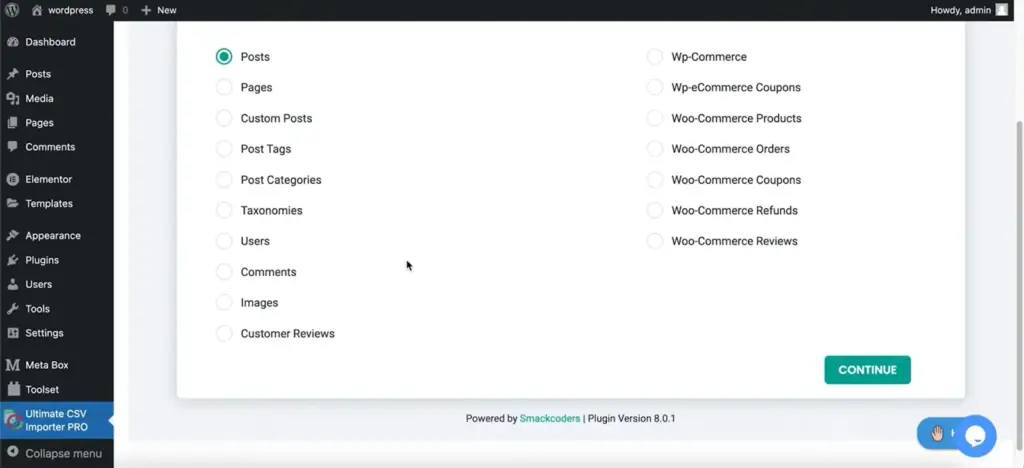
- 以下のようないくつかのモジュールが利用可能です。
- 投稿
- ページ
- カスタム投稿タイプ
- ユーザー
- WooCommerce 製品
- WooCommerceの注文
- 顧客
- クーポン
この柔軟性により、一度にすべてをダウンロードするのではなく、必要な特定のデータだけをエクスポートできます。
ステップ3:データ型を選択する
- ブログコンテンツの移行をしていますか?投稿を選択してください。
- メールキャンペーンのユーザー情報が必要ですか?ユーザーを選択します。
- 在庫管理ですか、それとも価格設定ですか?一緒に行ってくださいWooCommerce 製品.
適切なモジュールを選ぶことで、CSVファイルに構造化され関連性の高いデータが含まれていることが保証されます。
ステップ4:エクスポートしたいフィールドを選択する
ここでWP Ultimate CSV Importer Proが際立っています。
利用可能なすべての列をエクスポートする必要はありません。代わりに、実際に必要なフィールドだけを選択してCSVファイルをカスタマイズできます。
以下は可能です:
- 必須項目を含める
- カスタムフィールドの追加
- 列の順序の再配置
- 不要なデータを削除する
例えば、WooCommerce製品を輸出する場合、以下を含めることができます:
- 製品名
- SKU
- 価格
- 種の状況
- カテゴリー
これにより、Excelや他のツールで扱いやすい、きれいで整理されたCSVファイルが作成されます。
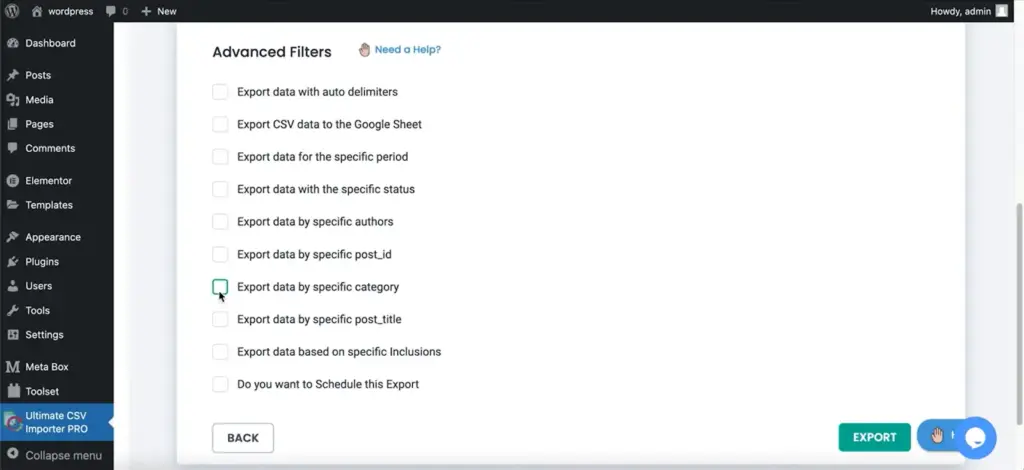
ステップ5:フィルターの適用(任意ですが非常に役立ちます)
ウェブサイトに大量のデータがある場合、すべてをエクスポートする必要はないかもしれません。
WP Ultimate CSV Importer Proはエクスポート前にデータをフィルタリングできます。以下に基づいて絞り込みが可能です:
- 日付範囲
- ポストステータス
- 製品カテゴリ
- ユーザーロール
フィルタリングにより、関連するレコードのみをエクスポートでき、プロセス中のパフォーマンスが向上します。
ステップ6:CSVファイルの生成とダウンロード
- データ型を選択し、フィールドを選び、フィルターを適用したら、次はエクスポートの段階です。
- エクスポートボタンをクリックしてください。プラグインはリクエストを処理し、CSVファイルを生成します。
- ファイルをダウンロードしてExcelやGoogleスプレッドシートで開いて、すべて正しいかどうか確認してください。
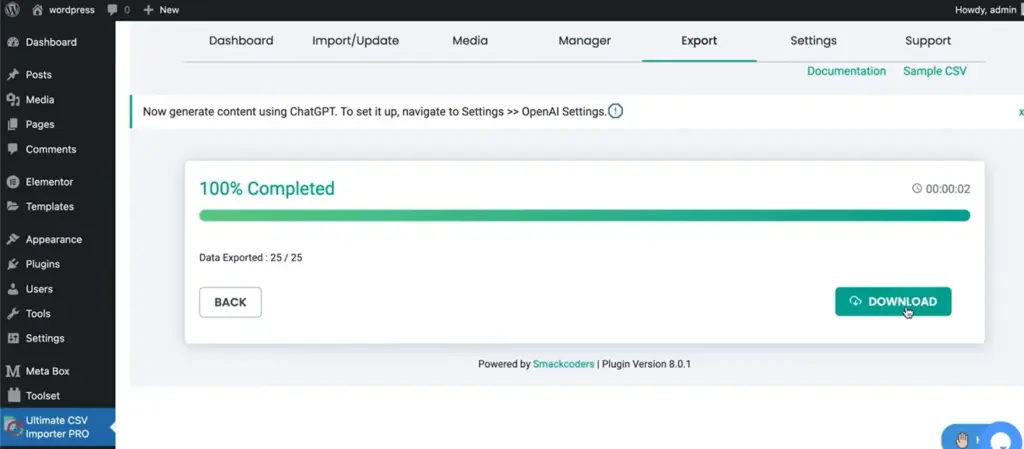
それで、WordPressのデータはCSVに正常にエクスポートされます。
WP Ultimate CSV Importer Proを使ってWooCommerceデータをCSVにエクスポートする方法
WooCommerceストアを運営している場合、会計、報告、サプライヤーの更新、ERP連携のためにデータのエクスポートがしばしば必要になります。
輸出WooCommerce製品
製品データをエクスポートするには:
- プラグインのエクスポートセクションへ行ってください
- 選択されたWooCommerce製品
- 希望する商品フィールド(SKU、価格、在庫、カテゴリーなど)を選んでください。
- 必要に応じてフィルターを適用してください
- エクスポートをクリックしてCSVファイルをダウンロードします
これは在庫管理や大量製品の更新に最適です。
輸出WooCommerce注文
注文レポートが必要な場合は:
- モジュールリストからWooCommerce Ordersを選択してください
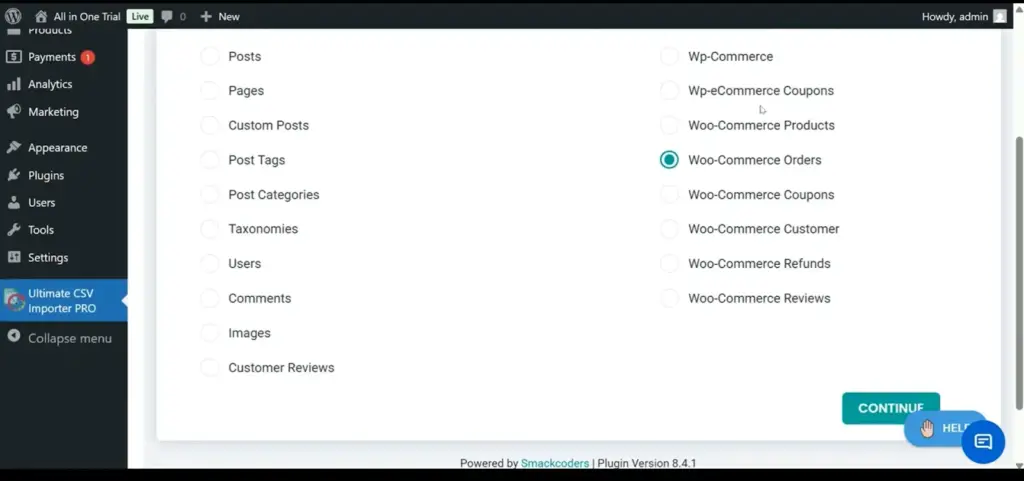
- 注文ID、顧客名、総額、ステータス、日付などの必須項目を選択してください
- 必要に応じて日付フィルターを適用してください
- CSVファイルを生成・ダウンロードしてください
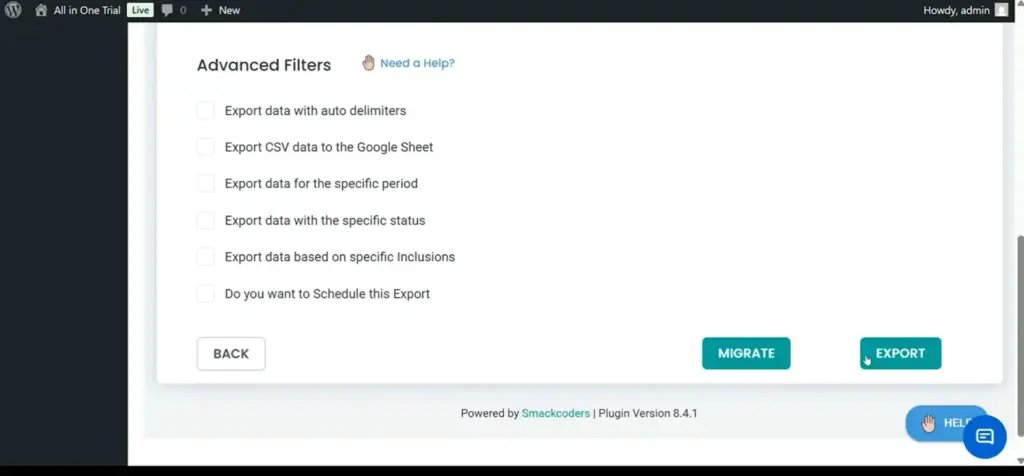
この方法は特に財務報告や照合に有用です。
WooCommerceの顧客を輸出
顧客情報のエクスポート:
- 「顧客またはユーザー」モジュールを選択します
- 関連する顧客フィールドを選択してください
- 「エクスポート」をクリックします
これはCRM統合やメールマーケティングキャンペーンに役立ちます。
予定されたWooCommerce輸出
WP Ultimate CSV Importer Proの最も強力な機能の一つは自動化です。
毎回手動でエクスポートする代わりに、以下の方法があります:
- スケジュールの定期輸出
- 自動CSV生成の設定
- クロンベースの自動化を設定
取引が頻繁な大規模なWooCommerce店舗では、スケジュールされたエクスポートが時間を節約し、手動作業なしでデータを最新の状態に保ちます。
自動化したいですか?できます。
WP Ultimate CSV Importer Proの強力な機能の一つが自動化です。毎回手動でエクスポートする代わりに、以下の方法があります:
- 定期的な輸出をスケジュールする
- 自動CSV生成の設定
- クロンベースの自動化を活用しましょう
大規模なWooCommerceストアを運営し、常に更新が続く場合、これは本当に助かります。
方法3 – phpMyAdmin(データベースメソッド)を使ってWordPressデータをエクスポートする
データベースレベルで作業することに慣れているユーザーにとって、phpMyAdminを通じたWordPressデータのエクスポートは完全なコントロールを提供します。この方法では、特定のデータベーステーブルを直接CSV形式でダウンロードできます。ただし、WordPressがどのようにデータを保存しているかについて技術的な理解が必要です。
以下はステップバイステップの手順です。
ステップ1:ホスティングコントロールパネルにログインする
まずはウェブホスティングアカウントにアクセスしましょう。それはcPanel、Plesk、あるいはホスティング会社が提供するカスタムホスティングダッシュボードのいずれかかもしれません。継続するには管理権限が必要です。
ステップ2:phpMyAdminを開く
ホスティングコントロールパネルに入ったら、phpMyAdminを見つけてクリックしてください。このツールは、ウェブサイトのデータベーステーブルの管理とエクスポートを可能にします。
ステップ3:WordPressデータベースを選択する
phpMyAdminを開くと、左側にデータベースのリストが表示されます。WordPressのインストールに関連するデータベースを選択してください。
どちらか分からない場合は、wp-config.phpファイル内のデータベース名を確認できます。
ステップ4:関連するテーブルを選択する
WordPressは異なる種類のデータを別々のデータベーステーブルに保存しています。エクスポートしたい内容に応じて、適切なテーブルを選択してください。
一般的な表には以下のようなものがあります:
- wp_posts – 投稿、ページ、カスタム投稿タイプを含みます
- wp_users – 登録ユーザー情報を保存する
- wp_comments – コメントデータを保持
エクスポート要件に応じて、1つまたは複数のテーブルを選択できます。
ステップ5:テーブルをCSV形式にエクスポートする
必要なテーブルを選択した後:
- 上部のエクスポートタブをクリックしてください
- エクスポート方法(クイックまたはカスタム)を選びましょう
- 出力フォーマットとしてCSVを選択します
- ファイルをダウンロードするには「Go」をクリックします
選択したWordPressのデータは、今やCSVファイルとしてあなたのパソコンに保存されます。
方法4 – WP-CLIを使ったWordPressデータのエクスポート(上級ユーザー向け)
コマンドラインでの作業を好む開発者や上級ユーザーの方へ、WP-CLIWordPressデータを迅速かつ柔軟にエクスポートする方法を提供します。WP-CLIは、管理者ダッシュボードを使わずにサーバーから直接WordPressを管理できるコマンドラインインターフェースです。
この方法は、自動化、ステージング環境、大規模な輸出作業において特に有用です。
以下はステップバイステップの手順です。
ステップ1:SSHでサーバーに接続
WP-CLIを使う前に、サーバーへのSSHアクセスが必要です。SSHクライアントを使ってホスティングアカウントにログインし、WordPressがインストールされているルートディレクトリにアクセスしてください。
WP-CLIがサーバーにインストールされ、正しく設定されていることを確認してください。
ステップ2:エクスポートコマンドを実行する
WordPressのインストールディレクトリに入ったら、特定のデータをエクスポートするコマンドを実行できます。
例えば、投稿をエクスポートするには以下を使用します:
WP export –post_type=post
このコマンドは、あなたのウェブサイトからのすべての投稿を含むエクスポートファイルを生成します。–post_typeパラメータを変更して、ページやカスタム投稿タイプなど他のコンテンツタイプをエクスポートできます。
ステップ3:エクスポートのカスタマイズ(任意)
WP-CLIはパラメータを調整することでエクスポートを細かく調整できます。以下は可能です:
- 日付範囲を指定する
- 特定の投稿タイプをエクスポートする
- エクスポート用のファイル名を定義します
- エクスポートディレクトリの管理
これらのオプションにより、WP-CLIは精度と柔軟性を必要とする開発者にとって強力なツールとなっています。
ステップ4:エクスポートプロセスの自動化
WP-CLIの最大の利点の一つは自動化です。開発者はエクスポートコマンドとサーバークロンジョブを組み合わせて、定期的なエクスポートをスケジュールできます。
これは特に以下の点で役立ちます:
- 自動報告
- バックアップワークフロー
- ステージングから本番への同期
- 継続的統合パイプライン
自動化が導入されれば、エクスポートは手動介入なしにバックグラウンドで実行できます。
WordPressのデータエクスポートにWP-CLIを使ったほうがいいのはいつですか?
WP-CLIは初心者にとって第一選択ではありませんが、適切な状況下では非常に強力になります。開発重視の環境で働いている場合や大規模なWordPressプロジェクトを管理する場合、この方法は大幅な時間と労力の節約が可能です。
WordPressデータのエクスポートにWP-CLIを使うのが最も合理的かどうかを見てみましょう。
複数のWordPressサイトを管理する開発者に最適です
複数のWordPressインストールを扱う場合、各ダッシュボードにログインして手動でデータをエクスポートするのは時間がかかることがあります。WP-CLIはサーバーから直接エクスポートコマンドを実行できるため、単一のインターフェースから複数のサイトを効率的に管理しやすくします。
クライアントプロジェクトと関わる開発者にとって、このアプローチは一貫性とスピードを提供します。
頻繁にエクスポートされる大規模なウェブサイトに適しています
大量のコンテンツや取引を扱うウェブサイトは、定期的なデータエクスポートを必要とすることが多いです。WP-CLIでエクスポートコマンドを実行することで、ブラウザベースのタイムアウトの可能性を減らし、大規模なデータセットを扱う際のパフォーマンスが向上します。
これにより、アクセス数の多いブログやWooCommerceストアにとって実用的な解決策となっています。
自動化ワークフローとステージング環境に最適
WP-CLIは特に自動化された環境で優れています。開発者はエクスポートコマンドをスケジュールされたcronジョブやデプロイスクリプトに統合できます。これにより、手動操作なしにデータエクスポートが自動的に実行されます。
また、開発者がライブサイトに変更をプッシュする前にデータ同期をテストするステージング環境でも有用です。
サーバーアクセスに慣れているユーザーに推奨
WP-CLIはSSHアクセスとコマンドライン操作の基本的な理解を必要とします。サーバー管理やターミナルコマンドに慣れていれば、そのコントロール性と柔軟性を評価できるでしょう。
しかし、技術経験のない初心者にはプラグインベースのエクスポート方式の方が適しているかもしれません。
WordPressデータをエクスポートする際のよくあるエラー
WordPressデータをCSVにエクスポートすることは通常簡単ですが、技術的な問題によって作業が中断されることがあります。これらの一般的なエラーを理解することで、問題を迅速にトラブルシューティングし、ストレスなくエクスポートを完了できます。
1. タイムアウトエラー
データエクスポート時に最も頻繁に発生する問題の一つはタイムアウトエラーです。これは通常、エクスポート処理がサーバーの最大実行時間より長くかかる場合に発生します。数千件の記録を持つ大規模なデータベースやウェブサイトは、この問題に直面しやすいです。
これを解決するために、データを小規模なバッチでエクスポートするか、ホスティング設定でサーバーの実行時間制限を長くすることを検討してください。
2. PHP メモリ制限の問題
WordPressサイトに大量のコンテンツやWooCommerceデータが含まれている場合、メモリ不足エラーが発生する可能性があります。これは、エクスポートプロセスがサーバーの許容メモリよりも多くのメモリを必要とする場合に発生します。
そのような場合、ホスティング設定やwp-configファイルのPHPメモリ制限を増やすことで、エクスポートを成功させることができます。
3. 文字符号化の問題
時には、CSVファイルをダウンロードした後に、不自然な文字やテキストの書式が壊れていることに気づくことがあります。これは通常、エクスポート時の文字エンコーディングの誤りが原因です。
この問題を防ぐために、CSVファイルがUTF-8エンコーディングで生成されていることを確認してください。これにより、ExcelやGoogleスプレッドシートなどのスプレッドシートツールとの互換性が確保されます。
4. 許可およびアクセスの問題
特定のデータをエクスポートできない場合は、ユーザーの権限やファイルアクセス制限に関連している可能性があります。通常、完全なエクスポート権限を持つのは管理者だけです。
以下を確認しましょう:
- あなたのWordPressの役割にはエクスポート権限があります
- サーバーのファイル権限は正しく設定されています
- エクスポートアクションをブロックするセキュリティプラグインはありません
これらの一般的なエクスポート問題を把握しておくことで、迅速に対処し、WordPressのデータエクスポートプロセスをスムーズに行えます。
WordPressデータを安全にエクスポートするためのベストプラクティス
WordPressデータをCSVにエクスポートするのは一般的に安全ですが、いくつかの重要な注意点を守ることで予期せぬ問題を避けることができます。ブログ記事、ユーザー情報、WooCommerceのデータを扱う際にも、これらのベストプラクティスがエクスポートプロセスを安全かつ信頼性のあるものに保ちます。
エクスポート前に完全なバックアップを作成してください
エクスポートプロセスを始める前に、必ずウェブサイトの完全なバックアップを作成してください。これにはデータベースとウェブサイトのファイルの両方が含まれます。データのエクスポートは通常内容を変えませんが、バックアップがあれば安心でき、予期せぬ問題が起きた場合の復元ポイントも確保できます。
交通量の多い時期の輸出は避けてください
大規模な輸出作業は一時的にサーバーリソースを消費することがあります。ウェブサイトのトラフィックが多い場合、ピーク時にエクスポートを実行するとパフォーマンスに影響が出る可能性があります。
混乱を最小限に抑えるために、深夜や早朝など交通量の少ない時間帯に輸出をスケジュールしましょう。
大規模なデータセットをより小さなセグメントにエクスポートする
もしあなたのサイトに数千件の投稿、ユーザー、またはWooCommerceの記録が含まれている場合、一度にすべてをエクスポートするとタイムアウトやメモリエラーが発生する可能性があります。
エクスポートを小さなバッチに分けることでサーバー負荷を軽減し、安定性を向上させます。この方法は特に大規模なeコマースストアに特に役立ちます。
エクスポートしたCSVファイルを安全に保ちましょう
エクスポートされたCSVファイルには、ユーザーデータや注文情報などの機密情報が含まれていることが多いです。ダウンロード後、これらのファイルを安全に保存してください。
考えてみてください:
- パスワード保護されたフォルダに保存する
- 許可されたユーザーのみへのアクセス制限
- 不要になったファイルを削除すること
エクスポートされたデータの保護は、ライブウェブサイトの保護と同じくらい重要です。
ステージング環境でのエクスポートテスト
可能な限り、ライブサイトでエクスポートを行う前にステージング環境でテストしてください。これにより、実際のユーザーに影響を及ぼさずにファイルの構造、フォーマット、完全性を確認できます。
テストはCSVファイルが正確で目的に合っていることを確認する。
これらのベストプラクティスに従うことで、WordPressデータを安全にエクスポートし、ウェブサイトとその情報の整合性を維持できます。
結論
WordPressのデータをCSVにエクスポートするのは、ウェブサイトのニーズに合った適切な方法を使えば簡単です。プラグインベースの方法、データベースエクスポート、WP-CLIの自動化を好む場合でも、適切なワークフローを選ぶことで、正確で構造化され安全なデータ処理が保証されます。
サイトが成長するにつれて、信頼できるエクスポートプロセスを持つことは、レポート作成、移行、統合、WooCommerce管理に不可欠となります。バックアップの作成、管理可能なバッチでのエクスポート、CSVファイルの検証など、データの整合性を維持するためのベストプラクティスを常に守ってください。
信頼できるWordPressのデータエクスポートソリューションを求める企業の方へ、スマックコーダー大量データ管理や大規模運用を簡素化するためのツールを提供します。お困りやご質問があれば、お気軽にチームまでご連絡ください。[email protected]専門家の指導を求めて。
FAQ – WordPressデータをCSVにエクスポートする方法:完全チュートリアル
1. WordPressデータをCSVにエクスポートすることはどういう意味ですか?
WordPressデータをCSVにエクスポートするということは、ウェブサイト情報を構造化され、スプレッドシートに適した形式でダウンロードすることを意味します。CSV(カンマ区切り値)ファイルはデータを行と列に整理し、ExcelやGoogleスプレッドシートで簡単に開いたり、CRM、ERP、分析プラットフォームなどの外部ツールにインポートしたりします。WordPressのデフォルトのXMLエクスポートとは異なり、CSVファイルはレポートやデータ分析により適しています。
2. どのような種類のWordPressデータをエクスポートできますか?
必要に応じて、使用するツールに応じて様々な種類のデータをエクスポートできます。
コアWordPressデータ
これには以下が含まれます:
– ポスト
– ページ
– カスタム投稿タイプ
– カテゴリとタグ
– ユーザー
– コメント
これらは通常、移行、報告、バックアップの目的でエクスポートされます。
WooCommerce データ
WooCommerceをインストールしていれば、以下もエクスポートできます:
– 製品
– 命令
– 顧客
– クーポン
WooCommerce CSVエクスポートは、会計、在庫管理、サードパーティの統合に一般的に使われています。
3. WordPressデータをCSVにエクスポートするにはどうすればいいですか?
WordPressのデータをCSVにエクスポートするには、専用のエクスポートプラグインやphpMyAdminのようなデータベースツール、上級者向けのWP-CLIなどを使ってできます。プラグインは技術的な知識を必要とせずに直接CSVをダウンロードできるため、最も簡単な方法です。
4. WordPressの投稿をCSVにエクスポートできますか?
はい、WordPressの投稿はCSVエクスポートプラグインを使ってCSVにエクスポートできます。ほとんどのプラグインでは、特定の投稿タイプを選び、ファイルを生成する前に必要なフィールドだけを選択できます。
5. WooCommerce製品をCSVにエクスポートするにはどうすればいいですか?
WooCommerce製品はエクスポート機能から直接エクスポートすることも、専用のWordPressエクスポートプラグインを使ってエクスポートできます。CSVファイルに含まれる商品フィールド(SKU、価格、在庫状況など)をカスタマイズできます。
6. WordPressユーザーをCSVにエクスポートできますか?
はい、ユーザーデータエクスポートは、ユーザーエクスポート用のプラグインや、関連するデータベーステーブルをエクスポートすることでエクスポートできます。これはメールマーケティング、CRM統合、社内報告などでよく行われます。
7. 大量のWordPressデータをタイムアウトエラーなしでエクスポートするにはどうすればいいですか?
大規模なウェブサイトの場合は、データを小規模にまとめてエクスポートするのが最適です。PHPのメモリ制限を増やすか、WP-CLIを使うことでパフォーマンスが向上します。大規模なデータセット向けに最適化されたエクスポートプラグインを使用することで、サーバー負荷も軽減できます。
8. ライブサイトからWordPressデータをエクスポートするのは安全ですか?
はい、データのエクスポートは通常、ウェブサイトを改変しません。ただし、起動前にバックアップを作成し、ピーク時の大量のエクスポートは避けてパフォーマンスの低下を防ぐことが推奨されます。
9. WordPressのCSVエクスポートを自動化できますか?
はい、高度なプラグインで利用可能なスケジュールされたエクスポート機能や、WP-CLIでcronジョブを設定することで自動化が可能です。自動エクスポートは、定期的なレポートが必要なWooCommerceストアで特に有用です。
10. 特定のフィールドだけをエクスポートするにはどうすればいいですか?
ほとんどのWordPressエクスポートプラグインは、CSVファイルに含まれるフィールドをカスタマイズできます。必要な列だけを選択し、不要なデータを削除し、レポートや統合のニーズに合わせてフィールドを並べ替えることができます
