
WooCommerce製品のACFカスタムフィールドをインポートする方法を探す場合、最も信頼できる方法は以下の通りです。WP Ultimate CSV インポーター適切に構成されたCSV、XML、Excel、またはGoogleスプレッドシートのファイルで。ACF WooCommerceのカスタムフィールドはメタキーとして保存され、インポート時に正しくマッピングする必要があります。成長中の店舗では、手動で追加商品データを追加するのは時間がかかり、エラーも起こりやすいです。大量輸入は大規模な製品カタログ間の一貫性を保証します。また、更新の迅速化、移行の容易さ、構造化されたデータ管理も可能にします。WP Ultimate CSV Importerは複数のファイル形式とDropboxのようなクラウドソースをサポートしています。これにより、中小企業、開発者、そして大量のWooCommerceストアに適しています。適切なフィールド構成を用いれば、リピーターや複雑なACFメタフィールドも正確にインポート可能です。自動化は繰り返しの手作業をさらに減らします。インポートプロセスを始める前に、ACFがWooCommerceでどのように動作するかを分解して説明しましょう。
主なポイント
- ACFのWooCommerceフィールドはポストメタ(メタキー)として保存されます。
- インポートファイルはCSV、XML、Excel、Googleスプレッドシート、またはDropboxベースのものがあります。
- 正しいメタキーマッピングは、インポート成功のために非常に重要です。
- リピーターや複雑なACFフィールドは構造化されたフォーマットが必要です。
- WP Ultimate CSV Importerはスケーラブルで自動化を可能にしますWooCommerce製品輸入.
ACFを使ってWooCommerce製品にカスタムフィールドを追加するにはどうすればいいですか?
インポートプロセスを始める前に、まずACFを使ってカスタムフィールドを正しく作成する必要があります。
WooCommerceはあなたの商品を管理し、高度なカスタムフィールド追加データでそれらの製品を拡張できるようにします。WooCommerceとACFの両方をインストールして有効化すると、WooCommerce用の構造化された高度な製品フィールドを簡単に作成できます。
プラグインを有効にした後、WordPressダッシュボードのカスタムフィールドまたはACFセクションに行き、フィールドグループをクリックしてください。
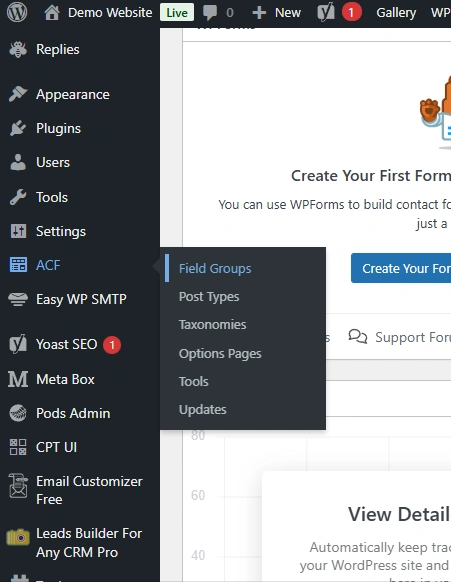
次に「新しい追加ボタン」をクリックします。これにより新たなフィールドグループが誕生します。
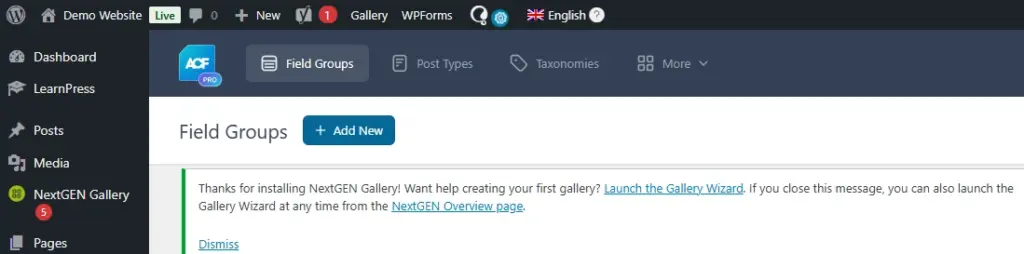
ページ上部にフィールドグループタイトルを入力してください。このタイトルは管理者の参考用のみです。例えば、「製品仕様」や「追加製品詳細」と名付けることができます。この名前はバックエンドでフィールドを整理するのに役立ちます。
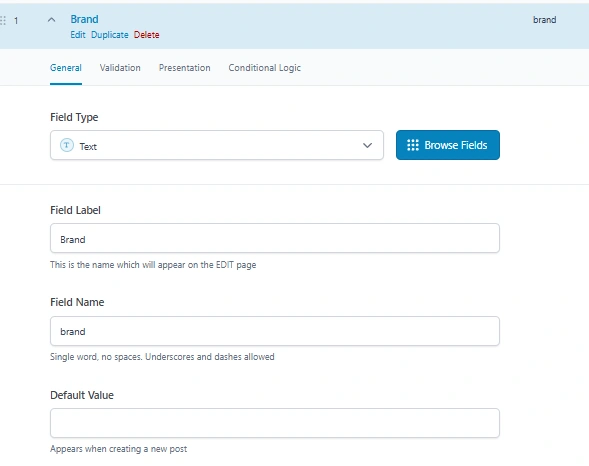
フィールドグループ内で「Add Field」をクリックしてカスタムフィールドを作成します。各フィールドについて、フィールドラベル、フィールド名を入力し、フィールドタイプを選択する必要があります。フィールドラベルは製品編集画面に表示されます。フィールド名はデータベースに保存された内部キーです。このフィールド名は非常に重要です。なぜなら、CSVファイルを使ってWooCommerce ACFのカスタムフィールドをインポートする際に、完全に一致しなければならないからです。
例えば、フィールドラベルが「Brand」なら、フィールド名は「brand」にできます。フィールドラベルが「保証期間」であれば、フィールド名は「warranty_period」と表記できます。インポート時には、CSV列ヘッダーはこれらの正確なフィールド名を使用しなければなりません。
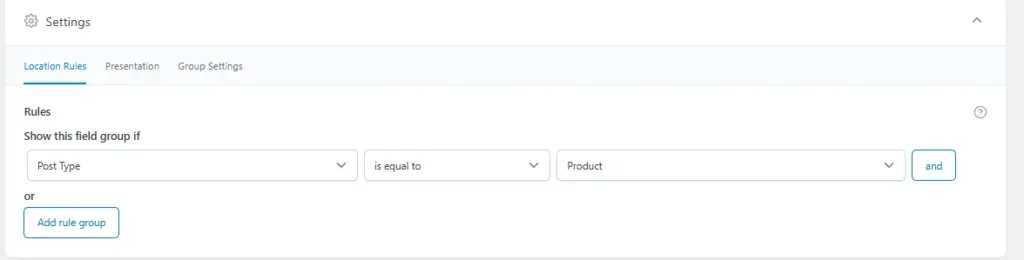
必要なフィールドをすべて追加した後、ロケーションセクションにスクロールし、Post TypeがProductと等しいときにフィールドグループが表示されるルールを設定してください。これにより、カスタムフィールドがWooCommerceの製品編集ページに表示されることが保証されます。
サイトで多言語設定が有効になっている場合、同じフィールドグループ画面内で翻訳オプションが表示されます。ここでは、店舗の設定に応じてフィールド値を言語間でコピーするか別々に翻訳するかを判断できます。
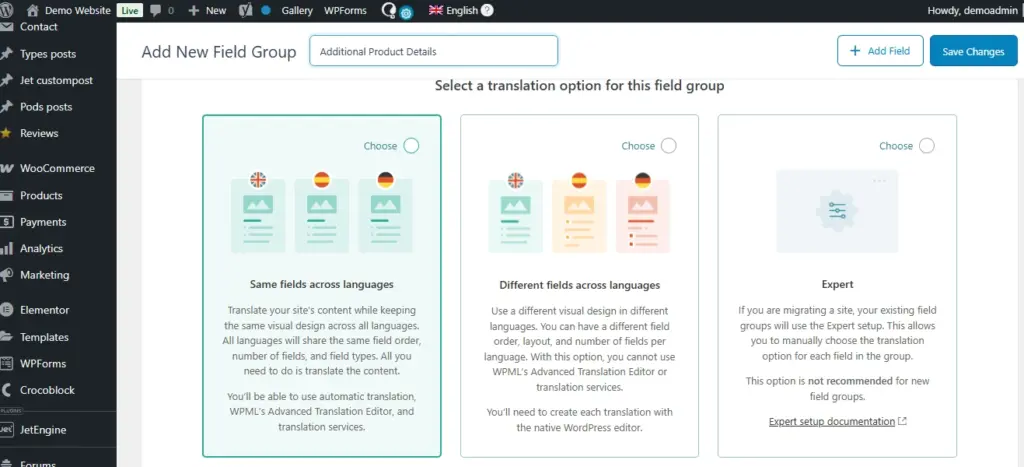
すべて設定が終わったら、ページ右上にあるフィールドグループを起動するために「公開」または「保存」をクリックしてください。

設定を確認するには、管理エリアで任意のWooCommerce製品を開き、ページを下にスクロールしてください。新しく作成したカスタムフィールドがそこに表示されるはずです。サンプルデータを入力し、フィールドが正しく動作しているか製品を更新してください。
確認されれば、カスタム商品フィールドは適切に設定され、まとめ取りの準備が整います。
インポート前の前提条件
WooCommerce製品用のACFカスタムフィールドをインポートする前に、WooCommerceとACFがインストールされていること、フィールドグループが完全に作成・検証されていることを確認してください。
次に、WP Ultimate CSV Importer Proをインストールしてください。行ってSmackcoders公式サイト私のアカウントにログインし、プラグインをダウンロードしてからアップロード、インストール、WordPressでアクティベートしてください。プラグイン設定でWooCommerceとACFモジュールが有効になっていることを確認してください。
また、ACFフィールド名を最終決定し、製品タイプ(シンプルか可変か)を決め、既存の商品を更新する際には各製品に固有のSKUを持つようにしてください。これが完了したら、CSVファイルのインポート準備が整います。
ACFフィールドのインポートファイルの準備
インポート前に、WooCommerceやACFフィールドが正しくマッピングされるよう、製品データファイルが正しく構成されている必要があります。ImporterはCSV、XML、Excel(XLS/XLSX)、Googleスプレッドシートなど複数のファイル形式をサポートしており、データソースに応じて柔軟に対応しています。
製品名、SKU、価格、カテゴリ、製品タイプなど、必要なすべての製品詳細を含めてください。可変積については、親とバリエーションの詳細が正しく構成されていることを確認してください。エラーを防ぐために、インポーターのテンプレートを使用することが推奨されます。
ACFフィールドの場合、ファイルのヘッダーはフィールドグループで作成したフィールド名と正確に一致しなければなりません。これにより、カスタム製品データが正しくインポートされます。フィールド名の不一致があれば、プロダクトエディターにデータが表示されなくなります。

空のヘッダー、重複したSKU、必須フィールドの欠如など、よくあるフォーマットの問題をチェックしましょう。各行は単一の製品を表すべきで、すべての重要な項目を埋める必要があります。適切な準備をすることで、WooCommerce ACFのインポートがスムーズに進みます。
WordPressにおけるACFフィールドのエクスポート・インポートの仕組みをより深く理解したい方は、こちらの詳細なガイドをご覧ください:
WP Ultimate CSV Importerを使ったACFカスタムフィールドのインポート
このセクションでは、WP Ultimate CSV Importer Proを使ったWooCommerce製品とACFカスタムフィールドのインポートのステップバイステップ全般を解説します。
インポートファイルのアップロード
まず、WordPressのダッシュボードにあるプラグインに行き、「インポート」を選択します。用意したファイルをアップロードしてください。CSV、XML、Excel(XLS/XLSX)、またはGoogleスプレッドシートで対応できます。
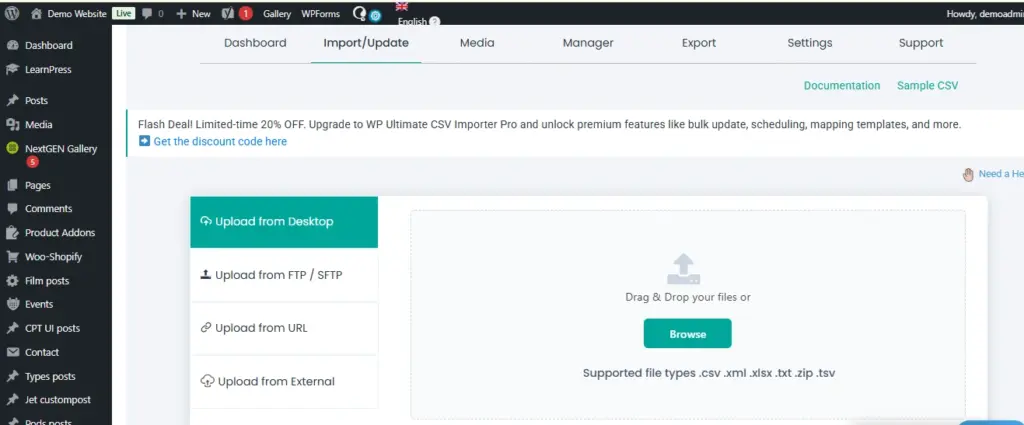
次に、新しいインポートを選択し、インポートレコードを「WooCommerce Product」に変更します。
WooCommerce製品フィールドのマッピング
次に、標準的なWooCommerce商品列をマッピングします。ファイルの列を「製品名」「SKU」「価格」「カテゴリー」「商品タイプ」などのフィールドに割り当ててください。正しいマッピングにより、各データがWooCommerceの正しい場所に届くことが保証されます。可変積については、親とバリエーションの詳細が正しく一致していることを確認してください。
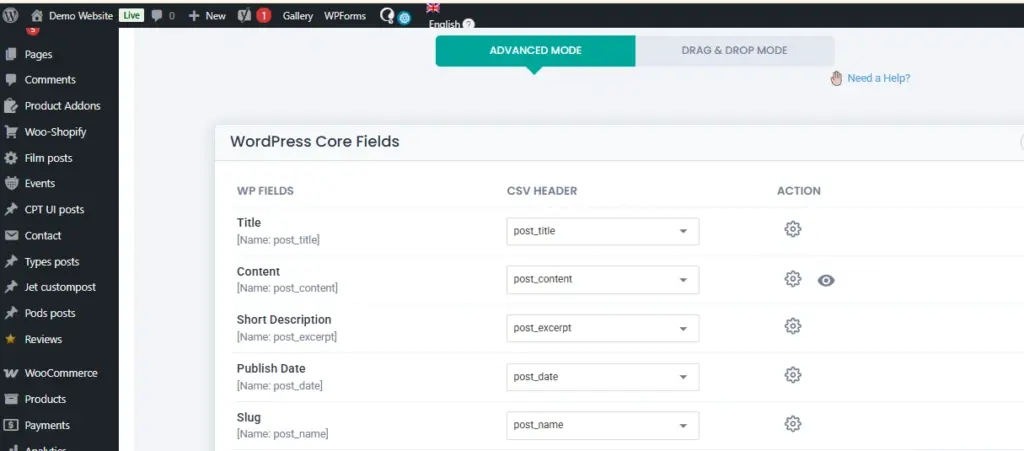
ACFカスタムフィールドのマッピング
標準フィールドをマッピングした後、ACFのカスタムフィールドをマッピングします。ファイルの各列ヘッダーをACF内の対応するフィールド名にマッチさせます。インポーターはリピーターやグループ化されたフィールドなどの複雑なフィールドをサポートしています。各ACFフィールドが正しくマッピングされていることを確認し、データがプロダクトエディターに正しく表示されるようにしてください。
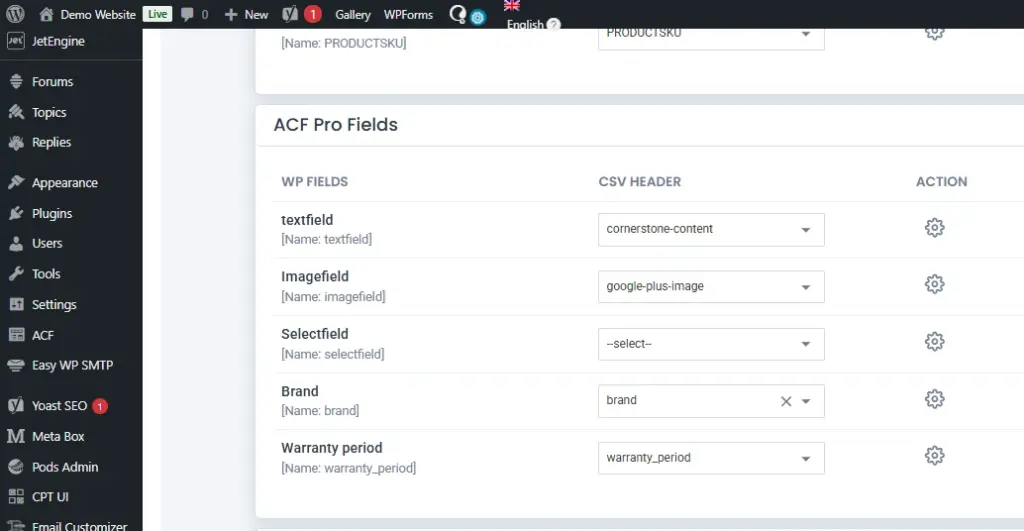
インポートプロセスの実行
マッピングが完了したらインポートを実行します。プラグインはデータを検証し、インポートを実行し、ログを生成します。大規模なカタログでは、サーバーのタイムアウトを防ぐために製品をバッチ処理します。
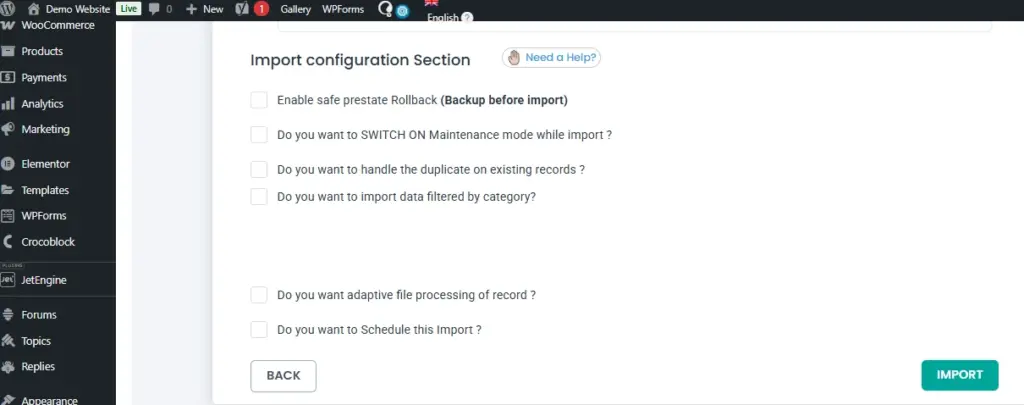
既存商品を更新する場合は、SKUやProduct IDなどのユニークな識別子を含めてください。WP Ultimate CSV Importerはインポートのスケジューリングも可能で、WooCommerceは定期的に自動的に商品をインポートできます。
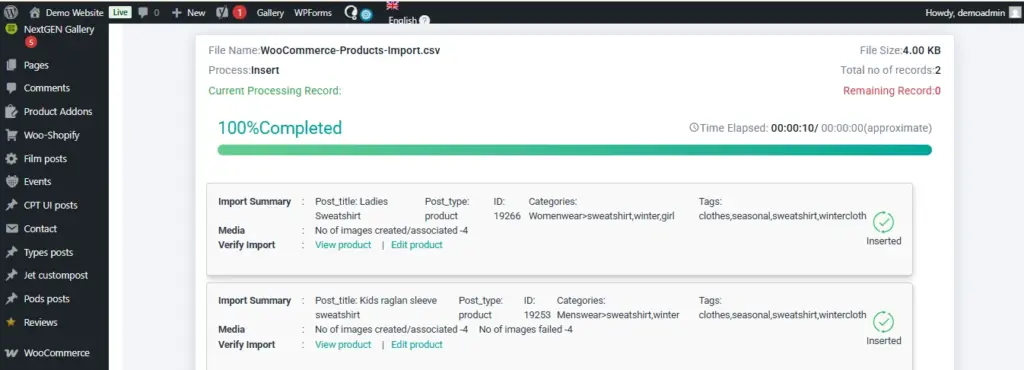
インポートが終わったら、ログにエラーがないか確認してください。問題があれば修正し、影響を受けた製品のインポートを再実行してください。正しいマッピングとクリーンなファイルがあれば、すべてのWooCommerceおよびACFのカスタムフィールドが正しく表示されます。
インポートされたACFデータの検証
インポートが完了した後は、データが正しくインポートされているかを確認する必要があります。
まず、WordPressの管理エリアに行き、インポートしたWooCommerce製品を開きます。商品編集ページまでスクロールしてください。
作成したACFのカスタムフィールドは見えるべきで、インポートした値は正しく入力されているはずです。
次に、同じ商品をウェブサイトのフロントエンドで開いてください。カスタムフィールドの値が商品ページで正しく表示されているか確認してください。
もしバックエンドで値が見え、フロントエンドで正しく表示されていれば、インポートは成功したということです。
よくある問題とトラブルシューティング
WooCommerce ACFのカスタムフィールドをインポートする際、小さな設定ミスがデータが正しく表示されなくなることがあります。以下は最も一般的な問題と解決方法です。
| 子女 | 可能な原因 | 解決策 |
| ACFフィールドがプロダクトエディターに表示されません | フィールドグループがプロダクトポストタイプに割り当てられていません | フィールドグループを編集し、ロケーションルールをPost Type = Product に設定してください |
| ACFデータはインポートされていません | フィールド名がファイルヘッダーと一致しません | ファイルの列ヘッダーがACFフィールド名と正確に一致していることを確認してください |
| フロントエンドで表示されない保存されたデータは | テーマ/テンプレートがACFフィールドを表示しない | 製品テンプレートを更新して、get_field(‘field_name’)を使ってフィールドを取得してください。 |
| 変動製品インポートエラー | 親構造と変異構造が誤っています | 親製品やバリエーションが適切に構成され、SKUや親IDでリンクされていることを確認してください |
| 重複製品の作成 | アップデートにはSKUを使用しません | 既存製品を更新する際は、SKUやProduct IDを一意識別子として使用してください |
| 特殊文字や壊れた値 | ファイルフォーマットの問題 | ファイルをクリーンアップし、区切り文字、エンコーディング、空ヘッダーをチェックしてください |
| 輸入は途中で停止します | サーバータイムアウトや大きなファイルサイズ | ファイルをより小さなバッチに分割するか、サーバーの制限を増やす |
ほとんどの問題はメタキーの不一致や誤った製品構造によって引き起こされます。大きなインポートを実行する前に、必ずフィールド名、SKU値、マッピング設定を二重に確認してください。
適切な準備とインポーターでの正確なマッピングがあれば、WooCommerce ACFインポートは大規模な製品カタログでも信頼性高く機能します。
中小企業向けベストプラクティス
WooCommerce店舗を管理する中小企業にとって、構造化された輸入は単なる利便性のためではありません。時間の節約、ミスの減少、成長への備えが目的です。
大規模なインポートを実行する前に、必ずウェブサイトの完全なバックアップを取りましょう。これにより、予期せぬ事態が起きたときに安全な回復ポイントが得られます。WP Ultimate CSV Importerのような信頼できるツールを使っても、バックアップは標準的なベストプラクティスです。
可能であれば、まずはステージングサイトでインポートをテストしてください。WooCommerce ACFのカスタムフィールドで少量の商品をインポートし、すべてを検証します。確認が完了したら、ライブサイトでカタログ全体のインポートを進めてください。
製品の構造化されたマスターファイルを維持しましょう。CSV、Excel、XML、Googleスプレッドシートのいずれを使う場合でも、クリーンで標準化されたフォーマットを保ちましょう。ACFフィールド名に一致する一貫した列ヘッダーを使いましょう。これにより、今後のアップデートやスケーリングがずっと楽になります。
カタログを拡大する場合は、必ずSKUを一意識別子として使用してください。これは、WooCommerceの価格、在庫、高度な商品フィールドを更新したい場合は、重複を作らずに済むのに役立ちます。
大規模な製品データベースを扱う際は、数千件のレコードをすぐにインポートするのは避けましょう。必要に応じてファイルを管理しやすいバッチに分けてください。これによりサーバー負荷が軽減され、安定性が向上します。
もし企業が外部システムから製品を頻繁に更新する場合は、スケジュールインポートの設定を検討してください。これにより、WooCommerceは指定された間隔で自動的に商品をインポートでき、手作業を削減できます。
最後に、フィールド構造を記録しましょう。すべてのACFフィールド名とその目的を明確にリストアップしてください。これにより、開発者、マーケター、オペレーションチームがWooCommerce ACFのカスタムフィールドを修正・拡張する際に連携を保てます。
今日の構造化されたアプローチは、明日のデータ混乱を防ぎます。
結論
ACFフィールドが正しく設定され、インポートファイルが適切に準備されていれば、構造化商品データをWooCommerceにインポートすることは簡単です。ACFフィールドをWooCommerceにインポートする成功は、正確なフィールド名、正確なマッピング、そして信頼できるインポートソリューションの使用に依存しています。
WP Ultimate CSV Importer Proを使えば、CSV、XML、Excel、Google SheetsのWooCommerce製品に加えACFカスタムフィールドをインポートでき、SKUを使って商品を更新でき、複雑なフィールド構造も効率的に管理できます。
セットアップ、マッピング、高度なインポートについてご質問がある場合は、Smackcodersのサポートチームに直接お問い合わせください:
[email protected]
今日からWooCommerce ACFインポートを効率化し、自信を持って製品データを管理しましょう。
よくある質問(FAQ)
1. WooCommerceで商品にカスタムフィールドを追加するにはどうすればいいですか?
Advanced Custom Fieldsプラグインを使ってWooCommerce製品にカスタムフィールドを追加できます。ACFをインストールした後、フィールドグループを作成し、必要なフィールドを追加し、位置ルールを「Post Type」と「Product」に設定します。保存されると、フィールドはWooCommerceの製品編集ページに表示されます。
2. カスタムフィールドをWooCommerce製品にインポートするにはどうすればいいですか?
カスタムフィールドをインポートするには、ACFフィールド名と正確に一致する列ヘッダーで製品データファイルを準備してください。その後、WP Ultimate CSV Importer Proを使ってファイルをアップロードし、WooCommerceのフィールドをマッピングし、ACFフィールドを正しくマッピングしてからインポートを実行します。
3. WooCommerceで変動商品をインポートする方法?
可変商品をインポートする際は、親製品とそのバリエーションをファイル内で正しく構成する必要があります。各バリエーションはSKUまたは親識別子を使って親にリンクする必要があります。マッピング中は、親およびバリエーションの両方で製品タイプが正しく設定されていることを確認してください。
詳細なステップバイステップの説明はWooCommerceにおけるインポート変数商品この完全なガイドを参照してください
https://www.smackcoders.com/blog/import-variable-products-into-woocommerce.html?srsltid=AfmBOop1mf09GhrHSETkPgCKGZNgZKmNGjw9WB0I0WbQb-7i3spsLCtW
4. WooCommerceでACFをどう使うか?
ACFはWooCommerceと連携し、商品投稿タイプにカスタムフィールドを付けます。ACFでフィールドグループを作成し、それをProductsに割り当て、そのフィールドを使って仕様書、技術詳細、追加属性などの追加製品情報を保存します。
5. ACFはWooCommerceと連携していますか?
はい。ACFはWooCommerce製品がカスタム投稿タイプであるため、シームレスに統合されます。ACFはWooCommerceのコアファイルを変更せずに商品データを拡張できます。
6. WooCommerceにはどのような追加の製品オプションがありますか?
WooCommerceはシンプルプロダクト、可変プロダクト、グループ化されたプロダクト、外部プロダクトをサポートしています。ACFを使えば、ブランド情報、仕様、保証情報、互換性データなど、WooCommerce用の高度な製品フィールドを作成することも可能です。
7. WordPressでACFフィールドを取得する方法?
関数 get_field(‘field_name’)を使ってACFフィールドの値を取得できます。WooCommerce製品を使う際は、必要なら商品IDを渡して正しい値を取得することができます。
8. ACFインポートされたデータがWooCommerce製品フロントエンドに表示されない場合はどうすればよいのか?
まず、バックエンドのプロダクトエディターでデータが見えるか確認してください。保存されているけどフロントエンドに表示されていない場合は、テーマやプロダクトテンプレートを確認してください。テンプレート内で正しいACFフィールド名が使用されていること、そしてフィールドグループが製品に正しく割り当てられていることを確認してください。
