

目次
ウェブサイト開発の極めて重要な役割を認識することは不可欠です。約6,000万のWebサイトに電力を供給しているWordPressは、ビジネスの基盤として機能しています。これらのWebサイトが進化するにつれて、投稿、ページ、カスタムフィールドなどの広範なコンテンツを管理する必要性が最も重要になります。WordPressWebサイトでカスタムデータ管理用のカスタムフィールドを作成するのは、 高度なカスタムフィールドプラグイン。
WordPressで一意のデータを管理するためのACFを使用したカスタムフィールドの作成はシームレスなプロセスであり、柔軟性と効率性を提供します。しかし、企業がこれらを埋めることを目指すと、本当の課題が生じます高度なカスタムフィールド関連するコンテンツで。この複雑なデータ入力プロセスを効率化するために、WordPress CSV/XML Importerプラグインを開発しました。
このプラグインは、WP Ultimate CSV/XML Importerと統合されており、WordPressでのカスタムフィールドデータのインポートとエクスポートを簡素化します。投稿、ページ、カスタム投稿、ユーザー、WooCommerce製品のいずれであっても、このソリューションはよりスムーズなデータ転送プロセスを促進します。さらに、企業はスケジュールされた機能を通じてインポートを自動化できるため、効率と精度を確保できます。
WordPress Ultimate CSV/XML Importer and Exporter プラグインは、投稿またはページの ACF フィールドデータのインポート、更新、およびエクスポートをサポートします。その汎用性は、WooCommerce製品、ユーザー、カスタム分類法、またはカスタム投稿。ACFプラグインの無料バージョンとプロバージョンの両方がシームレスに統合されており、ユーザーに包括的な機能を提供します。
グループフィールドタイプ、リピーターフィールド、Googleマップフィールドデータなどの複雑なフィールドタイプを扱う場合でも、WordPressはCSVインポーターそしてエクスポータープラグインは優れています。このツールにより、企業は複雑なデータ構造を簡単に管理および更新でき、より効率的で整理されたWordPressWebサイトに貢献します。
ACF フィールド タイプの説明
テキストフィールド
1 行のコンテンツは、テキスト フィールドの下に表示されます。たとえば、WP Ultimate CSV インポーター
テキストエリアフィールド
テキストエリアフィールドに段落コンテンツを追加できます。例:WordPress Ultimate CSV Importerは、次のことを可能にするインポートツールですCSVのインポート/XMLデータをWordPressWebサイトに読み込みます。WordPressWebサイトの新しいデータをインポートするか、既存のデータを更新できます。
数値フィールド
このフィールドには、任意の数値データを追加できます。数値フィールドの例としては、0123456789
範囲フィールド
0 から 100 までの任意の範囲の値をアップロードできます。
たとえば、99 です
メールフィールド
標準のメール形式を使用します。@ とドット (.) が必要です。たとえば、[email protected]
URLフィールド
ページ、コンテンツ、製品、またはURLへの特定のリンクをアップロードします。例は https://dev.smackcoders.com/wp-ultimate-csv-importer-pro.html
パスワード
パスワードには任意のテキスト値を入力できます。パスワードは、数字、アルファベット、または特殊文字を含むことができます。パスワード・フィールドの例は TEST70#8 です
Wysiwygエディター
Wysiwyg エディター フィールドでは、任意のタイプのテキスト値がサポートされています。たとえば、CSV 形式で次のように指定する必要があります。
WPアルティメットCSVインポーター
- インポート/アップデート
- インスタント/スケジュールされたインポート
画像
画像フィールドには、外部画像またはWPメディアギャラリー画像のURLを追加する必要があります。イメージ フィールドの例を次に示します https://dev.smackcoders.com/wp-content/uploads/2023/11/software-developments-services.webp
ファイル
WordPressメディアギャラリーでファイルパスを指定します。外部 URL はサポートされていません。
例の場合:
https://dev.smackcoders.com/wp-content/uploads/2023/11/software-developments-services.webp
o埋め込み
このフィールドは、YouTube 動画の URL を受け入れるか、言及します。
https://www.youtube.com/watch?v=6tdiOjw4EDk の例
ギャラリーフィールド
WordPressメディアライブラリまたは外部画像のURLから写真またはギャラリーフィールド画像をインポートできます。CSV 内の複数の URL に対して URL をカンマ (,) で区切って指定し、フィールド名をヘッダーとして使用して、フィールドを自動マップできます。メディアライブラリ内の画像には、メディアIDを指定することもできます。
例:https://dev.smackcoders.com/wp-content/uploads/2023/11/software-developments-services.webp
選ぶ
選択したオプションの値を入力して、目的のオプションを選択します。複数の値は、コンマ(,)区切りを使用して選択されます。例えば:
- カスタムフィールド
- プレミアム
- WPMLインポーター
チェックボックス
CSV ファイルにチェックボックスの値を指定します。複数のチェックボックスを有効にして、カンマ(,)区切りで値を指定します。一例
- カスタムフィールドインポーター
- プレミアム
- WPMLインポーター
CSV 形式の場合:
カスタムフィールドインポーター、プレミアム
WPアルティメットCSVインポータープロ
Ultimate CSV / XMLインポーターを入手して、WordPressにデータをより速く、より速く、より安全にインポートしてください。
ラジオボタン
選択するラジオ・ボタンの値を指定します。説明のために
- カスタムフィールドインポーター
- プレミアム
- WPMLインポーター
CSV 形式の場合:
プレミアム
ボタングループ
選択するボタンの値を指定します。例えば
- カスタムフィールドインポーター
- プレミアム
- WPMLインポーター
CSVファイルの値は次のようになります。
プレミアム
真/偽
目的の値を指定します。例えば
- Trueの場合- 1
- falseの場合- 2
ただし、CSV形式では、次のように提供する必要があります

WP Ultimate CSV Importer Pro
Get Ultimate CSV/XML Importer to import data on WordPress faster, quicker and safer.
リンク
投稿やページ、または外部リンクを指定します。CSV ファイルで、次のようにリンクを指定します。
ページリンク
WordPressページのURLを指定します。複数のページを指定する場合は、カンマ(,)区切り文字を使用します。CSV ファイルで、次のようにページリンクを指定します。
ポストオブジェクト
Post ID を指定します。複数の値はカンマ (,) で区切ります。
- カスタムフィールドインポーター
- プレミアム
- WPMLインポーター
投稿オブジェクトを追加するには、CSV ファイルで ID を次のように指定します。
1,2,3
タクソノミーフィールド
ACF WordPressタクソノミーフィールドは、カンマ(,)またはパイプライン(|)で区切られたタクソノミー値を使用して作成および割り当てることができます。タクソノミーの値が存在しない場合は、新しいタクソノミーが作成され、投稿またはページに割り当てられます。
CSV形式:タグを追加するには、CSVインポーター、Ultimate CSVインポーターはcsvインポーター、Ultimate CSVインポーターとして値を提供します
リレーション フィールド
複数のページまたは投稿をリンクし、別の投稿タイプへの高度なリンクを行うには、複数の投稿オブジェクトデータを関連付けます。関連する投稿IDまたはページIDをカンマ(,)で区切り、フィールド名をヘッダーとしてCSVファイルに関連付けることができます。 ACF フィールドを自動的に作成.例えば
- カスタムフィールドインポーター
- プレミアム
- WPMLインポーター
CSV形式:カスタムフィールドインポーターとプレミアムメンションの値を1,2に関連付けるには
リピーターフィールド
ACF リピータ フィールド内の同じサブフィールド セットを持つセクションを繰り返すと、各フィールド タイプにデータを挿入するように自動化できます。挿入されたフィールドタイプに複数の値がある場合は、カンマ(,)区切りまたはパイプライン(|)区切りで値を指定します。
たとえば、フィールド タイプの 1 つがチェックボックスで、フィールド名が color の場合、ヘッダーを色として自動マップし、値を blue、black、red、または blue|black|red にすることができます
利用者
ユーザーIDをお知らせください。複数のユーザーを割り当てるには、カンマ(,)で区切ってIDをメンションします。
CSV形式:
をクリックして、101、110、および201を選択します。値を指定します。
101, 110, 201
Googleマップで見る
ジオコードで正確なジオロケーションを指定します。
CSV形式:
Smaccaders Inc.、Katnayakan、Palayamkottai、Tirunelveli、タミルナードゥ州、インド|8.7149916|77.73236250000002。
日付ピッカー
日付の値を標準形式で指定します。年月日
CSV形式:
29/12/2020
日時ピッカー
日付(DD/MM/YYYY)と時刻(HH/MM/SS)を指定します。
CSV形式:
2020年12月29日と01:10:00
カラーピッカー
Hexコードであなたの色を言及してください。
CSV形式:#ffffff
WP ultimate CSV Importerをインストールする
- 購入WP Ultimate CSVインポータープラグインSmackcodersから。
- WordPress Webサイトで、右側のプラグインメニューをクリックします。
- 新規追加→ デスクトップからプラグインをアップロードし→ プラグインをインストールしてアクティブ化します。
CSV からの高度なカスタムフィールドデータのエクスポート/インポート
ACFフィールドデータをWordPressにインポートするのは簡単で、通常はCSVインポーターを使用して投稿をインポートするのと同じです。最初に行う必要があるのは、WP Ultimate CSV Importerプラグインをインストールしてアクティブ化することです。WordPressでのCSVファイルのインポートとエクスポートを見てみましょう WP究極のCSVインポーター。
CSV準備
アクティベーションが完了したら、「WP Ultimate CSV Importer → Import/Update」に移動するだけです。これで、ACFフィールド情報を含むCSVファイルをUTF-8ファイル形式でアップロードするように求められます。
WP Ultimate CSV Importerは、スプレッドシートの列に基づいてACFフィールド情報を取得します。最初の行には列名を含める必要があり、任意の名前を付けることができ、ACF フィールドの名前付けに制限はありません。
参照用にサンプルの ACF CSV ファイルをダウンロードできます。また、Microsoft Office、LibreOffice Calc、またはGoogleドキュメントで開くことができます。CSV ファイルをダウンロードするときは、列を区切るためにコンマ (,) を使用し、テキスト区切り文字が二重引用符 (“) に設定されていることを確認してください。
WordPressのACFフィールドをCSVからインポート
CSVファイルをインポートする前に、ACFプラグインでカスタム投稿タイプを作成する必要があります。ACFダッシュボードで、[新規作成]をクリックし、ACFのニーズに基づいてカスタムテンプレートを作成する必要があります。テンプレートは、投稿、ページ、またはその他のフィールドに割り当てる必要があります。これにより、ACF を WP ヘッダー フィールドにマッピングできます。
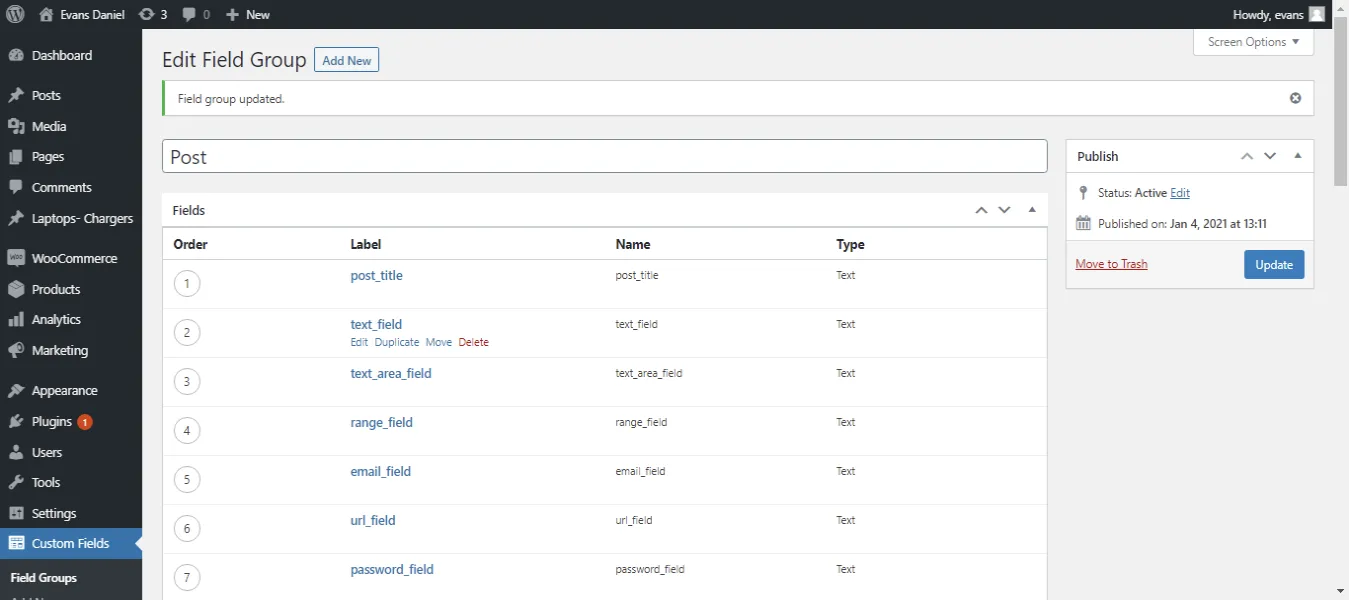
これで、4つの簡単な手順に従ってCSVファイルをインポートでき、WordPressWebサイトの既存のコンテンツをインポートまたは更新できます。
ステップ1:CSVファイルのアップロード
次の4つの方法のいずれかでCSVをアップロードします。
- デスクトップからのアップロード
- FTP / SFTPからのアップロード
- URLからアップロード
- [サーバ内のファイル]を選択します。
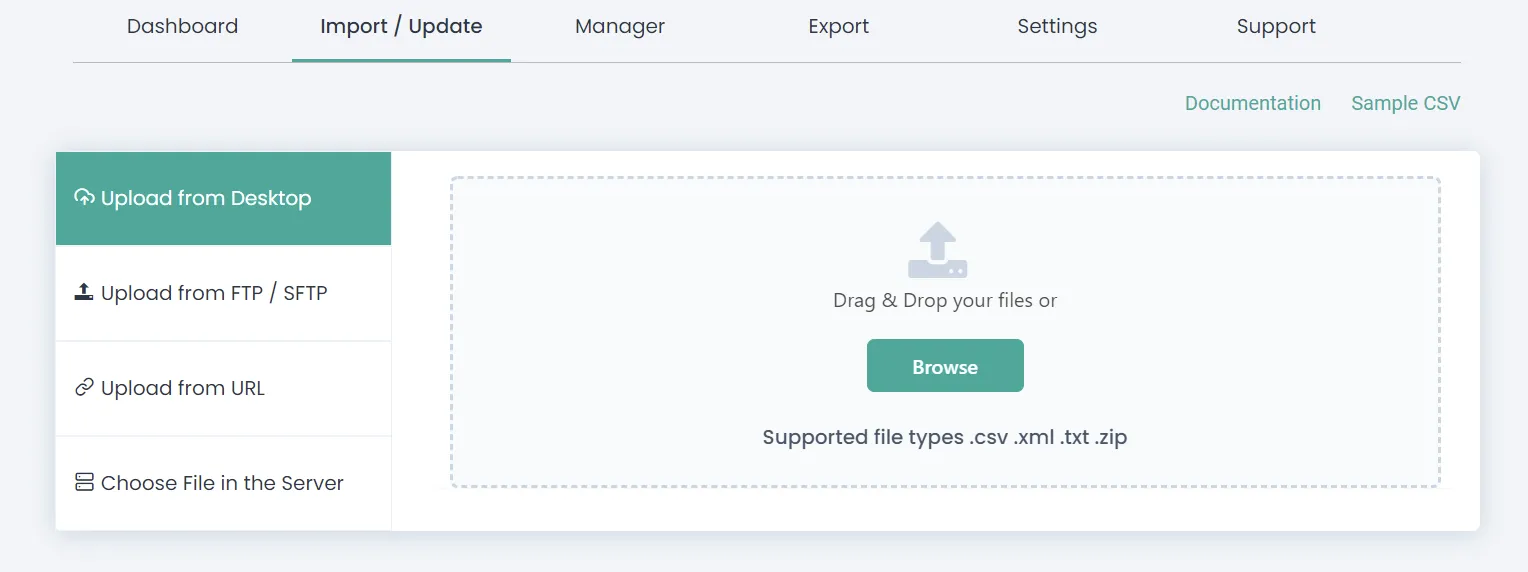
次に、CSVファイルにインポートする新しいアイテムが含まれているかどうかは「新しいアイテム」を選択し、Webサイトのコンテンツを更新する場合は「既存のアイテム」を選択します。
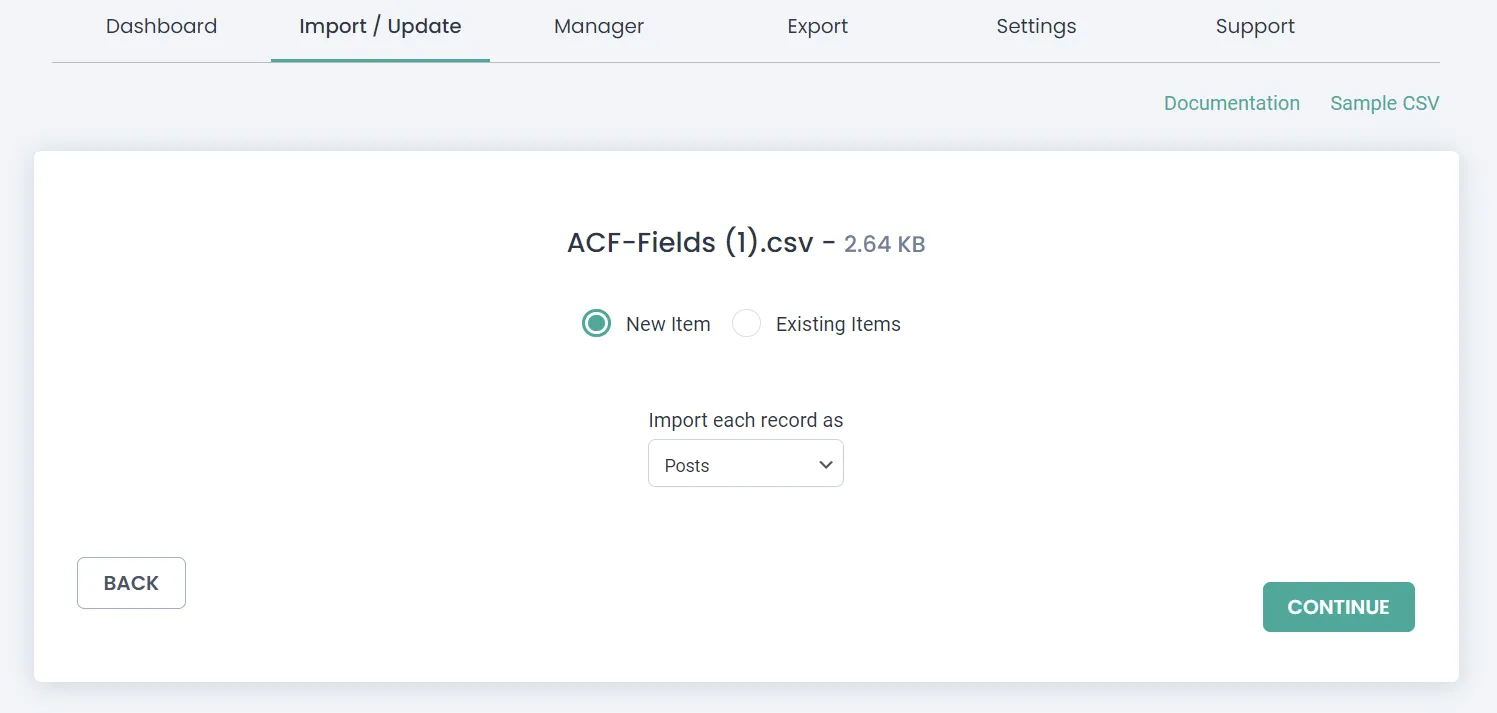
ステップ 2: ヘッダー フィールドのマッピング
CSV ヘッダーを WordPress フィールドに関連付けます。ドロップダウン付きの「詳細モード」を使用するか、単に「ドラッグアンドドロップ」モードを使用して、CSVヘッダーをWordPressフィールドと一致させることができます。
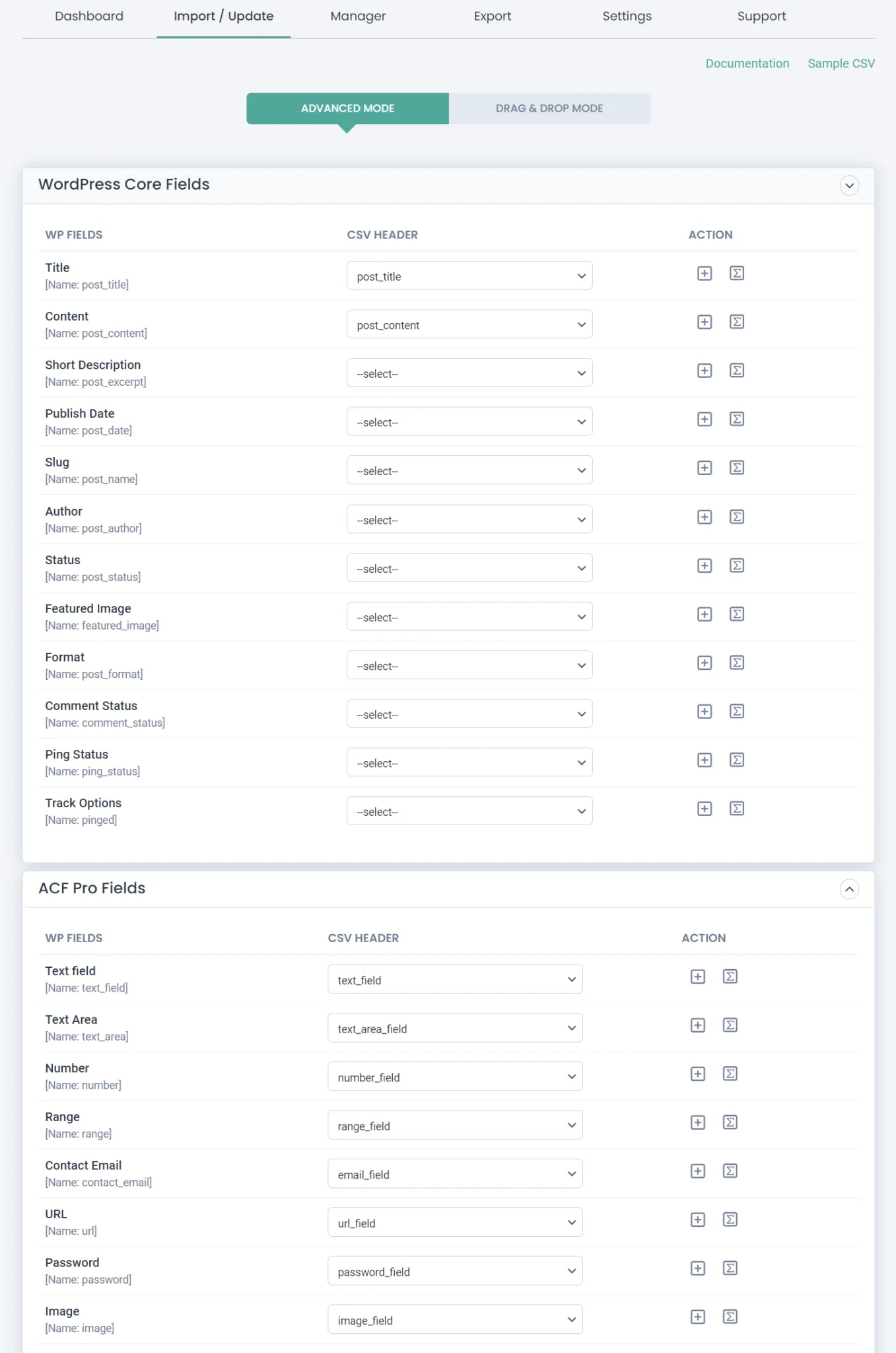
フィールドをマップしたら、後でこのマッピングをテンプレートとして使用するために、[このマッピングに名前を付けて保存] フィールドに名前を付けます。次に、[続行]で次へ進みます。画像をアップロードしない場合は、注目メディアの処理セクションをスキップしてください。
もっと知る: CSV インポーターのドキュメント

ステップ3:CSVファイルのインポート
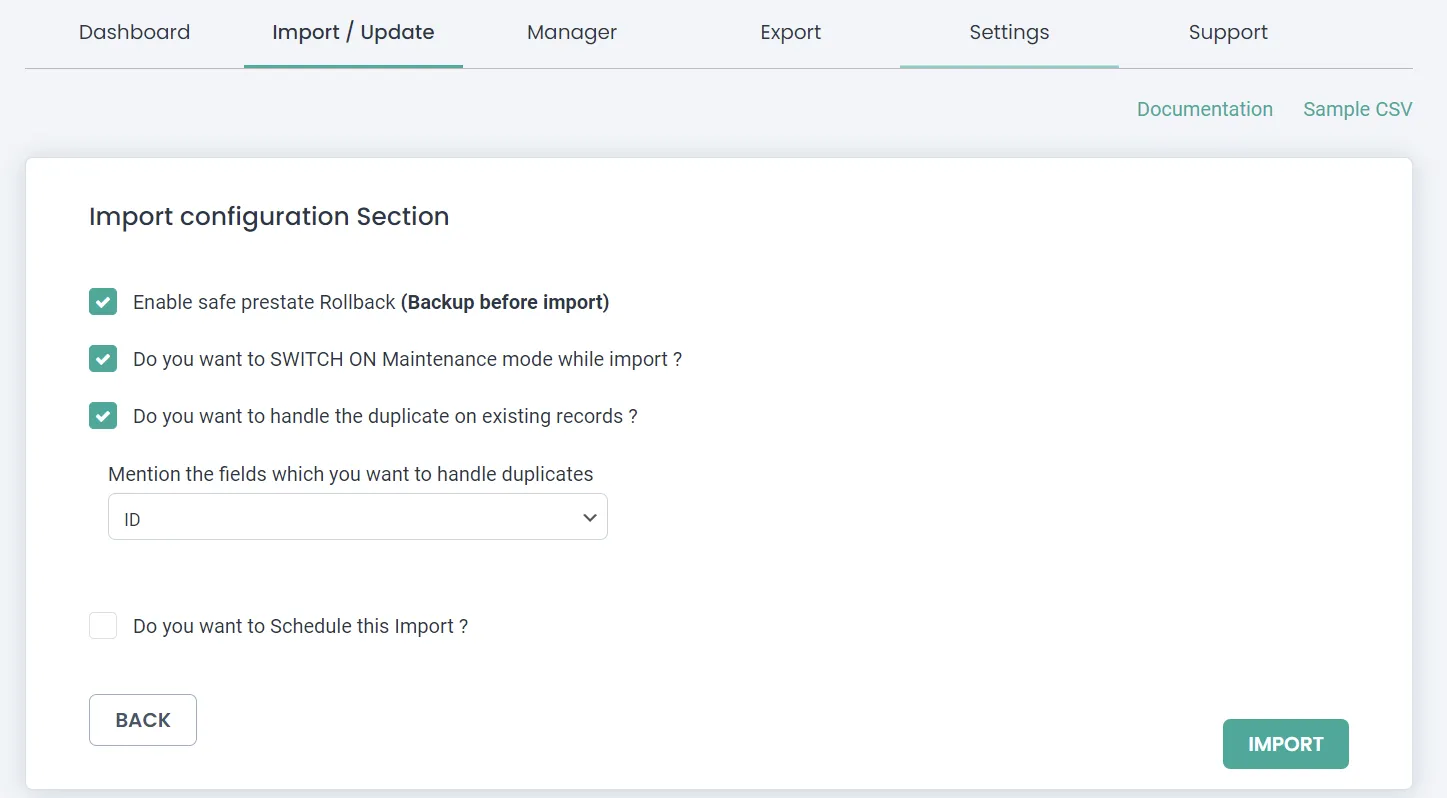
次に、コンテンツをWordPressにインポートします。安全なインポートをコミットするには、インポートする前に「安全な前立腺ロールバックを有効にする(インポート前のバックアップ)」をチェックしてバックアップを取得し、インポート中に予期しない問題が発生した場合は、前のエディションにロールバックします。
「インポート中にメンテナンスモードをオンにしますか?」を有効にして、Webサイトがメンテナンス中であることをWebサイトの訪問者に通知します。また、インポート中に「既存のレコードの重複を処理しますか?」オプションを使用して重複をチェックし、それらのフィールドの重複をチェックするWordPressフィールドを選択します。
次に、「インポート」ボタンを選択してインスタントします WordPressにコンテンツをインポートするWebサイトまたは投稿をスケジュールして、将来更新を取得する、つまり、指定した日時にWebサイトのコンテンツを更新します。カスタムフィールドのACF情報は、WordPressでCSVから正常に更新されます。
WordPressのACFフィールドをCSVとしてエクスポート
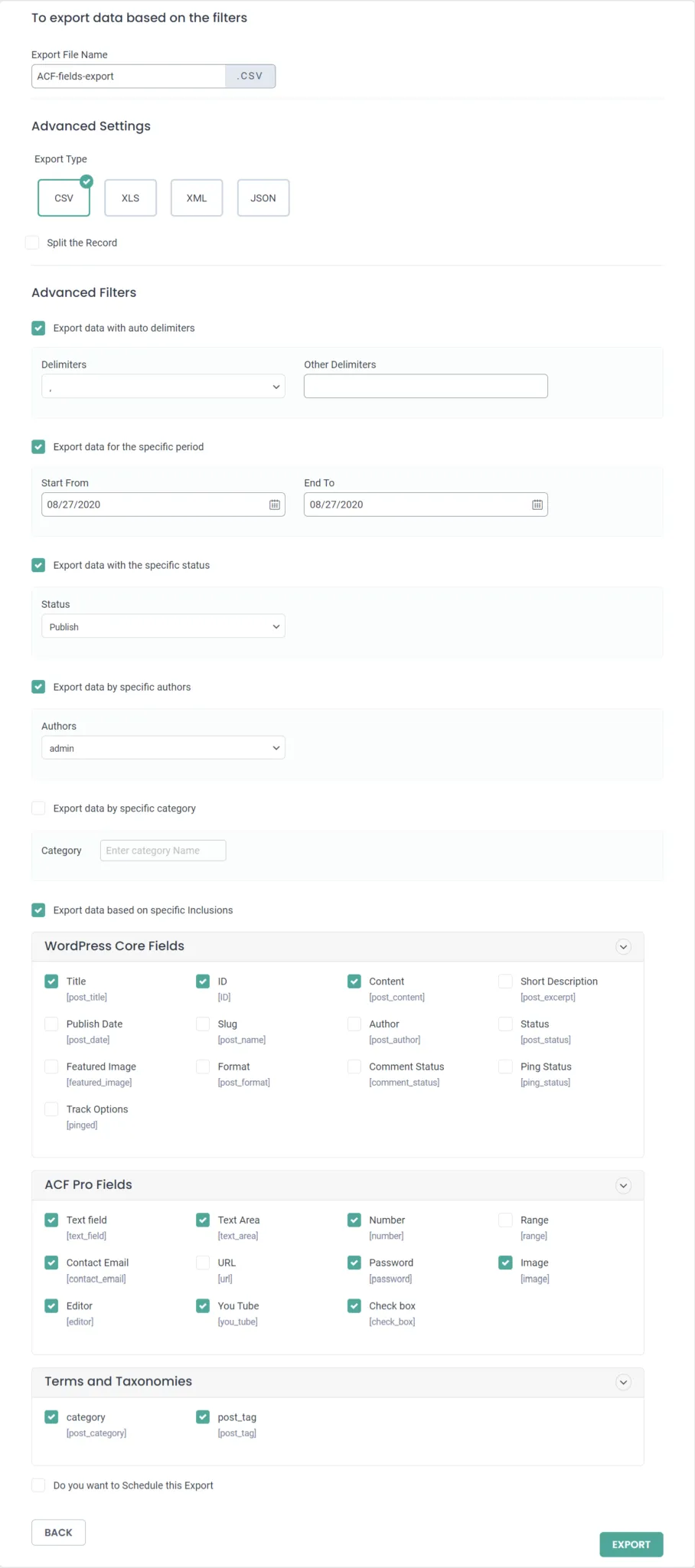
このセクションでは、WordPressのエクスポートACF フィールドを持つ投稿。たった2つの簡単な手順で、WordPressのACFフィールドをPost、Page、またはCustom Postのコンテンツと一緒にCSVファイルにエクスポートできるため、安全なバックアップを確保したり、移行を容易にしたりできます。ステップ1で、投稿タイプを選択し、2番目のステップで、次のように入力しますエクスポートファイル名前を入力し、エクスポートタイプとして「CSV」を選択します。
「レコードの分割」フィールドには、エクスポートするレコード番号が1つずつ記載されており、100を指定すると、最初の100レコードが最初のCSVにエクスポートされ、次の100レコードが2番目のCSVファイルにエクスポートされます。
「自動区切り文字を使用してエクスポート」、「特定の期間のデータをエクスポートする」、「特定のステータスでエクスポート」、「特定の作成者によるデータのエクスポート」、「特定の包含に基づいてデータをエクスポート」などの高度なフィルターを使用してレコードをエクスポートできるため、特定のフィールドを使用してデータをエクスポートできます。
ACF エクスポート フィールド グループ
WordPress でアドバンストカスタムフィールド (ACF-WP) を使用していて、バックアップまたは移行の目的で ACF フィールドグループをエクスポートする場合、ACF には組み込みのエクスポート機能が用意されています。ACF フィールド グループをエクスポートする手順は次のとおりです。
- WordPressダッシュボードで、次の操作を行います。
- WP->「カスタムフィールド」>「フィールドグループ」に移動します。
- フィールド グループを選択します。
- [フィールド グループ] 画面に、すべての ACF フィールド グループのリストが表示されます。
- エクスポートオプション:
- メニューの上部にある [ツール] に移動し、エクスポートするフィールド グループを選択します。
- 次に、エクスポートファイルをクリックします。
これで、エクスポートされた ACF フィールド グループを含む XML ファイルが作成されました。このファイルは、バックアップ目的や、これらのフィールドグループを別の WordPress インストールにインポートするために使用できます。
これらのフィールドグループを別のWordPressサイトにインポートする必要がある場合は、次の手順に従います。
- ターゲットサイトのWordPressダッシュボードで、次の操作を行います。
- 「カスタムフィールド」>「フィールドグループ」に移動します。
- フィールドグループのインポート:
- ツールに移動します。そして、インポートするACFファイルを参照します。次に、「ファイルのインポート」オプションをクリックします。
その後、ACF はフィールド グループをインポートし、[フィールド グループ] 画面に一覧表示されます。
このプロセスにより、WordPressインストール間でACF設定を移動したり、ACF設定のバックアップを作成したりすることが容易になります。インポート中の互換性の問題を回避するために、両方のサイトに同じバージョンのACFまたは互換性のあるバージョンがあることを常に確認してください。
WP Ultimate CSV Importer Pro
Get Ultimate CSV/XML Importer to import data on WordPress faster, quicker and safer.
よくある質問(FAQ)
高度なカスタムフィールドとは?
Advanced Custom Fields(ACF)は、ユーザーが投稿、ページ、カスタム投稿タイプなどのコンテンツタイプにカスタムフィールドを追加できるようにするWordPressプラグインです。カスタムフィールドを作成および管理するための柔軟なインターフェイスを提供し、コードを記述しなくても特定のニーズに合わせてWordPressWebサイトを簡単にカスタマイズできます。
Advanced Custom Fields Proを有効にするにはどうすればよいですか?
Advanced Custom Fields Proを有効にするには、ACFのWebサイトからプロバージョンのライセンスを購入します。購入すると、WordPress管理ダッシュボードのACF設定内でプロ機能をアクティブ化するために使用できるライセンスキーを受け取ります。
高度なカスタムフィールドはデータベースのどこに保存されますか?
ACF データはwp_postmetaWordPress データベースのテーブル。各カスタムフィールドは、対応する投稿またはページに関連付けられた個別のメタエントリとして保存されます。
ACFでWooCommerce製品をエクスポートする方法は?
WP CSV インポーター プラグインには、次の簡単な手順がいくつかありますWooCommerceのエクスポートACF と共に製品 (目的のカスタムフィールドを適切な Woocoommerce 製品に割り当てる場合)。Advanced Custom Fields(ACF)データをWooCommerceの製品情報と一緒にエクスポートすると、貴重な洞察が得られ、データ管理プロセスを合理化できます。これを実現する方法のステップバイステップの説明は次のとおりです。
ステップ1:WP CSVインポータープラグインに移動します
ステップ2:[エクスポート]オプションをクリックし、コンテンツタイプをWooCommerce製品として選択します
ステップ 3: ファイル名とファイルの種類を指定する
ステップ4:高度なフィルターオプションを使用してデータをエクスポートすることもできます
ステップ5:「エクスポート」をクリックします。
これらの手順に従うことで、WooCommerceの商品データと関連する高度なカスタムフィールドをシームレスにエクスポートでき、データをより効果的に分析、管理、活用できるようになります。
高度なカスタムフィールドを一括で更新するにはどうすればよいですか?
WP CSVインポーターを使用すると、WordPressでCSVファイルをインポート/更新/エクスポートできます。
ACFを一括で更新する手順:
ステップ1:CSVファイル内のすべての詳細カスタムフィールドを更新する
ステップ2:WordPressにログインし、WP Ultimate CSV ImporterProに移動します。
ステップ3:[インポート/更新]オプションを選択します
ステップ4:CSVファイルを参照し、ACFを更新したコンテンツタイプ(投稿、ページ、Woocommerce製品など)を選択します
ステップ5:有効にする 既存 選択した投稿タイプのACFを更新するオプション。
ステップ6:画面の指示に従って、[インポート]をクリックして、更新された変更をインポートします。
ACF フィールドを単独でエクスポートできますか?
はい、WP CSVインポーターを使用して、投稿、ページ、WooCommerce製品などの高度なカスタムフィールドを簡単にエクスポートできます。 エクスポートプロセスは、上記で説明したものと同じです。上記の 3 つの手順に従います。そして最後に、高度なフィルターオプションを選択します。
[高度なフィルター] オプションで、[ACF フィールド PRO] セクションのすべての高度なカスタム フィールドを選択します。
完了したら、[エクスポート]をクリックします。これで、選択したコンテンツタイプのすべてのACFが正常にエクスポートされます。
WordPressで高度なカスタムフィールドを表示するにはどうすればよいですか?
- テーマファイルを使用したカスタムフィールドの表示
WordPressで高度なカスタムフィールドを表示するには、通常、テーマファイル内またはコンテンツエディターでPHPコードを使用します。ACF は次のような機能を提供しますget_field()又はthe_field()を使用して、カスタムフィールドの値を取得して表示します。
<?php
$custom_field_value = get_field(‘your_custom_field_name’);
if ($custom_field_value) {
エコー $custom_field_value;
}
?>
取り替える「your_custom_field_name」をカスタムフィールド名に置き換えます。
2.ショートコードを使用してカスタムフィールドを表示する
テーマファイルを直接編集したくない場合は、ACFプラグインが提供するショートコードを使用して、投稿またはページ内にカスタムフィールドを表示することもできます。ショートコードを使用すると、カスタムフィールドの値をコンテンツに直接簡単に挿入できます。
[acfフィールド=”your_custom_field_name”]
これらの手順に従うことで、WordPressの高度なカスタムフィールドを効果的に表示し、Webサイトの機能とカスタマイズを強化できます。
高度なカスタムフィールドで何ができますか?
高度なカスタムフィールドを使用すると、投稿、ページ、カスタム投稿タイプ、分類、ユーザープロファイルなど、WordPressのさまざまなコンテンツタイプにカスタムフィールドを追加できます。テキスト入力、チェックボックス、選択ドロップダウン、画像、ファイルのアップロードなどのフィールドを作成して、コンテンツの編集エクスペリエンスと出力を調整できます。
高度なカスタムフィールドをエクスポートするにはどうすればよいですか?
WordPress管理ダッシュボード内のACF設定ページにある組み込みのエクスポート機能を使用して、高度なカスタムフィールド設定とフィールドグループをエクスポートできます。また、WP CSV Importerを使用してACFを簡単にエクスポートできます。これにより、すべてのカスタムフィールド設定を含む JSON ファイルが生成され、別の WordPress インストールにインポートできます。
Advanced Custom Fieldsの無料版はありますか?
はい、WordPressプラグインリポジトリにAdvanced Custom Fieldsの無料バージョンがあります。ただし、無料版はPro版に比べて機能が限られています。
ACFでリピーターを取得するにはどうすればよいですか?
ACF でリピーター フィールドを使用するには、フィールド グループを作成し、リピーター フィールドを追加する必要があります。その後、リピータ内で繰り返されるサブフィールドを定義できます。
ACFのリピーターフィールドのレイアウトはどのようなものですか?
ACF のリピーター フィールドのレイアウトは、複数回繰り返すことができる一連のサブフィールドです。リピーター フィールドの各インスタンスを使用すると、ユーザーは定義されたサブフィールドの値を入力でき、これらの値はデータベースに配列として格納されます。
WordPressでリピーターフィールドを作成するにはどうすればよいですか?
ACFを使用してWordPressでリピーターフィールドを作成するには、まずACF設定でフィールドグループを作成し、次にそのグループ内にリピーターフィールドを追加する必要があります。繰り返したいサブフィールドを追加してリピーターフィールドを設定し、フィールドグループを投稿タイプやページテンプレートなどの目的の場所に割り当てます。
ACFのリピーターフィールドの制限はどれくらいですか?
ACF のリピーターフィールドの制限は、サーバーリソースと PHP 設定で許可される最大入力変数によって異なります。デフォルトでは、ACF 自体によって課せられる厳密な制限はありませんが、データベースクエリやメモリ使用量のためにリピータ行の数が多すぎると、パフォーマンスが低下する可能性があります。
エンドノート
WP Ultimate CSV ImporterはACFプラグインをサポートしています。1000を超えるカスタムフィールド、投稿、およびページをインポートまたはエクスポートするには、 CSVインポーター無料またはCSV Importer Proバージョン
詳細については、WP Ultimate CSVインポーターのドキュメントを参照して、ACFフィールドデータをインポート/更新/スケジュールまたはエクスポートしてください。お 問い合わせ助けのために、また、ためらうことなく私たちとあなたのフィードバックを共有してください。
