
Si buscas cómo importar campos personalizados de ACF para productos de WooCommerce, el método más fiable es usando WP Ultimate CSV Importer con archivos CSV, XML, Excel o Google Sheets bien estructurados. Los campos personalizados de ACF WooCommerce se almacenan como metaclaves, que deben mapearse correctamente durante la importación. Para las tiendas en crecimiento, añadir manualmente datos adicionales de productos es laborioso y propenso a errores. La importación masiva garantiza la coherencia entre grandes catálogos de productos. También permite actualizaciones más rápidas, migraciones más sencillas y una gestión de datos estructurados. WP Ultimate CSV Importer soporta múltiples formatos de archivo y fuentes en la nube como Dropbox. Esto lo hace adecuado para pymes, desarrolladores y tiendas WooCommerce de gran volumen. Con una configuración adecuada de campos, incluso repetidores y metacampos complejos ACF pueden importarse con precisión. La automatización reduce aún más el trabajo manual repetitivo. Vamos a desglosar cómo funciona ACF con WooCommerce antes de comenzar el proceso de importación.
Puntos clave
- Los campos de WooCommerce de ACF se guardan como postmeta (metaclaves).
- Los archivos de importación pueden ser CSV, XML, Excel, Google Sheets o basados en Dropbox.
- El mapeo correcto de metateclas es fundamental para que las importaciones tengan éxito.
- Los campos repetidores y ACF complejos requieren un formato estructurado.
- WP Ultimate CSV Importer permite escalabilidad y automatización Importaciones de productos de WooCommerce.
¿Cómo añadir campos personalizados a productos de WooCommerce usando ACF?
Antes de comenzar el proceso de importación, primero debes crear correctamente los campos personalizados usando ACF.
WooCommerce gestiona tus productos, y Campos Personalizados Avanzados Te permite ampliar esos productos con datos adicionales. Cuando tanto WooCommerce como ACF están instalados y activados, puedes crear fácilmente campos avanzados de productos estructurados para WooCommerce.
Después de activar los plugins, ve a la sección de Campos Personalizados o ACF en tu panel de WordPress y haz clic en el grupo de Campos.
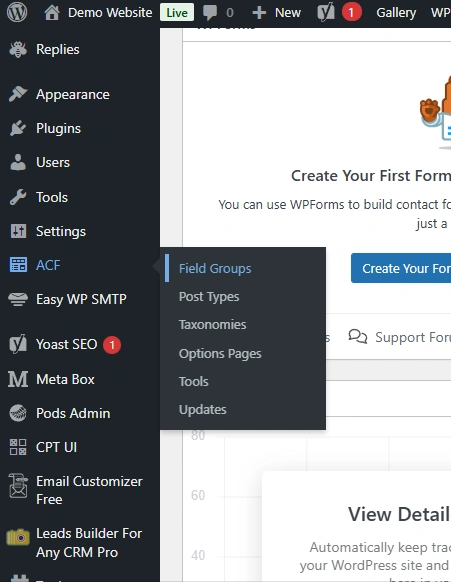
Luego haz clic en el botón de Añadir «Nuevo». Esto crea un nuevo Grupo de Campo.
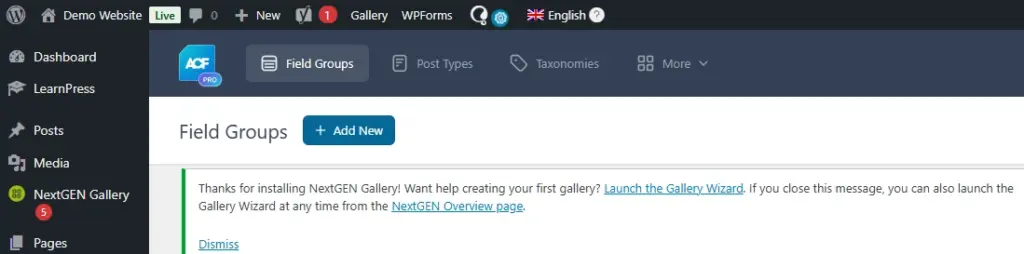
En la parte superior de la página, debes introducir un Título de Grupo de Campo. Este título es solo para referencia administrativa. Por ejemplo, puedes llamarlo «Especificaciones del producto» o «Detalles adicionales del producto». Este nombre te ayuda a organizar tus campos en el backend.
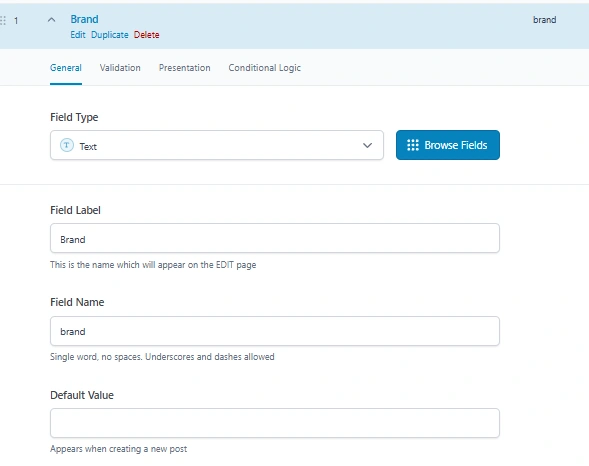
Dentro del grupo de campos, haz clic en Añadir campo para crear tus campos personalizados. Para cada campo, debes rellenar la Etiqueta del Campo, el Nombre del Campo y elegir el Tipo de Campo. La etiqueta de campo aparece en la pantalla de edición del producto. El Nombre del Campo es la clave interna almacenada en la base de datos. Este Nombre de Campo es muy importante porque debe coincidir exactamente al importar campos personalizados ACF de WooCommerce usando un archivo CSV.
Por ejemplo, si tu etiqueta de campo es «Brand», tu nombre de campo puede ser «brand». Si tu etiqueta de campo es «Periodo de garantía», tu nombre de campo puede ser «warranty_period». Durante la importación, el encabezado de columna CSV debe usar exactamente estos nombres de campo.
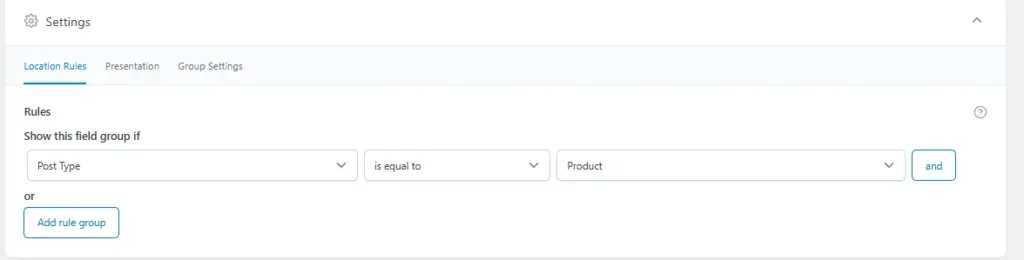
Después de añadir todos los campos necesarios, desplázate hasta la sección Ubicación y establece la regla para que el grupo de campos aparezca cuando el Tipo de Publicación sea igual a Producto. Esto garantiza que los campos personalizados se muestren en la página de edición del producto de WooCommerce.
Si tienes configuraciones multilingües activadas en tu sitio, verás opciones de traducción dentro de la misma pantalla de grupo de campos. Aquí puedes decidir si los valores de los campos deben copiarse entre idiomas o traducirse por separado, dependiendo de la configuración de tu tienda.
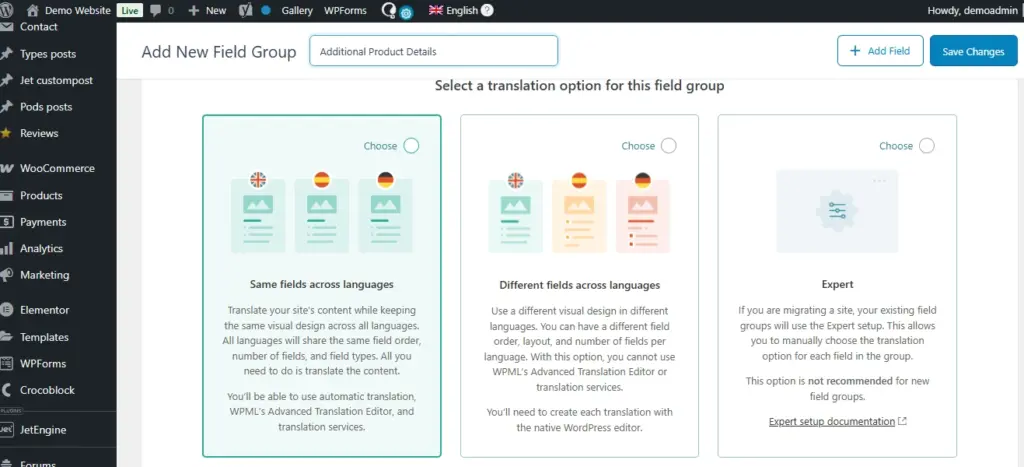
Una vez que todo esté configurado, haz clic en Publicar o Guardar para activar el grupo de campos, que está en la esquina superior derecha de la página.

Para verificar la configuración, abre cualquier producto de WooCommerce en el área de administración y desplázate hacia abajo por la página. Los campos personalizados recién creados deberían aparecer allí. Introduce algunos datos de muestra y actualiza el producto para confirmar que los campos funcionan correctamente.
Una vez confirmado, los campos personalizados de tu producto están correctamente configurados y listos para la importación masiva.
Requisitos previos antes de importar
Antes de importar campos personalizados ACF para productos de WooCommerce, asegúrate de que WooCommerce y ACF estén instalados y que tu grupo de campo esté completamente creado y verificado.
A continuación, instala WP Ultimate CSV Importer Pro. Ve a la Página web de Smackcoders, inicia sesión en Mi Cuenta, descarga el plugin, luego súbelo, instala y actívalo en WordPress. Asegúrate de que los módulos de WooCommerce y ACF estén activados en la configuración del plugin.
Además, finaliza los nombres de tus campos ACF, decide los tipos de producto (simples o variables) y asegúrate de que cada producto tenga un SKU único si actualizas los artículos existentes. Una vez hecho esto, estás listo para preparar tu archivo CSV para la importación.
Preparación del archivo de importación para campos ACF
Antes de importar, tu archivo de datos de producto debe estar estructurado correctamente para que los campos de WooCommerce y ACF puedan mapearse correctamente. El importador soporta múltiples formatos de archivo, incluyendo CSV, XML, Excel (XLS/XLSX) y Google Sheets, dándote flexibilidad según tu fuente de datos.
Incluye todos los detalles requeridos del producto, como nombre del producto, SKU, precio, categorías y tipo de producto. Para productos variables, asegúrate de que los detalles de la matriz y de la variación estén estructurados correctamente. Se recomienda usar una plantilla del importador para evitar errores.
Para los campos ACF, las cabeceras de los archivos deben coincidir exactamente con los Nombres de Campos que creaste en tu grupo de campos. Esto garantiza que los datos personalizados del producto se importen correctamente. Cualquier desajuste en los nombres de los campos impedirá que los datos aparezcan en el editor de producto.

Revisa problemas comunes de formato como cabeceras vacías, SKUs duplicados o campos obligatorios que faltan. Cada fila debe representar un único producto y todos los campos esenciales deben estar rellenados. Una preparación adecuada garantiza que tu importación ACF de WooCommerce funcione sin problemas.
Para una comprensión más profunda de cómo funcionan las exportaciones e importaciones de campo de ACF en WordPress, puedes consultar nuestra guía detallada aquí:
Importación de campos personalizados de ACF usando WP Ultimate CSV Importer
Esta sección cubre todo el proceso paso a paso de importación de productos WooCommerce junto con los campos personalizados de ACF usando WP Ultimate CSV Importer Pro.
Subida del archivo de importación
Primero, ve al plugin en tu panel de WordPress y selecciona Importar. Sube tu archivo preparado, que puede ser CSV, XML, Excel (XLS/XLSX) o Google Sheets.
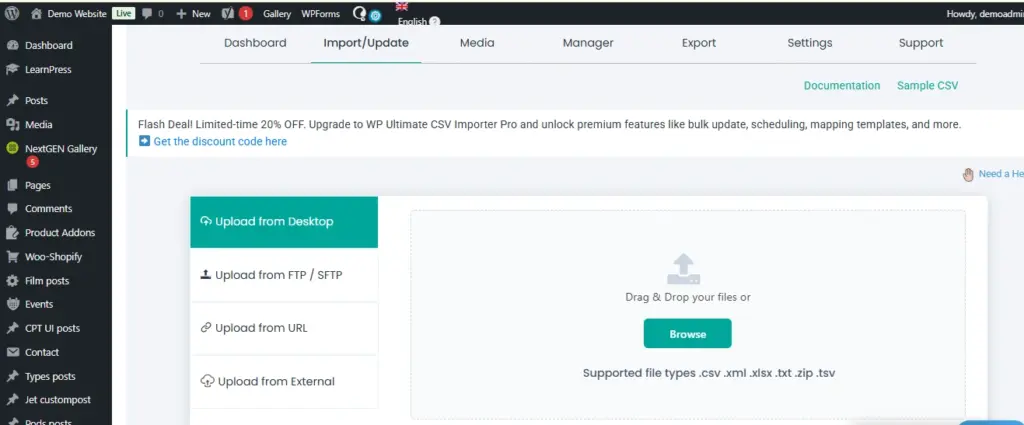
Luego elige la importación fresca y cambia el registro de importación como «Producto WooCommerce».
Mapeo de los campos de productos de WooCommerce
A continuación, mapea tus columnas estándar de productos de WooCommerce. Asigna las columnas de tu archivo a campos como Nombre del Producto, SKU, Precio, Categorías y Tipo de Producto. Un mapeo correcto garantiza que cada dato vaya al lugar correcto en WooCommerce. Para productos variables, asegúrate de que los detalles de la matriz y la variación estén correctamente igualados.
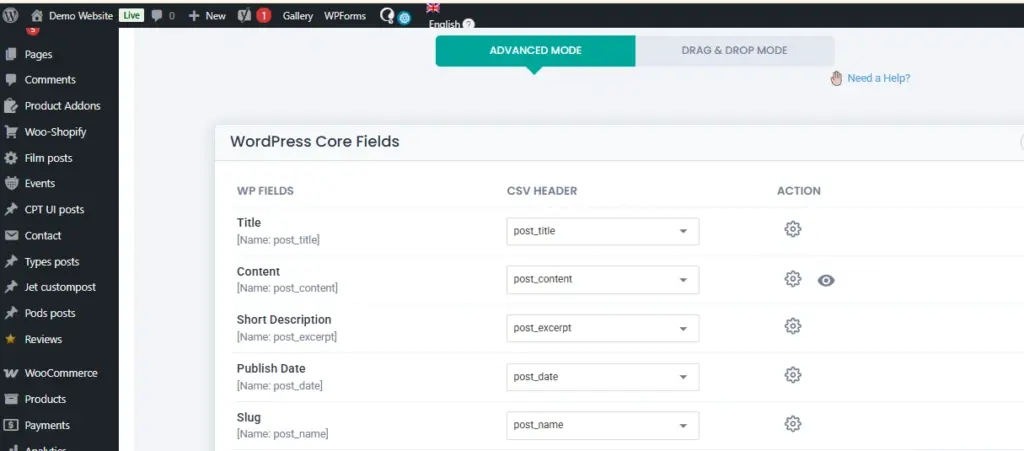
Mapeo de campos personalizados ACF
Después de mapear los campos estándar, mapea tus campos personalizados de ACF. Empareja cada encabezado de columna en tu archivo con el Nombre de Campo correspondiente en ACF. El importador soporta campos complejos como repetidores o campos agrupados. Asegúrate de que cada campo ACF esté correctamente mapeado para que los datos aparezcan correctamente en el editor de producto.
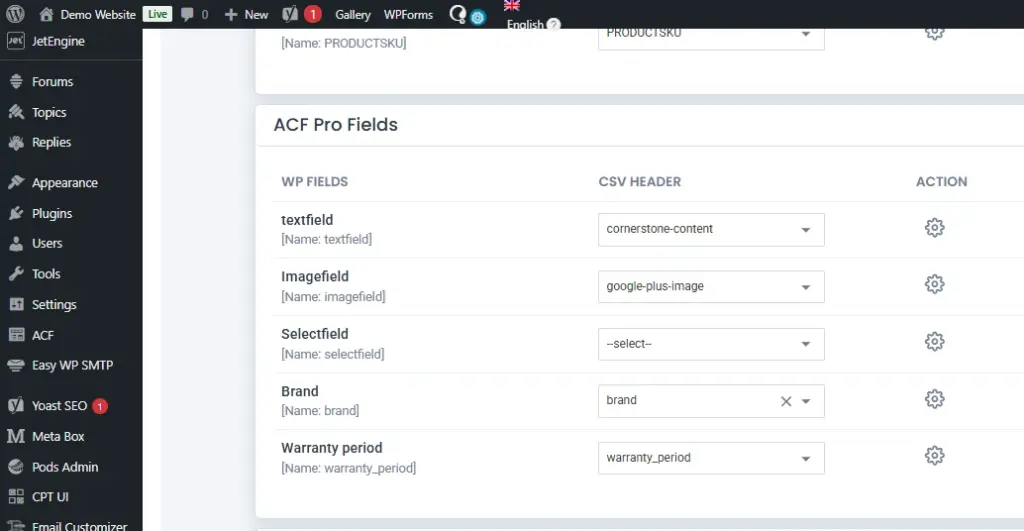
Ejecutando el proceso de importación
Una vez completado el mapeo, ejecuta la importación. El plugin validará tus datos, ejecutará la importación y generará un registro. Para catálogos grandes, el plugin procesa los productos en lotes para evitar tiempos de espera del servidor.
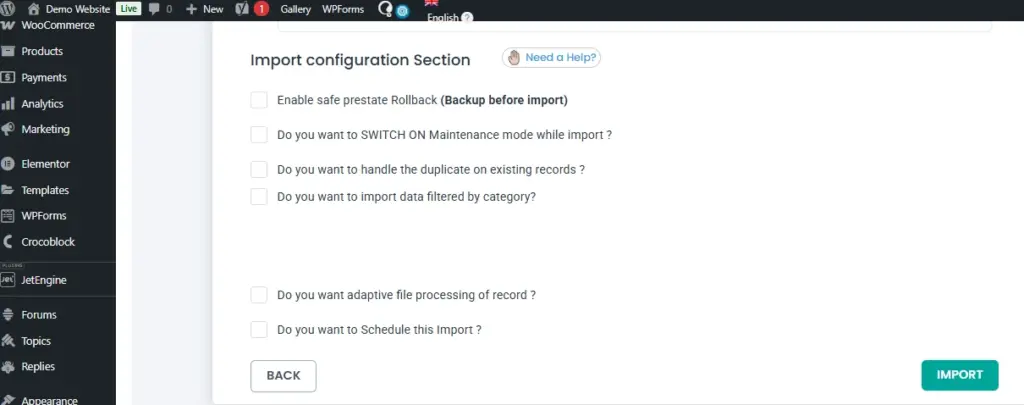
Si actualizas productos existentes, incluye un identificador único como SKU o ID de producto. WP Ultimate CSV Importer también permite programar importaciones, lo que permite a WooCommerce importar productos automáticamente de forma regular.
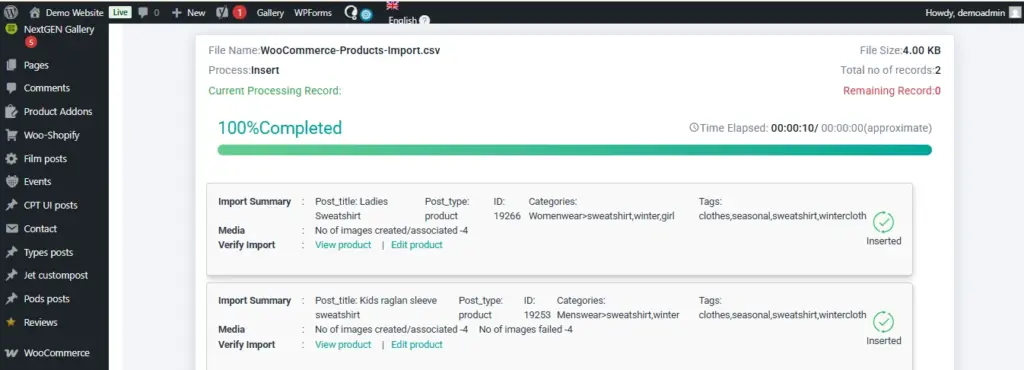
Cuando termine la importación, revisa los registros para detectar algún error. Soluciona cualquier problema y vuelve a ejecutar la importación de los productos afectados. Un mapeo correcto y un archivo limpio aseguran que todos los campos personalizados de WooCommerce y ACF se muestren correctamente.
Verificación de datos importados de ACF
Una vez completada la importación, debes comprobar si los datos se han importado correctamente.
Primero, ve al área de administración de WordPress y abre cualquier producto importado de WooCommerce. Desplázate hacia abajo hasta la página de edición del producto.
Los campos personalizados de ACF que creaste deberían ser visibles y los valores importados deberían estar correctamente rellenados en esos campos.
Después, abre el mismo producto en el frontend de tu web. Comprueba si los valores personalizados de los campos se muestran correctamente en la página del producto.
Si los valores son visibles en el backend y se muestran correctamente en el frontend, significa que la importación fue exitosa.
Problemas comunes y solución de incidencias
Al importar campos personalizados de WooCommerce ACF, pequeños errores de configuración pueden impedir que los datos aparezcan correctamente. A continuación se presentan los problemas más comunes y cómo resolverlos.
| Descendencia | Causa posible | Solución |
| El campo ACF no aparece en el editor de producto | Grupo de campos no asignado al tipo de post de producto | Edita el grupo de campos y asegúrate de que la regla de ubicación esté establecida como Tipo de publicación = Producto |
| Datos ACF no importados | El nombre del campo no coincide con la cabecera del archivo | Asegúrate de que el encabezado de la columna del archivo coincida exactamente con el Nombre del Campo ACF |
| Datos guardados pero no visibles en el frontend | Tema/plantilla que no muestra campos ACF | Actualiza tu plantilla de producto para recuperar el campo usando get_field(‘field_name’) |
| Errores de importación de productos variables | Estructura de padres y variaciones incorrecta | Asegúrate de que el producto principal y las variantes estén correctamente estructurados y vinculados mediante SKU o ID de padre |
| Productos duplicados creados | SKU no utilizado para actualizaciones | Utiliza SKU o ID de producto como identificador único al actualizar productos existentes |
| Caracteres especiales o valores rotos | Problemas de formato de archivo | Limpia el archivo y comprueba el delimitador, la codificación y los encabezados vacíos |
| La importación se detiene a mitad de camino | Tiempo de espera del servidor o tamaño de archivo grande | Divide el archivo en lotes más pequeños o aumenta los límites del servidor |
La mayoría de los problemas se deben a desajustes en metateclas o a una estructura incorrecta del producto. Siempre revisa dos veces los nombres de campos, los valores del SKU y los ajustes de mapeo antes de hacer importaciones grandes.
Con una preparación adecuada y un mapeo correcto en el importador, las importaciones ACF de WooCommerce funcionan de forma fiable incluso para grandes catálogos de productos.
Mejores prácticas para pequeñas y medianas empresas
Para las pequeñas y medianas empresas que gestionan tiendas WooCommerce, las importaciones estructuradas no son solo cuestión de comodidad. Se trata de ahorrar tiempo, reducir errores y prepararse para el crecimiento.
Antes de realizar cualquier importación grande, siempre haz una copia de seguridad completa de la web. Esto te da un punto de recuperación seguro si ocurre algo inesperado. Incluso usando herramientas fiables como WP Ultimate CSV Importer, las copias de seguridad son una práctica estándar recomendada.
Si es posible, prueba primero tu importación en un punto de preparación. Importa un pequeño lote de productos con campos personalizados de WooCommerce ACF y verifica todo. Una vez confirmado, procede con la importación completa del catálogo en el sitio en vivo.
Mantén un archivo maestro estructurado para tus productos. Tanto si usas CSV, Excel, XML o Google Sheets, mantén un formato limpio y estandarizado. Utiliza cabeceras de columna consistentes que coincidan con los nombres de tus campos ACF. Esto facilita mucho futuras actualizaciones y escalabilidad.
Para catálogos en crecimiento, usa siempre SKU como identificador único. Esto ayuda cuando necesitas actualizar precios, stock o campos avanzados de producto para WooCommerce sin crear duplicados.
Al tratar con grandes bases de datos de productos, evita importar miles de registros de inmediato. Divide los archivos en lotes manejables si es necesario. Esto reduce la carga del servidor y mejora la estabilidad.
Si tu empresa actualiza con frecuencia los datos de productos desde sistemas externos, considera configurar importaciones programadas. Esto permite a WooCommerce importar productos automáticamente en intervalos definidos, reduciendo el trabajo manual.
Por último, documenta la estructura de tu campo. Mantén una lista clara de todos los nombres de campos de la ACF y su propósito. Esto ayuda a desarrolladores, responsables de marketing y equipos de operaciones a mantenerse alineados al modificar o ampliar tus campos personalizados de WooCommerce ACF.
Un enfoque estructurado hoy evita el caos de datos mañana.
Conclusión
Importar datos estructurados de productos en WooCommerce se vuelve sencillo cuando los campos ACF están configurados correctamente y el archivo de importación está bien preparado. El éxito de importar campos ACF en WooCommerce depende de nombres de campos precisos, un mapeo correcto y el uso de una solución de importación fiable.
Con WP Ultimate CSV Importer Pro, puedes importar productos de WooCommerce junto con campos personalizados ACF desde CSV, XML, Excel o Google Sheets, actualizar productos usando SKU y gestionar incluso estructuras de campos complejas de forma eficiente.
Si tienes alguna pregunta sobre configuración, mapeo o importaciones avanzadas, puedes contactar directamente con el equipo de soporte de Smackcoders en:
[email protected]
Empieza a optimizar tus importaciones ACF de WooCommerce hoy mismo y gestiona tus datos de productos con confianza.
Preguntas frecuentes (FAQs)
1. ¿Cómo puedes añadir campos personalizados a productos en WooCommerce?
Puedes añadir campos personalizados a productos de WooCommerce usando el plugin Advanced Custom Fields. Después de instalar ACF, crea un Grupo de Campos, añade los campos requeridos y establece la regla de ubicación como Tipo de publicación igual a Producto. Una vez guardados, los campos aparecerán en la página de edición del producto de WooCommerce.
2. ¿Cómo importo campos personalizados a productos de WooCommerce?
Para importar campos personalizados, prepara tu archivo de datos de producto con cabeceras de columna que coincidan exactamente con los nombres de campo de tu ACF. Luego usa WP Ultimate CSV Importer Pro para subir el archivo, asigna los campos de WooCommerce y asigna correctamente los campos ACF antes de ejecutar la importación.
3. ¿Cómo importar productos variables en WooCommerce?
Al importar productos variables, debes estructurar correctamente el producto padre y sus variaciones en tu archivo. Cada variación debe vincularse al padre mediante SKU o un identificador parental. Durante el mapeo, asegúrate de que el Tipo de Producto esté correctamente configurado tanto para el padre como para las variantes.
Para una explicación detallada paso a paso sobre cómo importar productos variables en WooCommerce, consulta esta guía completa
https://www.smackcoders.com/blog/import-variable-products-into-woocommerce.html?srsltid=AfmBOop1mf09GhrHSETkPgCKGZNgZKmNGjw9WB0I0WbQb-7i3spsLCtW
4. ¿Cómo usar ACF con WooCommerce?
ACF trabaja con WooCommerce añadiendo campos personalizados al tipo de publicación Producto. Creas un grupo de campos en ACF, lo asignas a Productos y luego usas esos campos para almacenar información adicional del producto, como especificaciones, detalles técnicos o atributos adicionales.
5. ¿Funciona ACF con WooCommerce?
Sí. ACF se integra perfectamente con WooCommerce porque los productos de WooCommerce son un tipo de publicación personalizada. ACF permite ampliar los datos del producto sin modificar los archivos centrales de WooCommerce.
6. ¿Qué opciones de productos adicionales hay disponibles en WooCommerce?
WooCommerce soporta productos sencillos, productos variables, productos agrupados y productos externos. Usando ACF, también puedes crear campos avanzados de producto para WooCommerce, como detalles de marca, especificaciones, información de garantía, datos de compatibilidad y más.
7. ¿Cómo conseguir un campo ACF en WordPress?
Puedes obtener el valor de un campo ACF usando la función get_field(‘field_name’). Al trabajar con productos de WooCommerce, puedes pasar el ID del producto si es necesario para obtener el valor correcto.
8. ¿Qué se debe hacer si los datos importados por ACF no aparecen en el frontend del producto WooCommerce?
Primero, confirma que los datos son visibles en el editor de producto en el backend. Si está guardado pero no se muestra en el frontend, revisa tu tema o plantilla de producto. Asegúrate de que el nombre correcto de campo ACF se esté utilizando en la plantilla y que el grupo de campos esté correctamente asignado a Productos.
