
La red se mueve rápido. Una actualización de plugins, un fallo del servidor o un error humano pueden deshacer años de trabajo duro en minutos. Tus datos son la base de tu marca, ya sea que estés a cargo de una tienda de comercio electrónico en crecimiento, de una web empresarial o de tu portafolio personal. Desafortunadamente, los ciberataques, los errores cometidos por personas y los problemas de alojamiento siguen siendo muy comunes.
Los sitios web de WordPress ya no son simplemente lugares sencillos para bloguear. Muchos ahora gestionan ecosistemas complejos impulsados por funciones impulsadas por IA, bases de datos globales de usuarios y contenido que cambia constantemente. Al ser más complicados, es más probable que pierdan datos, cometan errores al configurarlos o sean atacados por malware. Ya no es solo una cuestión técnica tener un sistema de respaldo que funcione; Es una medida de seguridad empresarial.
Desglosemos el proceso paso a paso para garantizar claridad y eficacia.
¿Qué es una copia de seguridad de WordPress y razones por las que es importante?
A Copia de seguridad de WordPress es una copia completa de los componentes esenciales de tu sitio web: la base de datos, los archivos y las configuraciones, almacenados de forma segura en otra ubicación. Te permite restaurar tu sitio exactamente como estaba antes de un fallo, un hackeo o una eliminación accidental.
Tu base de datos contiene desde publicaciones, páginas y comentarios hasta perfiles de usuario y configuraciones. El sistema de archivos incluye temas, plugins, subidas de medios y archivos de configuración críticos como wp-config.php. Sin respaldar ambos, la recuperación se vuelve incompleta o imposible.
La creciente adopción de herramientas de IA, integraciones API y servicios basados en la nube ha hecho que Sitios WordPress más dependiente de los datos que nunca. Esto significa que un simple fallo de plugin o una actualización corrupta pueden afectar no solo a tus páginas, sino también a los datos de usuario y a los flujos de trabajo de automatización. Las copias de seguridad regulares protegen tu sitio de fallos inesperados, asegurando que las operaciones empresariales y el acceso de los clientes no se interrumpan.
Perder tu sitio puede tener consecuencias a largo plazo, romper la confianza del cliente, perder clientes potenciales, penalizaciones por tiempo de inactividad y un SEO dañado. Una estrategia sólida de respaldo te ayuda a evitar estos riesgos al permitir una restauración rápida con una pérdida mínima de datos.
Comprendiendo los tipos de copias de seguridad y los conceptos básicos de restauración
Antes de crear tu plan de respaldo, es importante entender los tipos de copias de seguridad de WordPress disponibles y cómo funciona realmente la restauración. Cada sitio web tiene necesidades diferentes. Una tienda online que actualiza pedidos cada minuto requiere copias de seguridad más frecuentes que un blog estático. Saber qué tipo de copia de seguridad se adapta a tu sitio web ayuda a equilibrar el espacio de almacenamiento, el coste y la velocidad de recuperación.
Respaldos completos
Una copia de seguridad completa es una instantánea completa de toda tu web de WordPress, todos los archivos, carpetas y la base de datos. Es la opción más completa y ideal para actualizaciones importantes o protección mensual. Sin embargo, las copias de seguridad completas tardan más en completarse y requieren más espacio de almacenamiento. En sitios grandes o de alto tráfico, puedes programarlos semanalmente o quincenalmente mientras haces copias de seguridad más pequeñas entre medias.
Copias de seguridad incrementales
Las copias de seguridad incrementales son más eficientes. En lugar de copiar todo cada vez, solo guardan los cambios realizados desde la última copia de seguridad. Este enfoque reduce la carga del servidor, ahorra espacio de almacenamiento y permite copias de seguridad más rápidas. Muchos plugins modernos como BlogVault y Jetpack Backup utilizan métodos incrementales porque funcionan en segundo plano de forma silenciosa sin afectar la velocidad de tu sitio web.
Respaldos diferenciales
Una copia de seguridad diferencial se sitúa entre copias de seguridad completas e incrementales. Copia todos los cambios desde la última copia de seguridad completa, no todas las actualizaciones, pero sí más que una incremental. Estas copias de seguridad son un poco más grandes, pero facilitan la restauración porque solo necesitas la última copia de seguridad completa más la más reciente del diferencial. Las empresas que priorizan la rapidez de restauración suelen preferir este tipo.
Copias de seguridad en tiempo real o continuas
Para sitios dinámicos como tiendas online o plataformas de membresía, las copias de seguridad en tiempo real están ganando moda. Estos sistemas monitorizan tu sitio web constantemente y respaldan cualquier nuevo pedido, registro de usuarios o cambio de contenido a medida que ocurre. Es como tener una red de seguridad que detecta cada movimiento, asegurando pérdida de datos cero durante los fallos inesperados.
Cómo funciona la restauración
Una copia de seguridad solo es útil si es útil para una restauración adecuada del sitio. La restauración es el proceso de tomar tu copia de seguridad guardada y aplicarla a tu sitio de live o staging para devolver todo a la normalidad.
Al restaurar, normalmente subes tus archivos de respaldo y la base de datos usando tu plugin o panel de alojamiento. Algunos servicios ofrecen botones de restauración con un solo clic que reconstruyen automáticamente tu sitio web. Otros permiten la restauración manual importando la base de datos y subiendo archivos a través de cPanel o FTP.
Un proceso de restauración fiable ahorra tiempo, protege los ingresos y garantiza que tu equipo pueda reaccionar rápidamente ante cualquier desastre. Sin él, ni siquiera el calendario de respaldo más constante importaría.
Elaborando una estrategia fiable de copia de seguridad y restauración (paso a paso)
Una estrategia fiable de copias de seguridad y restauración es la base de cualquier sitio web seguro de WordPress. No se trata solo de guardar copias de tus archivos; Se trata de asegurarte de que puedas restaurar tu sitio sin problemas si algo sale mal.
Paso 1: Define qué hacer de respaldo y con qué frecuencia
Cada sitio WordPress está compuesto por componentes esenciales como la base de datos, los archivos de temas y plugins, y la carpeta de subidas que almacena todo tu contenido. Hacer una copia de seguridad solo de una parte nunca es suficiente. Para evitar una recuperación incompleta, asegúrate siempre de que tanto los archivos como la base de datos se respalden juntos.
La frecuencia de copias de seguridad depende de lo dinámica que sea tu web. Para un sitio o blog estático, una copia de seguridad completa semanal combinada con copias incrementales diarias suele ser suficiente. Esto garantiza un uso mínimo de almacenamiento mientras mantiene seguras las actualizaciones recientes.
Para sitios de comercio electrónico o membresía, donde las transacciones se realizan constantemente, elige copias de seguridad cada hora o en tiempo real. Esto ayuda a evitar la pérdida de pedidos de clientes o datos de pago.
Una buena práctica es automatizar las copias de seguridad durante las horas poco valle y recibir alertas por correo electrónico tras cada copia de seguridad exitosa o fallida. Evita depender de copias de seguridad manuales aleatorias; Son inconsistentes y propensos a errores humanos.
Paso 2: Utilizar múltiples ubicaciones de almacenamiento (regla de redundancia)
Una copia de seguridad almacenada en un solo lugar no es una copia de seguridad; Es un riesgo. Para garantizar una protección real, utiliza múltiples ubicaciones de almacenamiento. Guarda una copia en tu servidor local para acceso rápido y otra en plataformas de almacenamiento en la nube como Google Drive, Dropbox, AWS S3 o Wasabi. También puedes usar servidores FTP externos o servicios de respaldo remoto para mayor seguridad.
Sigue la regla 3-2-1: guarda 3 copias de tus datos, guárdalas en 2 tipos de medios diferentes y asegúrate de que una copia esté fuera del sitio. Esta redundancia protege tu sitio web de fallos de servidores, hackeos o eliminaciones accidentales.
Un error común es almacenar todas las copias de seguridad en el mismo servidor que tu página web. Si ese servidor cae, pierdes tanto tu sitio como su copia de seguridad. Distribúyelos sabiamente entre plataformas de confianza.
Paso 3: Asegurar y cifrar tus copias de seguridad
Tus copias de seguridad son un reflejo de todo tu sitio web, incluyendo datos de usuario, archivos de configuración y, a veces, credenciales sensibles. La privacidad de los datos no es negociable, por lo que el cifrado debe formar parte de tu estrategia de copia de seguridad.
Utiliza el cifrado AES-256, uno de los estándares más estrictos disponibles, para mantener tus archivos ilegibles para usuarios no autorizados. Además, utiliza siempre métodos de transferencia segura como SFTP o HTTPS al subir copias de seguridad a servidores remotos.
Para máxima protección, cifra tus datos tanto en reposo como durante la transferencia. Esto evita fugas de datos incluso si alguien accede a tu almacenamiento. Nunca almacenes archivos de respaldo en directorios públicos; Es un gran riesgo de seguridad.
Paso 4: Restauraciones de prueba regularmente
Una copia de seguridad que no ha sido probada no es fiable. Muchos propietarios de sitios asumen que, dado que su plugin de copia de seguridad muestra «éxito», está listo para restaurarse, pero eso suele ser un error costoso.
Deberías probar restauraciones completas al menos una vez al mes y restauraciones parciales semanales, como restaurar solo la base de datos o la carpeta de subidas. Realizar estas pruebas en un entorno de preparación garantiza que tu sitio en directo no se vea afectado durante el proceso.
Este hábito no solo verifica que las copias de seguridad funcionen, sino que también te ayuda a perfeccionar tu proceso de restauración. Asegúrate siempre de que los temas, plugins y enlaces carguen correctamente tras una restauración.
Paso 5: Mantener el control de versiones y los registros de copia de seguridad
Todo buen plan de respaldo incluye un ajuste de versiones y documentación adecuados. Mantén varias versiones de respaldo, idealmente cubriendo los últimos 30 a 90 días. Esto te permite volver a una versión específica si una nueva actualización de plugin o una infección de malware ocurre sin ser detectada.
Mantén un registro de copias de seguridad que registre cada fecha de respaldo, su estado y cualquier intento de restauración. Monitorizar este registro semanalmente te ayuda a identificar patrones, como fallos repetidos o trabajos saltados.
Los plugins modernos de copias de seguridad facilitan el acceso a los registros desde su panel de control, y algunos incluso pueden enviar informes de errores automáticos. Al rastrear tu historial y versiones de copias de seguridad, obtienes visibilidad y confianza completas en tu configuración de recuperación ante desastres.
Con estos cinco pasos establecidos, tu sistema de respaldo de WordPress se vuelve fiable, seguro y listo para auditorías. No solo protegerás tu sitio web, sino que también garantizarás una recuperación rápida siempre que sea necesario, sin pánico ni inactividades.
Una guía rápida: Cómo hacer una copia de seguridad de tu sitio WordPress sin plugins
No siempre necesitas un plugin para respaldar tu sitio web de WordPress. De hecho, las copias de seguridad manuales son una de las mejores formas de entender cómo está estructurado tu sitio y cómo se almacenan los datos. Tanto si quieres control total como si necesitas una copia de seguridad rápida antes de una actualización importante, puedes crearla fácilmente a través del panel de control de tu hosting o FTP.
Este método lleva un poco más de tiempo que usar un plugin, pero te ofrece total transparencia y flexibilidad, perfecto para desarrolladores y usuarios técnicos que prefieren un enfoque práctico.
Paso 1: Copia de seguridad manual de los archivos de WordPress
La primera parte de tu copia de seguridad consiste en copiar los archivos de tu sitio web. Estos archivos incluyen tus temas, plugins, subidas de medios y configuraciones, todo lo que define cómo se ve y se comporta tu sitio.
Empieza iniciando sesión en el panel de control de tu hosting (como cPanel) o usando un cliente FTP como FileZilla. Después de conectarte a tu servidor, accede a la carpeta raíz de WordPress, que normalmente se etiqueta como public_html o a veces /www, dependiendo de tu configuración de alojamiento.
Dentro de este directorio encontrarás varias carpetas y archivos. Descarga completamente la carpeta wp-content porque contiene tus temas, plugins y archivos multimedia. También deberías descargar el archivo wp-config.php, ya que incluye los detalles de tu conexión a la base de datos.
Después de descargarlos, guarda estos archivos en una carpeta segura en tu sistema local o en una unidad de confianza en la nube. Etiquétalos con la fecha para poder identificar fácilmente la última versión más adelante.
Paso 2: Exportar la base de datos de WordPress (a través de phpMyAdmin)
A continuación, tendrás que hacer una copia de seguridad de tu base de datos de WordPress. Aquí es donde se almacenan tus publicaciones, páginas, cuentas de usuario y configuraciones. Sin este archivo, no puedes restaurar completamente tu sitio web.
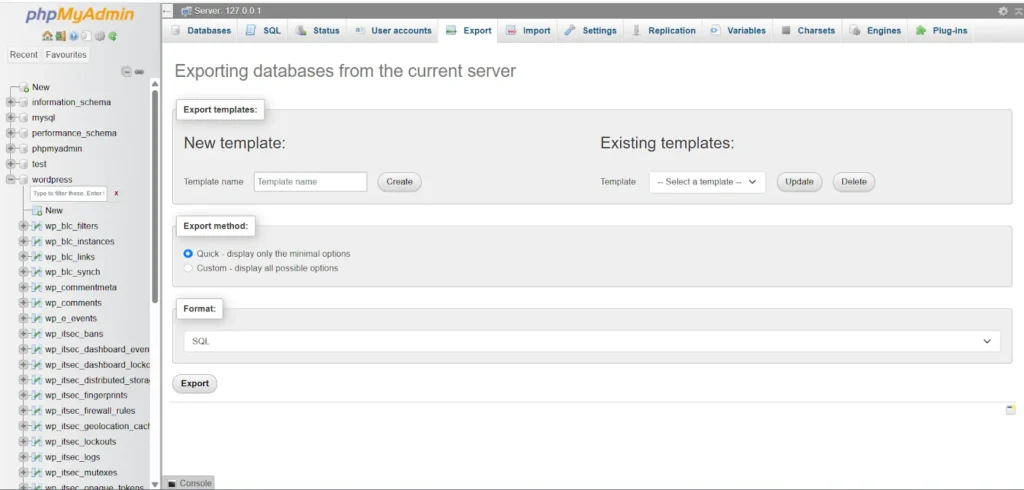
Accede al panel de control de tu hosting y abre phpMyAdmin, es una herramienta estándar que ofrecen la mayoría de los hosts web. Desde la barra lateral, selecciona tu base de datos de WordPress. Luego haz clic en la pestaña Exportar en la parte superior. Elige el método de exportación «Quick» y pon el formato en SQL.
Una vez que haces clic en Ir, tu archivo de base de datos se descargará automáticamente. Guarda este archivo en la misma ubicación segura que tus archivos de WordPress. También puedes subirlo a un servicio de almacenamiento en la nube para mayor seguridad.
Para obtener mejores resultados, haz que esto forme parte de tu rutina mensual de mantenimiento, especialmente antes de realizar cambios o actualizaciones importantes en el sitio.
Paso 3: Restaura tu sitio manualmente
Restaurar manualmente tu sitio WordPress sigue el mismo proceso pero al revés. Para volver a poner tu sitio web en línea, sube tus archivos respaldados a través de FTP a tu cuenta de hosting. Después de eso, abre phpMyAdmin de nuevo, elige tu base de datos y haz clic en Importar. Selecciona tu archivo SQL guardado y espera a que se complete la subida.
Si has movido tu sitio a un nuevo servidor, actualiza tu archivo wp-config.php con el nombre correcto de la base de datos, nombre de usuario y contraseña para asegurar una conexión adecuada.
Prueba siempre tu restauración en un entorno de preparativos antes de lanzarla en producción. Esto te da un espacio seguro para confirmar que todo funciona correctamente, desde enlaces hasta diseño de diseño, sin afectar a tu web principal.
Las copias de seguridad manuales pueden parecer anticuadas comparadas con los plugins automatizados, pero ofrecen un control y una transparencia inigualables. Para sitios web pequeños o desarrolladores que gestionan múltiples proyectos, este método garantiza que siempre tengas una copia limpia e independiente de tus datos de WordPress lista para restaurar cuando sea necesario.
Los principales plugins fiables para copias de seguridad de WordPress
Tener un plugin de copia de seguridad fiable ya no es un lujo; Es una necesidad absoluta. El ecosistema de WordPress se ha vuelto más dinámico, integrando funciones impulsadas por IA, herramientas de comercio electrónico e interacciones complejas con los usuarios. Eso significa más datos, más transacciones y más riesgos.
Los plugins de copia de seguridad ayudan a automatizar todo el proceso, desde crear y almacenar copias de seguridad hasta restaurar tu sitio web con solo un clic. Ahorran tiempo, reducen errores humanos y garantizan que tus datos sigan siendo seguros incluso si algo sale mal en el servidor.
Aquí tienes algunos de los plugins de copia de seguridad de WordPress más fiables, cada uno diseñado para tipos específicos de sitios web y necesidades.
UpdraftPlus: Fiable y amigable para principiantes
Lo mejor para: Sitios web y blogs pequeños y medianos
UpdraftPlus sigue siendo uno de los plugins de copia de seguridad más populares debido a su simplicidad y fiabilidad. Permite a los usuarios hacer copias de seguridad de todo su sitio WordPress, incluyendo temas, plugins, bases de datos y subidas, directamente al almacenamiento en la nube.
Soporta destinos populares como Google Drive, Dropbox, Amazon S3 y OneDrive. Puedes programar copias de seguridad automáticamente y restaurarlas con un solo clic.
Para usuarios no técnicos, la interfaz es sencilla, lo que facilita la gestión de todo desde el panel de control de WordPress.
BlogVault: Protección en tiempo real para sitios dinámicos
Lo mejor para: Tiendas WooCommerce y sitios web basados en membresía
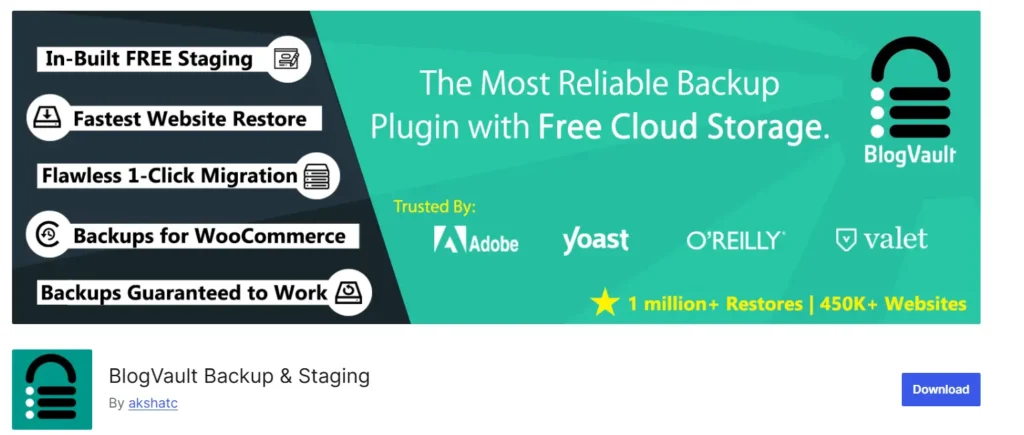
BlogVault es una solución de respaldo y migración basada en la nube, diseñada para sitios de alto tráfico y sensibles a los datos. A diferencia de las herramientas tradicionales que realizan copias de seguridad completas cada vez, BlogVault utiliza copias de seguridad incrementales, guardando solo los cambios realizados desde la última copia de seguridad.
Este enfoque reduce significativamente la carga del servidor y garantiza protección en tiempo real para las tiendas de comercio electrónico concurridas donde las transacciones se realizan de forma continua.
Restaurar tu sitio es igual de fluido, gracias a su función de restauración con un solo clic y su entorno de staging integrado. Incluso puedes probar los cambios de forma segura antes de lanzarlos en directo.
Por qué destaca
Ofrece fiabilidad de nivel empresarial con copias de seguridad diarias automatizadas, gestión centralizada para múltiples sitios y escaneo de malware integrado, lo que lo convierte en un favorito entre desarrolladores y agencias.
Copia de seguridad con jetpack: seguridad en la nube sin esfuerzo
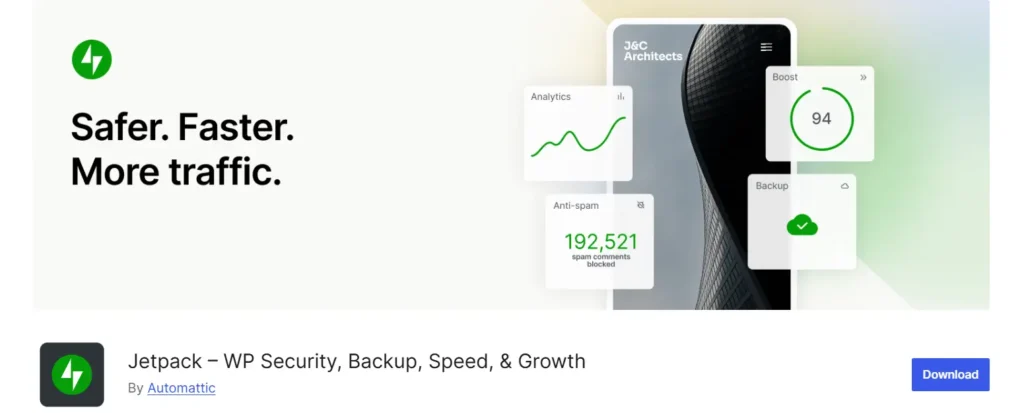
Lo mejor para: Blogueros, portafolios y sitios web de pequeñas empresas
Jetpack Backup (anteriormente VaultPress) es desarrollado por Automattic, el mismo equipo detrás de WordPress.com. Este plugin se centra en la simplicidad y la automatización; Una vez configurado, hace copias de seguridad silenciosas de tu sitio web en servidores en la nube segura en tiempo real.
Su registro de actividad facilita el seguimiento de cada cambio en el sitio y la retroalimentación instantánea a cualquier versión anterior. Puedes restaurar tu sitio web desde el escritorio o incluso desde el dispositivo móvil, una función muy útil para los propietarios de sitios web que están en movimiento.
Por qué destaca
La integración de Jetpack con otras funciones de Jetpack, como la monitorización de sitios y el escaneo de malware, crea una solución de protección todo en uno perfecta para sitios pequeños y basados en contenido.
BackupBuddy: Herramienta completa de copia de seguridad y migración
Lo mejor para: Empresas, desarrolladores y agencias que gestionan múltiples sedes
BackupBuddy ha sido una solución de confianza durante más de una década. Cubre todos los aspectos de la copia de seguridad de WordPress, desde la programación hasta el almacenamiento externo e incluso la migración de sitios.
Te permite almacenar copias de seguridad remotamente a través de Amazon S3, Google Drive, Dropbox o FTP, y te permite mover todo tu sitio a un nuevo host en cuestión de minutos.
A diferencia de muchos plugins que dependen de paneles externos, BackupBuddy te da control total dentro de WordPress, lo que lo hace ideal para equipos que prefieren un entorno autosuficiente.
Por qué destaca
Combina flexibilidad y potencia, ofreciendo programación avanzada, escaneo de malware y capacidades completas de restauración del sitio. Está diseñado para uso profesional y es de confianza para los propietarios de sitios a nivel empresarial que valoran la precisión y el control.
Cada uno de estos plugins tiene fortalezas únicas. La mejor opción depende de la escala, el tráfico y la sensibilidad de los datos de tu sitio web.
- Para blogs sencillos → UpdraftPlus
- Para las tiendas WooCommerce concurridas → BlogVault
- Para creativos y freelancers → Respaldo de mochila propulsora
- Para grandes organizaciones → Compañero de Respaldo
No importa qué plugin elijas, siempre Prueba tus copias de seguridad regularmente Y asegúrate de que tus ubicaciones de almacenamiento estén correctamente conectadas.
Mejora tu flujo de trabajo de copias de seguridad con WP Ultimate CSV Importer Pro
Aunque una copia de seguridad completa del sitio protege toda tu configuración de WordPress, gestionar y restaurar datos específicos como publicaciones, usuarios o pedidos de WooCommerce suele requerir un enfoque más específico. Ahí es donde se utiliza una herramienta inteligente de importación/exportación WP Ultimate CSV Importer Pro se vuelve invaluable. Te permite importar, exportar y migrar datos sin problemas a través de WordPress, WooCommerce e incluso sitios multilingües.
Cómo usar UpdraftPlus para respaldar tu sitio WordPress
Entre todas las herramientas de copia de seguridad de WordPress, UpdraftPlus sigue siendo una de las soluciones más fiables debido a su simplicidad, funciones de automatización y amplio soporte en la nube. Ya sea que gestiones un blog personal o una tienda de comercio electrónico compleja, UpdraftPlus puede proteger automáticamente los datos de tu sitio y facilitar la recuperación.
A continuación, una guía práctica y paso a paso para ayudarte a configurar tus copias de seguridad y realizar restauraciones como un profesional.
Configuración paso a paso
Empieza iniciando sesión en tu panel de WordPress. Desde el menú de la izquierda, navega a Plugins → Añadir Nuevo y busca UpdraftPlus WordPress Backup Plugin. Haz clic e instala ahora, luego activa después de la instalación
Después de activarla, ve a Configuración → Copias de seguridad de UpdraftPlus. Llegarás al panel principal del plugin, donde se realizan todas las acciones de copia de seguridad y restauración.
La primera tarea es configurar tu ubicación remota de almacenamiento. UpdraftPlus se integra con varias opciones, como Google Drive, Dropbox, Amazon S3, OneDrive o servidores FTP. Conectar tu sitio a uno de estos garantiza que tus copias de seguridad permanezcan seguras incluso si tu servidor web falla.
Una vez conectado, desplázate hacia abajo hasta «Calendario de copia de seguridad de archivos» y «Calendario de copia de datos de datos». Establece tu frecuencia preferida,
Por ejemplo:
- Archivos: Semanales
- Base de datos: Diaria
Estas configuraciones pueden ajustarse según la frecuencia con la que actualices tu contenido o recibas actividad de usuarios.
Cuando todo esté configurado, haz clic en «Guardar cambios». Por último, pulsa «Copia de seguridad ahora» para crear tu primera copia de seguridad manualmente. Espera unos minutos a que termine el proceso y luego revisa el archivo de registro para confirmar el éxito. Verás una lista de componentes respaldados, incluyendo temas, plugins, subidas y la base de datos.
Esta primera copia de seguridad manual sirve como base segura, un punto de partida seguro antes de cualquier actualización importante o instalación de plugins.
Restauración con UpdraftPlus
Una de las características más fuertes de UpdraftPlus es su proceso de restauración sin esfuerzo. Para empezar, ve a Configuración → Copias de seguridad de UpdraftPlus → Copias de seguridad existentes.
Verás una lista de copias de seguridad disponibles almacenadas local o remotamente. Elige la versión que quieres restaurar y haz clic en el botón «Restaurar».
A continuación, selecciona qué componentes restaurar; Las opciones incluyen base de datos, plugins, temas, subidas y otros archivos. La mayoría de las veces querrás restaurar todo, pero si solo necesitas revertir un plugin o una sección específica, puedes restaurarlo individualmente.
Después de seleccionar los componentes, haz clic en Siguiente, y UpdraftPlus recuperará automáticamente los archivos de copia de seguridad desde la ubicación de almacenamiento que elijas. El plugin entonces reemplazará tus datos existentes por la versión guardada.
Una vez completado el proceso, aparecerá un mensaje que dice «Restaurar exitosa». Visita tu página web inmediatamente para asegurarte de que todo carga correctamente y que no falten elementos ni errores de visualización.
Buenas prácticas: Conecta siempre tu almacenamiento en la nube justo después de instalarlo y haz una restauración completa cada mes. Esto confirma que tus copias de seguridad son válidas y listas para desplegarse si ocurre un fallo real. Las pruebas también ayudan a identificar problemas de permisos o archivos faltantes a tiempo.
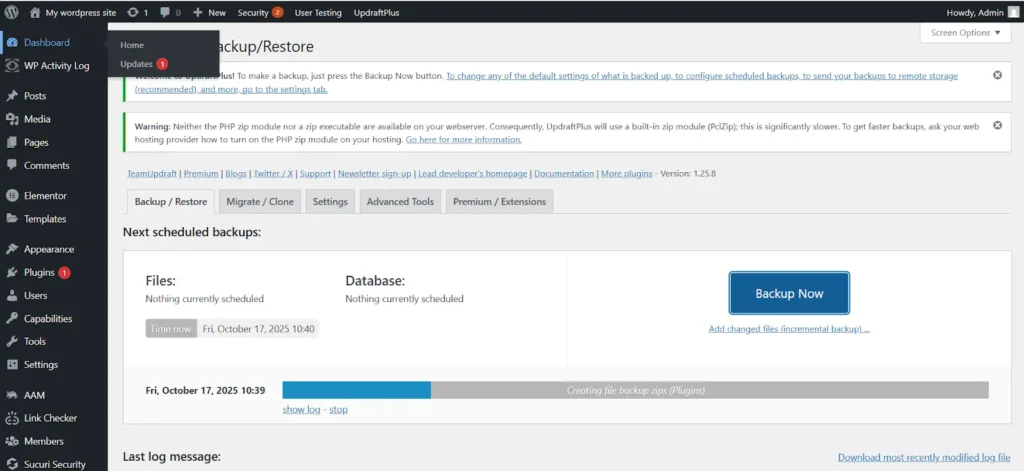
Utilizar UpdraftPlus convierte eficazmente tu sitio WordPress en un sistema resistente. Con programaciones automatizadas, copias de seguridad fuera del sitio y restauraciones sencillas, puedes manejar bloqueos, hackeos o fallos de actualización sin temor a perder datos.
Integrando el respaldo en tu rutina de mantenimiento
Un sistema de respaldo solo es efectivo si se convierte en parte habitual de la rutina de mantenimiento de tu sitio web. Incluso con plugins automatizados, es crucial revisar, probar y revisar copias de seguridad con un calendario constante.
Tareas semanales: Verificar el éxito de la copia de seguridad
Incluso el plugin de copia de seguridad automatizado más fiable puede fallar ocasionalmente debido a problemas con el servidor, conflictos de plugins o interrupciones de red. Cada semana, inicia sesión en tu panel de control o interfaz de plugins de WordPress para comprobar que las copias de seguridad programadas se completaron correctamente.
Revisa los registros para detectar advertencias o fallos y asegúrate de que los archivos estén almacenados correctamente en tu almacenamiento remoto. La verificación regular evita sorpresas cuando realmente necesitas una restauración y mantiene tu sistema de copia de seguridad fiable.
Tareas mensuales: Restauración de pruebas en la etapa de etapas
Tus copias de seguridad solo son fiables cuando las has probado para una restauración exitosa. Cada mes, realiza una restauración de prueba en un entorno de staging. Esto te permite simular una recuperación real sin afectar a tu sitio web en directo.
Durante las pruebas, confirma que todos los componentes, bases de datos, temas, plugins y archivos multimedia se carguen correctamente. Revisa enlaces, formularios y funcionalidades críticas para asegurarte de que el sitio restaurado se comporta exactamente igual que el sitio en vivo. Las pruebas regulares generan confianza en que tus copias de seguridad son funcionales y fiables.
Tareas anuales: rotar herramientas de almacenamiento y auditoría
Una vez al año, revisa tu estrategia de almacenamiento de copias de seguridad y la configuración de plugins. Rota o actualiza tus ubicaciones de almacenamiento para asegurarte de que utilizas soluciones seguras, modernas y rentables. Considera eliminar copias de seguridad antiguas más allá de tu periodo de retención para ahorrar espacio y conservar las versiones esenciales para efectos de retroceso.
Además, audita tus plugins y herramientas. Plugins de copia de seguridad obsoletos O las funciones obsoletas pueden dejar tu sitio vulnerable. Asegúrate de que las herramientas que elijas sean totalmente compatibles con la última versión de WordPress y con los estándares de seguridad actualizados.
Al integrar las copias de seguridad en rutinas semanales, mensuales y anuales, las transformas de una red de seguridad reactiva en una estrategia proactiva. Este enfoque garantiza que tu sitio web esté protegido contra inactividades, pérdida de datos y errores inesperados, al tiempo que apoya un crecimiento fluido.
Errores comunes en copias de seguridad que evitar
Incluso con un buen plan B, pequeños errores pueden poner en riesgo tu sitio web. Evita estos errores comunes para asegurarte de que tus copias de seguridad realmente protejan tu sitio WordPress:
- Confiando en una sola copia de seguridad – Siempre conservar varias copias en diferentes ubicaciones. Una copia no es suficiente.
- Uso de plugins desactualizados – Los plugins de copia de seguridad necesitan actualizaciones regulares. Las versiones antiguas pueden fallar o volverse inseguras.
- Saltarse el cifrado – Las copias de seguridad sin cifrar son vulnerables. Encripta siempre los datos sensibles durante el almacenamiento y la transferencia.
- No probar restauraciones – Una copia de seguridad es inútil si no se restaura correctamente. Las restauraciones de prueba son regulares, preferiblemente en un entorno de preparación.
- Ignorar permisos de archivo – Permisos de lectura y escritura inadecuados pueden bloquear copias de seguridad o hacer que las restauraciones fallen. Siempre comprueba y corrígelas.
Una atención corta y constante a estos detalles garantiza que tu sistema de respaldo funcione de forma fiable y mantenga tu sitio web seguro frente a problemas inesperados.
Preguntas frecuentes: Copia de seguridad y restauración de WordPress
1. ¿Cómo puedo automatizar fácilmente las copias de seguridad de WordPress?
Usa plugins como UpdraftPlus, Blogvault o Jetpack Backup. Establece horarios para copias de seguridad diarias o semanales y conéctalas a almacenamiento remoto para protección totalmente automatizada.
2. ¿Son seguros los plugins de copia de seguridad gratuitos para WordPress?
Sí, muchos plugins gratuitos son seguros para sitios pequeños, pero siempre revisa las reseñas, la frecuencia de actualizaciones y las instalaciones activas. Para sitios grandes, los plugins premium ofrecen mejor fiabilidad y funciones avanzadas.
3. ¿Cuál es la diferencia entre las copias automáticas y las manuales?
Las copias de seguridad automáticas funcionan según un horario sin intervención. Las copias de seguridad manuales requieren que exportes archivos y bases de datos tú mismo. La automatización reduce el error humano y garantiza la coherencia.
4. ¿Qué debo hacer si mi copia de seguridad de WordPress falla?
Revisa los registros de plugins, verifica las conexiones de almacenamiento y prueba con una copia de seguridad manual. Prueba regularmente tus copias de seguridad para detectar problemas a tiempo. Considera cambiar a un plugin más fiable si los fallos persisten.
5. ¿Cómo puedo verificar si mi copia de seguridad de WordPress funciona correctamente?
Realiza una restauración de prueba en un entorno de staging. Asegúrate de que la base de datos, los temas, los plugins y los archivos multimedia carguen correctamente. Las pruebas regulares confirman que tus copias de seguridad son válidas y recuperables.
Reflexiones finales: Las copias de seguridad son protección para el negocio
Las copias de seguridad no son solo archivos; Son tu póliza de seguro del mundo tecnológico. Un solo fallo, hackeo o actualización fallida puede costar tiempo, ingresos y reputación. Al integrar rutinas de copia de seguridad fiables, probar restauraciones y almacenar copias de forma segura, proteges tu sitio web y tu negocio.
Piensa en las copias de seguridad como tranquilidad, un paso proactivo que mantiene tu sitio WordPress resiliente, seguro para SEO y preparado para el crecimiento. Para sitios críticos o de alto tráfico, invertir en soluciones de respaldo gestionado garantiza una monitorización profesional y una recuperación instantánea cuando sea necesario.
