
A medida que tu sitio WordPress expande miles de publicaciones, productos e interacciones de usuarios, tu base de datos se convierte en su «cerebro digital». Almacena todo lo que hace funcional tu sitio: contenido, datos de plugins y registros de usuario. Pero con el tiempo, este cerebro se sobrecarga y el rendimiento empieza a decaer.
Cuando gestionas un gran sitio web de WordPress, ya sea una tienda de comercio electrónico, una plataforma de membresía o un portal de noticias, la base de datos debe gestionar el tráfico intenso y las consultas constantes de forma eficiente. Si no está optimizado, las consultas lentas y las tablas sin indexar pueden fácilmente ralentizar la velocidad de la página e incluso causar tiempos de espera durante las horas punta.
Esta guía está diseñada específicamente para sitios WordPress a nivel empresarial que necesitan más que una limpieza básica. Se centra en técnicas avanzadas de optimización, indexación, caché y escalabilidad para garantizar que tu base de datos siga siendo rápida y fiable.
Si aún no has realizado una limpieza básica, como borrar revisiones antiguas, comentarios spam o transitorios, empieza con nuestro tutorial completo sobre Optimización de bases de datos de WordPress.
Una vez que los conceptos básicos estén establecidos, esta guía paso a paso te ayudará a afinar el rendimiento y escalar de forma eficiente.
Comprendiendo los desafíos de bases de datos en grandes sitios WordPress
Cuando tu sitio web WordPress supera unos pocos cientos de publicaciones o usuarios, la gestión de bases de datos se convierte en una preocupación seria de rendimiento. Cada plugin, comentario y actualización añade más datos a tus tablas. Con el tiempo, estas entradas se acumulan y provocan ineficiencias que ralentizan tu sitio.
El problema principal no es solo el tamaño de la base de datos; Es lo eficiente que está estructurado y consultado. Los sitios web grandes suelen enfrentarse a cuatro grandes desafíos de rendimiento de bases de datos
1. Carga de consultas pesada
Cada vista de página activa múltiples consultas SQL para recuperar publicaciones, usuarios, metadatos y datos de plugins. En un sitio grande, esto puede significar cientos o incluso miles de consultas por minuto, especialmente en horas punta de tráfico. Sin una indexación adecuada y optimización de consultas, estas solicitudes sobrecargan al servidor y aumentan el tiempo de carga.
2. Inflación de la mesa
A medida que tu sitio crece, mesas como wp_postmeta, wp_options y wp_comments pueden volverse saturadas. Esto ocurre porque muchos plugins almacenan datos innecesarios o nunca eliminan entradas temporales. ¿El resultado? Búsquedas más lentas y tiempos de copia de seguridad más largos.
3. Datos no optimizados cargados automáticamente
La tabla wp_options suele contener configuraciones que se cargan en cada página. Cuando demasiadas opciones grandes se configuran para cargar automáticamente = Activado, puede retrasar todas las solicitudes de tu sitio, incluso en páginas estáticas. Esta es una de las razones más ignoradas detrás del lento rendimiento empresarial de WordPress.
4. Configuración ineficiente del motor de almacenamiento o base de datos
Por defecto, WordPress utiliza el motor de almacenamiento InnoDB, que funciona bien. Pero para sitios web con mucho tráfico o muchos datos, ajustar parámetros de la base de datos como el tamaño del buffer, los límites de caché y la caché de consultas puede llevar a mejoras enormes en el rendimiento.
Pasos para optimizar el rendimiento de la base de datos de WordPress para sitios grandes
Antes de empezar a borrar datos o a hacer consultas, es fundamental entender exactamente qué está ralentizando tu base de datos de WordPress. Optimizar sin medir es como arreglar un coche sin mirar qué hay bajo el capó; Podrías hacer más daño que bien.
Paso 1: Mide antes de optimizar
El objetivo de este paso es sencillo: diagnosticar cuellos de botella en el rendimiento para poder aplicar las soluciones adecuadas con confianza.
Kit de herramientas para análisis y optimización de bases de datos para WordPress
Para medir con precisión, necesitarás algunas herramientas fiables. Son aptas para principiantes y muy utilizadas por profesionales.
Monitor de consultas Plugin
Un plugin imprescindible que muestre consultas de base de datos lentas o repetidas directamente dentro de tu panel de WordPress. Puedes ver rápidamente qué plugins o temas son responsables de las consultas pesadas, ayudándote a identificar los verdaderos culpables en lugar de adivinar.
Para desarrolladores o usuarios avanzados, WP-CLI (Interfaz de Línea de Comandos de WordPress) te permite comprobar el tamaño de tu base de datos y optimizar tablas con comandos de terminal sencillos.
Ejemplo:
Tamaño de la base de datos WP
WP Optimización de bases de datos
Es rápido, seguro y ideal para sitios web grandes donde el panel de control puede cargar lentamente.
Estas herramientas web te ofrecen una visión visual de cada tabla de tu base de datos. Puedes identificar al instante qué mesas son enormes; wp_postmeta suele encabezar la lista en los grandes sitios. También puedes ordenar por «Tamaño» o «Filas» para detectar patrones de crecimiento a lo largo del tiempo.
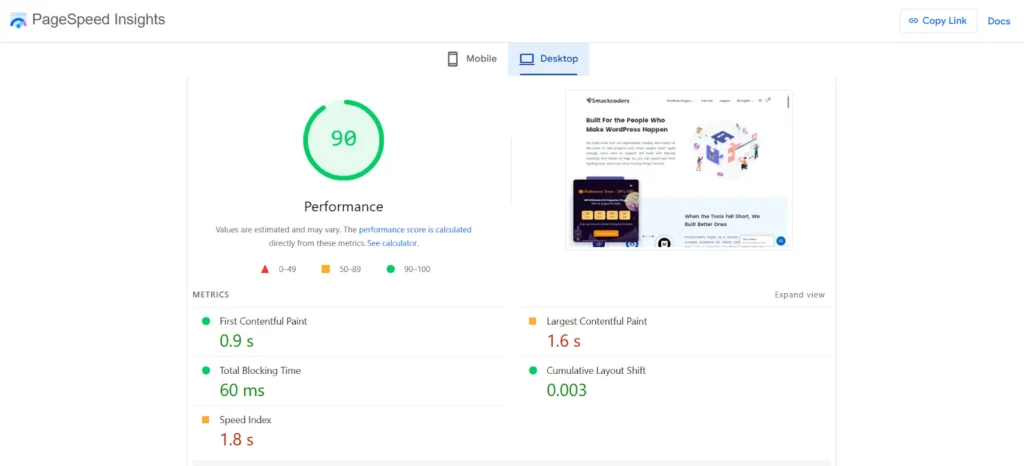
Información de Google PageSpeed
Aunque esta herramienta no inspecciona directamente tu base de datos, te ayuda a correlacionar el rendimiento de la base de datos con la velocidad del front-end.
Si tus puntuaciones TTFB (Tiempo para el Primer Byte) o LCP (Mayor Pintura Contenedora) son bajas, lo más probable es que tus consultas en la base de datos formen parte de la ralentización.
Once you’ve run your tools, focus on these key indicators:
- Tablas más grandes – Identificar tablas sobredimensionadas como tablas de wp_postmeta, wp_options o personalizadas de plugins.
- Consultas lentas – Cualquier consulta que dure más de 1 segundo necesita investigación o indexación.
- Métricas de servidor – Monitorizar el uso de CPU y memoria durante picos de tráfico para detectar cuellos de botella en MySQL.
- Opciones de carga automática – En wp_options, busca valores de autocarga que superen 1 MB — se cargan en cada página.
Consejo profesional:
Documenta todo. Crea una hoja de cálculo sencilla anotando tamaños de tabla, tiempos de consulta y uso de recursos.
Esto se convierte en tu línea base de rendimiento, ayudándote a comparar resultados tras cada paso de optimización.
Paso 2: Limpiar tablas de bases de datos pesadas (seguro para sitios grandes)
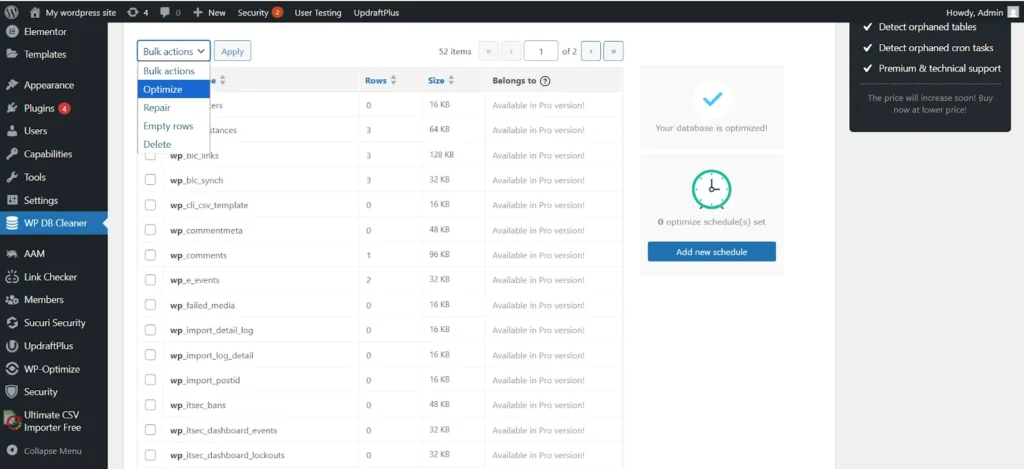
Una vez que hayas identificado qué tablas están ralentizando tu sitio, el siguiente paso es limpiar tu base de datos de WordPress de forma segura, especialmente si tu sitio web gestiona grandes cantidades de datos a diario. A diferencia de los blogs pequeños, los sitios grandes no pueden permitirse operaciones de limpieza aleatorias porque un solo error podría romper plugins, formularios o pedidos.
Por eso este paso se centra en una limpieza inteligente, automatizada y no destructiva, diseñada específicamente para sitios web empresariales y de alto tráfico.
Cada vez que editas una publicación, eliminas un producto o actualizas un plugin, WordPress añade nuevas filas a tu base de datos. Con el tiempo, esto acumula datos redundantes, revisiones, transitorios y entradas temporales que ocupan espacio valioso y ralentizan el rendimiento de las consultas.
Para sitios grandes con decenas de miles de publicaciones o usuarios, esto puede significar cientos de megabytes de datos innecesarios procesados en cada carga de página. La limpieza regular restaura la eficiencia y ayuda a que las consultas se ejecuten más rápido, especialmente en tablas como wp_posts, wp_postmeta y wp_options.
Acciones de limpieza seguras que puedes realizar
Revisiones y borradores
Cada vez que se actualiza una publicación o página, WordPress guarda una nueva versión. En sitios con mucho contenido, estas revisiones pueden llegar a miles.
Utiliza WP-CLI para una limpieza segura:
WP Post delete $(WP post list –post_type=’revision’ –format=IDS)
O bien, utiliza un plugin fiable como WP-Optimize para limitar automáticamente el número de revisiones por publicación.
Propina: Para sitios editoriales o de noticias, conserva solo las últimas 2–3 revisiones para equilibrar historial y rendimiento.
Transitorios caducados
Los transitorios son pequeños fragmentos de datos almacenados en caché almacenados temporalmente en la base de datos. Cuando expiran, siguen ocupando espacio a menos que se les libere.
Puedes eliminar transitorios caducados de forma segura usando WP-CLI:
WP Transient delete –expirado o instala el plugin Transient Manager para gestionarlo automáticamente. Este paso puede liberar espacio significativo si tu sitio utiliza integraciones con WooCommerce o API.
Spam y Basura
Los comentarios de spam, publicaciones eliminadas y objetos desechados permanecen en tu base de datos hasta que se borran manualmente.
Ve a tu panel de WordPress → Comentarios → Spam o Papelera → Vacío Todo. Para sitios más grandes, automatiza esta limpieza con un comando WP-CLI programado o un cron job, asegurando que tu servidor no se sobrecargue durante las horas punta de tráfico.
Opciones de carga automática
La tabla wp_options carga automáticamente en todas las páginas, incluso en la página principal. Si esta mesa se infla, tu sitio se ralentiza drásticamente.
Utiliza phpMyAdmin o el plugin Advanced Database Cleaner para identificar valores grandes de autocarga. Mantén el total total de datos cargados automáticamente por debajo de 1 MB para un rendimiento óptimo.
Si notas entradas de autoload relacionadas con plugins por encima de 100 KB, considera desactivar o reemplazar ese plugin.
Programar limpiezas para la estabilidad
En lugar de hacer todas las limpiezas manualmente, automatízalas según un horario.
Por ejemplo:
- Eliminación semanal de transitorios.
- Limpieza mensual posterior a la revisión.
- Auditorías trimestrales de opciones cargadas automáticamente.
Usa scripts WP-CLI o trabajos cron de servidor para esto. Esto garantiza la consistencia sin sobrecargar tu servidor MySQL.
Consejo profesional:
Para bases de datos enormes (5GB+), no limpies todo de golpe. Ejecuta scripts de limpieza en pequeños lotes para evitar tiempos de espera de MySQL.
Incluso puedes ejecutar comandos de limpieza durante las horas poco valle para minimizar la carga del servidor y mantener tu sitio web online durante todo el proceso.
Paso 3: Optimiza la tabla más grande wp_postmeta
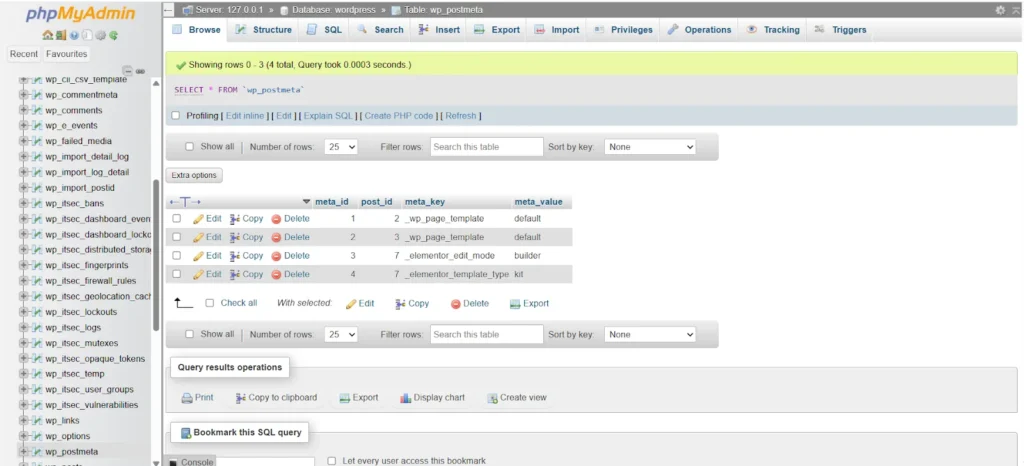
En sitios grandes de WordPress, la tabla wp_postmeta suele convertirse en la más pesada y lenta de tu base de datos. Cada publicación, página, producto o plugin puede almacenar cientos de entradas de metadatos aquí, haciendo que las consultas se vuelvan lentas si la tabla no está optimizada.
Sin una indexación o limpieza adecuadas, WordPress debe escanear cada fila línea por línea en busca de consultas, lo que supone un importante cuello de botella en el rendimiento de los sitios web grandes. Por tanto, optimizar wp_postmeta es fundamental para el rendimiento a nivel empresarial.
¿Por qué wp_postmeta ralentiza tu sitio?
- Cada producto de WooCommerce, publicación personalizada o entrada de plugin añade metadatos.
- Operaciones comunes como buscar precios de productos, inventario o campos personalizados de publicación requieren consultas frecuentes a esta tabla.
- Sin índices, incluso consultas pequeñas pueden tardar segundos, provocando tiempos de espera durante periodos de mucho tráfico.
Piensa en wp_postmeta como la columna vertebral de tus metadatos de contenido; Si es pesado y sin estructura, todo el sitio se resiente.
Cómo optimizar wp_postmeta
Añadir índices de bases de datos
Los índices indican a MySQL dónde buscar, reduciendo la necesidad de escanear millones de filas. Para wp_postmeta, puedes añadir un índice compuesto de forma segura:
ALTERAR TABLA wp_postmeta AÑADIR ÍNDICE post_id_meta_key (post_id, meta_key(191));
Este índice mejora el rendimiento de consultas que filtran por post_id y meta_key, algo muy común en grandes tiendas WooCommerce.
Consejo profesional: Haz siempre una copia de seguridad de tu base de datos antes de ejecutar comandos SQL manuales.
Utiliza plugins seguros para indexar
Si prefieres una solución basada en plugins, Index WP MySQL for Speed es amigable para principiantes y seguro para sitios grandes. Añade automáticamente índices esenciales para acelerar las consultas de metadatos sin poner en riesgo la integridad de los datos.
Metadatos divididos para almacenes extremadamente grandes
Para WooCommerce a nivel empresarial o sitios de membresía con millones de productos o entradas de usuarios, considera dividirlos wp_postmeta en tablas personalizadas:
- Mueve el meta relacionado con el producto a una tabla dedicada.
- Mantén el meta de las publicaciones separada del contenido del blog.
Esto reduce el tamaño de la tabla y acelera drásticamente las consultas.
Mantenimiento regular
Incluso después de la optimización, wp_postmeta sigue creciendo. Horario:
- Revisiones semanales para entradas meta inusualmente grandes.
- Optimización mensual usando WP-CLI o un plugin como WP-Optimize.
Esto mantiene tu base de datos ágil y evita ralentizaciones con el tiempo.
Conclusión clave
Optimizar wp_postmeta es innegociable para sitios grandes. Una indexación adecuada, una limpieza segura y un mantenimiento periódico aseguran que las consultas sean rápidas, las páginas se carguen rápido y tu panel de administración siga siendo receptivo, incluso con decenas de miles de publicaciones o productos de WooCommerce.
Paso 4: Habilitar la caché de objetos (Redis o Memcached)
Una vez que hayas limpiado y optimizado tus tablas de base de datos, el siguiente paso para sitios grandes de WordPress es reducir las consultas repetidas usando caché de objetos. Esto es especialmente importante para sitios con mucho tráfico, tiendas WooCommerce o portales de membresía.
La caché de objetos almacena los datos frecuentemente consultados en memoria en lugar de consultar la base de datos cada vez. De este modo, se reduce drásticamente la carga MySQL y mejora la velocidad de carga de páginas.
¿Por qué es importante el almacenamiento en caché de objetos para sitios grandes?
Imagina una tienda WooCommerce con 50.000 productos. Cada carga de página de producto activa múltiples consultas a la base de datos para precios, stock, metadatos y productos relacionados. Sin caché, cada visitante accede directamente a la base de datos, mejorando la carga del servidor y ralentizando las respuestas.
Con caché de objetos:
- Los datos solicitados frecuentemente se sirven desde la memoria (RAM).
- Las consultas a bases de datos se reducen drásticamente.
- Las páginas se cargan más rápido, incluso durante picos de tráfico.
Elegir entre Redis y Memcached
Tanto Redis como Memcached se utilizan ampliamente para la caché de WordPress:
- Redis: Soporta funciones avanzadas como caché persistente, caducidad de datos y agrupamiento en clústeres. Ideal para WooCommerce o sitios de membresía.
- Memcached: Ligero y rápido, perfecto para configuraciones más sencillas o cuando los recursos de memoria son limitados.
Cómo activar la caché de objetos
Plugin de caché de objetos Redis
- Instala y actívalo desde el panel de WordPress.
- Conéctalo a tu servidor Redis (la mayoría de hosts gestionados como Kinsta, WPVIP o Cloudways soportan Redis de forma nativa).
- Activa la caché de objetos y prueba con tu sitio.
Object Cache Pro (Premium)
- Diseñado para sitios a gran escala, se integra perfectamente con WooCommerce y plugins de membresía.
- Soporta clústeres Redis y estrategias avanzadas de caché para sitios empresariales.
Mejores prácticas
- Borrar caché tras actualizaciones de base de datos: Siempre vaciar la caché de objetos después de ejecutar optimizaciones o importar grandes conjuntos de datos.
- Monitorizar las tasas de acierto de la caché: Apunta a un 80% o más para un rendimiento óptimo. Plugins como Redis Object Cache muestran esta métrica en el panel de control.
- Combinarlo con la caché de páginas: La caché de objetos reduce la carga de la base de datos, mientras que la caché de página completa (a través de plugins como WP Rocket) mejora la entrega del frontend.
Ejemplo en acción
Sin caché de objetos, cada carga de página podría desencadenar cientos de consultas a bases de datos. Con Redis activado, la mayoría de estas consultas se atienden desde la memoria, reduciendo drásticamente el número de consultas y el uso de la CPU. Para sitios grandes, esto puede marcar la diferencia entre una experiencia de usuario fluida y tiempos de espera durante el tráfico pico.
Paso 5: Ajusta tu MySQL Server para Big Data
Optimizar las tablas de tu base de datos de WordPress y habilitar la caché de objetos es esencial, pero para sitios grandes, la optimización a nivel de servidor es igualmente crítica. Incluso tablas bien estructuradas pueden convertirse en cuellos de botella si MySQL no está configurado para manejar mucho tráfico, grandes conjuntos de datos o consultas complejas.
Ajustar MySQL garantiza que tu base de datos pueda manejar millones de filas, cientos de usuarios concurrentes y una intensa actividad en WooCommerce o sitios de membresía sin ralentizarse.
Por qué importa la afinación de MySQL
Los grandes sitios suelen estar orientados a:
- Consultas lentas bajo carga elevada – múltiples usuarios consultando metadatos del producto simultáneamente.
- Alto uso de CPU y memoria – especialmente durante tareas administrativas o de reportes.
- Desbordamientos temporales de tabla – provocando escrituras y retrasos en disco.
Un ajuste adecuado del servidor permite a MySQL procesar consultas de forma eficiente, reducir las entradas/salidas de disco y evitar ralentizaciones del sitio durante picos de tráfico.
Parámetros clave a ajustar
Para la mayoría de los grandes sitios WordPress, ajustar las siguientes configuraciones de MySQL o MariaDB marca una diferencia notable:
- innodb_buffer_pool_size
- Almacena con frecuencia datos de tablas en memoria.
- Recomendado: 60–80% de la RAM total del servidor para servidores dedicados de bases de datos.
- max_connections
- Número de conexiones simultáneas a la base de datos permitidas.
- Aumenta si tu sitio experimenta un alto tráfico concurrente de usuarios.
- tmp_table_size & max_heap_table_size
- Evita que tablas temporales escriban en el disco al procesar consultas complejas.
- Aumenta proporcionalmente para acomodar grandes conjuntos de datos.
- query_cache_size (obsoleto en versiones más recientes de MySQL)
- Evita depender de esto; las soluciones modernas de caché como Redis son más efectivas.
Herramientas para ayudarte a ajustar MySQL
- MySQLTuner: Analiza tu configuración MySQL y ofrece recomendaciones seguras paso a paso.
- Kit de herramientas Percona: Ofrece análisis avanzado de rendimiento, comprobaciones de tablas y scripts de optimización.
- phpMyAdmin o Administrador: Para comprobaciones básicas de configuración y seguimiento de consultas lentas.
Consejo profesional: Ejecuta estas herramientas regularmente, mensualmente o trimestralmente, para asegurarte de que la configuración de tu servidor evolucione a medida que crece tu base de datos.
Paso 6: Usar réplicas de lectura para escalar
Para sitios web grandes de WordPress, optimizar tablas y ajustar MySQL es esencial, pero hay un límite en lo que puede manejar un solo servidor de base de datos. Durante periodos de mucho tráfico, incluso un servidor sintonizado puede saturarse. Aquí es donde entran en juego las réplicas leidas.
Las réplicas de lectura permiten a tu sitio distribuir la carga de la base de datos entre varios servidores, asegurando un rendimiento fluido durante picos de tráfico y reportes intensivos.
Qué se leen réplicas
Una réplica de lectura es una copia de tu base de datos principal (maestra) que está sincronizada casi en tiempo real.
- Base de datos maestra: Se encarga de las operaciones de escritura – creación de publicaciones, actualización de pedidos, etc.
- Base de datos réplica: Gestiona las operaciones de lectura, mostrando publicaciones, productos, páginas o consultas de reportes.
Al separar las operaciones de lectura y escritura, tu base de datos puede gestionar miles de usuarios simultáneos sin ralentizarse.
Beneficios para sitios WordPress grandes
- Reducción de la carga del servidor
Con múltiples réplicas, las consultas que requieren mucha lectura no saturan al servidor principal. - Tiempo de respuesta mejorado
Los visitantes experimentan cargas de página más rápidas porque las consultas se distribuyen entre réplicas. - Alta disponibilidad
En caso de que la base de datos maestra esté en mantenimiento, las réplicas pueden gestionar temporalmente las solicitudes de lectura, reduciendo el tiempo de inactividad. - Escalabilidad para informes y análisis
Informes complejos o consultas de análisis de ventas de WooCommerce pueden ejecutarse sobre réplicas sin afectar al rendimiento en vivo del sitio.
Cómo implementar réplicas de lectura
- Proveedores de alojamiento en la nube
Muchos hosts WordPress gestionados, como WPVIP, Kinsta Enterprise, AWS RDS, o Google Cloud SQL, soportan réplicas automáticas de lectura. - Configuración
- Configura una base de datos maestra (escritura) y una o más réplicas (solo lectura).
- Configura WordPress para usar el master para escrituras y réplicas para lecturas.
- Los plugins o configuraciones personalizadas de bases de datos (como HyperDB o LudicrousDB) pueden ayudar a gestionar la división de lectura/escritura.
- Monitorización
- Retraso en la replicación de la pista (diferencia de tiempo entre maestro y réplica).
- Asegúrate de que las réplicas se sincronizen rápidamente para evitar contenido obsoleto para los usuarios.
Paso 7: Automatizar mantenimiento y copias de seguridad
Para grandes sitios web WordPress, optimizar tablas y configurar la caché es solo el principio. Incluso la base de datos mejor optimizada puede volverse ineficiente con el tiempo si se descuidan el mantenimiento rutinario y las copias de seguridad. La automatización garantiza que tu sitio siga siendo rápido, seguro y escalable sin intervención manual constante.
Por qué la automatización es crítica
Los grandes centros suelen gestionar:
- Decenas de miles de publicaciones, productos o páginas.
- Miles de usuarios registrados o datos de membresía.
- Pedidos diarios de comercio electrónico o envíos de formularios.
El mantenimiento manual en estos entornos consume mucho tiempo y es propenso a errores. La automatización asegura:
- Limpieza regular de datos innecesarios.
- Optimización de mesas grandes sin tiempos de inactividad.
- Copia de seguridad continua de datos críticos.
Este enfoque reduce riesgos y mantiene un rendimiento consistente en la base de datos.
Automatización de la limpieza
- Optimización de Tablas Regulares de Programación
- Usa WP-CLI o plugins como WP-Optimize para ejecutar los comandos OPTIMIZE TABLE semanal o mensualmente.
- Tablas objetivo como wp_postmeta, wp_posts, wp_options y tablas relacionadas con plugins.
- Eliminación automática de revisiones, transitorios y basura
- Configura cron jobs o programas de plugins para eliminar transitorios caducados, revisiones antiguas de publicaciones y comentarios spam/basura.
- Para sitios muy grandes, realiza estas limpiezas en lotes para evitar sobrecarga de servidores.
- Opciones de carga automática de monitor
- Comprobaciones de programación para datos cargados automáticos grandes en wp_options.
- Reduce o archiva entradas sobredimensionadas para mantener la velocidad de carga de la página.
Automatización de copias de seguridad
Las copias de seguridad fiables son esenciales para sitios WordPress a gran escala. La automatización garantiza que puedas recuperarte rápidamente de pérdidas de datos, hackeos o actualizaciones fallidas.
- UpdraftPlus
- Soporta copias de seguridad programadas (diarias, semanales) y almacenamiento externo como Google Drive, Dropbox, o AWS S3.
- Puede hacer una copia de seguridad de la base de datos por separado o junto con archivos.
- Soluciones de Copia de Seguridad a Nivel de Host
- Muchos hosts gestionados (Kinsta, WPVIP, Cloudways) proporcionan copias de seguridad automáticas diarias con puntos de restauración.
- Ideal para sitios de alto tráfico donde las copias de seguridad manuales son poco prácticas.
Consejo profesional: Guarda al menos entre 3 y 5 copias de seguridad y prueba la funcionalidad de restauración periódicamente.
Creación de un informe de salud en base de datos
Para sitios grandes, se recomienda encarecidamente mantener un Informe de Salud de la Base de Datos:
- Registrar el tamaño de las mesas mensualmente.
- Anota los recuentos de índices y las métricas de rendimiento de consultas.
- Haz un seguimiento de fechas de copia de seguridad y registros de éxito.
- Mantén una lista de consultas lentas para optimización continua.
Este informe actúa como un panel de control para la salud de la base de datos, ayudándote a tomar decisiones informadas para escalar y mantener.
Paso 8: Haz pruebas y monitoriza regularmente
Optimizar tu base de datos y automatizar el mantenimiento son esenciales, pero el trabajo no termina ahí. Los grandes sitios WordPress son dinámicos; Las nuevas publicaciones, usuarios, productos y actualizaciones de plugins afectan continuamente al rendimiento. Las pruebas y monitorizaciones regulares aseguran que tu base de datos siga siendo rápida, eficiente y estable bajo un tráfico intenso.
Por qué importan las pruebas y el seguimiento
Incluso después de optimizar:
- Las consultas pueden ralentizarse a medida que crecen las tablas.
- Los plugins o temas pueden introducir llamadas pesadas a bases de datos.
- Los picos inesperados de tráfico pueden sobrecargar los recursos del servidor.
Al monitorizar tu base de datos, puedes detectar problemas a tiempo, evitar inactividad y mantener una experiencia fluida para los visitantes.
Monitorización del rendimiento visual
Añadir paneles visuales ayuda a seguir las mejoras a lo largo del tiempo. Por ejemplo:
- Captura de pantalla de un panel de rendimiento que muestra la caída de los tiempos de carga de la página tras la optimización.
- Gráficos de tiempos de consulta y uso de CPU antes y después de la caché o indexación.
Escala tu base de datos de WordPress con confianza
Optimizar una base de datos de WordPress para un sitio grande puede resultar abrumador al principio, pero la realidad es que cualquier sitio, incluso con decenas de miles de publicaciones, productos o usuarios, puede funcionar sin problemas con las estrategias adecuadas. Desde limpiar tablas pesadas y optimizar metadatos hasta habilitar caché, ajustar MySQL y usar réplicas de lectura, cada paso que das construye una base para la velocidad, estabilidad y escalabilidad.
Piensa en tu base de datos como el motor de tu página web. Un motor bien mantenido no solo funciona más rápido, sino que también dura más y soporta con facilidad mayores exigencias de rendimiento. Siguiendo esta guía, estás equipando tu sitio para gestionar tráfico viral, operaciones a escala empresarial y crecimiento sin comprometer la experiencia del usuario.
Esperamos que esta guía te ayude a llevar la optimización de tu base de datos de WordPress al siguiente nivel. Si necesitas ayuda o apoyo personalizado, ponte en contacto con nosotros en cualquier momento [email protected].
Preguntas frecuentes: Optimización de bases de datos de WordPress para sitios grandes
1. ¿En qué se diferencia la optimización de bases de datos para sitios grandes de WordPress?
Los sitios grandes gestionan millones de filas, miles de usuarios y plugins complejos. Una simple limpieza por sí sola no es suficiente. Se requieren indexación, caché, replicación y ajuste de servidores para un rendimiento rápido.
2. ¿Debería usar un plugin o optimización SQL manual?
Un enfoque híbrido funciona mejor. Usa plugins como WP-Optimize o Índice WP MySQL para Speed para tareas automatizadas, y WP-CLI comandos para optimizaciones más profundas en grandes conjuntos de datos.
3. ¿Con qué frecuencia debería optimizar una base de datos grande de WordPress?
Programar el mantenimiento cada 2–4 semanas para los sitios activos. Automatizar la eliminación de transitorios, publicar revisiones y spam para mantener el rendimiento constante.
4. ¿Cuál es el mejor tipo de base de datos para grandes instalaciones de WordPress?
InnoDB se recomienda por su estabilidad, soporte de claves extranjeras y mejor gestión de concurrencia para sitios de alto tráfico.
5. ¿Afecta la optimización de bases de datos al posicionamiento SEO?
Indirectamente, sí. Una ejecución más rápida de consultas y bases de datos optimizadas mejoran los tiempos de carga de las páginas, lo que mejora Core Web Vitals y las métricas de experiencia de página de Google.
