
Table of Contents
ある朝、ウェブサイトを開くとホームページの代わりに赤い「ハッキング!」警告が表示されたと想像してみてください。ブログ記事、クライアントデータ、ブランドの評判は一夜にして消えてしまいます。これは悪夢のようなシナリオで、ますます一般的になっています。
43.6%以上のウェブサイトがWordPress上で構築されているため、このプラットフォームの人気はサイバー犯罪者の主要な標的にもなっています。サイバーセキュリティの報告によると、毎週何万ものWordPressサイトが古いプラグイン、弱いパスワード、または安全でないホスティング環境のために侵害されています。
良いニュースは?WordPressサイトの保護には深い技術スキルは必要ありません。必要なのは、しっかりとした戦略、少しの一貫性、そして適切なツールセットだけです。
このガイドでは、基本設定、必須プラグイン、高度なヒントをカバーした、ハッカーに一歩先んじるための完全で実践可能なWordPressセキュリティチェックリストを案内します。
WordPressセキュリティチェックリスト:すべてのウェブサイトに必要な6つの重要なステップ
1. すべてを最新に保つこと
WordPressのインストール、テーマ、プラグインを常に最新の状態に保つことが、ウェブサイトのセキュリティの基盤です。古いソフトウェアがハッキングされる最も一般的な原因です。開発者が脆弱性を発見したとき、修正のためのアップデートをリリースしますが、そのアップデートを遅らせると攻撃者が同じ脆弱性を悪用する可能性があります。
古いコンポーネントはすべてマルウェア、フィッシングスクリプト、不正アクセスの潜在的な侵入口となります。最新の情報を維持するだけで、ハッカーが依存する何千もの既知のエクスプロイトを自動的にブロックできます。
迅速に解決する方法
まずはWordPressのダッシュボードを定期的にチェックしましょう。ダッシュボード→アップデートに行けば、プラグイン、テーマ、WordPressコアを含む注意が必要なコンポーネントのリストが表示されます。
「今すぐ更新」をクリックして新しいバージョンを適用してください。マイナーリリースには重要なセキュリティパッチが含まれていることが多いため、自動アップデートを有効にするのが賢明です。
複数のウェブサイトを管理している場合は、週次更新ルーティンをスケジュールするか、管理ツールを使って対応してもらいましょう。大規模なアップデートを行う前に、必ずサイトのバックアップを取ってください。これにより、互換性の問題で何か問題が起きた場合でも素早く復元できます。
プラグインページから個別プラグインの自動更新をオンにしてください。これにより、重要な修理を見逃すことがありません。複数サイトオーナーの場合、ManageWPやMainWPのようなサービスで、すべてのウェブサイトを一つのダッシュボードから更新できます。
覚えておいてください:最新情報を常に保つことは必須ではありません。ハッカーに対する最初の防衛線です。
2. 強力なログイン情報を使用し、ログイン試行を制限すること
WordPressのログインページはウェブサイトの玄関のようなもので、ハッカーはしばしばブルートフォース攻撃(ユーザー名やパスワードの組み合わせを繰り返し推測する)で侵入しようとします。
「admin」や「password123」のような弱い資格情報が仕事を簡単にしてしまいます。一度侵入すれば、データを盗んだりマルウェアを注入したり、さらにはあなたのサイトから締め出されることさえあります。
強力な認証情報とログイン試行の制限は、不正アクセスの可能性を大幅に減らします。デジタルドアに複数の鍵を追加するようなものだと考えてください。
今後のこと
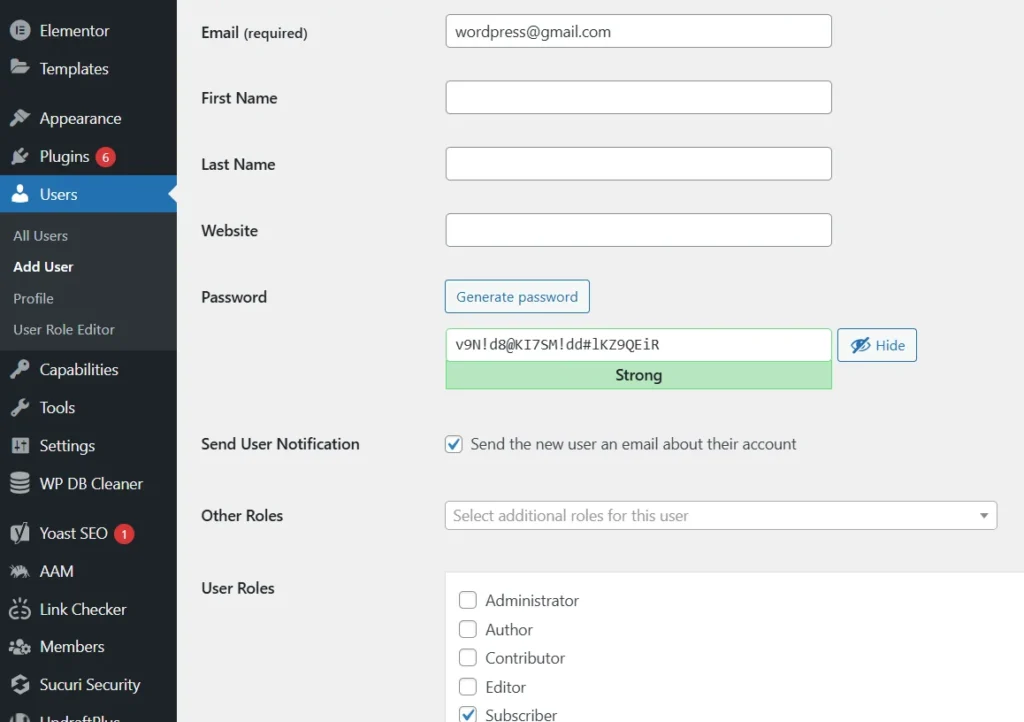
まずはデフォルトのユーザー名を「admin」からユニークで推測しにくい名前に変更しましょう。
次に、大文字、小文字、数字、特殊記号を混在させた少なくとも12文字の強力なパスワードを作成します。
Bitwardenや1Passwordのようなツールを使って、強力なパスワードを安全に生成・保存することができます。
ログインセキュリティをさらに強化するために:
- すべての管理者ユーザーに対して二要素認証(2FA)を有効にしてください。
- IPアドレスをブロックする前に、ログイン失敗回数を制限してください。
- ユーザーリストを定期的に見直し、非アクティブまたは怪しいアカウントを削除してください。
これらの措置により、総当たり攻撃の成功はほぼ不可能になります。
Limit Login Attempts ReloadedやLogin LockDownのようなプラグインをインストールして、繰り返し失敗したログインを自動的にブロックします。
二要素認証の場合は、WordfenceログインセキュリティまたはWP 2FAです。どちらも信頼性が高く、セットアップも簡単です。
おまけ:WPS Hide Loginのようなプラグインを使って、デフォルトのログインURL(例:/wp-login.phpから/myadminpanel)をリネームしてください。これによりボットに対するさらなる難しさが加わります。
3. 安全な接続のためにSSLとHTTPSを使用すること
訪問者がサイトにアクセスすると、しばしば機密情報、ログイン情報、お問い合わせフォーム、支払い情報、コメントを共有します。SSL(Secure Sockets Layer)がないため、すべてのデータはプレーンテキストで伝わり、ハッカーが簡単に傍受できます。
SSLはウェブサイトとユーザーのブラウザ間でデータを暗号化します。有効時はURLが https:// で始まり、小さな南京錠のアイコンが表示され、どちらも信頼の印です。
ユーザーデータの保護に加え、GoogleはHTTPSサイトを検索結果で上位にランク付けします。つまり、これは単なるセキュリティ対策ではなく、SEOのアドバンテージでもあります。
最善のやり方
ほとんどのホスティングプロバイダー(SiteGround、Bluehost、Hostingerなど)はLet’s Encryptを通じて無料のSSL証明書を提供しています。
ウェブサイトを守る方法は以下のステップでご紹介します:
- ホスティングコントロールパネル(cPanelまたはカスタムダッシュボード)にログインしてください。
- SSL/TLS→セキュリティオプションを見つけてください。
- ドメイン用の無料のLet’s Encrypt SSL証明書を有効化してください。
- WordPressでは、設定 → Generalに行き、WordPressアドレス(URL)とサイトアドレス(URL)の両方が https:// で始まることを確認してください。
- 最後に、すべてのHTTPトラフィックを.htaccessファイルやReally Simple SSLのようなプラグインを使ってHTTPSにリダイレクトしてください。
完了すると、訪問者のデータは安全に暗号化され、「安全でない」警告は表示されなくなります。
SSLを有効にした後は、WhyNoPadlock.com またはSSL Labs Testを使ってサイトをテストし、すべてが正しく設定されているか確認してください。
Really Simple SSLプラグインを使ってリダイレクトを自動的に処理し、混合コンテンツ警告を修正してください。
4. 信頼できるセキュリティプラグインをインストールする
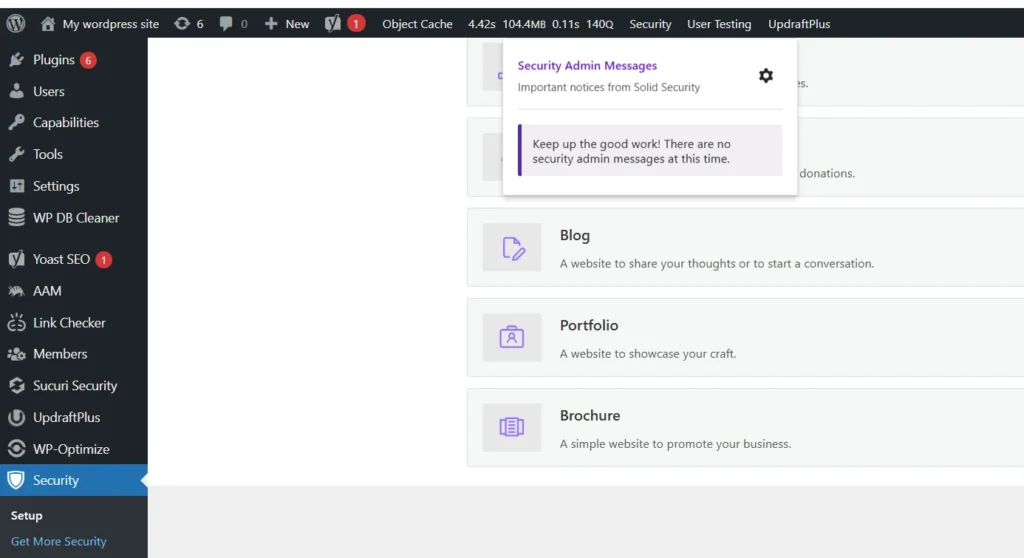
たとえすべてのベストプラクティスを手動で守っても、すべての脅威を24時間365日監視することは不可能です。そこでセキュリティプラグインがあなたのデジタルボディーガードとなり、サイトのマルウェアをスキャンし、悪意のあるIPをブロックし、不審な活動を警告します。
優れたセキュリティプラグインは、ブルートフォース攻撃、マルウェアの注入、ファイル変更からリアルタイムで防御を提供します。また、有害なトラフィックがWordPressサイトに届く前にフィルタリングするファイアウォール層も提供しています。
これは、ウェブサイトを常に監視し、侵入者がいないようセキュリティチームが常に監視しているようなものだと考えてください。
効果的に対処する方法
包括的なセキュリティプラグインを一つ選び、複数で適切に設定すると競合が生じることがあります。
インストール後はマルウェア全体スキャンを行い、ファイアウォールルールを設定し、疑わしい活動に対するメール通知を有効にしてください。
自動スキャンのスケジュールも設定できるため、毎日の手動チェックを気にする必要はありません。
優れたオールインワンのWordPressセキュリティプラグインには以下のようなものがあります:
- Wordfence Security – リアルタイムファイアウォール、マルウェアスキャナー、ログイン保護機能。
- iThemes セキュリティ(現在はソリッド・セキュリティ)– 力任せ防止や現場硬化に最適です。
- Sucuri Security – プラグインレベルとクラウドベースのファイアウォール保護の両方を提供します。
小規模なサイトでは無料版がうまく機能します。ビジネスやECサイトでは、追加のファイアウォール層とサポートのためにプレミアムプランが価値があります。
5. ウェブサイトの定期的なバックアップ
バックアップはデジタルの安全網として機能し、何か問題が起きたときに即座にサイトを復元できます。これがなければ、失われたファイルやコンテンツ、データベースの回復はほぼ不可能か非常に高額になることがあります。
要するに、定期的なバックアップは安心感をもたらします。何があっても、あなたの努力は安全です。
実行すべきステップ
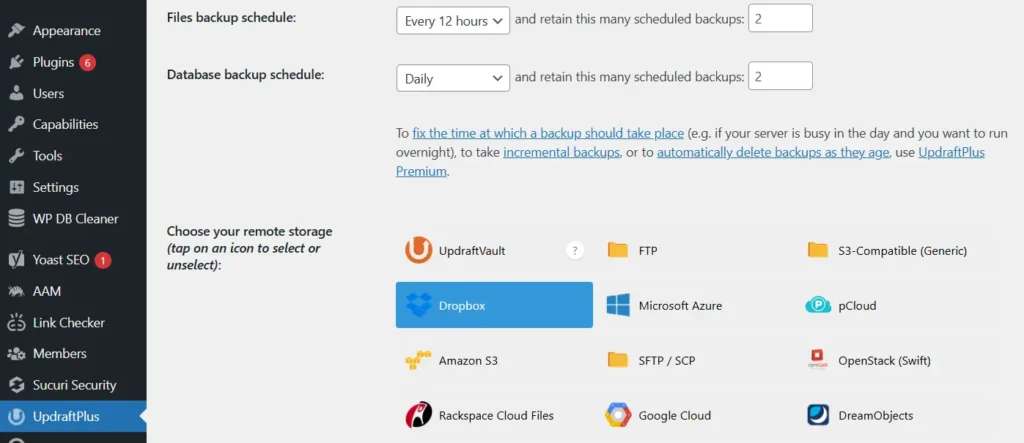
サイトの活動に応じて、毎日または週次で自動バックアップを設定しましょう。例えば、頻繁に更新されるeコマースやニュースサイトは毎日バックアップを取るべきですが、小規模なブログは週に一度のバックアップを取ることができます。
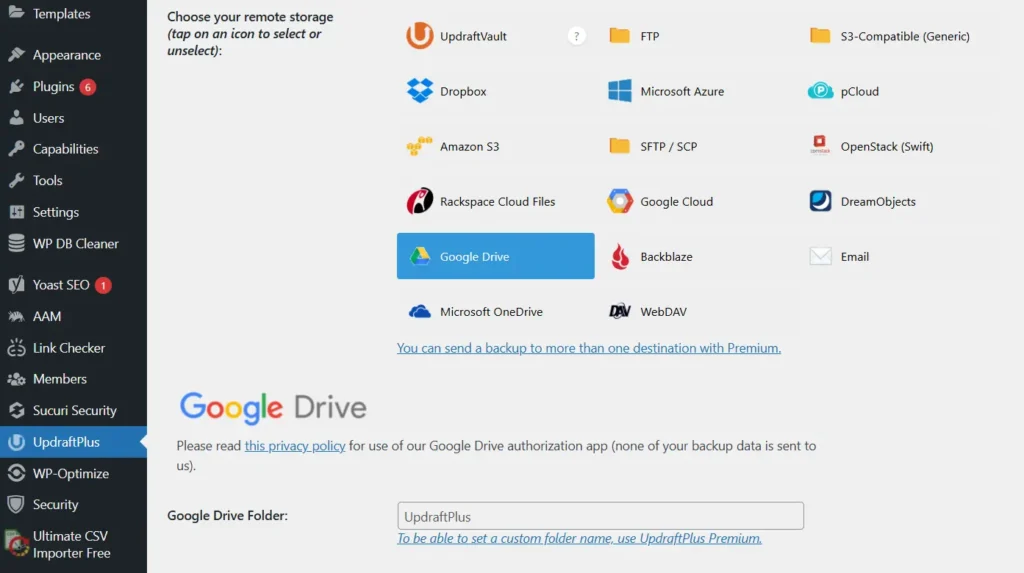
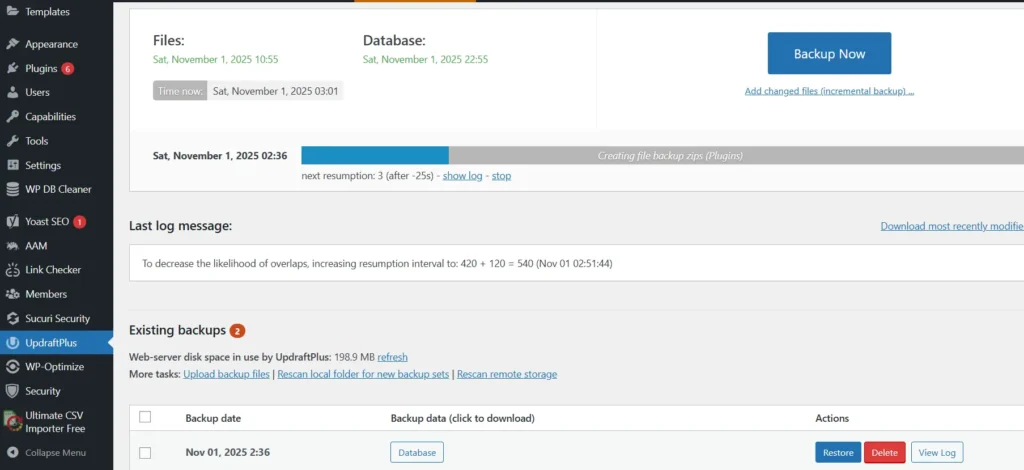
バックアップは常にオフサイトに保存してください。必ずホスティングサーバーだけに置いてはいけません。Google Drive、Dropbox、Amazon S3などの安全なクラウドストレージを活用しましょう。これにより、ホスティングサーバーが侵害されても、データは他の場所で安全に保管されます。
復元する際は、まずバックアップバージョンをステージングサイトでテストして、正しく動作するか必ず確認してください。
バックアップ管理の最も簡単な方法は専用プラグインを使うことです。人気のある選択肢には以下があります:
- アップドラフトプラス– ユーザーフレンドリーで、自動オフサイトバックアップ(Google Drive、Dropboxなど)をサポートしています。
- バックアップバディ– 完全なサイト移行やスケジュールされたバックアップに最適です。
- ブログヴォールト– リアルタイムバックアップとワンクリック復元を提供し、大規模やWooCommerceサイトに最適です。
6. ユーザーの役割と権限を制限する
WordPressで最も見落とされがちなセキュリティリスクの一つはハッカーではありません。それは人為的ミスです。管理者レベルのアクセス権をあまりにも多く与えると、誤って脆弱性の扉を開くことがあります。信頼できるチームメンバーでさえ、意図せずに設定を壊したり、ファイルを削除したり、安全でないプラグインをインストールしたりすることがあります。
サイト内で誰が何をできるかを制限することで、不正な変更やデータ漏洩のリスクを最小限に抑えることができます。管理者アカウントが増えるごとに攻撃面が広がるため、厳格な管理はセキュリティ強化を意味します。
何をすべきか
WordPressには6つのデフォルトユーザーロールがあります:管理者、編集者、著者、貢献者、購読者、そして(WooCommerceの場合は)顧客。
各ユーザーにタスクを実行するために必要な最低の役割を割り当てましょう。例えば:
- 編集者コンテンツ管理は可能ですが、管理者権限は不要です。
- 著者自分の投稿を書いて公開することはできますが、他人の投稿はできません。
- 寄稿者ドラフトのみ書くことができます。
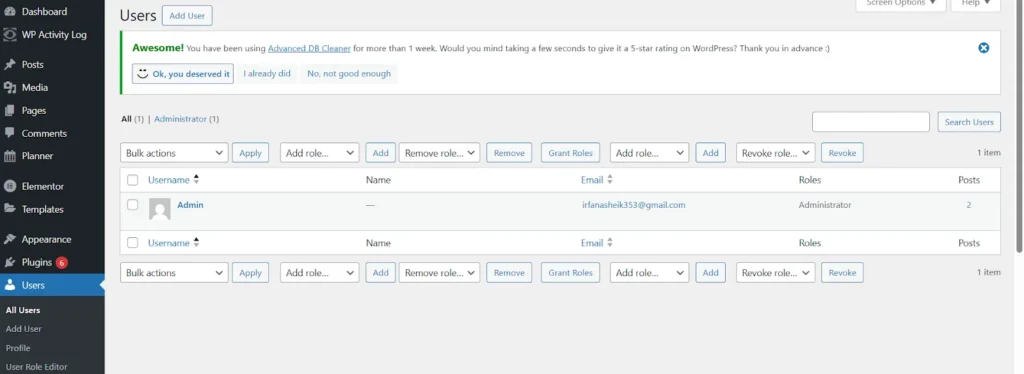
ユーザーリストを毎月見直して、非アクティブまたは古いアカウントを削除しましょう。また、チームごとに1つのログインを共有するのではなく、別々のアカウントを使うと、活動の追跡が簡単かつ安全になります。
以下のようなプラグインを使えば:
- メンバー・バイ・メンバー・プレス– 役割、権限、能力をカスタマイズできます。
- ユーザーロールエディター– 高度な役割管理とアクセス権の簡単な管理。
- WP活動ログ– 誰がログインし、どんな変更が加わったかを追跡できる。マルチオーサーサイトに最適。
WordPress向けのベストセキュリティプラグイン
WordPressのセキュリティプラグインは単なるファイアウォールを超えて進化してきました。現在では、AI搭載のマルウェア検出、リアルタイムのボットブロッキング、自動化された脆弱性修正を提供しています。適切なプラグインはサイトタイプ、トラフィックレベル、予算によって異なりますが、ここでは専門家に信頼されているトップパフォーマーの内訳を紹介します。
1.ワードフェンスセキュリティ
Wordfenceは今なお最も人気のあるオールインワンのWordPressセキュリティプラグインの一つです。強力なエンドポイントファイアウォール、リアルタイムのマルウェアスキャン、詳細なログイン保護を直感的なダッシュボード内で提供します。
主な特徴:
- ファイアウォールおよびマルウェアスキャナー、リアルタイムの脅威防御フィード
- 二要素認証によるログインセキュリティ
- 国境封鎖と力任せ防御
- 複数拠点の集中管理
理想的な対象:ブログから高トラフィックのビジネスサイトまで、すべてのウェブサイトに関わっています。
価格設定:無料プランが利用可能です。プレミアム版では高度なファイアウォールアップデートとIPブロッキング機能が提供されています。
2.スクリ・セキュリティ
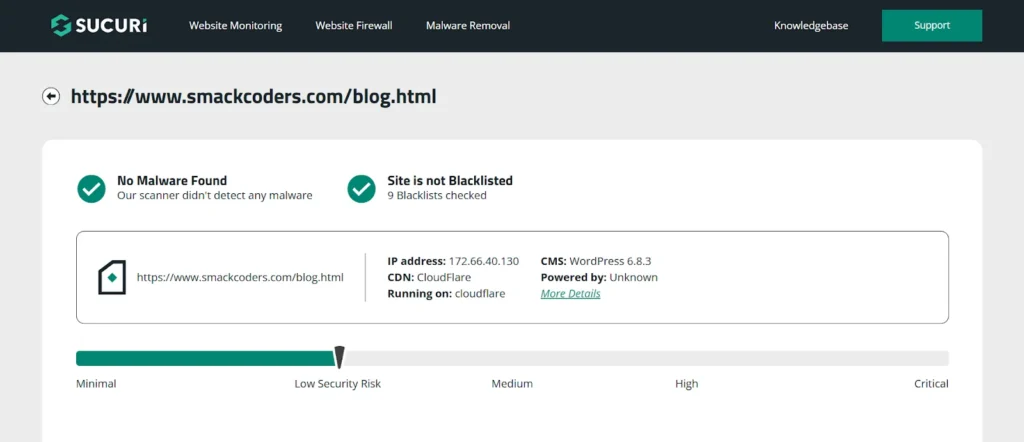
Sucuriはエンタープライズレベルの保護を提供し、DDoS攻撃やウェブサイトのブラックリスト化防止に重点を置いています。プラグインレベルの保護とクラウドベースのファイアウォール(WAF)を組み合わせ、悪意のあるトラフィックがサーバーに到達する前に阻止します。
主な特徴
- マルウェアの検出とクリーンアップ
- CDNとファイアウォールの統合による高速パフォーマンス
- ハッキング後のセキュリティ対策と監視
- ブロックリスト監視(Google、Nortonなど)
理想的な対象:アクセス数が多いウェブサイトや、稼働時間を最大限に要求するeコマースサイト。
価格設定:プレミアムのみで、グローバルなCDNおよびマルウェア除去サポートから始まります。
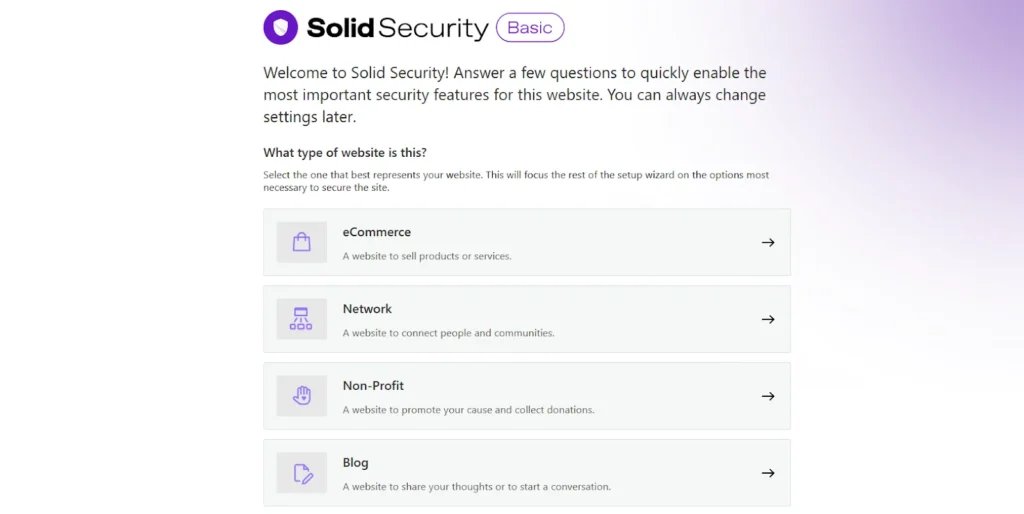
3.iThemes セキュリティ(現在はソリッド・セキュリティ)
iThemes Securityは最近Solid Securityとしてリブランドされ、サイト強化と積極的な保護に注力しています。初心者にも優しく、30以上の一般的なWordPress脆弱性をガイド付きで安全に保護できます。
主な特徴
- 二要素認証
- ファイル変更検出
- 総当たり防止とパスワードポリシー
- スケジュールされたデータベースバックアップ
理想的な対象:初心者と小規模ビジネスのウェブサイト。
価格設定:無料版とプロ版の両方が利用可能です。
4. オールインワンWPセキュリティ&ファイアウォール
無料で軽量でありながら強力な選択肢を求めるユーザーにぴったりです。このプラグインは、サイトの遅延を抑えつつ複数の防御層を追加します。
主な特徴
- ログインロックダウンとキャプチャー保護
- データベースのセキュリティとファイルの整合性監視
- スパム防止ツール
- セキュリティレベルを追跡するためのビジュアルグレーディングシステム
理想的な対象:ブロガーや小規模事業者の皆さん。
価格設定:完全に無料です。
5. 医療不全
MalCareは自動的なマルウェア除去とサーバーの過負荷を抑える深いスキャンで知られています。特に複数のWordPressウェブサイトを管理する代理店にとって便利です。
主な特徴
- ワンクリックでマルウェア除去
- ボット保護とログインセキュリティ
- クラウドベースのスキャン(サーバー負荷なし)
- 組み込みステージングおよびバックアップ機能
理想的な対象:代理店、WooCommerceストア、高性能サイトなどがあります。
価格設定:有料プランのみで、専門的なサポートや清掃も含まれます。
プロのコツ
複数のセキュリティプラグインのインストールは避けてください。それらは互いに対立してしまうことがあります。代わりに、サイトに必要なすべてをカバーする強力なプラグインを一つ選び、適切に設定しましょう。
ボーナスヒント:開発者レベルのセキュリティ対策
基本を済ませたら、次はWordPressの保護を次のレベルに引き上げる時です。これらの開発者レベルのセキュリティ調整により、隠されたバックドアを封じ込め、ファイルの整合性を強化し、最も高度な攻撃に対してもウェブサイトを強硬化します。
これらのステップは重いコーディングを必要としず、少し注意を向ければいいのですwp-config.php,ファイルの権限とホスティング環境。
1. ダッシュボードでファイル編集を無効にする
デフォルトでは、WordPressは管理者がダッシュボードから直接テーマやプラグインファイルを編集できます(Appearance→ Theme Editor)。便利ではありますが、ハッカーが管理者権限を得た場合にはリスクもあります。悪意のあるコードを簡単に注入できます。
直す方法:
wp-config.phpファイルに次の行を追加してください:
define(‘DISALLOW_FILE_EDIT’, true);
この小さな調整により、ダッシュボード内のコード編集が完全に無効化され、重大な脆弱性が解消されます。
2. 正しいファイルおよびフォルダの権限設定
誤ったファイル権限は、不正アクセスの最も一般的な原因の一つです。正しく設定することで、ハッカーを含め誰も許可なく重要なファイルを改ざんできないようにします。
ベストプラクティス
- ファイル→644
- フォルダー→755
これらの設定は全員に読み取りと実行権限を与えますが、書き込み権限は所有者(あなた)のみに与えられます。
3. XML-RPCアクセスの制限
XML-RPCは、Jetpackのようなアプリで使われるリモート接続を可能にするWordPressの機能です。残念ながら、これは力任せ攻撃の一般的な侵入口でもあります。
すべきこと:
XML-RPCを使っていない場合は、セキュリティプラグインを使うか、.htaccessファイルにこのルールを追加して無効にしてください。
<ファイルxmlrpc.php>
命令は許可、却下
すべてから否定する
</Files>
Jetpackやリモート投稿に頼っている場合は、セキュリティプラグインを完全に無効にするのではなく、アクセスを制限してください。
4. ウェブアプリケーションファイアウォール(WAF)を使用する
ウェブアプリケーションファイアウォールは、サイトと潜在的な脅威の間の第一線の防御線として機能します。悪意のあるトラフィックがサーバーに到達する前にフィルタリングし、DDoSの試み、SQLインジェクション、ボットのトラフィックをブロックします。
推奨オプション
- Cloudflare WAF– 無料プランにはDDoS対策とボットフィルタリングが含まれています。
- スクリファイアウォール – プレミアムレベルのウェブサイト保護とグローバルCDNを提供し、より高速なパフォーマンスを実現します。
WAFはセキュリティを向上させるだけでなく、コンテンツをグローバルにキャッシュすることでサイトの速度も向上させます。
プロのコツ
これらの変更は必ずステージングサイトで行い、機能をテストしてからライブサイトに適用してください。小さな設定ミスでも、慎重に扱わないと重要な機能が壊れてしまうことがあります。
まとめ:セキュリティ第一のマインドセットを築く
WordPressのセキュリティは一度設定して忘れるものではありません。ウェブが進化するにつれて、それは継続的なプロセスです。どんなに安全なプラグインやホスティングでも、定期的なメンテナンスを無視したり更新を遅らせたりすると効果がありません。
真実はシンプルです。ほとんどのハッキングされたウェブサイトは特定の標的にされたわけではありません。ただ無防備のまま放置されていただけだ。ハッカーは自動ボットを使って毎日何千ものサイトをスキャンし、弱いパスワード、古いプラグイン、またはSSL証明書の欠落を探します。サイトがアップデートやバックアップに遅れをとった瞬間、標的となります。
だからこそ、新しいコンテンツを投稿したりコメントに返信したりするのと同じように、セキュリティはウェブサイトのルーティンの一部にすべきです。
長期的に安全を確保する方法
- 定期的なセキュリティ監査をスケジュールし、週に一度マルウェアスキャンを行い、すべてを即座に更新しましょう。
- チームに教育を行ってください。サイトを担当する全員が基本的なセキュリティ衛生を知っていることを確認してください。
- ユーザーロールを確認し、未使用アカウントを取り消し、正しい権限を毎月確認します。
- 活動を監視してください。WordfenceやWP Activity Logのようなプラグインを使って、ログイン試行や疑わしいIPに注意を払ってください。
- 信頼できる情報源のみを使いましょう。公式リポジトリや認証済み開発者からテーマやプラグインをダウンロードしてください。
セキュリティを習慣として扱い、義務ではなく扱うことで、攻撃やデータ損失、ダウンタイムに耐えられる強靭なデジタルプレゼンスを築くことができます。
覚えておいてください、安全なWordPressサイトは単なる保護のためではありません。信頼の問題です。訪問者、顧客、読者はデータを安全に守ることをあなたに期待しています。
よくある質問
1. WordPressサイトをハッカーからどう守ればいいですか?
まずは基本から始めて、WordPressのコア、プラグイン、テーマを常に更新しましょう。強力でユニークなパスワードを使用し、二要素認証(2FA)を有効にして不正ログインをブロックしましょう。WordfenceやSucuriのような信頼できるセキュリティプラグインをインストールして、マルウェアのスキャンやブルートフォース攻撃をブロックしましょう。最後に、すべてのデータ転送を暗号化するために、サイトがHTTPS(SSL証明書)で動作していることを確認しましょう。
2. WordPressのセキュリティに最適な無料プラグインは何ですか?
ワードフェンスのセキュリティとオールインワン WPセキュリティ& ファイアウォールは最も信頼できる無料プラグインの2つです。マルウェアスキャン、ファイアウォール保護、ログイン試行制限などの重要な機能を提供しつつ、サイトの遅延を抑えます。
ボットブロックやリアルタイムファイアウォールルールなど追加の保護が必要な場合は、プレミアム版へのアップグレードを検討してください。
3. プラグインを使ってもWordPressサイトがハッキングされる可能性はありますか?
はい、正しく設定されていないり最新の状態に保たれていなければ、どんなプラグインも100%の保護を提供できません。セキュリティプラグインは強力なツールですが、良い習慣と組み合わせる必要があります:
すべてを最新情報で更新してください
強力なパスワードを使いましょう
nulled(海賊版)のテーマやプラグインは避けてください
ウェブサイトのバックアップは定期的に行いましょう
プラグインは防御システムの一部と考えて、唯一の防御ではありません
4. WordPressのウェブサイトはどのくらいの頻度でバックアップすべきか?
頻度はサイトの切り替え頻度によります。
活発なブログやニュースサイトについては:毎日のバックアップが理想的です。
小規模事業者やポートフォリオサイトの場合、週ごとのバックアップで十分です。
バックアップは必ずGoogle Drive、Dropbox、その他のクラウドストレージサービスを使ってオフサイトに保存してください。これにより、ホスティングアカウントが侵害されてもサイトを復元できます。
5. SSL証明書だけでWordPressの完全なセキュリティは十分か?
SSL(HTTPS)がないと、サーバーと訪問者間のデータのみを暗号化します。これは必須ですが、マルウェアや総当たりログイン、プラグインの脆弱性からは保護しません。サイトを完全に守るには、セキュリティプラグイン、ファイアウォール、定期的なアップデートが必要です。
6. もしWordPressサイトがハッキングされたらどうすればいい?
慌てずに、しかし迅速に行動してください。
1. サイトをメンテナンスモードにして、訪問者が感染したコンテンツを閲覧できないようにする。
2. Sucuri、MalCare、またはWordfenceでサイトをスキャンし、悪意のあるファイルを特定します。
3. 可能であればクリーンバックアップから復元する。
4. すべてのパスワード(管理者、FTP、データベース、ホスティング)を変更してください。
5. 感染が続く場合は、ウェブホストまたはセキュリティ専門家に連絡してください。
クリーンアップ後は、ハッキングがどのように発生したのかを突き止め、弱点を修正するために完全なセキュリティ監査を実施してください。
7. WordPressサイトの安全性をどうやってテストできますか?
Sucuri SiteCheckやWPScanのようなツールを使って、無料のウェブサイトセキュリティスキャンを行うことができます。これらのツールはマルウェア、古いソフトウェア、一般的な脆弱性を分析します。より深い洞察を得るために、WordfenceやSolid Securityのようなプラグインを使ってリアルタイム監視を設定し、脅威が検出された瞬間に即時のアラートを受け取ることができます。
