
Table of Contents
Imagina abrir tu página web una mañana y, en lugar de tu página principal, ver una advertencia roja de «¡Hackeado!». Tus entradas de blog, datos de clientes y reputación de marca desaparecen de la noche a la mañana. Es un escenario de pesadilla que se ha vuelto cada vez más común.
Con más del 43,6% de los sitios web construidos en WordPress, la popularidad de la plataforma también la ha convertido en un objetivo principal para los ciberdelincuentes. Según informes de ciberseguridad, decenas de miles de sitios WordPress se ven comprometidos cada semana debido a plugins desactualizados, contraseñas débiles o entornos de alojamiento inseguros.
¿La buena noticia? Proteger tu sitio WordPress no requiere habilidades técnicas profundas. Solo necesitas una estrategia sólida, algo de consistencia y el conjunto adecuado de herramientas.
Esta guía te guía a través de una lista completa y práctica de seguridad de WordPress que cubre configuraciones esenciales, plugins imprescindibles y consejos avanzados para ayudarte a mantenerte un paso por delante de los hackers.
Lista de verificación de seguridad de WordPress: 6 pasos esenciales para cada sitio web
1. Mantener todo actualizado
Mantener actualizadas tu instalación, temas y plugins de WordPress es la base de la seguridad del sitio web. El software desactualizado es la causa más común de sitios hackeados. Cuando los desarrolladores descubren vulnerabilidades, lanzan actualizaciones para corregirlas, pero si retrasas esas actualizaciones, los atacantes pueden explotar los mismos fallos.
Cada componente obsoleto se convierte en un posible punto de entrada para malware, scripts de phishing o accesos no autorizados. Simplemente manteniéndote al día, bloqueas automáticamente miles de exploits conocidos en los que dependen los hackers.
Cómo resolverlo rápidamente
Empieza revisando regularmente tu panel de WordPress. Ve a Dashboard → Actualizaciones, verás una lista de componentes que necesitan atención, incluyendo plugins, temas y el núcleo de WordPress.
Haz clic en «Actualizar ahora» para aplicar nuevas versiones. Es recomendable activar actualizaciones automáticas para lanzamientos menores, ya que a menudo contienen parches de seguridad esenciales.
Si gestionas varios sitios web, programa una rutina de actualización semanal o utiliza una herramienta de gestión para gestionarlo por ti. Antes de realizar grandes actualizaciones, haz siempre una copia de seguridad de tu sitio. Esto te permite restaurarlo rápidamente si algo falla por problemas de compatibilidad.
Activa las actualizaciones automáticas para plugins individuales desde tu página de Plugins. Esto garantiza que no te perderás ninguna solución importante. Para los propietarios de varios sitios, servicios como ManageWP o MainWP permiten actualizar todos tus sitios web desde un solo panel de control.
Recuerda: Mantenerse actualizado no es opcional; Es tu primera línea de defensa contra los hackers.
2. Utiliza credenciales de acceso fuertes y limita los intentos de inicio de sesión
Tu página de inicio de sesión de WordPress es como la puerta principal de tu sitio web, y los hackers a menudo intentan entrar mediante ataques de fuerza bruta (adivinando repetidamente combinaciones de nombre de usuario y contraseña).
Credenciales débiles como «admin» o «password123» hacen que su trabajo sea sencillo. Una vez que entran, pueden robar datos, inyectar malware o incluso bloquearte el acceso a tu propio sitio.
Las credenciales fuertes y los límites de intentos de inicio de sesión reducen drásticamente las posibilidades de acceso no autorizado. Piénsalo como añadir varias cerraduras a tu puerta digital.
Cosas a venir
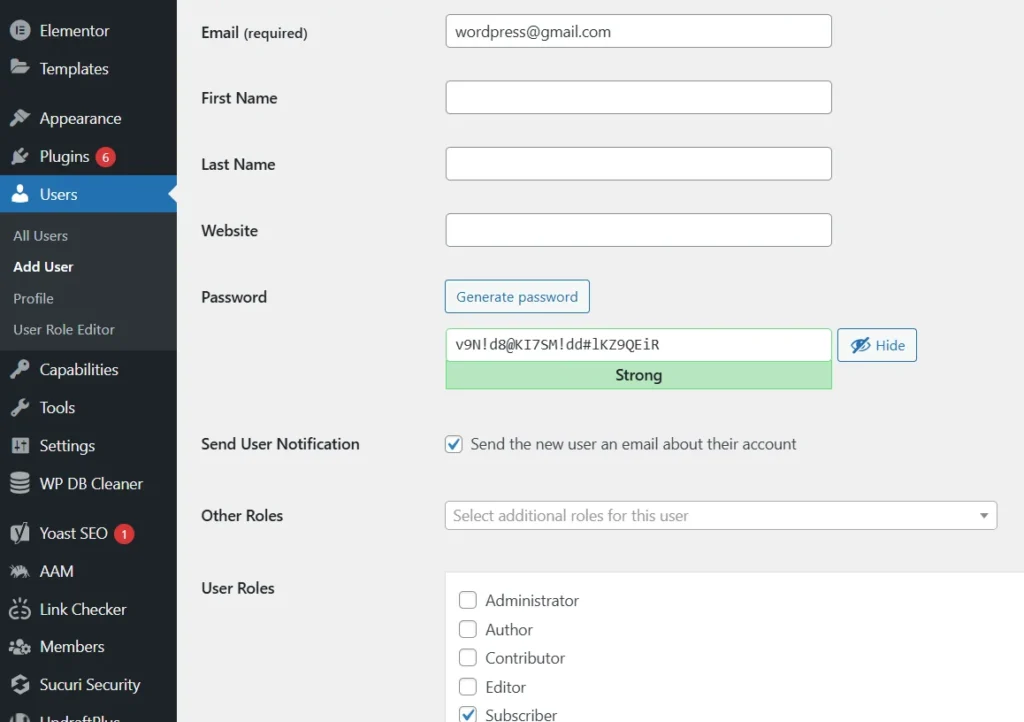
Empieza cambiando tu nombre de usuario predeterminado de «admin» a algo único y difícil de adivinar.
A continuación, crea una contraseña fuerte de al menos 12 caracteres, mezclando mayúsculas, minúsculas, números y símbolos especiales.
Puedes usar herramientas como Bitwarden o 1Password para generar y almacenar contraseñas fuertes de forma segura.
Para mejorar aún más la seguridad de los inicios de sesión:
- Activar la Autenticación de Dos Factores (2FA) para todos los usuarios administradores.
- Limita el número de intentos fallidos de inicio de sesión antes de bloquear la dirección IP.
- Revisa regularmente tu lista de usuarios y elimina cuentas inactivas o sospechosas.
Estos pasos hacen que los ataques de fuerza bruta sean casi imposibles de tener en marcha.
Instala un plugin como Limit Login Attempts Reloaded o Login LockDown para bloquear automáticamente los inicios de sesión fallidos repetidos.
Para la autenticación de dos pasos, use Seguridad de inicio de sesión de Wordfence o WP 2FA; Ambos son fiables y fáciles de configurar.
Extra: Renombra tu URL de inicio de sesión predeterminada (por ejemplo, de /wp-login.php a /myadminpanel) usando un plugin como WPS Hide Login. Esto añade una capa extra de oscuridad frente a los bots.
3. Utilizar SSL y HTTPS para conexiones seguras
Cuando los visitantes acceden a tu sitio, suelen compartir información sensible, datos de acceso, formularios de contacto, datos de pago o comentarios. Sin SSL (Capa de Sockets Seguros), todos esos datos viajan en texto plano, facilitando la interceptación para los hackers.
SSL cifra los datos entre tu sitio web y los navegadores de tus usuarios. Cuando está activa, tu URL empieza por https:// y muestra un pequeño icono de candado, ambos signos de confianza.
Además de proteger los datos de los usuarios, Google también posiciona los sitios HTTPS más arriba en los resultados de búsqueda. Así que no es solo una medida de seguridad, también es una ventaja SEO.
La mejor manera de hacerlo
La mayoría de los proveedores de alojamiento (como SiteGround, Bluehost, Hostinger, etc.) ofrecen un certificado SSL gratuito a través de Let’s Encrypt.
Así es como proteger tu sitio web en pocos pasos:
- Inicia sesión en el panel de control de tu anfitrión (cPanel o panel personalizado).
- Localiza la opción de seguridad → SSL/TLS.
- Activa el certificado SSL gratuito Let’s Encrypt para tu dominio.
- En WordPress, ve a Configuración → General y asegúrate de que tanto tu Dirección de WordPress (URL) como la Dirección del Sitio (URL) empiecen por https://.
- Por último, redirige todo el tráfico HTTP a HTTPS usando tu archivo .htaccess o un plugin como Really Simple SSL.
Una vez terminado, los datos de tus visitantes estarán cifrados de forma segura y los navegadores dejarán de mostrar la advertencia de «No Seguro».
Después de activar SSL, prueba tu sitio usando WhyNoPadlock.com o SSL Labs Test para confirmar que todo está configurado correctamente.
Utiliza el plugin SSL Really Simple para gestionar automáticamente las redirecciones y corregir advertencias de contenido mixto.
4. Instalar un plugin de seguridad fiable
Incluso si sigues manualmente todas las mejores prácticas, es imposible monitorizar cada amenaza las 24 horas del día, los 7 días de la semana. Ahí es donde un plugin de seguridad se convierte en tu guardaespaldas digital, escaneando tu sitio en busca de malware, bloqueando IPs maliciosas y alertándote de actividades sospechosas.
Un buen plugin de seguridad te ofrece protección en tiempo real contra ataques de fuerza bruta, inyecciones de malware y cambios de archivos. También proporciona una capa de cortafuegos, que filtra el tráfico dañino antes de que llegue a tu sitio WordPress.
Piénsalo como tener un equipo de seguridad vigilando constantemente tu sitio web, asegurándose de que ningún intruso se cuele.
Cómo manejarlo de forma eficaz
Elegir un plugin de seguridad completo y configurarlo correctamente usando varios puede causar conflictos.
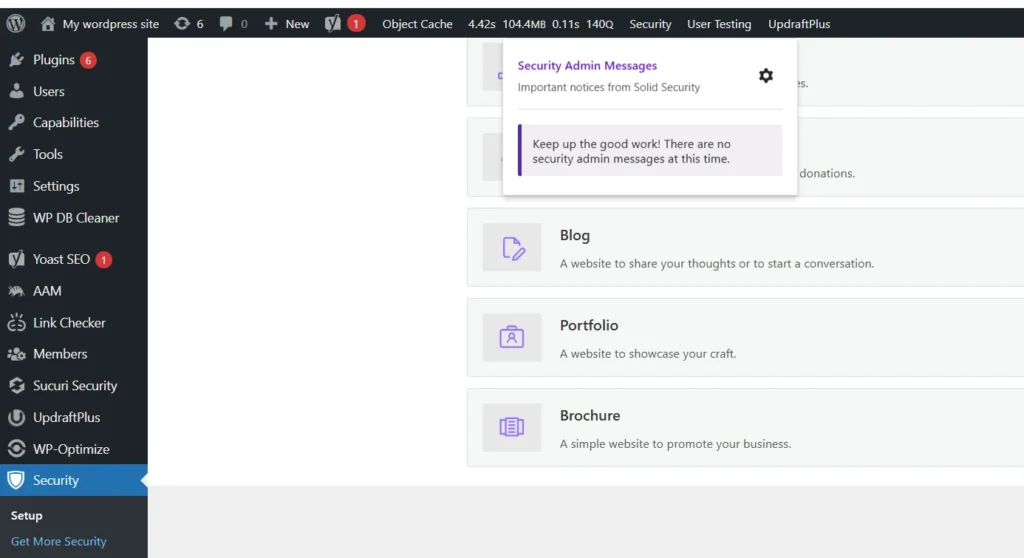
Una vez instalado, haz un escaneo completo de malware, configura las reglas del firewall y activa las notificaciones por correo electrónico para actividades sospechosas.
También puedes programar escaneos automáticos, así no tienes que preocuparte por revisiones manuales diarias.
Algunos de los mejores plugins de seguridad todo en uno para WordPress incluyen:
- Wordfence Security – Cortafuegos en tiempo real, escáner de malware y protección contra el inicio de sesión.
- iTemas Seguridad (ahora Solid Security) – Ideal para la prevención de fuerza bruta y el endurecimiento del sitio.
- Sucuri Security – Ofrece protección tanto a nivel de plugin como en la nube.
Para sitios pequeños, las versiones gratuitas funcionan bien. Para sitios empresariales o de comercio electrónico, los planes premium merecen la pena por capas adicionales de firewall y soporte.
5. Haz copias de seguridad de tu sitio web regularmente
Las copias de seguridad actúan como tu red de seguridad digital, permitiéndote restaurar tu sitio al instante si algo sale mal. Sin ellos, recuperar tus archivos, contenido o base de datos perdidos puede ser casi imposible o muy caro.
En resumen, las copias de seguridad regulares significan tranquilidad. Pase lo que pase, tu esfuerzo está a salvo.
Pasos de acción a seguir
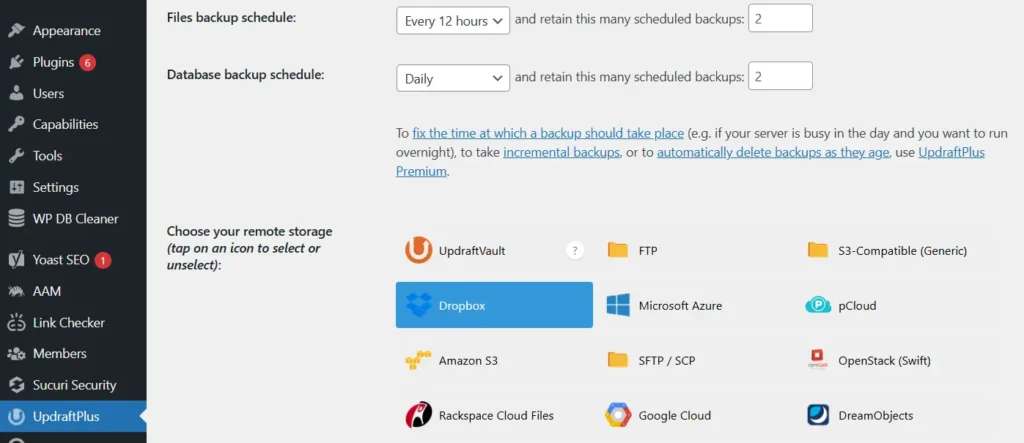
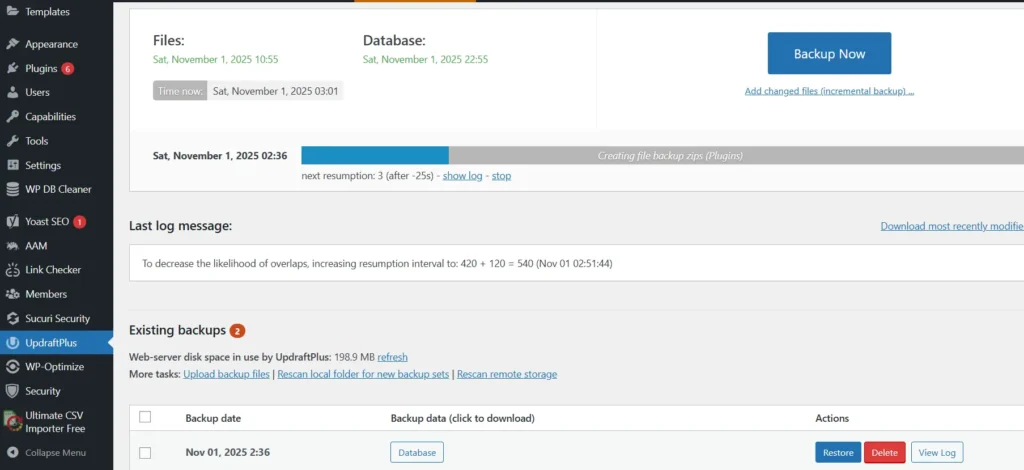
Configura copias de seguridad automáticas que se ejecuten diariamente o semanalmente, dependiendo de la actividad de tu sitio. Por ejemplo, los sitios de comercio electrónico o noticias que se actualizan con frecuencia deberían hacer copias de seguridad diarias, mientras que los blogs más pequeños pueden hacer copias semanales.
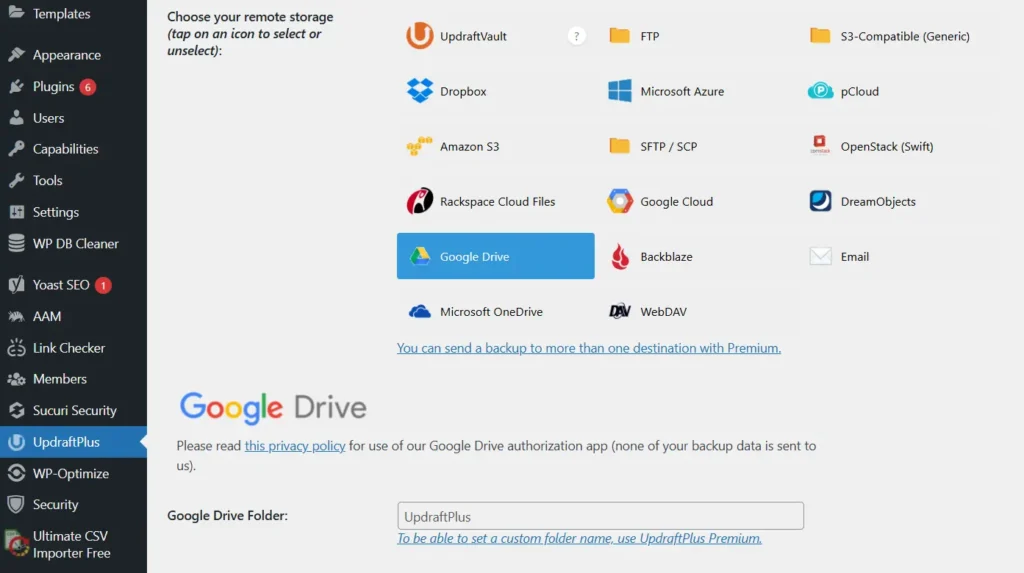
Siempre guarda copias de seguridad fuera de la oficina; Nunca los mantengas solo en tu servidor de anfitriones. Utiliza opciones de almacenamiento en la nube segura como Google Drive, Dropbox o Amazon S3. Esto garantiza que, incluso si tu servidor de alojamiento está comprometido, tus datos permanezcan seguros en otros lugares.
Al restaurar, prueba siempre primero tu versión de copia de seguridad en un sitio de staging para asegurarte de que funciona correctamente.
La forma más sencilla de gestionar copias de seguridad es con un plugin dedicado. Las opciones populares incluyen:
- UpdraftPlus – Fácil de usar, soporta copias de seguridad automatizadas fuera del sitio (Google Drive, Dropbox, etc.).
- Compañero de Respaldo – Ideal para migraciones completas de sitios y copias de seguridad programadas.
- BlogVault – Ofrece copias de seguridad en tiempo real y restauración con un solo clic, ideal para sitios grandes o WooCommerce.
6. Limitar los roles y permisos de usuario
Uno de los riesgos de seguridad más ignorados en WordPress no es un hacker; Es un error humano. Dar acceso a demasiados usuarios a nivel de administrador puede abrir accidentalmente puertas a vulnerabilidades. Incluso los miembros de confianza del equipo pueden romper la configuración sin querer, eliminar archivos o instalar plugins inseguros.
Al restringir quién puede hacer qué en tu sitio, minimizas el riesgo de cambios no autorizados o filtraciones de datos. Cada cuenta de administrador extra aumenta tu superficie de ataque, así que un control más estricto significa mayor seguridad.
Qué hacer
WordPress incluye seis roles de usuario predeterminados: Administrador, Editor, Autor, Colaborador, Suscriptor y (en WooCommerce) Cliente.
Asigna a cada usuario el rol más bajo posible que necesite para realizar sus tareas. Por ejemplo:
- El editor Puede gestionar contenido, pero no necesita acceso de administrador.
- Autor pueden escribir y publicar sus propias publicaciones, pero no las de otros.
- Colaborador Solo puede escribir borradores.
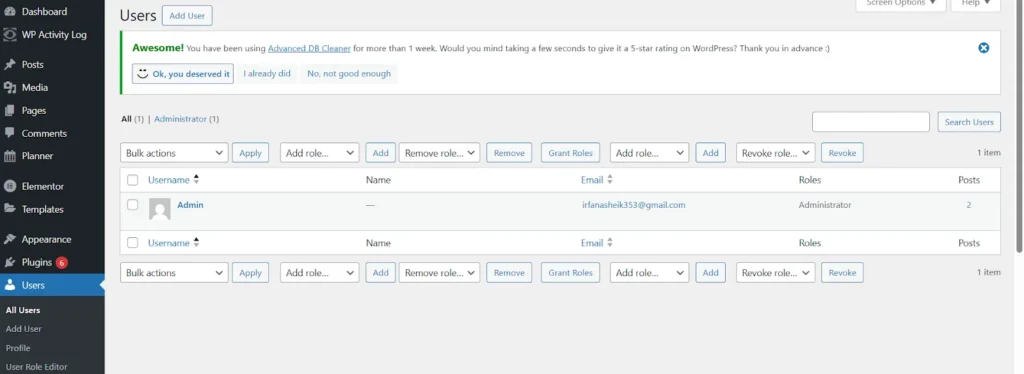
Revisa tu lista de usuarios mensualmente para eliminar cuentas inactivas o desactualizadas. Además, usa cuentas separadas para tu equipo en lugar de compartir un solo acceso, lo que facilita y hace que el seguimiento de la actividad sea más fácil y seguro.
Utiliza plugins como:
- Miembros por MemberPress – Te permite personalizar roles, permisos y capacidades.
- Editor de roles de usuario – Gestión avanzada de roles y fácil control de los derechos de acceso.
- Registro de actividad de WP – Rastrea quién inició sesión y qué cambios se realizaron, perfecto para sitios con múltiples autores.
Los mejores plugins de seguridad para WordPress
Los plugins de seguridad de WordPress han evolucionado más allá de simples cortafuegos; ahora ofrecen detección de malware impulsada por IA, bloqueo de bots en tiempo real y correcciones automáticas de vulnerabilidades. El plugin adecuado depende del tipo de sitio, el nivel de tráfico y el presupuesto, pero aquí tienes un desglose de los mejores empleados en los que confian los profesionales.
1. Seguridad Wordfence
Wordfence sigue siendo uno de los complementos de seguridad todo en uno más populares para WordPress. Ofrece un potente cortafuegos para endpoints, escaneo de malware en tiempo real y protección detallada de inicio de sesión, todo dentro de un panel de control intuitivo.
Características clave:
- Cortafuegos y escáner de malware con transmisión de defensa contra amenazas en tiempo real
- Seguridad de inicio de sesión con autenticación de dos factores
- Bloqueo de países y protección por fuerza bruta
- Gestión centralizada para múltiples sitios
Ideal para: Todos los sitios web, desde blogs hasta sitios de negocios de alto tráfico.
Precios: Plan gratuito disponible; la versión premium ofrece actualizaciones avanzadas del firewall y bloqueo de IP.
2. Seguridad Sucuri
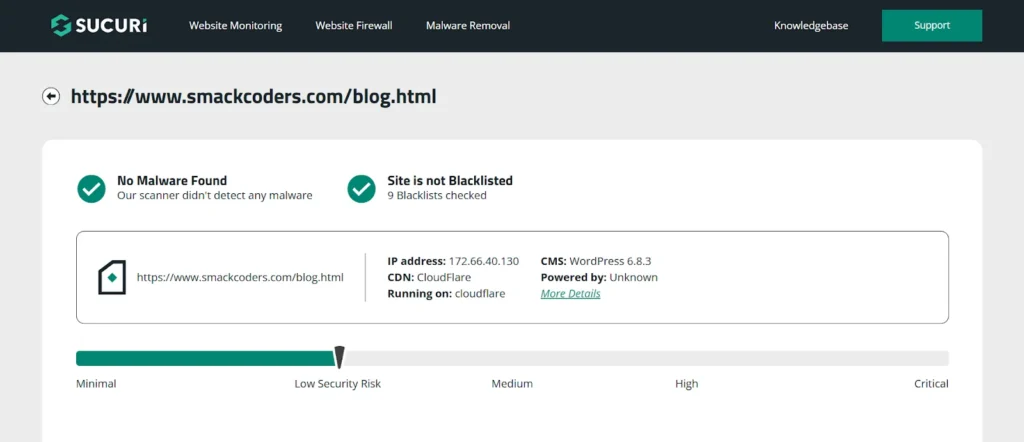
Sucuri ofrece protección de nivel empresarial y se centra especialmente en prevenir ataques DDoS y la inclusión en listas negras de sitios web. Combina protección a nivel de plugin con un cortafuegos en la nube (WAF) que detiene el tráfico malicioso antes incluso de que llegue a tu servidor.
Características principales
- Detección y limpieza de malware
- Integración con CDN y cortafuegos para un rendimiento más rápido
- Acciones de seguridad y monitorización tras el ataque
- Monitorización de listas de bloqueo (Google, Norton, etc.)
Ideal para: Sitios web de alto tráfico o de comercio electrónico que requieren el máximo tiempo de activación.
Precios: Solo premium, empezando con CDN global y soporte para eliminar malware.
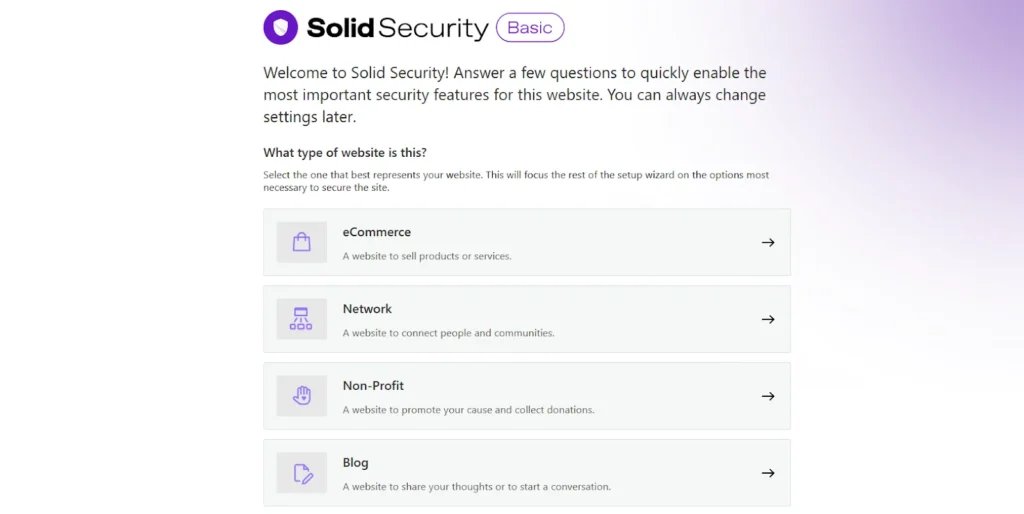
3. iTemas Seguridad (Ahora Solid Security)
iThemes Security, recientemente renombrado como Solid Security, se centra en el endurecimiento del sitio y la protección proactiva. Es amigable para principiantes y ofrece una configuración guiada para proteger más de 30 vulnerabilidades comunes de WordPress.
Características principales
- Autenticación en dos pasos
- Detección de cambios de archivos
- Políticas de protección contra la fuerza bruta y contraseñas
- Copias de seguridad programadas de bases de datos
Ideal para: Sitios web para principiantes y pequeñas empresas.
Precios: Versiones gratuitas y Pro disponibles.
4. Seguridad y Cortafuegos Todo en Uno en WP
Perfecto para usuarios que prefieren una opción gratuita, ligera pero potente. El plugin añade múltiples capas de defensa sin ralentizar tu sitio.
Características principales
- Bloqueo de inicio de sesión y protección contra CAPTCHA
- Seguridad de bases de datos y monitorización de la integridad de archivos
- Herramientas de prevención de spam
- Sistema de evaluación visual para monitorizar tu nivel de seguridad
Ideal para: Blogueros y pequeños empresarios.
Precios: Completamente gratis.
5. MalCuidado
MalCare es conocido por su eliminación automática de malware y escaneos profundos que no sobrecargan tu servidor. Es especialmente útil para agencias que gestionan múltiples sitios web de WordPress.
Características principales
- Eliminación de malware con un solo clic
- Protección de bots y seguridad de inicio de sesión
- Escaneo basado en la nube (sin carga de servidor)
- Funciones integradas de staging y respaldo
Ideal para: Agencias, tiendas WooCommerce y sitios de alto rendimiento.
Precios: Solo planes de pago, con soporte profesional y limpieza incluidos.
Consejo profesional
Evita instalar múltiples plugins de seguridad; pueden entrar en conflicto entre sí. En su lugar, elige un plugin robusto que cubra todo lo que tu sitio necesita y configúralo correctamente.
Consejos extra: Movimientos de seguridad a nivel de desarrollador
Una vez que hayas dominado lo básico, es hora de llevar la protección de WordPress al siguiente nivel. Estos ajustes de seguridad a nivel de desarrollador ayudan a sellar puertas traseras ocultas, fortalecer la integridad de los archivos y reforzar tu sitio web incluso contra los ataques más avanzados.
Estos pasos no requieren mucho código, solo un poco de atención a tu wp-config.php, permisos de archivo y entorno de alojamiento.
1. Desactivar la edición de archivos en el panel de control
Por defecto, WordPress permite a los administradores editar archivos de temas y plugins directamente desde el panel de control (Apariencia → Editor de temas). Aunque es conveniente, también es arriesgado si un hacker obtiene acceso de administrador; Pueden inyectar código malicioso fácilmente.
Cómo solucionarlo:
Añade esta línea a tu archivo wp-config.php:
define(‘DISALLOW_FILE_EDIT’, cierto);
Este pequeño ajuste desactiva completamente la edición de código dentro del panel de control, cerrando una vulnerabilidad importante.
2. Establecer permisos correctos de archivo y carpeta
Los permisos incorrectos de archivo son una de las razones más comunes de acceso no autorizado. Configurarlos correctamente garantiza que nadie, incluidos los hackers, pueda modificar archivos críticos sin permiso.
Buenas prácticas
- Archivos → 644
- Carpetas → 755
Estas configuraciones dan acceso a leer y ejecutar a todos, pero acceso de escritura solo al propietario (tú).
3. Limitar el acceso a XML-RPC
XML-RPC es una función de WordPress que permite conexiones remotas (usadas por aplicaciones como Jetpack). Desafortunadamente, también es un punto de entrada común para ataques de fuerza bruta.
Qué hacer:
Si no usas XML-RPC, desactivarlo con un plugin de seguridad o añadiendo esta regla en tu archivo .htaccess:
<Archivos xmlrpc.php>
Orden permite, denega
Negar de todos
</Files>
Si dependes de Jetpack o de publicaciones remotas, limita el acceso usando tu plugin de seguridad en lugar de desactivarlo por completo.
4. Utilizar un cortafuegos de aplicaciones web (WAF)
Un cortafuegos de aplicaciones web actúa como la primera línea de defensa entre tu sitio y las amenazas potenciales. Filtra el tráfico malicioso antes de que llegue a tu servidor, bloqueando intentos de DDoS, inyecciones SQL y tráfico de bots.
Opciones recomendadas
- Cloudflare WAF – El plan gratuito incluye protección DDoS y filtrado de bots.
- Cortafuegos Sucuri – Ofrece protección web de nivel premium y CDN global para un rendimiento más rápido.
Un WAF no solo mejora la seguridad, sino que también incrementa la velocidad del sitio al almacenar contenido en caché globalmente.
Consejo profesional
Realiza siempre estos cambios primero en un sitio de staging para probar la funcionalidad antes de aplicarlos a tu sitio en vivo. Incluso pequeñas configuraciones erróneas pueden romper características clave si no se manejan con cuidado.
Concluyendo: Construye una mentalidad de seguridad primero
La seguridad en WordPress no es algo que se configura una vez y se olvida; Es un proceso continuo que evoluciona a medida que avanza la web. Ni siquiera los plugins o alojamientos más seguros ayudan si ignoras el mantenimiento regular o retrasas las actualizaciones.
La verdad es sencilla: la mayoría de los sitios web hackeados no fueron atacados específicamente; simplemente los dejaban sin vigilancia. Los hackers utilizan bots automatizados para escanear miles de sitios a diario, buscando contraseñas débiles, plugins desactualizados o certificados SSL perdidos. En el momento en que tu sitio se queda atrás en actualizaciones o copias de seguridad, se convierte en un objetivo.
Por eso la seguridad debe formar parte de la rutina de tu sitio web, igual que publicar contenido nuevo o responder a los comentarios.
Cómo mantenerse seguro a largo plazo
- Programa auditorías de seguridad regulares, haz escaneos de malware semanalmente y actualiza todo inmediatamente.
- Educa a tu equipo. Asegúrate de que todos los que gestionan tu sitio conocen la higiene básica de seguridad.
- Revisa los roles de usuario, revoca cuentas no utilizadas y confirma los permisos correctos mensualmente.
- Monitoriza la actividad. Estate atento a los intentos de inicio de sesión y a IPs sospechosas usando un plugin como Wordfence o WP Activity Log.
- Utiliza solo fuentes de confianza. Descarga temas y plugins desde repositorios oficiales o desarrolladores verificados.
Cuando tratas la seguridad como un hábito, no como una obligación, construyes una presencia digital resiliente que puede resistir ataques, pérdida de datos y tiempos de inactividad.
Recuerda, un sitio seguro en WordPress no es solo una cuestión de protección; Se trata de confianza. Tus visitantes, clientes y lectores cuentan contigo para mantener sus datos seguros.
Preguntas frecuentes
1. ¿Cómo puedo proteger mi sitio WordPress de hackers?
Empieza por lo básico, actualiza siempre tu núcleo de WordPress, plugins y temas. Utiliza contraseñas fuertes y únicas, y activa la autenticación de dos pasos (2FA) para bloquear inicios de sesión no autorizados. Instala un plugin de seguridad confiable como Wordfence o Sucuri para escanear malware y bloquear ataques de fuerza bruta. Por último, asegúrate de que tu sitio funcione con HTTPS (certificado SSL) para cifrar todas las transferencias de datos.
2. ¿Cuál es el mejor plugin gratuito para la seguridad de WordPress?
Seguridad de Wordfence y Todo en Uno WP Security & Cortafuegos son dos de los plugins gratuitos más fiables disponibles. Ofrecen funciones esenciales como escaneo de malware, protección contra cortafuegos y límites de intentos de inicio de sesión, todo ello sin ralentizar tu sitio.
Si necesitas protección extra (como bloquear bots o reglas de firewall en tiempo real), considera actualizar a sus versiones premium.
3. ¿Puede hackear mi sitio WordPress incluso si uso plugins?
Sí, ningún plugin ofrece protección del 100% si no está correctamente configurado o actualizado. Los plugins de seguridad son herramientas poderosas, pero debes combinarlas con buenos hábitos:
Mantened todo actualizado
Utiliza contraseñas fuertes
Evita temas o plugins nulos (pirateados)
Haz copias de seguridad de tu sitio web regularmente
Piensa en los plugins como parte de tu sistema de defensa, no como tu única defensa.
4. ¿Con qué frecuencia debería hacer una copia de seguridad de mi sitio web de WordPress?
La frecuencia depende de la frecuencia con la que cambia tu sitio.
Para blogs activos o sitios de noticias: Las copias de seguridad diarias son ideales.
Para pequeñas empresas o sitios de portafolio, Las copias de seguridad semanales son suficientes.
Guarda siempre tus copias de seguridad fuera del sitio usando Google Drive, Dropbox u otro servicio de almacenamiento en la nube. Esto garantiza que puedas restaurar tu sitio incluso si tu cuenta de hosting está comprometida.
5. ¿Es suficiente tener un certificado SSL para la seguridad total de WordPress?
No, SSL (HTTPS) solo cifra datos entre tu servidor y los visitantes. Aunque es esencial, no protege contra malware, inicios de sesión por fuerza bruta ni vulnerabilidades en plugins. Aún necesitas un plugin de seguridad, un cortafuegos y actualizaciones regulares para asegurar completamente tu sitio.
6. ¿Qué debo hacer si hackean mi sitio WordPress?
No te asustes, pero actúa rápido.
1. Pon tu sitio en modo de mantenimiento para evitar que los visitantes vean contenido infectado.
2. Escanea tu sitio con Sucuri, MalCare o Wordfence para identificar archivos maliciosos.
3. Restaurar desde una copia de seguridad limpia si es posible.
4. Cambiar todas las contraseñas (administrador, FTP, base de datos y alojamiento).
5. Contacta con tu proveedor de alojamiento web o con un experto en seguridad si la infección persiste.
Tras la limpieza, realiza una auditoría de seguridad completa para determinar cómo se produjo el hackeo y corregir cualquier punto débil.
7. ¿Cómo puedo comprobar si mi sitio de WordPress es seguro?
Puedes hacer un escaneo gratuito de seguridad web usando herramientas como Supuri SiteCheck o WPScan. Estas herramientas analizan tu sitio en busca de malware, software desactualizado y vulnerabilidades comunes. Para obtener información más profunda, configura monitorización en tiempo real mediante un plugin como Wordfence o Solid Security para recibir alertas instantáneas cada vez que se detecte una amenaza.
8. ¿El alojamiento de WordPress afecta a la seguridad del sitio?
Por supuesto. Elegir un proveedor de alojamiento seguro para WordPress es tu primera línea de defensa. Busca anfitriones que ofrezcan:
SSL gratuito
Copias de seguridad diarias
Escaneo de malware
Cortafuegos integrados
Caché a nivel de servidor y aislamiento
Hosts WordPress gestionados como SiteGround, WP Engine, y Kinsta Ven con estas protecciones integradas.
