

完璧なブログ記事を作成したり、Excelシートに商品情報を丁寧にリストアップしたりするのに何時間も費やしてきました。今では、一つずつWordPressにエントリーを移すのは圧倒されてしまいます。
手動の方法は遅く、繰り返しが多く、ミスも起こりやすいです。もしExcelの全コンテンツを直接WordPressに移す、もっと賢い方法があったらどうでしょう?幸いなことに、そういうものがあります!
このブログでは、Excelから記事や商品をインポートする方法を詳しく説明しますWordPressWP Ultimate CSV Importerプラグインを使って、よりスムーズに処理しています。ブロガーであれ、オンラインストアのオーナーであれ、コンテンツが多いサイトの管理であれ、このステップバイステップガイドは時間を節約し、エラーを減らし、コンテンツを迅速に公開します。
スムーズにインポートするためにExcelファイルの準備方法
WP Ultimate CSV Importerプラグインを使って投稿や商品をインポートし始める前に、Excelファイルを正しく準備することが重要です。これにより、インポートプロセス中の正確なデータマッピングが保証され、エラーを減らし、速度が向上します。
WP Ultimate CSV Importer用にExcelファイルを準備する方法は以下の通りです:
- 明確で正確な列見出しを使いましょう:WPUltimate CSV ImporterCSVヘッダーを使ってフィールドをWordPressにマッピングします。post_title、post_content、post_category、post_date、post_excerptなどの投稿には正しいフィールド名を使いましょう。製品については、SKU、sale_price、regular_price、stock_quantityなどのフィールドを含めてください。
- 必要なすべての項目を含める:該当する場合はカスタムタクソノミー、カスタムフィールド、SEOメタデータ用のカラムを追加してください。
- 完全な画像URLを提供してください:投稿や商品に画像が含まれている場合は、各画像の公開URLを記載した欄を追加してください。プラグインはインポート時に自動的にこれらの画像をダウンロードし割り当てます。
- Excelファイルを保存する:ExcelファイルをXLSX、CSV、XML、TXT、TSV、ZIPなど、さまざまな形式で保存できます。プラグインはこれらすべてのフォーマットをサポートしています。
WP Ultimate CSV インポータープラグインのインストールと有効化方法
WordPressのダッシュボードでプラグインにアクセスするには、まずインストールする必要があります。
WP Ultimate CSV Importerのインストールは迅速かつ簡単です:
- WordPressのダッシュボードにログインしてください。
- 行ってプラグイン>新要素を追加.
- 検索WP Ultimate CSVインポーター。もしあなたが購入した場合プロ版当ウェブサイトから、アップロードプラグインオプションを選んでプラグインのzipファイルをアップロードします。
- カチッ今すぐインストールそして起動.
一度アクティブになると、WordPressのダッシュボードメニューにインポーターが表示され、すぐに対応できるようになります。
ExcelからWordPressへの投稿や商品のインポート手順
Excelファイルが準備でき、WP Ultimate CSVインポータープラグインがインストール・有効化された今、投稿や商品をWordPressサイトにインポートする時です。
WP Ultimate CSV Importerは投稿や商品だけにとどまりません。また、WordPressページ、カスタム投稿、ユーザー、WooCommerce注文、顧客など、さまざまな投稿タイプのインポートもサポートしています。
始める方法はこちらです:
ステップ1:CSVファイルのアップロード
- ナビゲーションWP Ultimate CSV インポーターダッシュボードから。
- 切り替えインポート/更新タブ。
- 選びますデスクトップからのアップロード選択肢です。
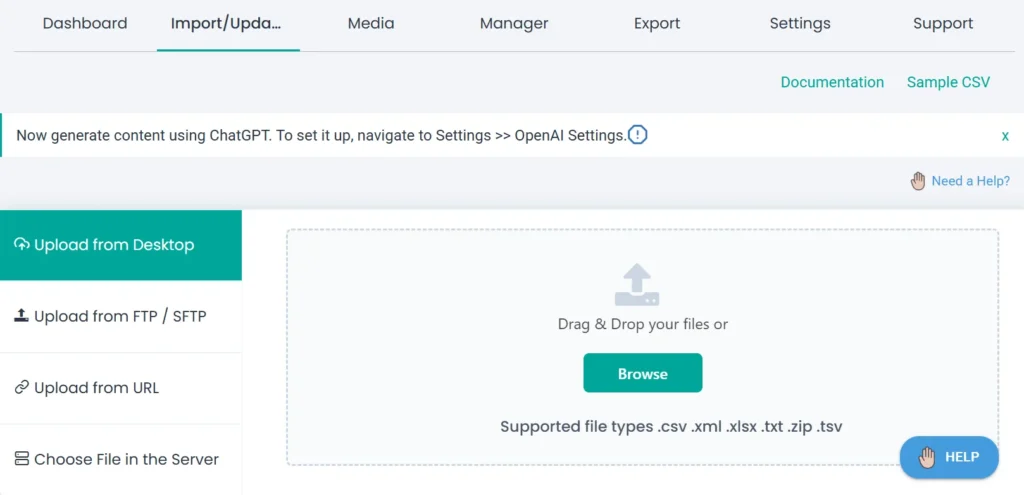
- カチッ閲覧そして、用意したExcelファイルをアップロードしてください。
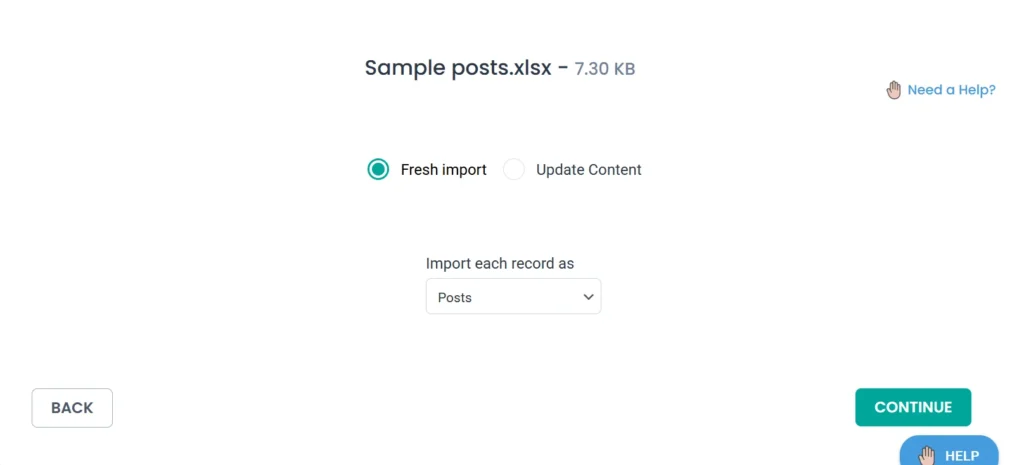
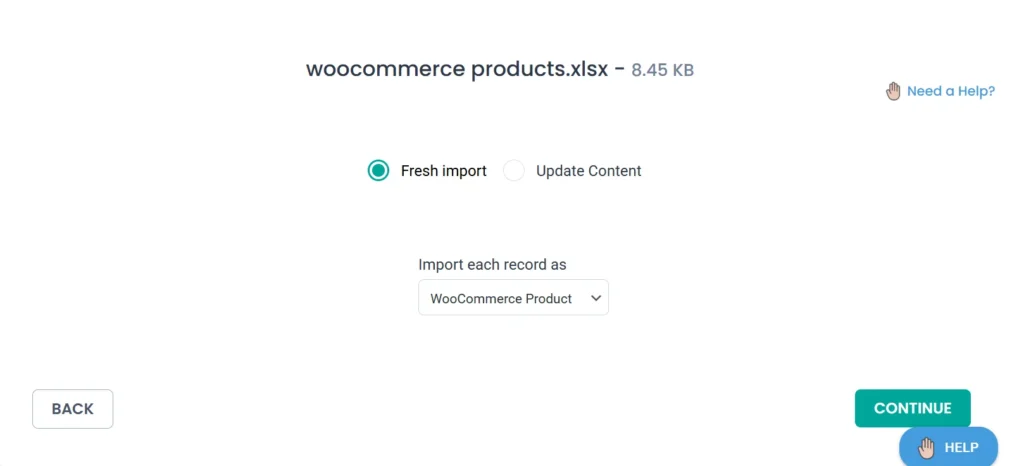
- 選べフレッシュ・インポート投稿タイプを次のように指定します。「ポスト」ブログ記事のインポートや「WooCommerce 製品」輸入品のために。

WP Ultimate CSV Importer Pro
Get Ultimate CSV/XML Importer to import data on WordPress faster, quicker and safer.
ステップ2:CSVの列をWordPressのフィールドにマッピングする
これはExcelの列フィールドと対応するWordPressのフィールドをマッチングする方法です。このプラグインはこのマッピングを利用してExcelファイルからWordPressに正確にコンテンツをインポートするため、慎重に行うことが重要です。
- プラグインは、WordPressのフィールドと同じカラムヘッダーを自動検出します。
- それ以外の場合は、ドラッグ&ドロップオプションやドロップダウンオプションで、各CSV列を対応するWordPressのフィールド(例:タイトル、コンテンツ、カテゴリ)に手動でマッチさせます。
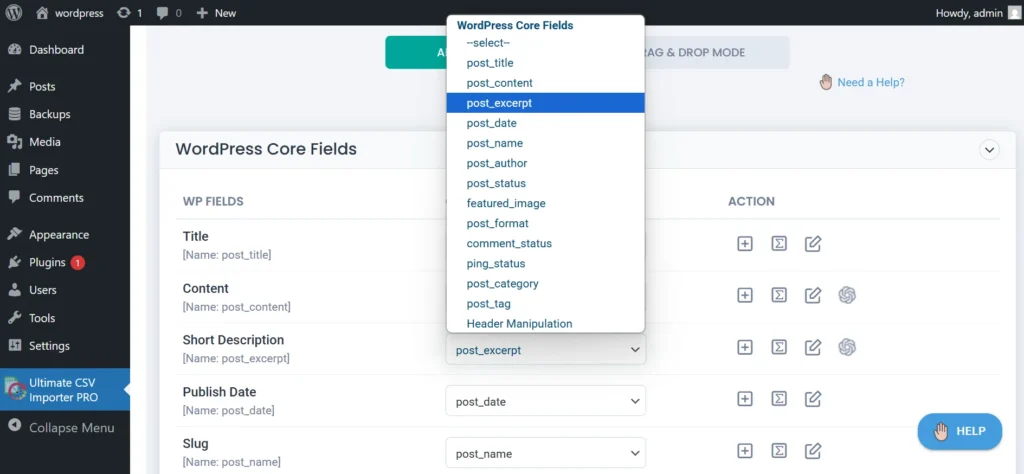
- 商品を輸入する場合は、SKU、価格、在庫などの製品固有のフィールドをマッピングしてください。
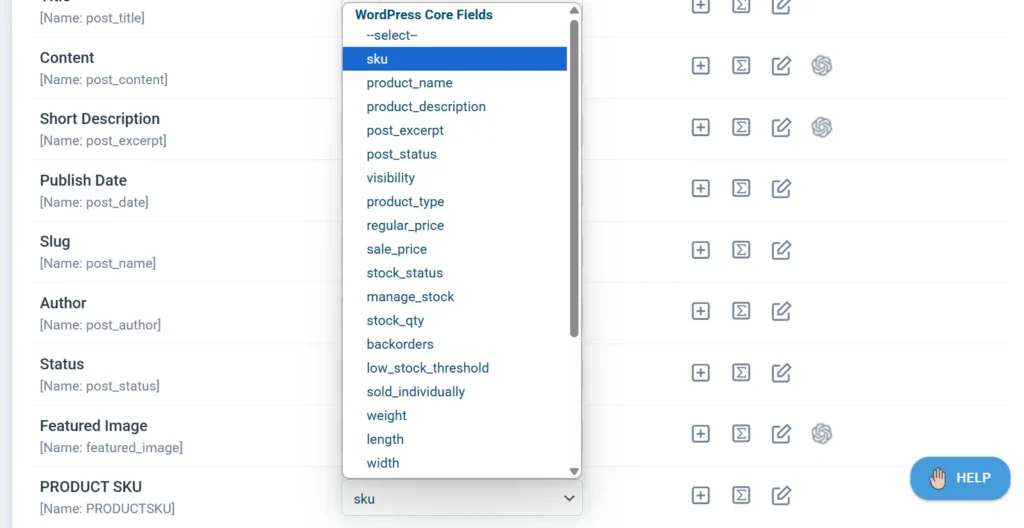
- マッピングテンプレートを保存して後で使うとクリックしてください続けてください.
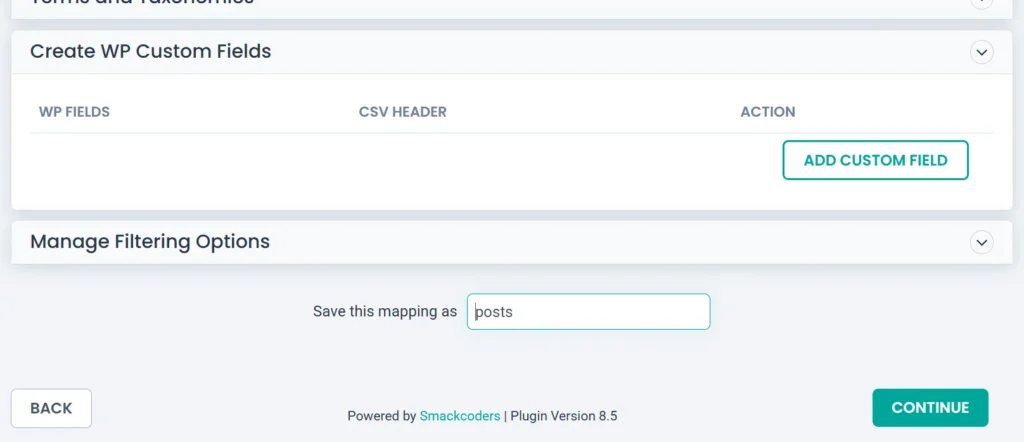
ステップ3:インポート設定の設定
- 次のページでは、メディアコンテンツの設定とインポートプロセスの設定があります。
- 必要に応じて設定を調整し、ロールバック、保守モード、重複処理、カテゴリ別フィルタリング、適応処理の実装、インポートのスケジュール調整などが可能です。
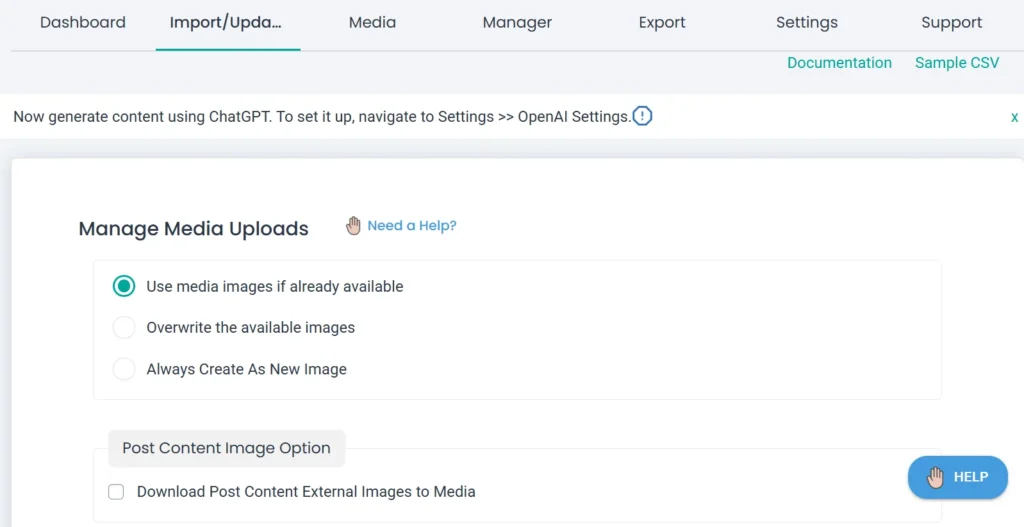
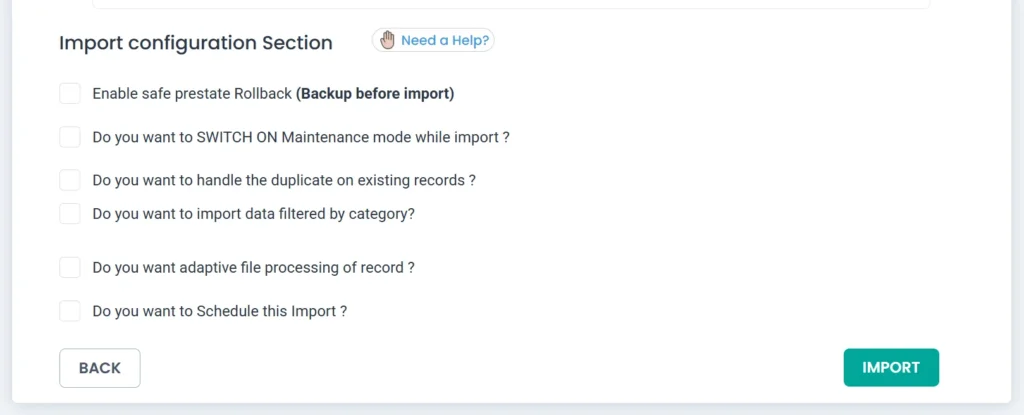
- 設定の変更が不要なら、そのままにしておくことも可能です。
ステップ4:インポートプロセスを実行
- カチッ輸入.
- 進捗を監視し、インポートが完了すると、要約と失敗したメディアログの通知が表示されます。
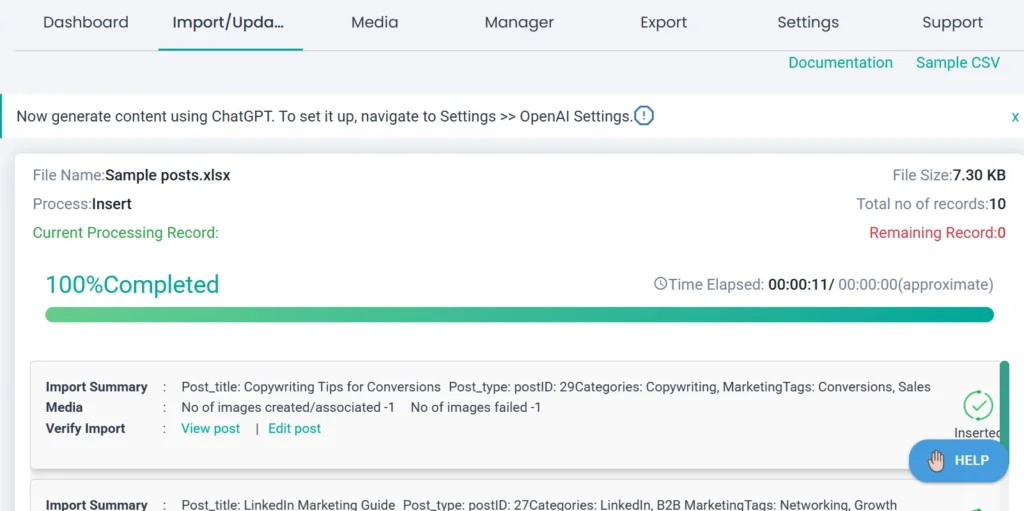
- インポートした投稿や商品が正しく追加されているか、サイトを確認してください。
インポートが完了すると、WordPressサイトは設定通りの投稿や商品で埋め尽くされています。
WP Ultimate CSV Importer Pro
Get Ultimate CSV/XML Importer to import data on WordPress faster, quicker and safer.
なぜWP Ultimate CSVインポーターが際立っているのか
WP Ultimate CSV Importerは単なる基本的なインポートを超えています。一括アップロードを簡素化しつつ、正確さと効率を維持するよう設計されています。この作品のユニークな点は以下の通りです:
- 多用途なインポートオプション:投稿、ページ、WooCommerce商品、注文、ユーザー、顧客、カスタム投稿タイプなど多岐に対応しています。
- カスタムフィールドマッピング:カスタムフィールドとWordPressのフィールドを簡単に連携できます。
- エラーログとスケジューリング:問題を即座に特定し、ルーチンタスクの自動インポートを設定しましょう。
- メディア対応:CSVで指定されたURLから特集画像やメディアを自動的にインポートします。
- 多言語対応:WPMLと完全互換性があり、シームレスな多言語コンテンツインポートを可能にします。
その使いやすいインターフェースと強力な機能により、WP Ultimate CSV ImporterはWordPressのあらゆる投稿タイプの一括アップロードに最適な選択肢となっています。
結論
ExcelファイルからWordPressに投稿や商品をインポートするのは、必ずしも複雑なプロセスである必要はありません。WP Ultimate CSV Importerを使えば、Excelファイルを直接アップロードし、フィールドを正確にマッピングし、WordPressサイトにコンテンツが完璧に表示されるのを確認できます。
ブログ記事、WooCommerce製品、カスタム投稿タイプなど、どのような管理であっても、WP Ultimate CSV Importerはスムーズで手間のないプロセスを実現します。
今後のことを望んでいます輸出あなたのサイトのデータも含めて?WordPressのコンテンツをExcelや他のフォーマットに簡単にエクスポートできます。詳細は、当サイトをご覧ください記録輸出プロセスの案内をするために。
FAQ:
1. インポートを通じて既存のコンテンツを更新することは可能ですか?
もちろんです!WP Ultimate CSV Importerでは、新しいコンテンツを作成するか、既存の投稿や商品を更新しながらアップロードするかを選択できます。
2. WP Ultimate CSV Importerは自動化されたスケジュールされたインポートをサポートしていますか?
はい、インポートを一定の間隔で実行するようにスケジュールすれば自動化でき、手動アップロードの手間を省けます。
3. SEOメタデータのインポートはサポートされていますか?
はい、Yoast SEOやRankMath SEOなどのプラグインからSEO関連フィールドを取り込み、インポート時にSEO設定を保持できます。
4. 単一のExcelシートで投稿や商品をインポートできますか?
いいえ、複数の投稿タイプを一度にインポートすることはできません。なぜなら、投稿タイプ(投稿、商品、ページなど)ごとに異なるWordPressフィールドがあるからです。プラグインは一度に1種類の投稿タイプだけを選択してインポートする必要があります。
