
Has pasado horas redactando entradas perfectas para el blog o listando cuidadosamente los detalles de productos en una hoja de Excel. Ahora, la idea de transferir cada entrada una a una a WordPress resulta abrumadora.
El enfoque manual es lento, repetitivo y propenso a errores. ¿Y si existiera una forma más inteligente de mover todo tu contenido de Excel directamente a WordPress? ¡Por suerte, sí lo hay!
Este blog te guiará exactamente cómo importar publicaciones o productos de Excel a WordPress de forma simplificada usando el plugin WP Ultimate CSV Importer. Tanto si eres bloguero, propietario de una tienda online o gestionas un sitio con mucho contenido, esta guía paso a paso te ahorrará horas, reducirá errores y pondrá tu contenido en línea rápidamente.
Cómo preparar tu archivo de Excel para una importación fluida
Antes de empezar a importar tus publicaciones o productos usando el plugin WP Ultimate CSV Importer, es importante preparar correctamente tu archivo de Excel. Esto garantiza un mapeo preciso de datos durante el proceso de importación, reduciendo errores y mejorando la velocidad.
Así es como puedes preparar tu archivo de Excel para WP Ultimate CSV Importer:
- Utiliza encabezados de columna claros y precisos: WP Importador CSV definitivo depende de tus cabeceras CSV para mapear campos a WordPress. Utiliza nombres de campos correctos para publicaciones como post_title, post_content, post_category, post_date y post_excerpt. Para productos, incluye campos como SKU, sale_price, regular_price y stock_quantity.
- Incluye todos los campos necesarios: Añade columnas para taxonomías personalizadas, campos personalizados o metadatos de SEO si procede.
- Proporciona las URLs completas de las imágenes: Si tus publicaciones o productos incluyen imágenes, añade una columna con la URL completa de acceso público para cada imagen. El plugin descargará y asignará automáticamente estas imágenes durante la importación.
- Guarda tu archivo Excel: Puedes guardar tu archivo Excel en varios formatos, incluyendo XLSX, CSV, XML, TXT, TSV y ZIP. El plugin soporta todos estos formatos.
Cómo instalar y activar el plugin WP Ultimate CSV Importer
Para acceder al plugin en tu panel de WordPress, primero tienes que instalarlo.
Instalar WP Ultimate CSV Importer es rápido y sencillo:
- Inicia sesión en tu panel de WordPress.
- Ir a Plugins > Añadir nuevos.
- Búsqueda de WP Ultimate CSV Importer. Si has comprado el Versión Pro Desde nuestra página web, selecciona la Plugin de subida Opción y subir el archivo zip del plugin.
- Clic Instalar ahora y luego Activar.
Una vez activo, verás el importador en el menú del panel de WordPress, listo para la acción.
Pasos para importar publicaciones o productos de Excel a WordPress
Ahora que tu archivo de Excel está listo y el plugin WP Ultimate CSV Importer instalado y activado, es hora de importar tus publicaciones o productos a tu sitio de WordPress.
Recuerda, WP Ultimate CSV Importer no se limita solo a publicaciones y productos. También permite importar otros tipos de publicaciones como páginas de WordPress, publicaciones personalizadas, usuarios, pedidos de WooCommerce, clientes y más.
Así es como empezar:
Paso 1: Sube tu archivo CSV
- Navega hasta el WP Ultimate CSV Importer Desde tu panel de control.
- Cambiar a la Importación/Actualización pestaña.
- Elige el Subir desde el escritorio Opción.
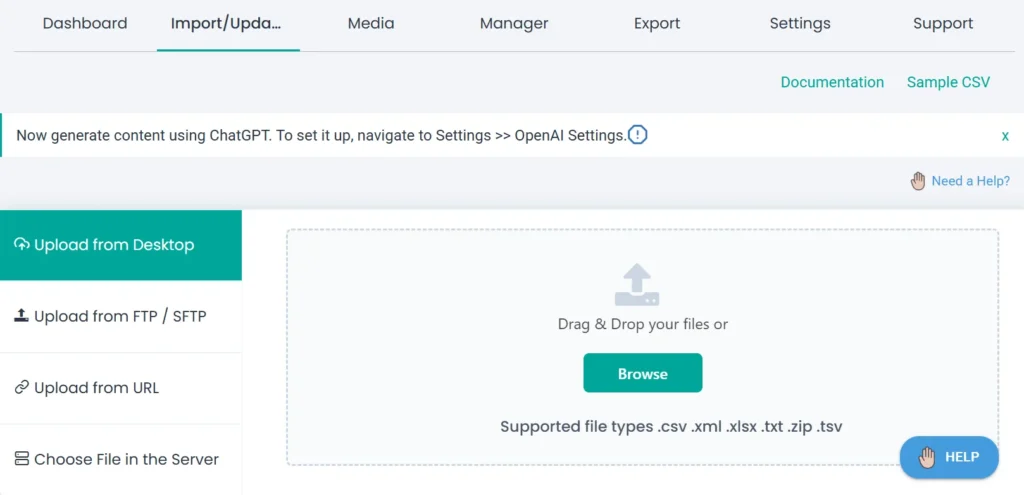
- Clic Explorar y sube tu archivo Excel preparado.
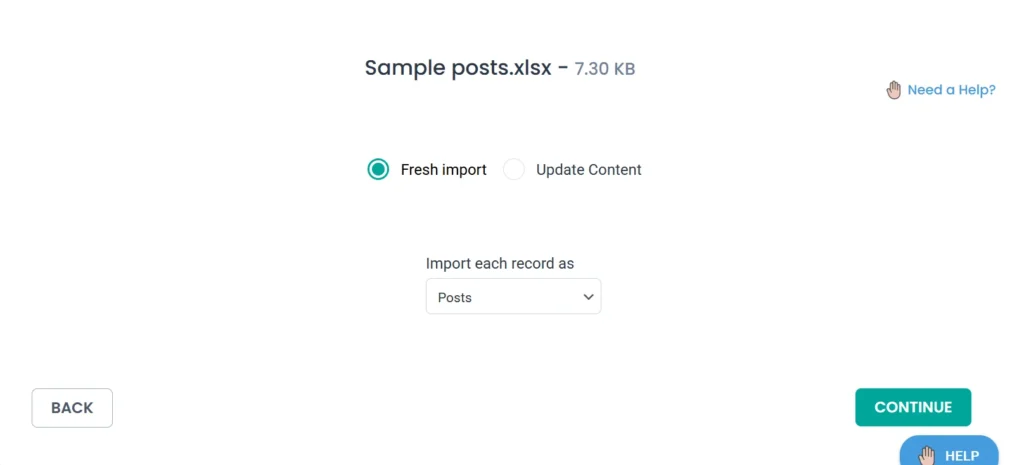
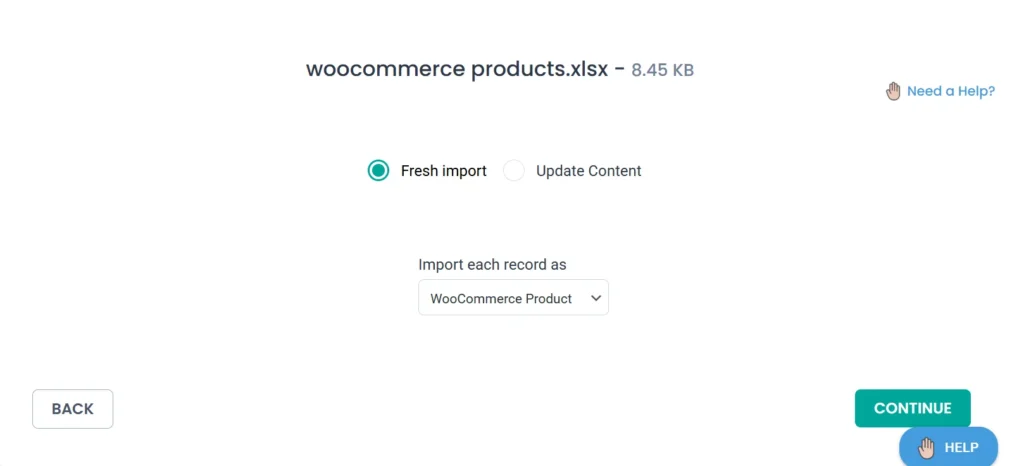
- Elige Importación fresca y especificar el tipo de publicación como «Posts» para importar entradas de blog o «Productos WooCommerce» para importar productos.

WP Ultimate CSV Importer Pro
Get Ultimate CSV/XML Importer to import data on WordPress faster, quicker and safer.
Paso 2: Mapea tus columnas CSV a campos de WordPress
Aquí es donde emparejas los campos de tu columna de Excel con los correspondientes campos de WordPress. El plugin se basa en esta asignación para importar con precisión el contenido de tu archivo de Excel a WordPress, por lo que es importante hacerlo con cuidado.
- El plugin detecta automáticamente los encabezados de tus columnas si son los mismos que los campos de WordPress.
- De lo contrario, empareja manualmente cada columna CSV con el campo correspondiente de WordPress (por ejemplo, Título, Contenido, Categoría) usando la opción de arrastrar y soltar o el desplegable.
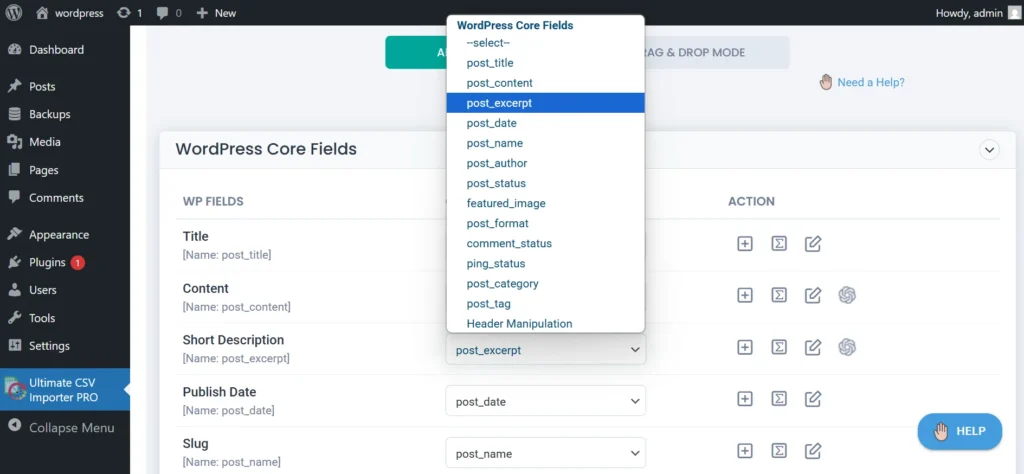
- Si vas a importar productos, mapea campos específicos de producto como SKU, Precio y Stock.
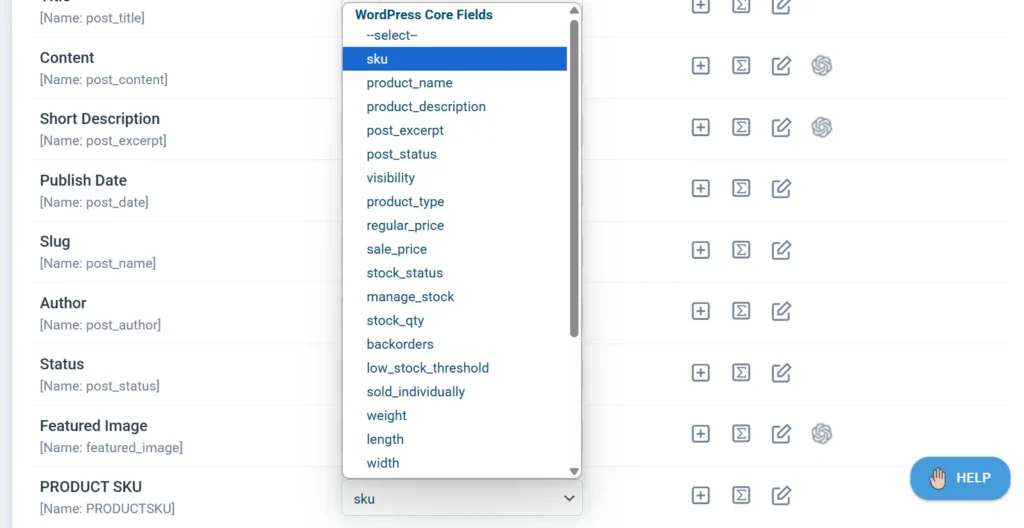
- Guarda la plantilla de mapeo para su uso posterior y haz clic Continúa.
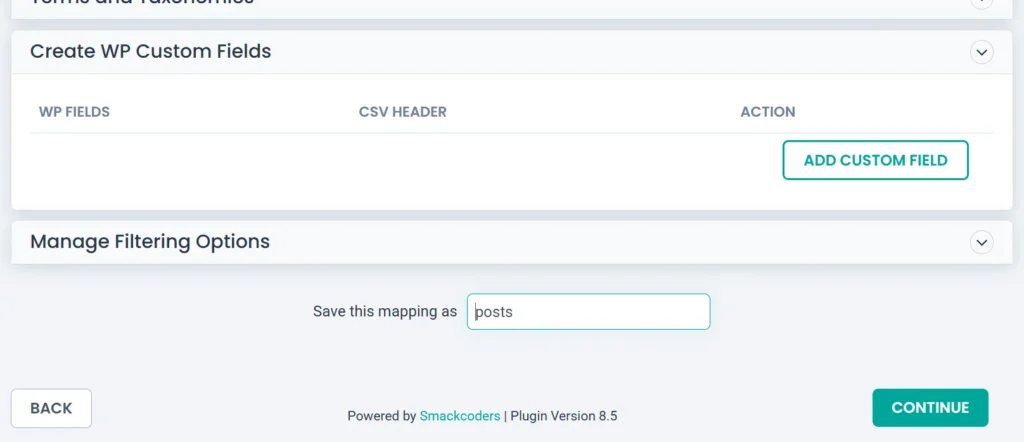
Paso 3: Configurar la configuración de importación
- En la página siguiente, encontrarás la configuración para contenido multimedia y el proceso de importación.
- Ajusta la configuración según sea necesario para habilitar el rollback, el modo mantenimiento, manejar duplicados, filtrar datos por categoría, implementar procesamiento adaptativo o programar tus importaciones.
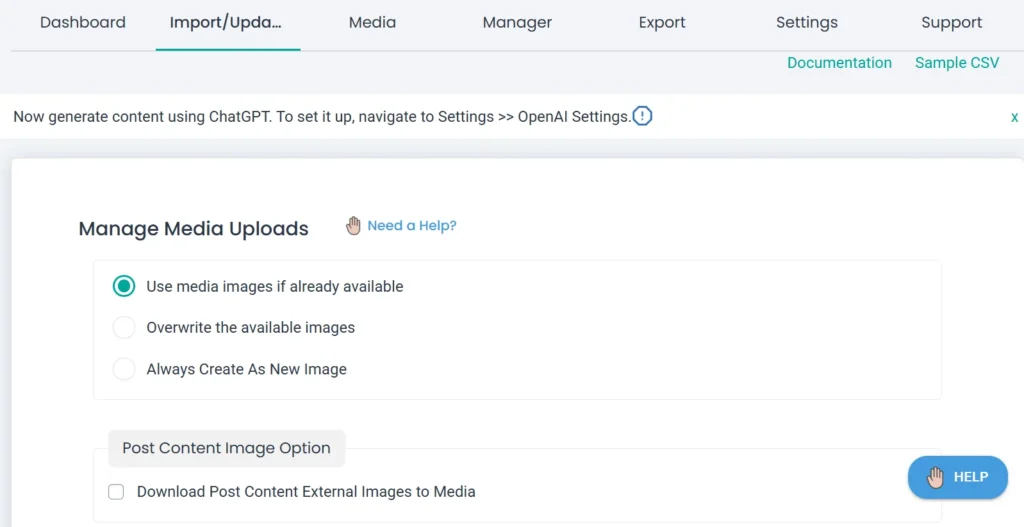
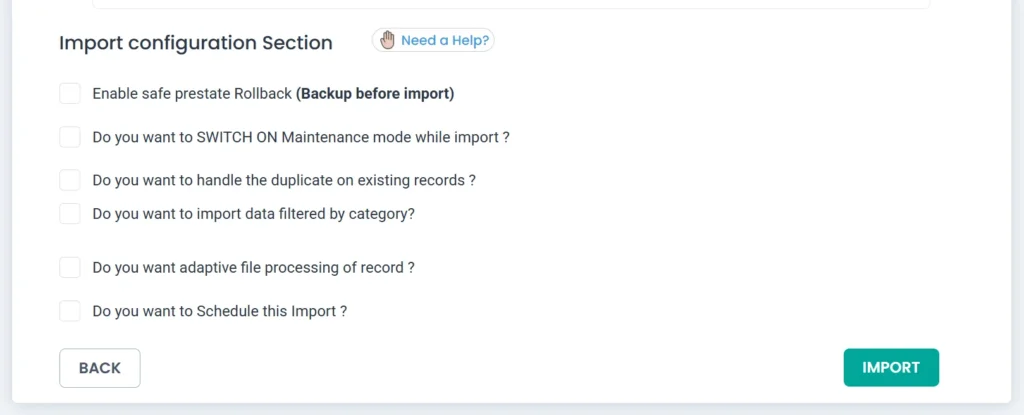
- También puedes optar por mantenerlo tal cual si no necesitas más cambios en la configuración.
Paso 4: Ejecutar el proceso de importación
- Clic Importación.
- Monitoriza el progreso y, una vez completada la importación, aparecerá una notificación con un resumen y cualquier registro de medios fallido.
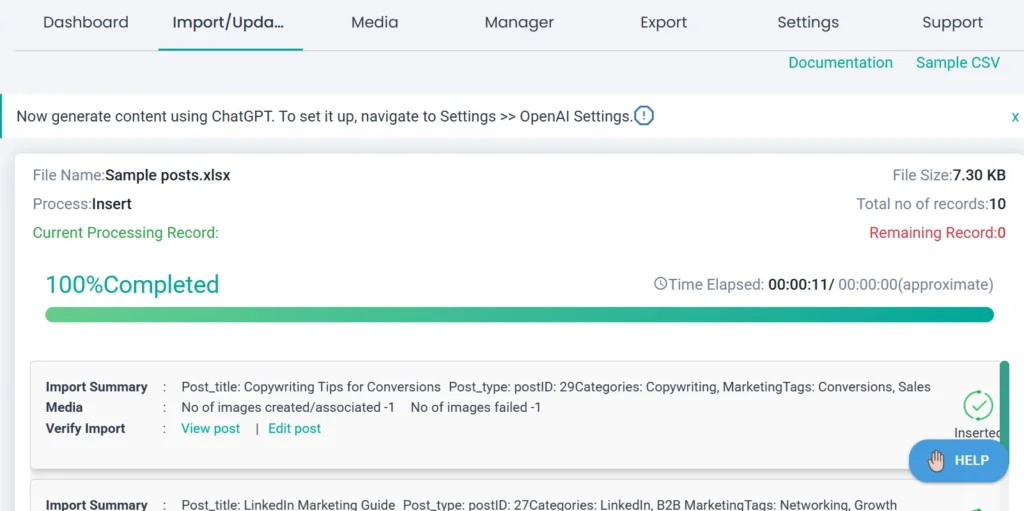
- Revisa tu sitio web para confirmar que tus publicaciones o productos importados han sido añadidos correctamente.
Una vez completado tu proceso de importación, encontrarás tu sitio de WordPress lleno de tus publicaciones o productos tal como lo configuraste.
WP Ultimate CSV Importer Pro
Get Ultimate CSV/XML Importer to import data on WordPress faster, quicker and safer.
Por qué destaca WP Ultimate CSV Importer
WP Ultimate CSV Importer va más allá de la simple importación básica. Está diseñado para simplificar las subidas masivas manteniendo la precisión y la eficiencia. Esto es lo que lo hace único:
- Opciones de importación versátiles: Soporta publicaciones, páginas, productos de WooCommerce, pedidos, usuarios, clientes, tipos de publicaciones personalizadas y muchos más.
- Mapeo de campos personalizado: Facilita alinear tus campos personalizados con los campos de WordPress.
- Registros de errores y planificación: Identifica los problemas al instante y configura importaciones automáticas para tareas rutinarias.
- Gestión de medios: Importa automáticamente imágenes y medios destacados de URLs especificadas en tu CSV.
- Soporte multilingüe: Totalmente compatible con WPML, lo que permite importaciones de contenido multilingüe sin interrupciones.
Su interfaz fácil de usar y sus potentes funciones hacen de WP Ultimate CSV Importer la opción preferida para subidas masivas de cualquier tipo de publicación en WordPress.
Conclusión
Importar tus publicaciones o productos de un archivo de Excel a WordPress no tiene por qué ser un proceso complicado. Con WP Ultimate CSV Importer, puedes subir directamente tu archivo de Excel, mapear los campos con precisión y ver cómo tu contenido aparece perfectamente en tu sitio de WordPress.
Ya sea que gestiones entradas de blog, productos de WooCommerce o tipos de publicaciones personalizadas, WP Ultimate CSV Importer hace que el proceso sea sencillo y sin complicaciones.
Buscando Exportación ¿Los datos de tu sitio también? Puedes exportar fácilmente tu contenido de WordPress a Excel u otros formatos. Para más detalles, consulta nuestro Documentación para guiarte durante el proceso de exportación.
Preguntas frecuentes:
1. ¿Es posible actualizar contenido existente mediante la importación?
¡Por supuesto! WP Ultimate CSV Importer te permite elegir entre crear contenido nuevo o actualizar publicaciones o productos existentes mientras subes tu archivo.
2. ¿WP Ultimate CSV Importer soporta importaciones automatizadas y programadas?
Sí, puedes automatizar las importaciones programándolas para que se ejecuten a intervalos establecidos, ahorrándote el lío de subir manualmente.
3. ¿Se permite la importación de metadatos SEO?
Sí, puede importar campos relacionados con SEO desde plugins como Yoast SEO y RankMath SEO para preservar tus ajustes de SEO durante la importación.
4. ¿Puedo importar publicaciones y productos usando una sola hoja de Excel?
No, no puedes importar varios tipos de publicaciones de una vez porque cada tipo de publicación (publicaciones, productos, páginas, etc.) tiene campos diferentes en WordPress. El plugin requiere que selecciones e importe solo un tipo de publicación a la vez.
