
WooCommerceでCSVファイルを使って変動する商品をインポートすることは、サイズ、色、価格、在庫など多様なバリエーションを持つ大規模な商品カタログを管理する最も効率的な方法です。各商品やバリエーションを手動で作成する代わりに、WP Ultimate CSV Importerは店舗オーナーが数分で一括アップロード、更新、管理を行えます。
このステップバイステップのガイドでは、インポート方法を説明しますWooCommerce変数積CSVを使っており、CSVファイル構造から一般的なインポート問題まで幅広くカバーしています。技術に詳しくない店舗のオーナーであれ、大規模なWooCommerceストアを管理する開発者であれ、このガイドは商品管理の効率化に役立ちます。
主なポイント:
- 変数積は正しい親子構造に完全に依存します。
CSV経由でインポートする場合、各バリエーションは正しい親SKUを使って親製品にリンクしなければなりません。わずかな不一致でもWooCommerceに変化が現れないことがあります。 - 適切に構成されたCSVファイルがインポートの成功を左右します。
CSVで商品タイプ、属性、SKU、価格、在庫状況、画像を明確に定義することで、WooCommerceは競合なく変動可能な商品やバリエーションを生成できます。 - 属性はWooCommerceにおけるバリエーション作成を駆動します。
親製品やバリエーション間で一貫した属性名や値(サイズや色など)は、WooCommerceがすべてのバリエーションを正しく作成・表示するために不可欠です。 - WP Ultimate CSV Importerは複雑なバリエーションのインポートを簡素化します。
このプラグインは親製品とバリエーションを一緒にインポートでき、視野マッピングを提供し、数千の可変製品を含む大規模なCSVファイルもサポートしています。 - 正確なフィールドマッピングにより、変動の崩れを防ぎます。
WordPressのコアフィールド、プロダクトメタフィールド、プロダクト属性を適切にマッピングすることで、価格、在庫、画像、バリエーションがインポート時に正しく割り当てられます。 - ベストプラクティスに従うことでインポートエラーややり直しが減ります。
小さなCSVファイルでのテスト、ユニークなSKUの使用、データの検証、画像の事前準備により、スムーズでエラーのない変数製品インポートが確保されます。
変動商品の概要 CSV インポート
WP Ultimate CSV インポーターVariable Productsの場合、親製品とそのバリエーションを1つの構造化ファイルにアップロードできます。例えば、Tシャツ製品は複数のサイズや色のバリエーションで輸入でき、それぞれに価格や在庫があります。
手動で追加するのは時間がかかり、ミスも起こりやすいです。CSVインポートは、すべての商品データをスプレッドシートで定義し、一括でアップロードできるため、この問題を解消します。
CSVインポートは特に以下の場合に役立ちます:
- サイズ、色、素材など複数のバリエーションを持つ商品を販売しています
- あなたは必要です一括価格の更新セールやプロモーションの際に
- 既存の製品カタログをWooCommerceに移行します
- 長期的なカタログのスケーラビリティを計画します
WooCommerceはネイティブのCSVインポートをサポートしていますが、WP Ultimate CSVインポータープラグイン自動化とスケジュール更新により、高度な変数製品インポートを簡素化します。
可変積の説明
WooCommerceにおける可変商品とは、サイズ、色、重さ、素材、スタイルなどの属性に基づいて複数の選択肢や選択肢を提供する商品のことです。各オプションごとに別々の商品を作成する代わりに、WooCommerceではすべてのバリエーションを一つの商品リストにまとめることができます。
各バリエーションは価格、SKU、在庫状況、重量、イメージを持つことができ、店舗オーナーはバリエーションレベルで在庫や価格を完全にコントロールできます。
変動積の一般的な例は以下の通りです:
- 複数のサイズ(S、M、L)と色(赤、青)で提供されるTシャツ
- 靴はさまざまなサイズや素材で提供されています
- ストレージやカラーオプションのある電子機器
WooCommerceにおいて、可変商品は2つの主要なコンポーネントで構成されています。
- 親製品– 顧客が見るメイン商品ページ
- バリエーション– 親製品の下で作成された個々の属性の組み合わせ
これを理解する親子関係CSVを用いた変動製品を輸入する前に、これが非常に重要です。関係が正しく構築されていれば、WooCommerceは自動的にバリエーションを生成し、商品ページに表示し、輸入プロセス中に価格や在庫を正確に管理できます。
WP Ultimate CSV Importer for WooCommerce Variable Products(変異製品向け)
WP Ultimate CSV Importerは、大量商品アップロードを簡素化する強力なWooCommerceインポートエクスポートプラグインです。店舗オーナーは、単一のCSVファイルを使ってWooCommerceのシンプル商品、変動商品、バリエーション、画像、カテゴリ、属性、さらにはカスタムフィールドまでインポートできます。
なぜWP Ultimate CSV Importerが変動製品に理想的なのか:
- シンプルで直感的なフィールドマッピング画面:
このプラグインは使いやすいフィールドマッピングインターフェースを提供しており、CSVの列とWooCommerceの製品フィールドを正確に照合できます。この視覚的なマッピングプロセスにより混乱が最小限に抑えられ、インポート時のデータ配置ミスの可能性が減ります。 - 親製品とバリエーションを一緒にインポートすることをサポートしています:
WP Ultimate CSV Importerは、親変数製品とそのバリエーションを1つのCSVファイルにインポートできます。これにより、インポート後の手動設定を必要とせずに、製品の関係性が正しく構築されます。 - 1回の輸入で数千の製品を効率的に処理します:
パフォーマンス重視で設計されたこのプラグインは、数千件の商品を含む大容量CSVファイルをウェブサイトの遅延なく処理できます。これにより、大規模または拡大中の商品カタログを持つWooCommerce店舗に最適です。 - スケジュールまたはクローンベースの実行によるインポートの自動化:
インポーターはcronジョブを使ったスケジュールおよび自動インポートをサポートしています。この機能は、外部システムから商品データや価格、在庫レベルを頻繁に更新する店舗にとって特に有用です。 - WooCommerceの製品データ構造と完璧に動作します:
WP Ultimate CSV Importerは、属性、バリエーション、価格設定、在庫、画像を含むWooCommerceの製品アーキテクチャと完全に互換性があります。これにより、インポートされたデータがWooCommerceの標準に従い正しく機能することを保証します。 - なぜこれが大手WooCommerce店舗にとって重要なのか:
大規模なカタログを管理する店舗オーナーにとって、このプラグインは大幅な時間を節約し、手作業ミスを減らし、すべての変動商品インポートで一貫した商品データを維持することで、長期的な製品管理をより簡単かつ信頼性高くします。
大規模なカタログを管理する店舗オーナーにとって、このプラグインは時間を節約し、エラーを減らし、すべての可変商品インポートにおける一貫性を保証します。
変動製品インポート前に準備すべきこと
変動商品をCSVファイルを使ってWooCommerceにインポートする前に、いくつかの重要なチェックを行う必要があります:
- WordPressサイトにWooCommerceをインストールして有効化する:
製品を輸入する前に、WooCommerceが適切にインストールされ有効化されていることを確認してください。通貨、所在地、商品設定など基本的なストア設定を完成させ、インポートした変数商品が店舗設定と正しく一致するようにしましょう。 - CSVアップロードを処理するためのWP Ultimate CSV Importerをインストールしてください:
複素変数製品インポートを管理するにはWP Ultimate CSV Importerが必要です。プラグインをインストールして有効化した後、WooCommerce製品やそのバリエーションに対応しているか確認し、CSV処理がスムーズに進むようにしてください。 - サイズ、色、スタイルなどの製品属性を決定し最終決定する:
商品属性は変動商品において重要な役割を果たします。サイズ、色、素材などの属性は事前に確定しておくと、これらはCSVインポート時に正確なバリエーションを生成するために使われます。 - 製品画像のアップロードまたは有効な外部画像URLの作成:
すべての商品画像がWordPressメディアライブラリにアップロードされているか、有効な外部URLとして利用可能であることを確認してください。適切な画像準備により、親製品とバリエーションの両方がインポート後に正しく画像を表示することが保証されます。 - 正確な製品データを含む適切なフォーマットのCSVファイルを作成しましょう:
正しい製品名、SKU、価格、属性、バリエーションの詳細を含む、クリーンでよく構成されたCSVファイルを準備してください。正確なフォーマットはインポートエラーを減らし、WooCommerceが親関係やバリエーション関係を認識することを保証します。
これらの手順を事前に完了することで輸入プロセスが速くなり、バリエーションの見落としや破損の可能性が減ります。
変数積のインポート用CSVファイル構造
適切にフォーマットされたCSVファイル構造は、CSVを使ってWooCommerceの変数商品をインポートする際の基盤です。WooCommerceは、親製品の識別、地図のバリエーション、インポートプロセス中の属性割り当てに特定の列に依存しています。
CSVの各行は、それが可変製品かバリエーションか、そして親製品との関係を明確に定義しなければなりません。
WooCommerceの変数商品インポートに必要な主要な列は以下の通りです:
- post_type(製品/product_variation)
- 製品識別のためのpost_title
- SKUをユニークな製品リファレンスとして
- parent_skuバリエーションをメイン製品に結びつけるために
- product_type変積と変異積を微分するために
- サイズ、色、素材などの属性
- 変動レベルの価格設定のためのregular_priceとsale_price
- 在庫管理stock_status
- 商品ビジュアル用の画像URL
よく構成されたCSVを使用することで、WooCommerceは変数商品を正しく生成し、バリエーションを割り当て、インポートの競合を避けることができます。
WooCommerceの変数商品をインポートする際の正しいCSV構造を理解するには、このガイドをご覧ください。親製品、バリエーション、必要な列のフォーマット方法を説明し、スムーズなインポートプロセスを👉確実にしますhttps://www.smackcoders.com/documentation/wp-ultimate-csv-importer-pro/how-to-import-variable-products-in-woocommerce
CSVを使った変数商品のインポート手順ガイド
ステップ1 WooCommerce変数製品のインポートファイルを準備する
変動商品をWooCommerceにインポートする前に、きちんと整理されたインポートファイルを作成する必要があります。WP Ultimate CSV ImporterはCSV、XML、Excelなど複数のファイル形式に対応しているため、自分に最適なフォーマットで作業できます。
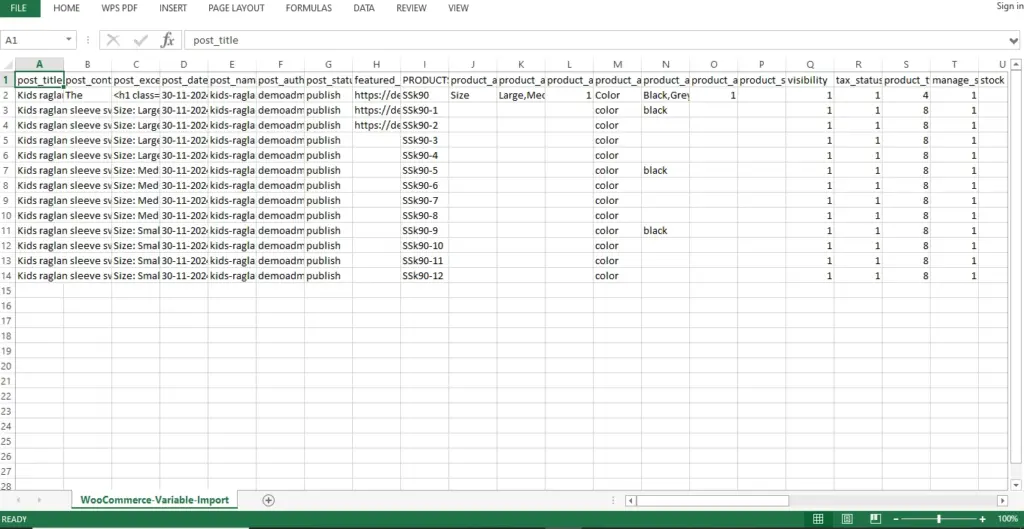
インポートファイルには両方含めるべきです親製品およびバリエーション、そして、それらの間には明確なつながりがあるはずです。各バリエーションを親積と正しく関連付けるために、親SKUフィールドは必須です。
インポートファイルに含めるべき重要な要素:
- 親製品とそのバリエーションごとに別々の列を分けています
- 親SKUカラムでバリエーションを正しい親製品にリンクさせる
- 製品属性は別々の列に追加されます
- 親製品およびバリエーションの両方の正確な製品タイプ値
サンプル属性設定:
- 製品属性名1:色
- 製品属性値1:赤 |青 |緑
属性の可視化オプション:
- 1 – 有効
- 2 – 障害者
製品タイプ価値:
- 4 – 変数積(親)
- 8 – 積のバリエーション
ファイル構造をよりよく理解するために、サンプルCSVファイルそして、私たちの裁判WordPress環境。これにより、実際のインポートを行う前にデータ形式の練習と検証に役立ちます。
ステップ2:インポートファイルをアップロードする
インポートファイルを準備した後、インストールしてアクティベートしますWP Ultimate CSV Importer ProあなたのWordPressのウェブサイトで。まだプラグインがインストールされていない場合は、公式のWP Ultimate CSV Importerウェブサイトからダウンロードできます。
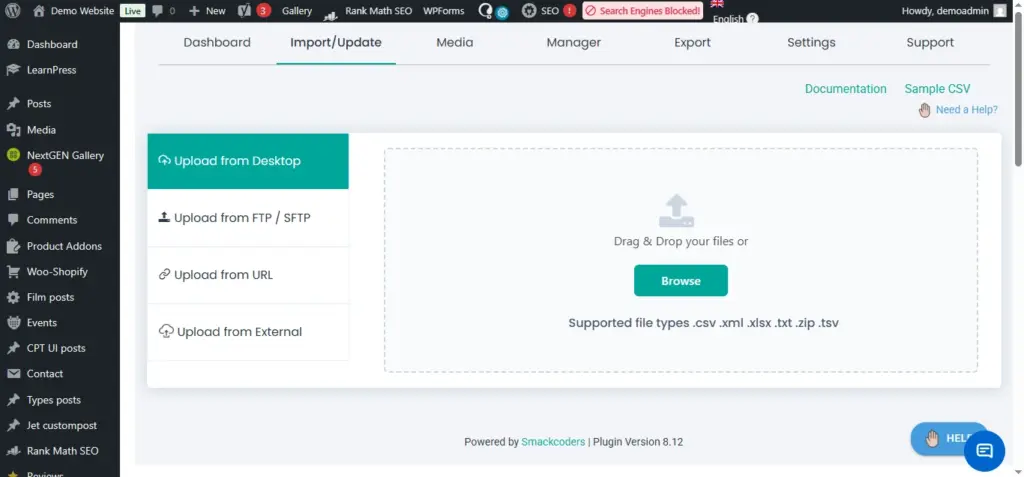
インポートファイルのアップロード手順:
- ナビゲーションWP Ultimate CSV Importer Pro → インポート/更新
- 希望するファイルアップロード方法を選択してください:
- デスクトップからのアップロード
- FTP / SFTP経由のアップロード
- URLからのアップロード
- サーバーからファイルを選択します
- カチッ閲覧準備済みインポートファイルを選択してアップロードします。
ファイルがアップロードされた後、データの処理方法を決定します:
- フレッシュ・インポート– このオプションを使って新しい可変積を追加してください
- 更新内容– 既存の変数積を修正するためにこのオプションを選択する
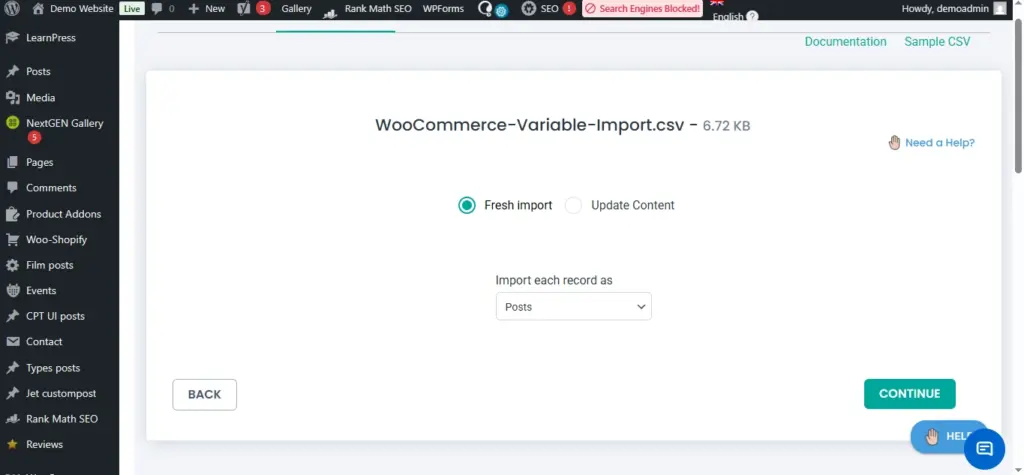
次のステップでは、選択を行います。WooCommerce製品投稿のタイプとクリック続けてくださいインポート手続きを進めるために。
ステップ3 WooCommerceフィールドでファイルフィールドをインポートする
フィールドマッピングは、WooCommerceがインポートファイルの列が商品フィールドとどのように関連しているかを理解するのに役立ちます。ファイルの列ヘッダーがWooCommerceのフィールド名と一致した場合、WP Ultimate CSV インポーター自動的にマッピングしてくれます。
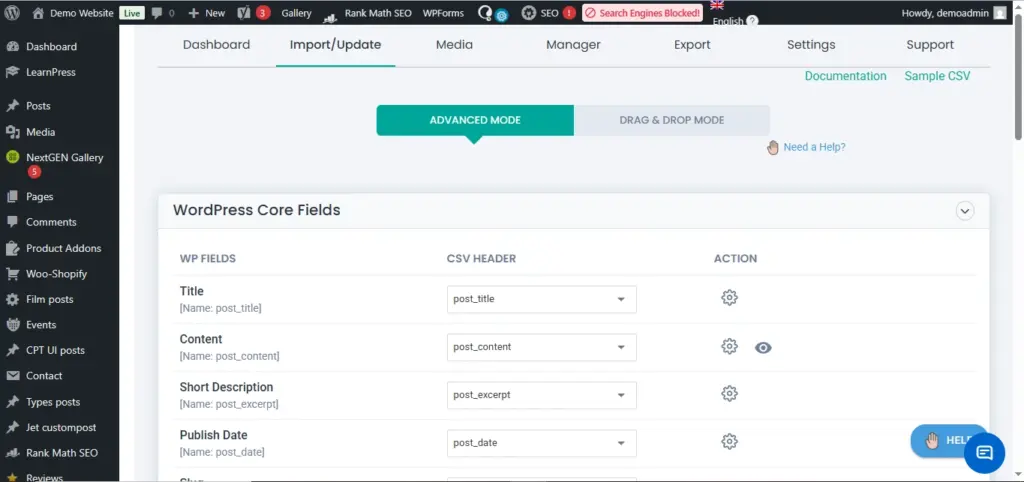
自動マッピングが適用できない場合は、以下のいずれかのオプションで手動でフィールドを接続できます。
利用可能なマッピングモード:
- アドバンスドモード– ドロップダウンリストからWooCommerceフィールドを手動選択
- ドラッグ&ドロップモード– インポートファイルから列をドラッグし、対応するWooCommerceフィールドにドロップする
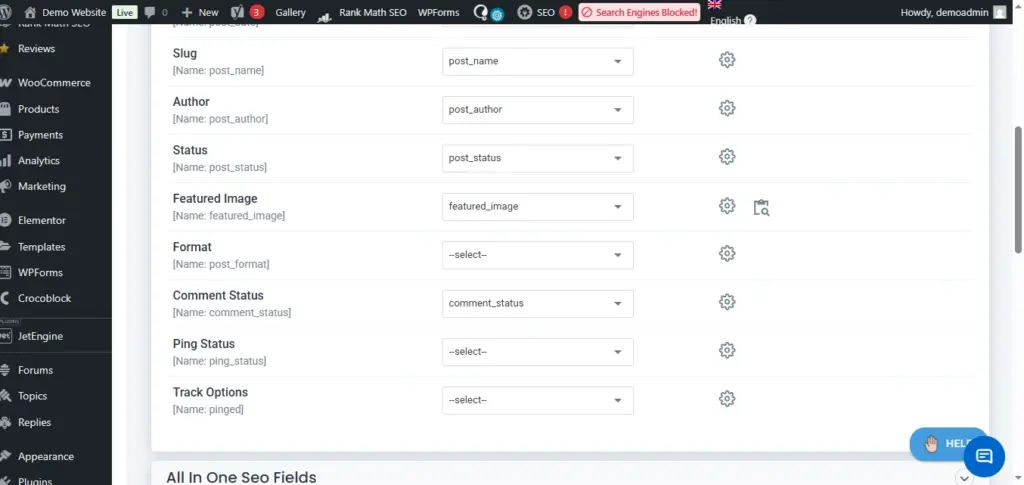
以下のセクションにすべての必要項目が正しく割り当てられているか確認してください:
- WordPressコアフィールド
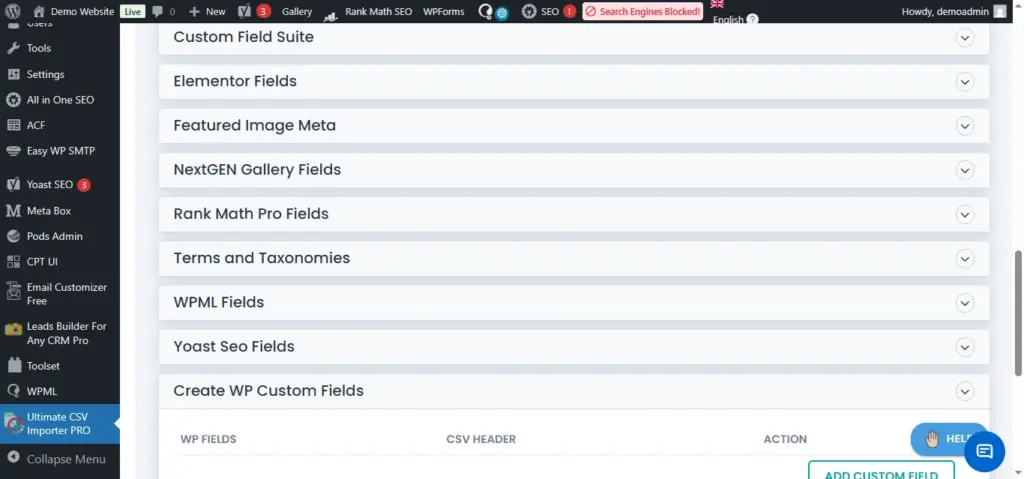
- プロダクトメタフィールド
- 製品属性
変数製品のインポート時に誤りを避けるためには、適切なフィールドマッピングが不可欠です。
製品属性のマッピング
では製品属性セクションでは、属性は以下の別々のブロックとして表示されます。生産的[1],生産的[2]、などなど。各ブロックは単一の属性を表します。
すべての属性ブロックには以下が含まれます:
- 製品属性名(例:色、サイズ)
- 製品属性価値(例:赤、青、緑)
- 製品属性の可視化(商品ページで属性を表示または非表示するために)
例を挙げます:
ある製品に3つの属性(色、サイズ、素材)があり、別の製品に2つの属性(色、サイズ)しかない場合でも、3つの属性ブロックを作成するべきです。
その場合、以下のことができます:
- 未使用属性ブロックは空にしておく、または
- 削除オプションを使って余分な属性ブロックを削除してください
すべての製品で属性マッピングを一貫させることで、スムーズでエラーのないインポートプロセスを実現します。
ステップ – 4:マッピングテンプレートの保存
フィールドと属性のマッピングを完了したら、ページの一番下までスクロールしてください。
- 一意の名前を入力するこの写像をフィールド
- カチッ続けてください
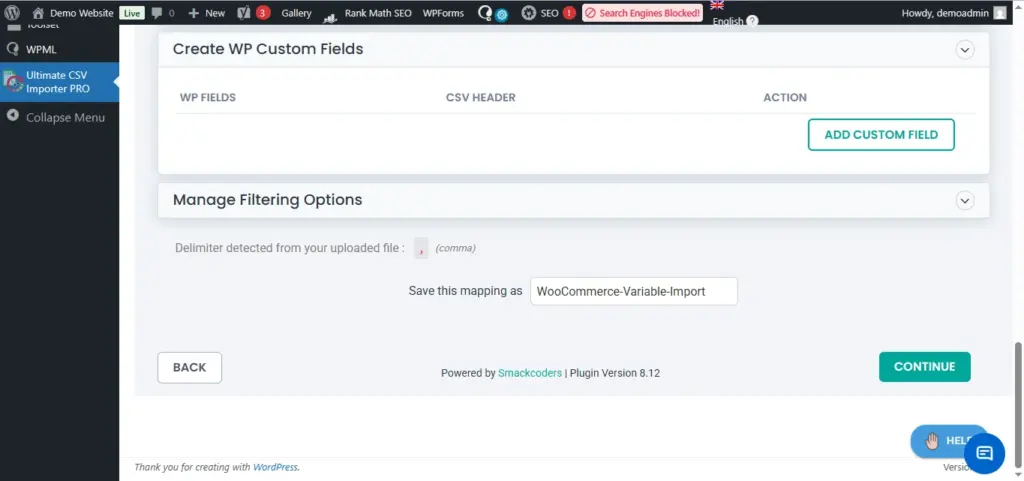
これにより、設定が再利用可能なテンプレートとして保存されます。保存されたテンプレートにはいつでもアクセスできますマネージャー→テンプレートこれにより、将来のインポートが加速されます。
ステップ – 5:メディア処理とインポート設定の設定
メディア処理設定
インポート時に商品画像をどのように扱うべきかを設定する:
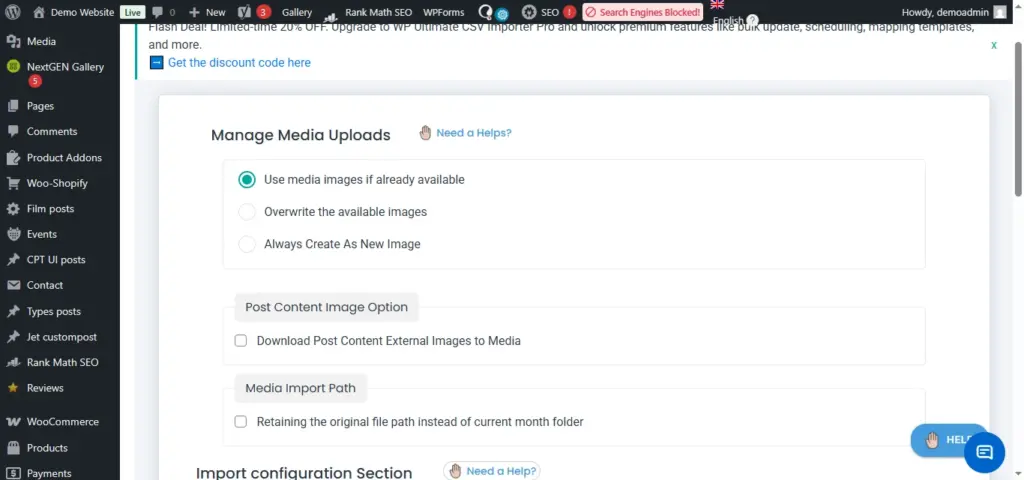
- すでに利用可能な場合はメディア画像を使ってください(デフォルト)。
- 既存の画像を上書きします
- 常に新しい画像を作成してください
また、以下の方法もあります:
- メディアライブラリに外部画像URLをダウンロードできるようにします
- 月単位のフォルダを作るのではなく、元のファイルパスを保持しましょう
設定オプションのインポート
インポート動作を以下のオプションで微調整します:
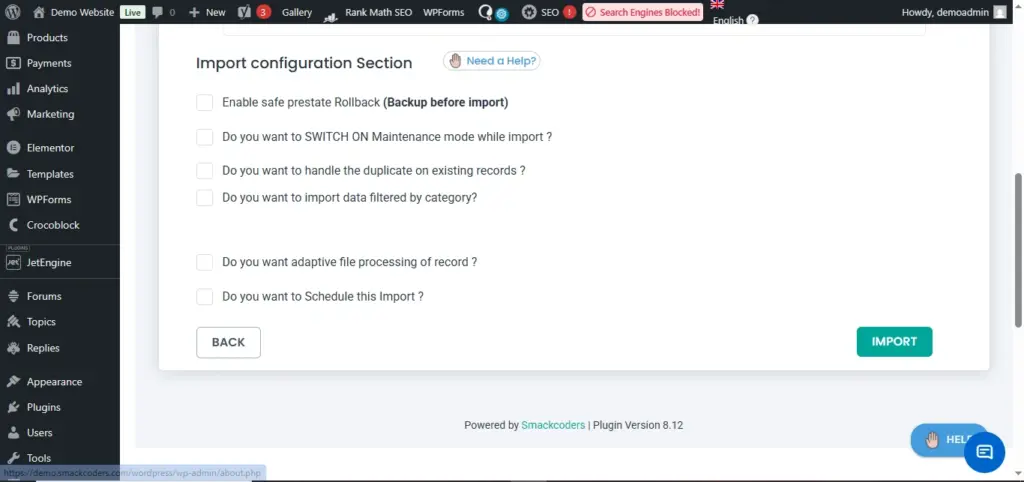
- 安全な州前ロールバック– インポート前にバックアップを作成します
- メンテナンスモード– インポート時にメンテナンスメッセージを表示する
- 重複処理– 選択されたフィールドを使った重複商品の防止
- カテゴリベースインポート– 選択されたカテゴリのみインポート
- 適応ファイル処理– 大きなファイルの記録をチャンク単位で処理
- 予定輸入– cronスケジュールを使ったインポートの自動化
ステップ – 6:インポートの最終化と確認
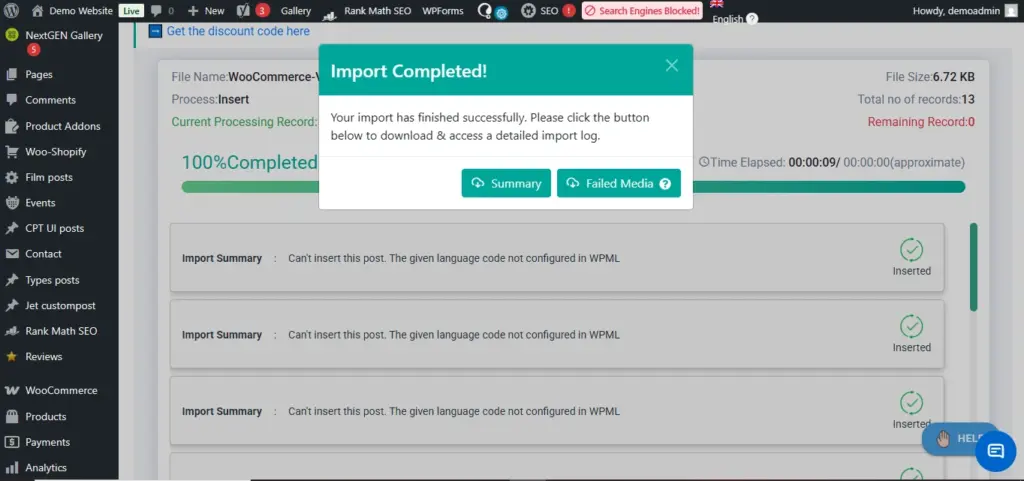
輸入が届くと100%完成「インポート完了」というメッセージが表示されます。
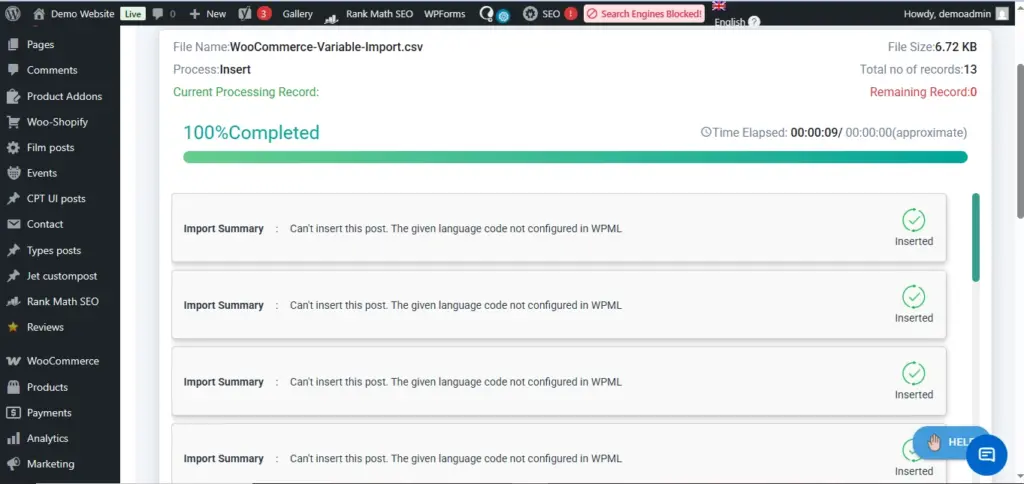
検証手順:
- 眺め概要ログインポート記録やスキップ記録を確認するため
- レビュー失敗したメディア画像インポートの問題を特定するために
- 開けてインポートログ各レコードの詳細な状況を見るために
- 提供されたリンクを使って、製品を直接閲覧または編集してください
インポートされた変動商品は、以下へナビゲートすることで手動で検証することもできます:
WooCommerce → プロダクト
変数積とそのバリエーションが見え、正しくリンクされているはずです。
変動製品輸入時の一般的な問題
WooCommerceの変数商品インポート時にCSVを使った際の一般的なエラーは、通常、CSV構造の不正確さ、フィールドマッピングの不備、または製品データの不整合が原因です。変数積は親子関係に依存するため、小さなミスでも変動が正しく表示されなくなることがあります。
これらの問題の多くは、CSVファイルとインポート設定を慎重に確認することで特定・解決できます。
一般的なインポートエラーの修正方法
インポートを成功させるために、プロセスを再実行する前に以下の点を確認してください:
- 親子関係の検証
すべてのバリエーション行が正しい親SKUを使って親製品に正しくリンクされていることを確認してください。親SKUが欠落または誤っている場合、WooCommerceはメイン製品とのバリエーションを認識できません。 - すべてのSKUがユニークであることを確認しましょう。
各製品とバリエーションには独自のSKUが必要です。重複したSKUは、商品同士が上書きしたりインポート時に失敗したりすることがよくあります。 - 属性の整合性を確認する
属性名や値(サイズや色など)はすべてのバリエーションで一貫していなければなりません。綴りや大文字のわずかな違いでも、WooCommerceが適切にバリエーションを生み出せなくなることがあります。 - インポート前にCSVファイルの検証をしてください。
必要な列が存在し、必須の欄が空いていないことを確認するために、必ずCSVファイル形式を検証してください。CSV検証ツールの使用や小さなデータセットでのテストは、早期にエラーを見つけるのに役立ちます。
これらの一般的な問題を修正することで、インポート失敗を大幅に減らし、WooCommerceが変動する商品やそのバリエーションを正しく表示できるようにします。
変動製品CSVインポートのベストプラクティス
CSVを使ったWooCommerceの変数商品インポートをスムーズかつエラーのないものにするためには、ベストプラクティスに従うことが不可欠です。可変商品は複数の属性やバリエーションを含むため、小さなデータの不整合でも製品構造の崩壊やインポート失敗につながることがあります。
以下の方法を実践することで、インポートの精度を向上させ、エラーを減らし、WooCommerceの製品カタログを効率的に拡大できます。
実証済みのベストプラクティス
- まずは小さなCSVファイルでテストしてください。
数百の製品をインポートする前に、まず1つの変数製品といくつかのバリエーションを含む小さなテストCSVから始めましょう。これにより、店舗全体に影響を及ぼさずにマッピングやフォーマットの問題を特定できます。 - 属性名の付け方を一貫させてください。
すべての製品やバリエーションで同じ属性名と値を使いましょう。例えば、「サイズ」「サイズ」「サイズ」を混ぜる代わりに「サイズ」を必ず使うべきです。名前が一貫しないとWooCommerceがバリエーションを生み出せなくなることがあります。 - インポート前にWooCommerceのサイトをバックアップしてください
CSVインポートを実行する前に、必ずデータベースやメディアファイルの完全なバックアップを作成してください。万が一問題が起きた場合、バックアップを使えばデータを失うことなく迅速にストアを復元できます。 - 各バリエーションごとにユニークなSKUを使いましょう。
各製品とバリエーションには独自のSKUが必要です。重複したSKUは、特に既存のWooCommerce製品を更新する際に、製品同士が上書きされたりインポート時に失敗したりすることがあります。 - アップロード前にCSVファイルの検証を必ず行ってください。
CSVファイルの必須項目の抜け目、フォーマットの誤り、余分なスペースがないか確認してください。CSVファイルの検証により、WooCommerceはエラーなくデータを読み処理できます。 - 画像を使いやすく最適化しておくこと。
CSVで使用されるすべての画像URLが公開され、正しくフォーマットされていることを確認してください。最適化された画像はインポート成功率を高め、プロダクトページのパフォーマンスを向上させます。 - インポート構造を文書化してください。
今後のインポートのために標準のCSVテンプレートを維持してください。これにより一貫性が保たれ、新しい変数製品の更新や追加時の時間を節約できます。
これらのベストプラクティスに従うことで、CSVを使って自信を持ってWooCommerceの変数商品をインポートし、エラーを最小限に抑え、スケーラブルなプロダクトマネジメントワークフローを構築できます。
概要
WooCommerceでCSVを用いて変動商品をインポートすることは、複雑な製品カタログを管理する上で最も効率的かつスケーラブルな方法の一つです。親商品やバリエーションを一つずつ手動で作成する代わりに、構造化されたCSVインポートにより、店舗オーナーはより正確かつ一貫性を持って商品を一括アップロード、更新、整理できます。
適切にフォーマットされたCSVファイルとWP Ultimate CSV Importerのような信頼できるツールを使えば、多様な商品、属性、バリエーション、価格、在庫、画像を一つのインポートプロセスでシームレスに管理できます。この方法は時間を節約するだけでなく、手動製品管理時にしばしば発生する人的ミスを最小限に抑えます。
CSVの準備やフィールドマッピングから設定や検証のインポートまで、このステップバイステップガイドに従うことで、初心者も経験豊富なWooCommerceユーザーもCSVファイルを使って自信を持ってWooCommerce変数製品をインポートできます。新しい店舗の立ち上げでも既存の店舗の拡大でも、CSVベースの製品インポートは長期的な効率性、より良いデータ管理、そしてよりスムーズなWooCommerce製品管理ワークフローを保証します。
よくある質問(FAQ)
1. 可変積とは何か?
可変商品とは、サイズ、色、素材などの属性に基づいて複数のバリエーションを持つWooCommerce製品を指します。それぞれのバリエーションには独自の価格設定、ストック、画像が用意されています。
2. CSVファイルを使ってWooCommerceで変動商品を無料でインポートする方法は?
基本的なインポートにはWooCommerceの内蔵CSVインポーターを使えます。ただし、バリエーションマッピングやアップデートなどの高度な機能は、WP Ultimate CSV Importerのようなプラグインの方がうまく機能します。
3. Google Sheets CSVを使って、バリエーションや画像を持つ変動商品をインポートできますか?
はい、Googleスプレッドシートで作成したCSVファイルを使って、WooCommerceの変数商品やバリエーション画像をインポートできます。画像を含めるには、単に公開画像URLGoogleスプレッドシートのCSVの画像欄に記載されています。画像はアクセス可能なサーバーやメディアライブラリにホストされていることを確認し、WooCommerceがインポート時にダウンロードできるようにしてください。
WP Ultimate CSV Importerは完全にサポートしていますGoogleスプレッドシートのCSVファイルこれにより、属性、バリエーション、価格、在庫、画像を含む変数商品のアップロード、マッピング、インポートがシームレスに行えます。これにより、Google Sheetsは大規模なWooCommerce製品カタログを効率的に管理・更新する理想的なツールとなっています。
4. 親製品とバリエーション製品を1つのCSVファイルにインポートできますか?
はい、WooCommerceは両方インポート可能です親積(可変積)およびバリエーション単一のCSVファイル内に収録されています。これは大量輸入に推奨される方法で、関連するすべての製品データを一箇所に整理できます。
CSVファイルでは、親製品は可変積各バリエーションは別々の行として追加されます。バリエーションは、以下の方法によって親積と結びつけられます。親SKUフィールド。親SKUが正しくマッピングされていれば、WooCommerceはインポート時にすべてのバリエーションを自動的に対応する親製品に関連付けます。
5. 変数製品をインポートする前に、手動で属性を作成する必要がありますか?
いいえ、変動商品をWooCommerceにインポートする前に手動で属性を作成する必要はありません。WP Ultimate CSV Importerはインポート時に自動的に製品属性を作成できます属性列が正しく定義され、CSVファイルにマッピングされている限り、
フィールドをマッピングする際には、サイズ、色、素材などのWooCommerce属性にCSV列を割り当てることができます。プラグインはこれらの属性を自動的に生成し、親製品とそのバリエーションの両方に適用します。
6. WP Ultimate CSV Importerはバルク変数の製品インポートをサポートしていますか?
はい、WP Ultimate CSV Importerは数千のWooCommerce変数商品を効率的にまとめインポートすることをサポートしています。親製品、バリエーション、属性、価格、在庫、画像を1つのCSVファイルで管理できます。このプラグインは、大規模なカタログでもインポート時に適切な親子関係を維持します。また、手作業や大量製品データ管理時のインポートエラーも減らします。これにより、WooCommerce店舗の拡大や頻繁な商品更新の対応に最適です。
7. 既存の可変積をCSVで更新できますか?
はい、既存のWooCommerce変数商品はCSVファイルを使って更新できます。ユニークな商品をマッチングすることでSKUまたは製品ID価格、在庫状況、画像、属性を重複作成せずに更新できます。WP Ultimate CSV Importerは選択的な更新を許可しているため、必須項目のみが変更されます。これにより、大規模なWooCommerceカタログでは一括商品更新がより迅速かつ信頼性が高くなります。
8. 変動商品をWooCommerceに自動インポートするにはどうすればいいですか?
WP Ultimate CSV ImporterでサポートされているスケジュールされたCSVアップロードやcronジョブを使って、WooCommerceの変数商品を自動的にインポートできます。これにより、商品、バリエーション、価格、在庫データを定期的に更新できます。自動インポートは、サプライヤーや外部システムからのデータの同期に役立ちます。手作業を減らし、WooCommerceのカタログが常に最新の状態に保たれます。
9. なぜCSVインポート後にバリエーションが表示されないのか?
CSVインポート後にバリエーションが表示されない場合、親SKUが欠落しているか、誤っている.誤った属性マッピングや属性名・値の不一致も、WooCommerceがバリエーションを生成するのを妨げることがあります。重複するSKUや空の必須項目は、インポートが静かに失敗する原因となることがあります。CSV構造とフィールドマッピングのレビューで通常この問題は解決します。
10. なぜ変動商品はWooCommerceに輸入されないのか?
変動商品は無効なCSVファイル形式または必要な列が欠けている場合もあります。重複したSKUは、インポート時に商品が上書きされたりスキップされたりする原因となることがあります。変数としてマークされていない製品タイプ設定が誤るとインポートが停止することがあります。フィールドマッピングのエラーや属性の不一致により、WooCommerceが正しく商品処理を妨げることがあります。
成長中のWooCommerceストアを管理している場合、CSVを使って変動商品をインポートするのが、時間を節約し効率的にスケールさせる最も賢い方法です。WP Ultimate CSV Importerを使って、商品のアップロード、更新、大規模なカタログ管理を自動化したり、WooCommerceの専門家に相談してシームレスな大量インポートを行えばいいでしょう。
セットアップ中に質問やサポートが必要な場合は、Smackcodersのサポートチームがサポートします。ご連絡はお気軽にどうぞ[email protected]専門家の支援を求めて。
