
自動的に10,000+の商品をインポートするウーコマース手作業なしで大規模な製品リストを管理する最も効率的な方法の一つです。製品を一つずつ追加するのは、特に頻繁な更新や大量在庫、サプライヤーベースの製品データを扱う成長企業にとっては現実的ではありません。代わりに、所有者はCSVやXMLファイル、さらにWP Ultimate CSV Importerのような高度なインポートプラグインを使って、製品を一括アップロードし更新を自動化できます。
この方法は主に大手WooCommerce店舗、マーケットプレイスのウェブサイト、価格や在庫数、商品情報を定期的に更新する企業に有効です。自動化された製品インポートは一貫性を維持し、人為的ミスを減らし、手動アップロードに比べて時間を節約するのに役立ちます。
このブログでは、WP Ultimate CSV Importerプラグインを使って大量の商品をWooCommerceに自動インポートする方法を説明します。このプラグインは大量アップロード、スケジュールされたインポート、大規模なデータセットをスムーズに処理できるように設計されており、ストアオーナーが数千の商品を効率的に管理し、WooCommerceストアを最新の状態に保つことができます。
主なポイント
- WooCommerceはCSVやXMLファイルを使った一括インポートをサポートしています
- 10,000+製品を手動でインポートするのは効率的ではありません
- WP Ultimate CSV Importerは大規模な製品のインポートを自動化するために使われています
- 自動インポートは時間を節約し、データ入力ミスを減らし、店舗管理を改善します
- 適切なファイル準備とインポートのスケジューリングにより、スムーズでエラーのないインポートが保証されます
なぜWooCommerceにおける製品インポートの自動化が重要なのか
WooCommerceストアが成長するにつれて、商品の手動追加や更新は時間がかかり、管理が難しくなります。各商品は価格、在庫レベル、カテゴリー、画像などの正確な詳細を必要とし、誤りのリスクが高まります。自動インポートにより、店舗オーナーはCSVやXMLファイルを使って一括で商品をアップロード・更新でき、手作業を減らしデータの精度を向上させます。この自動化により、商品情報の一貫性が確保され、店舗の整理整頓が維持されます。また、貴重な時間を節約し、全体の効率を向上させ、店舗オーナーはマーケティングや販売、より良い顧客体験の提供により集中できるようになります。
WooCommerceに製品を輸入する前に準備すべきこと
WooCommerceへの製品の輸入特に大量の商品を一度に追加する際、店舗のオーナーの時間を節約するのに役立ちます。しかし、適切な準備なしに輸入を始めると、エラーや製品詳細の欠落、誤った商品リストの原因となることがあります。スムーズで成功した輸入プロセスを確実にするためには、事前にいくつかの重要な準備をしておくことが重要です。
- WooCommerceやインポートプラグインでサポートされているCSVやXMLなど、正しいファイル形式を選択してください。
- インポートファイルが正しく構成され、明確で正しいカラムヘッダーになっていることを確認してください。
- 製品名、SKU、価格、商品タイプ、在庫状況などの必要な商品項目を準備してください。
- 重複問題を避けるために、各商品に独自のSKUを用意しましょう
- インポート前に商品カテゴリやタグを作成・整理してください。そうしないとプラグインがインポート時に自動的に作成します
- 製品画像をメディアライブラリにアップロードするか、有効な画像URLを使用して準備します
- 変動商品をインポートする場合は、製品属性やバリエーションを確認して設定してください
- WooCommerceで価格、税金、通貨設定を確認してください
- 信頼できる製品インポートプラグインをインストールして設定してください。WP Ultimate CSV インポーター
- データ損失を防ぐためにウェブサイトの完全なバックアップを取ってください
- すべての製品をインポートする前に、小さなサンプルファイルを使ってインポートをテストしてください
WooCommerceに適したインポートツールまたはプラグインの選択
WooCommerceに商品をインポートする際は、適切なインポートツールやプラグインを選ぶことが非常に重要です。適切なツールがあれば、正確に商品を輸入し、時間を節約し、データのエラーを回避できます。WooCommerceは内蔵インポーターを提供しますが、高度なニーズにはサードパーティ製プラグイン(例えばWP Ultimate CSV インポーターより強力な機能を提供します。
WP Ultimate CSV Importer(Advanced Import プラグイン)
WP Ultimate CSV Importerは、WooCommerceで大量のデータをインポート・エクスポートするための高度なWordPressプラグインです。CSV、XMLなど多くのファイル形式に対応し、店舗オーナーは商品、バリエーション、カテゴリ、画像、カスタムフィールドを簡単にインポートできます。このプラグインは高度なフィールドマッピングを提供し、ファイルデータをWooCommerceのフィールドと正確にマッチングするのに役立ちます。特に大量輸入、スケジュール輸入、定期的な製品更新に特に役立ちます。全体として、時間の節約、エラーの削減、そして大規模または複雑な商品データを持つ店舗に最適です。
最適な用途:
- 大規模な商品カタログを持つ店舗
- 定期または定期製品の輸入
- バリエーション、属性、画像、カスタムフィールドなどの複雑なデータ
主な特徴と利点:
- CSVおよびXMLファイルのインポートに対応しています
- 高度なフィールドマッピングとカスタマイズ
- 商品画像、属性、バリエーションを簡単にインポートできます
- cronジョブを使ったスケジュールインポートが可能です
- 数千点の製品の大量輸入に適しています
どのインポートツールを選ぶべきでしょうか?
初心者や小規模店舗の管理をしているなら、デフォルトのWooCommerceインポーターは簡単なインポートの良い出発点です。しかし、店舗が大量の商品、頻繁な更新、複雑な商品データを扱う場合、WP Ultimate CSV Importerの方が良い選択です.より柔軟性、自動化、管理が可能で、輸入プロセスをより迅速かつ信頼性高くします。
製品インポートの自動化のためのステップバイステップガイダンス
WooCommerceに商品を自動的にインポートすることで、店舗オーナーは時間を節約し、大規模な商品カタログを効率的に管理できます。製品を一つずつ追加する代わりに、例えばプラグインを使うことができますWP Ultimate CSV インポーターまとめて商品をアップロードしたり、インポートを自動で実行するスケジュールを組んだりします。以下は初心者が全体のプロセスを理解できる簡単なステップバイステップガイドです。
ステップ1:WordPressダッシュボードにログインする
まず、ユーザー名とパスワードを使ってWordPressの管理パネルにログインしてください。ここでプラグイン、製品、インポート設定の管理を行います。
ステップ2:WP Ultimate CSVインポーターのインストールと有効化
Smackcodersにアクセスして私のアカウントをクリックし、ログインしてください。次にプラグインをダウンロードしてWordPressプラグインにアクセスし、インストールして有効化します。
ステップ3:インポートファイルの準備
製品データを含むCSVまたはXMLファイルを作成します。製品名、SKU、価格、カテゴリ、在庫状況、画像URLなどの重要な項目を含めてください。インポート前にファイルがクリーンで構造化され、エラーがないことを確認してください。サンプルCSVファイルをダウンロードしてくださいWooCommerce製品インポートCSV.
ステップ4:WP Ultimate CSVインポーターを開く
WP Ultimate CSV Importerにアクセスし、WordPressメニューからインポートしてください。
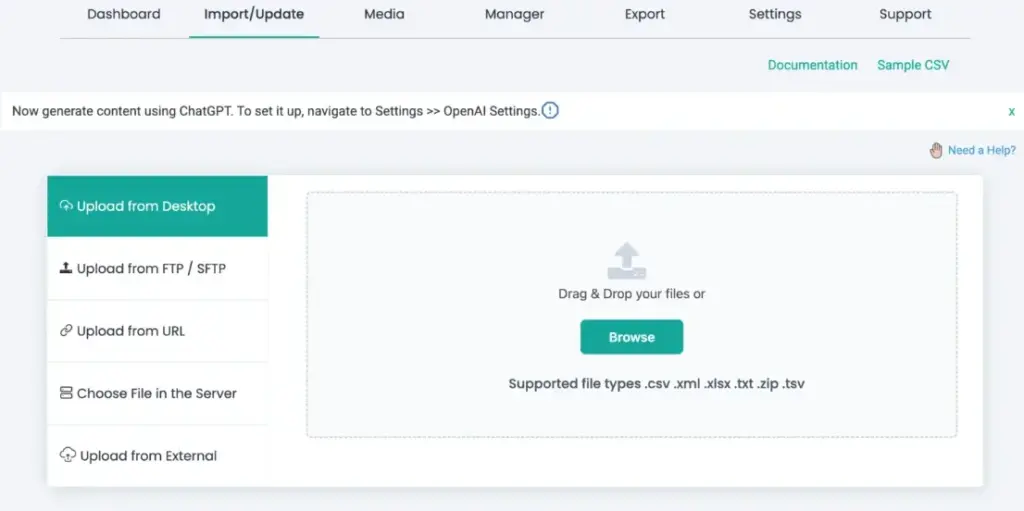
ステップ5:インポートファイルをアップロードする
CSVやXMLファイルをパソコンからアップロードするか、URLからのアップロード、FTP/SFTP、またはデータがオンラインに保存されている場合は外部ソースからのアップロードなど他のオプションを選んでください。
ステップ6:輸入タイプを選択する
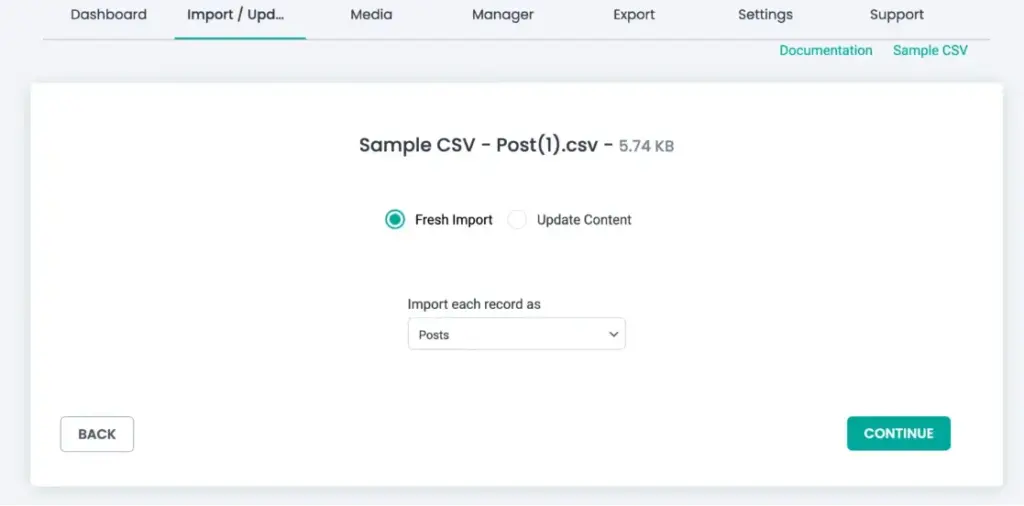
新しいファイルから初めて商品をインポートする場合は「新鮮インポート」を選択してください。既存の商品を更新したい場合や自動インポートのスケジュールをしたい場合は、コンテンツ更新を選択してください。
インポートプロセスを開始するために投稿タイプを「WooCommerce Products」を選択してください。
必要なオプションを選択し、「続く」をクリックして次のステップに進みます。
ステップ7:ファイルのフィールドをWooCommerceのフィールドにマッピングする
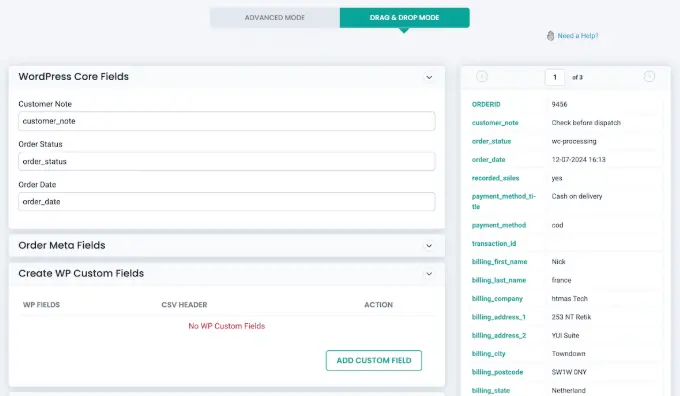
フィールドマッピングは重要なステップです。ここでは、インポートファイルの列をタイトル、価格、SKU、カテゴリ、画像などのWooCommerce製品フィールドと照合します。
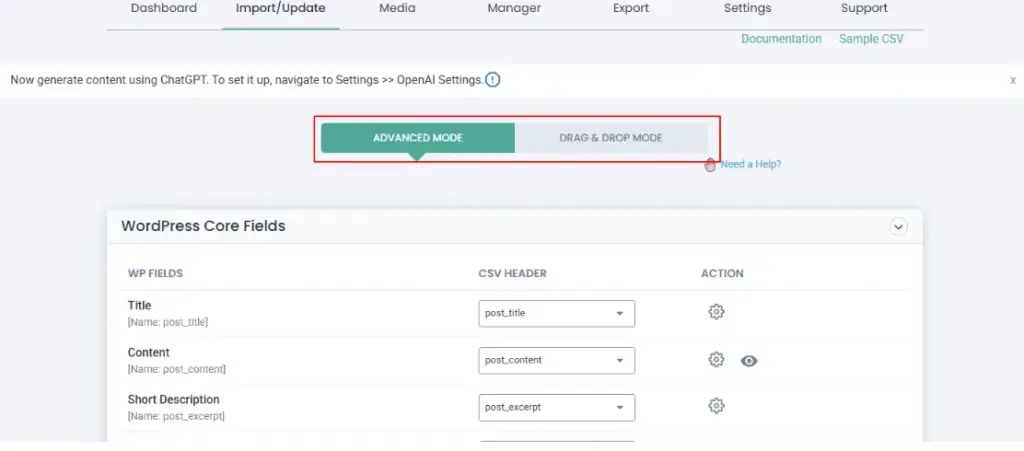
WP Ultimate CSV Importerは、このステップを簡単にドラッグ&ドロップできるインターフェースを提供します。
ステップ8:インポート設定の設定
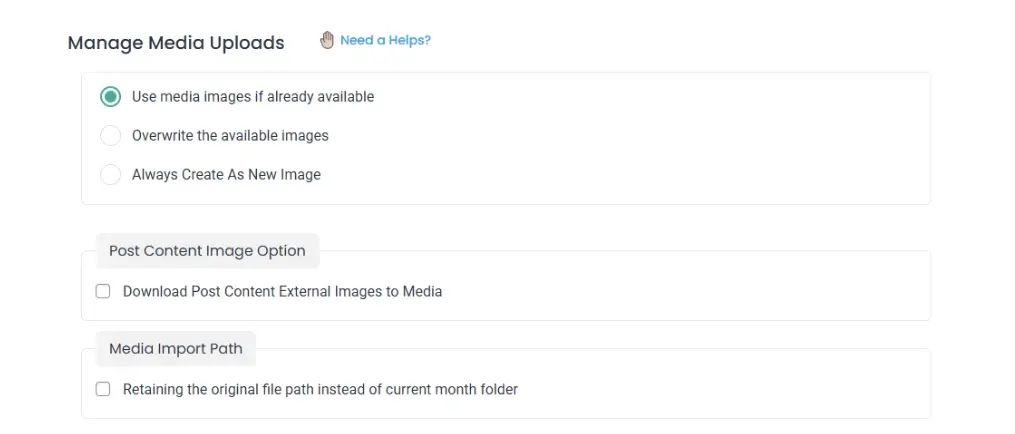
必要に応じて、メディアファイルの管理やインポート設定を一か所で簡単に設定できます。このプラグインはロールバック(インポート前のバックアップ)オプションでデータをバックアップでき、インポート時にメンテナンスモードを有効にします。また、スマート重複処理をサポートし、既存製品の正確な更新やインポートの重複防止を実現します。
ステップ9:自動インポートまたはスケジュールインポートを有効にする
製品を自動インポートするには、cronジョブを使ってスケジュールインポートを有効にしてください。これにより、WooCommerceは手動操作なしで一定の間隔で商品をインポートできます。必ず確認してくださいサーバーのCRONジョブインポートをスケジューリングする前に有効化します。スケジュールインポートを有効にし、頻度(1時間ごと、1日、週ごと、またはカスタム)を選択します。
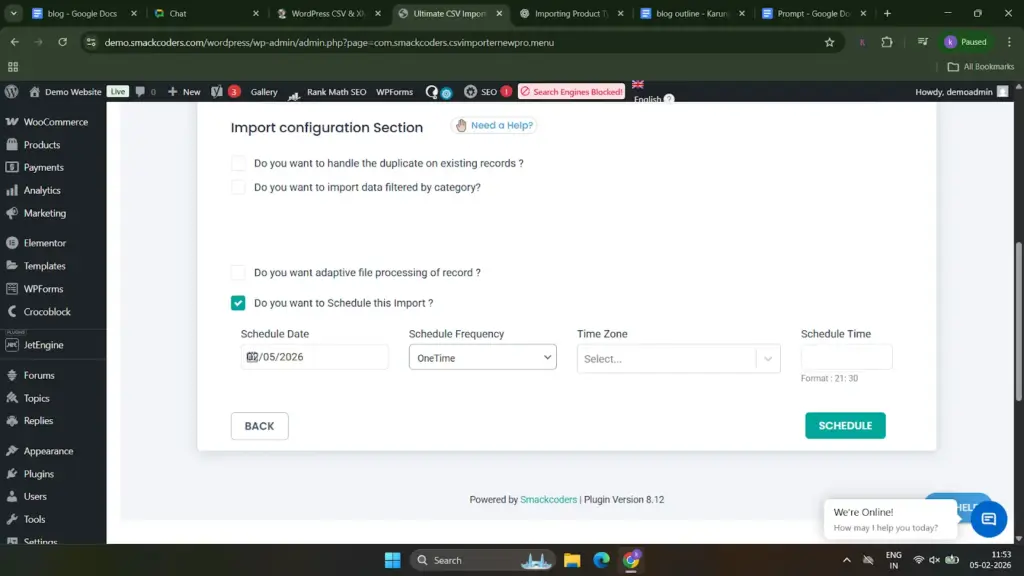
ステップ10:インポートのスケジュールを組む
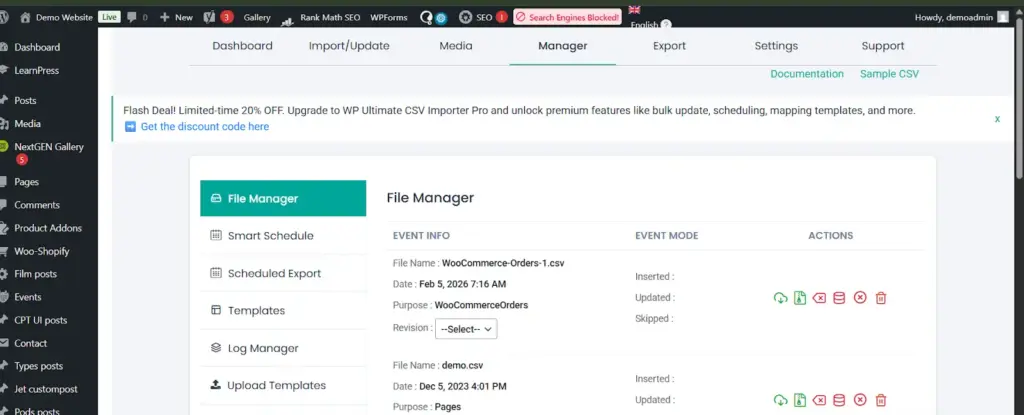
スケジュールインポートボタンをクリックして手続きを開始してください。プラグインは進捗やログを表示し、インポートをリアルタイムで追跡できます。スケジュールされたインポートを確認するには、マネージャーに行きファイルマネージャーをクリックしてください。そこで、すでにスケジュールされているインポートが確認できます。
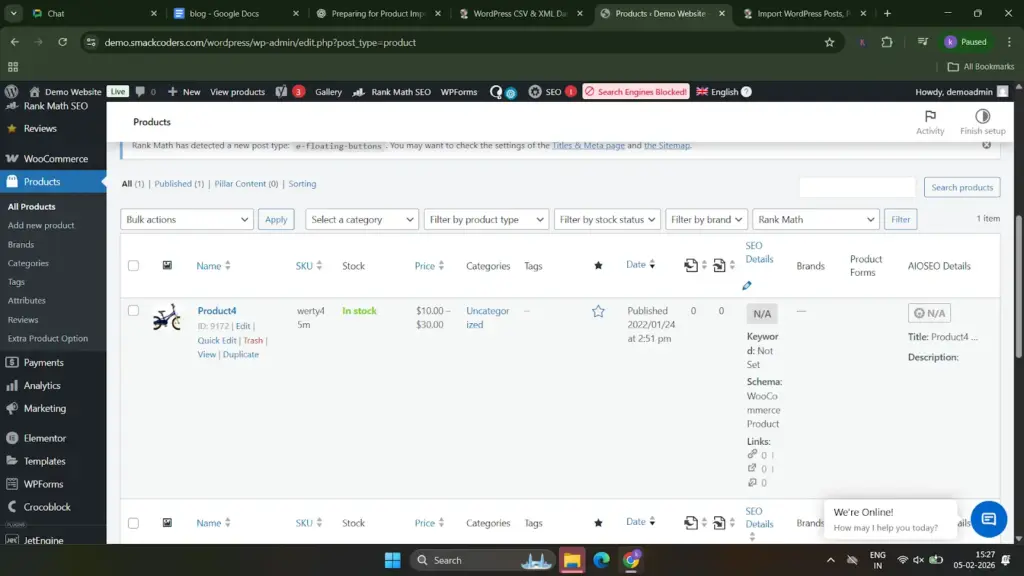
ステップ11:輸入品の確認
インポートが完了したら、WooCommerceの「すべての製品」をクリックして、商品が正しくインポートされているか確認してください。
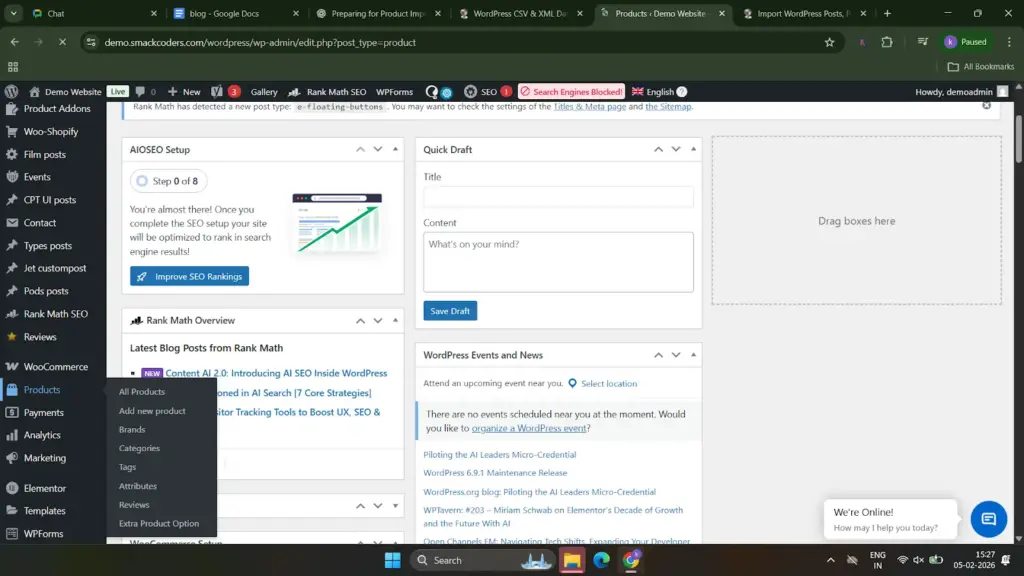
価格、画像、カテゴリー、在庫の詳細を確認し、正確さを確かめましょう。
バルク製品(10,000個以上)の円滑な輸入のためのベストプラクティス
いくつかの簡単なベストプラクティスを守ることで、製品の輸入はずっと楽になります。これらのヒントは初心者がよくあるミスを避け、スムーズなインポートプロセスを確実にするのに役立ちます。
ファイルが準備できているか確認してください
インポート前に、CSVやXMLファイルが適切に準備されているか確認し、エラーを避けるようにしてください。正しいファイル形式を使用し、列ヘッダーは明確かつ正確に保ち、必要なすべての項目を埋め、空欄や余分な行を削除し、UTF-8形式で保存してください。クリーンでよく構成されたファイルは、WooCommerce製品のインポートを円滑かつ成功させるのに役立ちます。
製品の詳細をよく確認してください
輸入前に、すべての製品詳細を慎重に確認し、正確性を確かめてください。商品名、価格、カテゴリー、在庫状況、説明文に誤りや欠落データがないか確認してください。これらの詳細を事前に確認することで、誤った商品表示を防ぎ、後々の再輸入の必要性を減らすことができます。
重複を避けるためにユニークな製品コードを使いましょう。
輸入時に重複を防ぐため、各製品ごとにSKUなどの固有の製品コードを必ず使用してください。ユニークなSKUはWooCommerceが商品を正しく識別するのに役立ち、既存の商品を繰り返しエントリーする代わりに更新しやすくします。これにより、清潔で整理された重複のない製品カタログが確保されます。
画像を明るくクリアに保つ
最適化された高品質で、クリアでありながらサイズが大きくすぎない画像を使いましょう。インポート前に画像を圧縮し、JPGやPNGなどの対応フォーマットを使ってインポート速度とサイトの性能を向上させましょう。明るく鮮明な画像は、商品の読み込みを速くし、WooCommerceストアでプロフェッショナルに見せることができます。
WordPressのcron jobsではなくserver cron jobsを使ってください。
サーバーのcronジョブを使う方がWordPressのcronジョブよりも信頼性が高く、特に大規模な製品インポートには効果的です。サーバーcronはサイトのトラフィックに関係なく、スケジュールされたインポートが遅延なく実行されることを保証します。これによりパフォーマンスが向上し、大量インポートの安定性と一貫性が向上します。
WooCommerceやプラグインのインポートは常に更新してください。
互換性、セキュリティ、パフォーマンス向上を確保するために、WooCommerceとインポートプラグインは常に最新の状態に保ちましょう。アップデートはバグを修正しインポートの安定性を向上させることが多いため、製品インポート時のエラーを避け、スムーズなワークフローを維持するのに役立ちます。
小さなサンプルでテストインポートを実行してください。
すべての製品をインポートする前に、少量のデータを使ってテストインポートを実行してください。これにより、マッピングの誤りやフィールドの欠落、フォーマットの問題を早期に特定でき、時間を節約し、完全なインポート時の問題を防ぐことができます。
計画のロールバック戦略
インポートを始める前に必ずロールバック戦略を計画してください。何か問題が起きたときにすぐに店舗を復元できるように、サイトやデータベースの完全なバックアップを用意しましょう。適切なロールバックプランはデータの安全性を確保し、製品の輸入時に安心感を与えます。
結論
WooCommerceの製品インポートを自動化することで、時間を節約し手作業を減らし、製品管理を簡素化します。これによりエラーを最小限に抑え、データの更新が一貫し、店舗全体の効率が向上します。自動インポートを活用することで、店舗オーナーは大規模な商品カタログを簡単に管理し、ビジネスの成長により集中できます。
よくある質問(FAQ)
1. WooCommerceで変動商品をインポートする方法は?
へWooCommerceにおけるインポート変数商品まず、親変数の積用に1行、各バリエーションごとに別々の行を用意したCSVまたはXMLファイルを準備します。商品タイプを正しく設定し、サイズや色などの属性を定義し、親SKUや商品IDを使ってバリエーションを親にリンクしてください。WooCommerceのインポートツールやインポートプラグインでファイルをアップロードし、すべてのフィールドを正しくマッピングし、完全なインポートを完了する前に小さなテストインポートを実行してください。
2. ExcelからWooCommerceに商品を追加する方法?
ExcelからWooCommerceに商品を追加するには、まずExcelファイルをCSV形式に変換してください。その後、WP Ultimate CSV Importerを使ってファイルをアップロードし、Excelの列を正しいWooCommerce製品フィールドにマッピングし、インポート設定を設定し、すべての商品をインポートする前にテストインポートを実行します。
3. 重複製品の輸入を防ぐ方法?
各製品ごとに固有のSKUを使用し、WP Ultimate CSV Importerで既存レコードの更新オプションを有効にすることで、重複商品を防げます。これにより、プラグインは製品を正しくマッチングし、重複を作成する代わりに更新できます。
4. 1日2回のインポートを設定することは可能ですか?1つは商品の更新用、もう1つは新しいものを追加するためです。
はい、可能です。WP Ultimate CSV Importerでは、SKUを使って既存商品を更新するための2つのスケジュールインポートを作成し、もう1つは新規商品のみを追加する予定です。更新と重複処理のオプションを正しく設定することで、両方のインポートは競合なく毎日実行できます。
5. WooCommerceからの製品の輸出を自動化する方法?
WooCommerceからエクスポートした商品は、エクスポートしたCSVファイルを使ってWP Ultimate CSV Importerでインポートをスケジューリングすることで自動化できます。ファイルが定期的に更新されたら、server cronでスケジュールインポートを設定し、SKUを使って更新オプションを有効にすると、WooCommerce製品は手動でなくても自動的に追加または更新されます。
6. WooCommerceで画像付きの商品をインポートする方法は?
WooCommerceでは、CSVファイルに画像のURLやファイル名を含め、WP Ultimate CSV Importerでインポートすることで、画像付きの商品をインポートできます。インポート時に画像フィールドを正しくマッピングし、メディア処理オプションを有効にしてプラグインが画像を自動的にダウンロード・製品に付ける仕組みを行ってください。
7. 他の商品種を輸入できますか?
はい、WP Ultimate CSV Importerを使って他の商品タイプもインポートできます。プラグインは、インポートファイルで商品タイプと必要項目が正しく定義されていれば、シンプル、可変、グループ化、仮想、ダウンロード可能、外部/アフィリエイト製品をサポートします。
WooCommerceでの商品管理は時間がかかったりストレスがかかる必要はありません。自動インポートやWP Ultimate CSV Importerのような高度なツールを使うことで、手作業の時間を節約し、エラーを減らし、店舗を整理整頓できます。今こそ自動化を探求し、強力なインポートプラグインを試し、WooCommerceのワークフローを最適化する絶好のタイミングです。小さく始めて自信を持ってテストし、オンラインストア管理を次のレベルに引き上げましょう。
セットアップ中に質問やサポートが必要な場合は、Smackcodersのサポートチームがサポートします。ご連絡はお気軽にどうぞ[email protected]専門家の支援を求めて。
