
Importación automática de 10.000+ productos en WooCommerce es una de las formas más eficientes de gestionar una gran lista de productos sin ningún esfuerzo manual. Añadir productos uno a uno no es práctico para empresas en crecimiento, especialmente cuando se trata de actualizaciones frecuentes, grandes inventarios o datos de productos basados en proveedores. En su lugar, los propietarios pueden usar archivos CSV o XML, junto con un plugin avanzado de importación como WP Ultimate CSV Importer, para subir productos en masa y automatizar actualizaciones.
Este enfoque es especialmente útil para grandes tiendas WooCommerce, sitios web de mercados y negocios que actualizan regularmente sus precios, niveles de stock o detalles de productos. Las importaciones automáticas de productos ayudan a mantener la coherencia, reducir errores humanos y ahorrar tiempo en comparación con las subidas manuales.
Este blog explica cómo importar automáticamente grandes volúmenes de productos a WooCommerce utilizando el plugin WP Ultimate CSV Importer. El plugin está diseñado para gestionar cargas masivas, importaciones programadas y grandes conjuntos de datos de forma fluida, facilitando a los propietarios de tiendas la gestión eficiente de miles de productos y mantener actualizada su tienda de WooCommerce.
Puntos clave
- WooCommerce admite importaciones masivas de productos usando archivos CSV o XML
- Importar 10.000+ productos manualmente no es eficiente
- WP Ultimate CSV Importer se utiliza para automatizar las grandes importaciones de productos
- Las importaciones automatizadas ahorran tiempo, reducen errores de entrada de datos y mejoran la gestión de la tienda
- Una preparación adecuada de archivos y una programación de importaciones garantizan importaciones fluidas y sin errores
Por qué es importante automatizar la importación de productos en WooCommerce
A medida que tu tienda WooCommerce crece, añadir y actualizar productos manualmente se vuelve lento y difícil de gestionar. Cada producto requiere detalles precisos como precios, niveles de stock, categorías e imágenes, lo que aumenta el riesgo de errores. Las importaciones automáticas de productos permiten a los propietarios de tiendas subir y actualizar productos en masa usando archivos CSV o XML, reduciendo el esfuerzo manual y mejorando la precisión de los datos. Esta automatización garantiza la coherencia entre la información del producto y mantiene la tienda bien organizada. También ahorra tiempo valioso y mejora la eficiencia general, permitiendo a los propietarios de tiendas centrarse más en el marketing, las ventas y ofrecer una mejor experiencia al cliente.
Cosas que preparar antes de importar productos en WooCommerce
Importación de productos a WooCommerce Ayuda a los propietarios de tiendas a ahorrar tiempo, especialmente al añadir una gran cantidad de productos de una vez. Sin embargo, comenzar la importación sin una preparación adecuada puede provocar errores, falta de detalles del producto o listados incorrectos. Para garantizar un proceso de importación fluido y exitoso, es importante tener preparadas algunas cosas esenciales con antelación.
- Elige el formato de archivo correcto, como CSV o XML, compatible con WooCommerce o tu plugin de importación.
- Asegúrate de que el archivo de importación esté bien estructurado con cabeceras de columna claras y correctas.
- Prepara los campos de producto requeridos como nombre del producto, SKU, precio, tipo de producto y estado del stock.
- Asegúrate de que cada producto tenga un SKU único para evitar problemas de duplicación
- Crea y organiza categorías de productos y etiquetas antes de importar, o el plugin las creará automáticamente durante la importación
- Prepara las imágenes de los productos subiéndolas a la biblioteca multimedia o utilizando URLs de imágenes válidas
- Comprueba y configura atributos y variaciones de productos si importas productos variables
- Verifica precios, impuestos y ajustes de moneda en WooCommerce
- Instala y configura un plugin fiable para importación de productos como WP Ultimate CSV Importer
- Haz una copia de seguridad completa del sitio web para evitar la pérdida de datos
- Prueba la importación usando un pequeño archivo de muestra antes de importar todos los productos
Elegir la herramienta o plugin de importación adecuado para WooCommerce
Al importar productos en WooCommerce, elegir la herramienta o plugin adecuado es muy importante. La herramienta adecuada te ayuda a importar productos con precisión, ahorrar tiempo y evitar errores de datos. WooCommerce ofrece un importador integrado, pero para necesidades avanzadas, plugins de terceros como WP Ultimate CSV Importer Ofrecen funciones más potentes.
WP Ultimate CSV Importer (Plugin avanzado de importación)
WP Ultimate CSV Importer es un plugin avanzado de WordPress utilizado para importar y exportar grandes cantidades de datos en WooCommerce. Soporta CSV, XML y muchos formatos de archivo, y permite a los propietarios de tiendas importar productos, variaciones, categorías, imágenes y campos personalizados fácilmente. El plugin ofrece mapeo avanzado de campos, lo que ayuda a emparejar los datos de archivos con los campos de WooCommerce. Es especialmente útil para importaciones al por mayor, importaciones programadas y actualizaciones regulares de productos. En general, ahorra tiempo, reduce errores y es ideal para tiendas con datos de producto grandes o complejos.
Más adecuado para:
- Tiendas con grandes catálogos de productos
- Importaciones regulares o programadas de productos
- Datos complejos como variaciones, atributos, imágenes y campos personalizados
Características y beneficios clave:
- Soporta importaciones de archivos CSV y XML
- Mapeo avanzado de campos y personalización
- Importa fácilmente imágenes de productos, atributos y variaciones
- Permite importaciones programadas usando cron jobs
- Adecuado para importaciones a granel de miles de productos
¿Qué herramienta de importación deberías elegir?
Si eres principiante o gestionas una tienda pequeña, el importador por defecto de WooCommerce es un buen punto de partida para importaciones sencillas. Sin embargo, si tu tienda gestiona grandes volúmenes de productos, actualizaciones frecuentes o datos complejos de productos, WP Ultimate CSV Importer es la mejor opción. Ofrece más flexibilidad, automatización y control, haciendo que el proceso de importación sea más rápido y fiable.
Guía paso a paso para automatizar la importación de productos
Importar productos automáticamente en WooCommerce ayuda a los propietarios de tiendas a ahorrar tiempo y gestionar los grandes catálogos de productos de forma eficiente. En lugar de añadir productos uno a uno, puedes usar un plugin como WP Ultimate CSV Importer para subir productos en masa e incluso programar las importaciones para que se ejecuten automáticamente. A continuación, una guía sencilla paso a paso para ayudar a los principiantes a comprender todo el proceso.
Paso 1: Inicia sesión en tu panel de WordPress
Primero, inicia sesión en tu panel de administración de WordPress usando tu nombre de usuario y contraseña. Aquí es donde gestionarás plugins, productos y configuraciones de importación.
Paso 2: Instalar y activar WP Ultimate CSV Importer
Ve a Smackcoders y haz clic en mi cuenta, y luego inicia sesión. Ahora descarga el plugin y ve al plugin de WordPress, luego instácalo y actívalo.
Paso 3: Prepara tu archivo de importación
Crea un archivo CSV o XML que contenga los datos de tu producto. Asegúrate de que incluya campos importantes como nombre del producto, SKU, precio, categoría, estado de la acción y URLs de imágenes. Asegúrate de que el archivo esté limpio, bien estructurado y libre de errores antes de importarlo. Descarga el archivo CSV de ejemplo CSV de importación de productos WooCommerce.
Paso 4: Abrir WP Ultimate CSV Importer
Navega hasta WP Ultimate CSV Importer y luego importa desde el menú de WordPress.
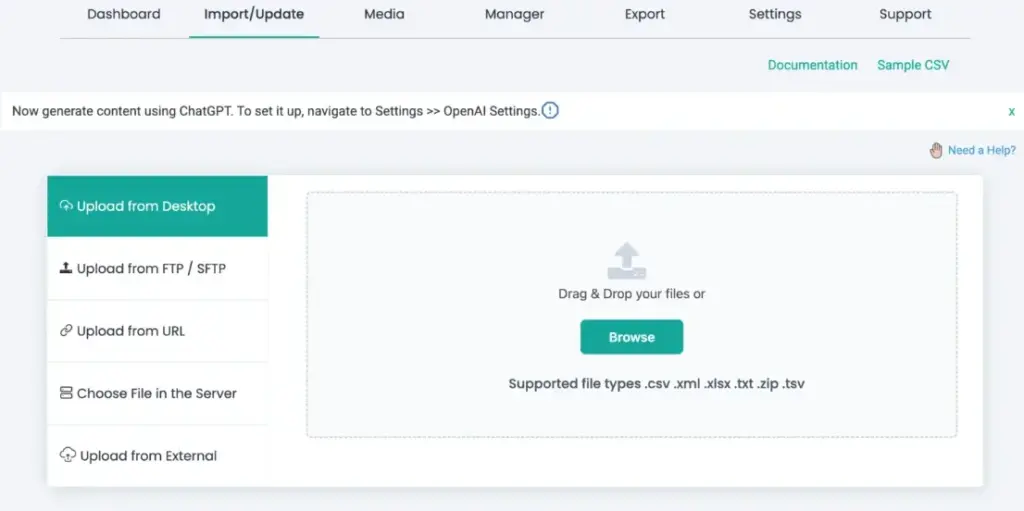
Paso 5: Sube tu archivo de importación
Sube tu archivo CSV o XML desde tu ordenador, o elige otras opciones como Subir desde URL, FTP/SFTP o fuentes externas si tus datos están almacenados en línea.
Paso 6: Elige el tipo de importación
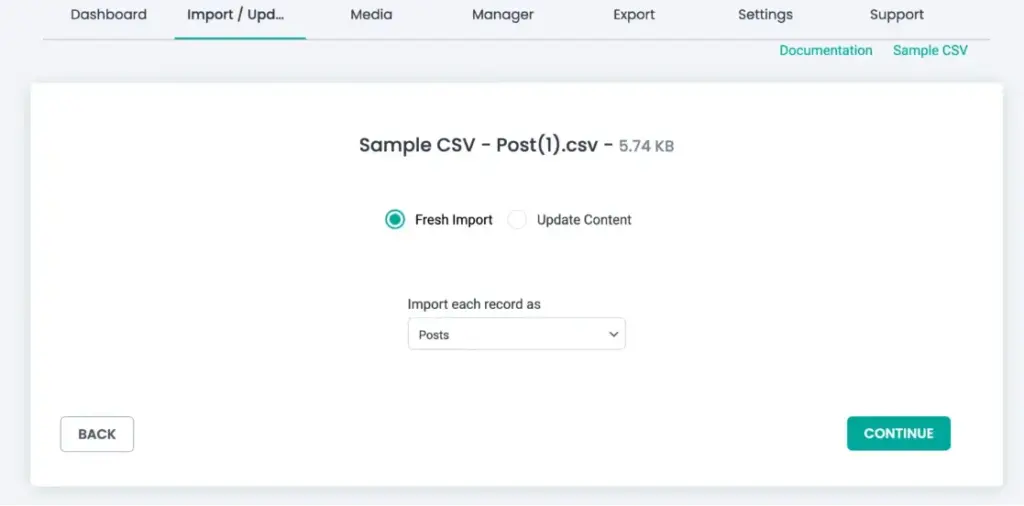
Elige Importación Fresca si vas a importar productos desde un archivo nuevo por primera vez. Elige Actualizar contenido si quieres actualizar productos existentes o programar importaciones automáticas.
Elige el tipo de publicación como Productos de WooCommerce para comenzar el proceso de importación.
Selecciona la opción que necesites y luego haz clic en Continuar para pasar al siguiente paso.
Paso 7: Mapear los campos de archivo a los campos de WooCommerce
El mapeo de campo es un paso crucial. Aquí, emparejas las columnas de tu archivo de importación con campos de producto de WooCommerce como título, precio, SKU, categorías e imágenes.
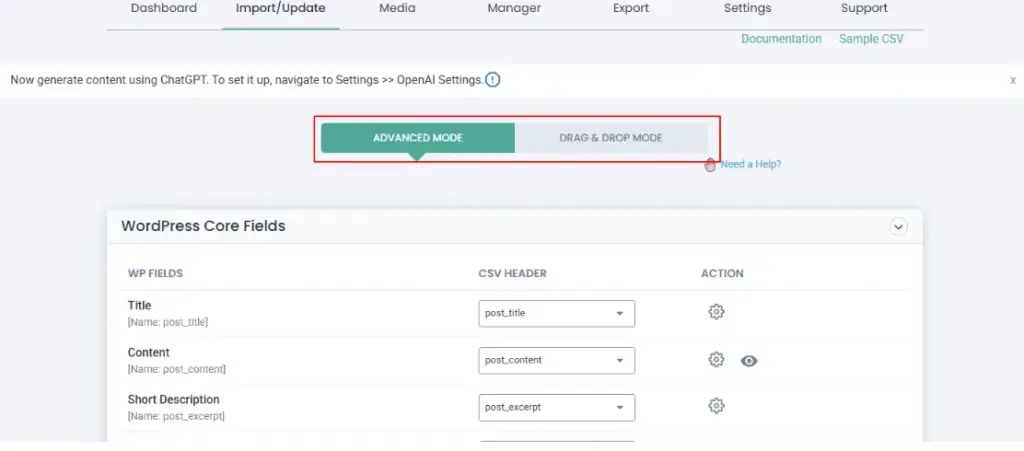
WP Ultimate CSV Importer ofrece una interfaz sencilla de arrastrar y soltar para facilitar este paso.
Paso 8: Configurar la configuración de importación
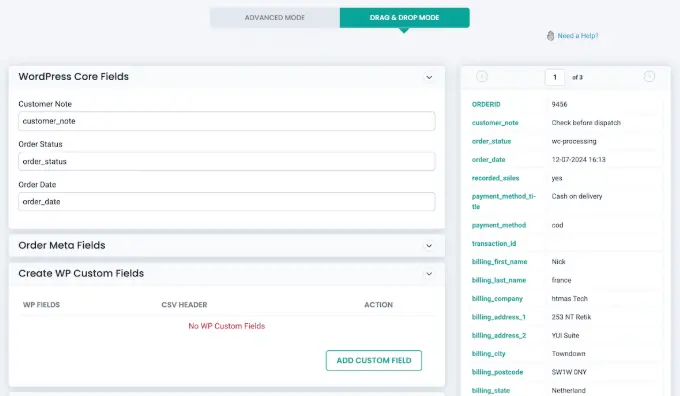
Dependiendo de tus necesidades, puedes gestionar fácilmente archivos multimedia y configurar configuraciones de importación en un solo lugar. El plugin te permite hacer copias de seguridad de datos usando la opción Rollback (copia de seguridad antes de importar) y activa el modo de mantenimiento durante el proceso de importación. También soporta el manejo inteligente de duplicados, asegurando que los productos existentes se actualicen correctamente y que las importaciones permanezcan libres de duplicados.
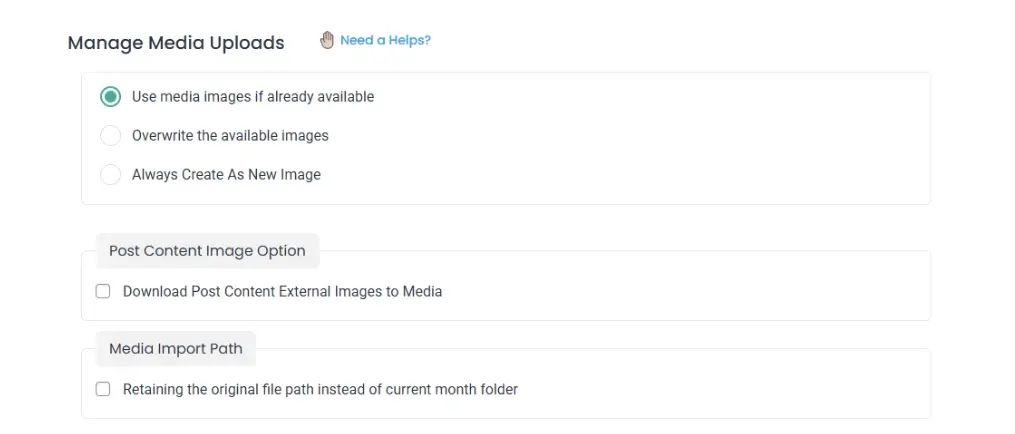
Paso 9: Habilitar la importación automática o programada
Para importar productos automáticamente, activa la importación programada usando cron jobs. Esto permite a WooCommerce importar productos a intervalos fijos sin acción manual. Asegúrate Empleos cron de servidor se habilitan antes de programar la importación. Activa la importación de programación y elige la frecuencia (horaria, diaria, semanal o personalizada).
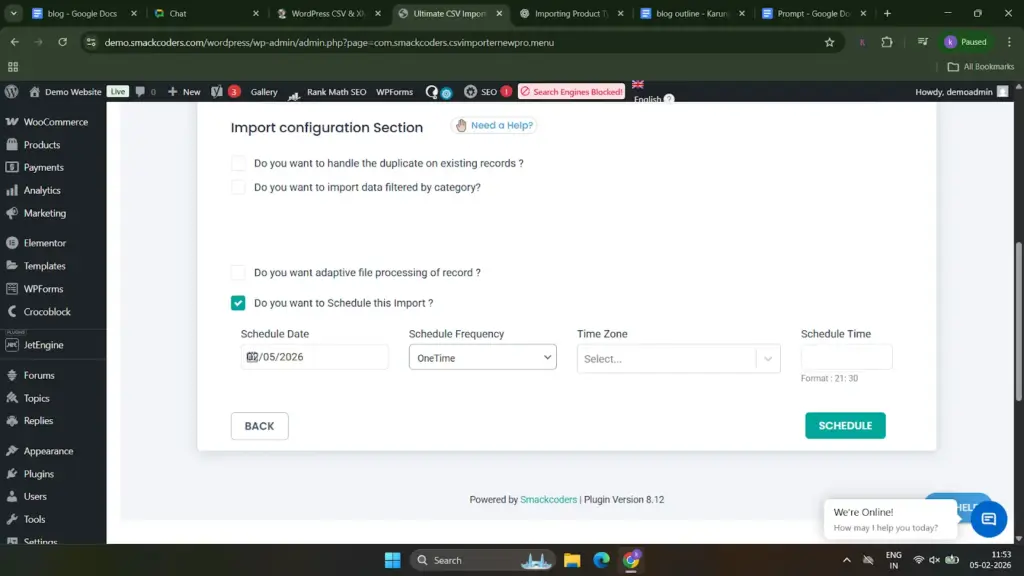
Paso 10: Programar la importación
Haz clic en el botón Importar Programar para iniciar el proceso. El plugin mostrará el progreso y los registros para que puedas seguir la importación en tiempo real. Para comprobar la importación programada, ve al administrador y luego haz clic en administrador de archivos. Allí puedes ver las importaciones que ya están programadas.
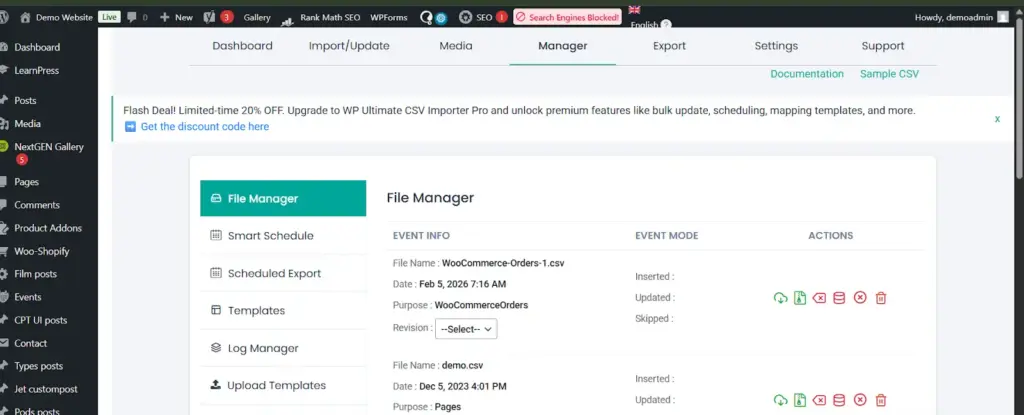
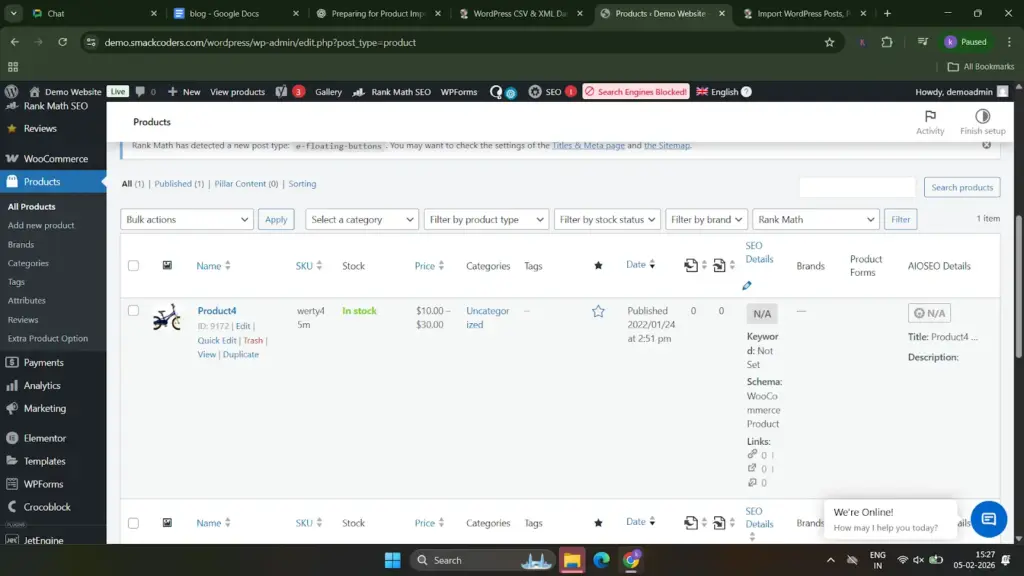
Paso 11: Verificar productos importados
Una vez completada la importación, ve a Productos y haz clic en Todos los productos en WooCommerce para verificar que los productos se han importado correctamente.
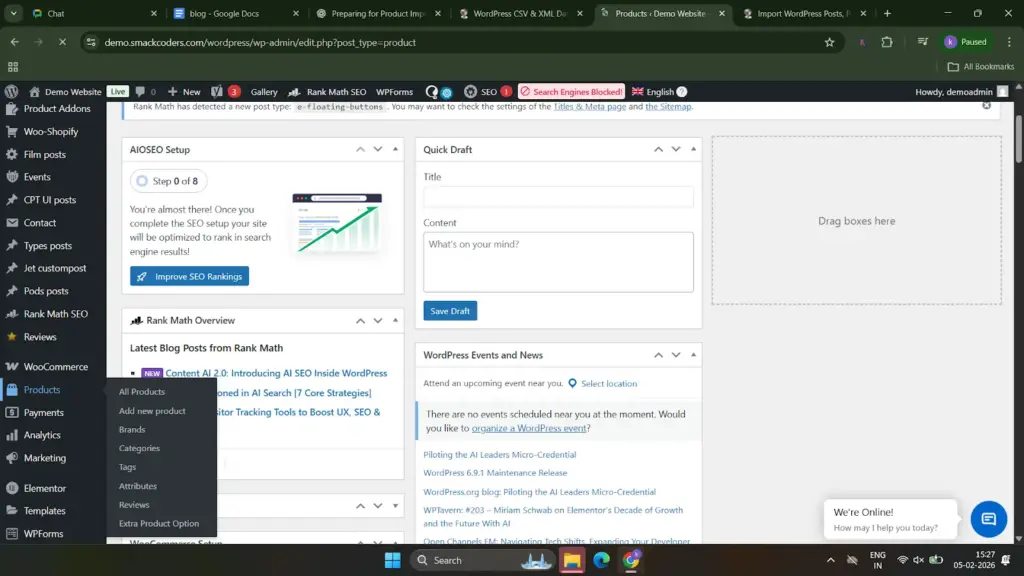
Revisa precios, imágenes, categorías y detalles de stock para garantizar la exactitud.
Mejores prácticas para la importación fluida de productos a granel (10.000 o más)
Importar productos se vuelve mucho más fácil cuando se siguen unas pocas buenas prácticas sencillas. Estos consejos ayudan a los principiantes a evitar errores comunes y a garantizar un proceso de importación fluido.
Asegúrate de que tu expediente esté listo
Antes de importar, asegúrate de que tu archivo CSV o XML esté debidamente preparado para evitar errores. Utiliza el formato de archivo correcto, mantén los encabezados de las columnas claros y precisos, rellena todos los campos requeridos, elimina filas vacías o espacios extra y guarda el archivo en formato UTF-8. Un archivo limpio y bien estructurado ayuda a garantizar una importación de productos WooCommerce fluida y exitosa.
Revisa dos veces los detalles de tu producto
Antes de importar, revisa cuidadosamente todos los detalles del producto para garantizar la exactitud. Revisa nombres de productos, precios, categorías, estado de las existencias y descripciones para detectar errores o datos faltantes. Verificar estos detalles con antelación ayuda a evitar pantallas incorrectas de los productos y reduce la necesidad de reimportaciones posteriores.
Utiliza códigos de producto únicos para evitar duplicados.
Utiliza siempre códigos de producto únicos, como SKUs, para cada producto para evitar duplicados durante la importación. Los SKUs únicos ayudan a WooCommerce a identificar correctamente los productos, facilitando la actualización de los artículos existentes en lugar de crear entradas repetidas. Esto garantiza un catálogo de productos limpio, organizado y libre de duplicados.
Mantén las imágenes claras y claras
Utiliza imágenes optimizadas y de alta calidad, claras pero no demasiado grandes. Comprime las imágenes antes de importarlas y utiliza formatos compatibles como JPG o PNG para mejorar la velocidad de importación y el rendimiento del sitio. Las imágenes claras y claras ayudan a que tus productos se carguen más rápido y tengan un aspecto profesional en tu tienda WooCommerce.
Usa trabajos cron de servidor en lugar de trabajos cron de WordPress.
Usar trabajos cron de servidor es más fiable que los cron jobs de WordPress, especialmente para importaciones grandes de productos. El cron del servidor ejecuta tareas en horarios fijos independientemente del tráfico del sitio, asegurando que las importaciones programadas se ejecuten a tiempo sin interrupciones. Esto ayuda a mejorar el rendimiento y hace que las importaciones masivas sean más estables y consistentes.
Mantén WooCommerce e importando plugins actualizados.
Mantén siempre WooCommerce y tus plugins de importación actualizados para garantizar compatibilidad, seguridad y mejor rendimiento. Las actualizaciones suelen corregir errores y mejorar la estabilidad de las importaciones, ayudándote a evitar errores durante las importaciones de productos y a mantener un flujo de trabajo fluido.
Haz una importación de prueba con muestras pequeñas.
Antes de importar todos los productos, realiza una prueba de importación con una pequeña muestra de datos. Esto te ayuda a identificar errores de mapeo, campos faltantes o problemas de formato temprano, ahorrando tiempo y evitando problemas durante la importación completa.
Estrategia de reversión de planes
Siempre planifica una estrategia de retroceso antes de empezar la importación. Haz una copia de seguridad completa del sitio o de la base de datos para poder restaurar rápidamente tu tienda si algo sale mal. Un plan de retroceso adecuado garantiza la seguridad de los datos y te da confianza a la hora de importar productos.
Conclusión
Automatizar las importaciones de productos de WooCommerce simplifica la gestión de productos al ahorrar tiempo y reducir el trabajo manual. Minimiza los errores, garantiza actualizaciones consistentes de datos y mejora la eficiencia general del almacenamiento. Mediante importaciones automatizadas, los propietarios de tiendas pueden gestionar grandes catálogos de productos con facilidad y centrarse más en hacer crecer su negocio.
Preguntas frecuentes (FAQs)
1. ¿Cómo importar productos variables en WooCommerce?
A importar productos variables en WooCommerce, primero prepara un archivo CSV o XML con una fila para el producto de variables padre y filas separadas para cada variación. Establece correctamente el tipo de producto, define atributos como tamaño o color, y vincula variaciones al modelo principal usando un SKU o ID de producto principal. Sube el archivo usando el importador de WooCommerce o un plugin de importación, mapea todos los campos correctamente y ejecuta una pequeña importación de prueba antes de completar la importación completa.
2. ¿Cómo añadir productos de Excel a WooCommerce?
Para añadir productos de Excel a WooCommerce, primero convierte el archivo de Excel a un formato CSV. Luego sube el archivo usando WP Ultimate CSV Importer, asigna las columnas de Excel a los campos de producto correctos de WooCommerce, configura la configuración de importación y ejecuta una prueba de importación antes de importar todos los productos.
3. ¿Cómo evitar que se importen productos duplicados?
Puedes evitar productos duplicados usando SKUs únicos para cada producto y activando la opción de actualizar registros existentes en WP Ultimate CSV Importer. Esto permite que el plugin empareje correctamente los productos y los actualice en lugar de crear duplicados.
4. ¿Es posible configurar dos importaciones diarias: una para actualizar productos y otra para añadir nuevos?
Sí, es posible. Puedes crear dos importaciones programadas separadas en WP Ultimate CSV Importer: una configurada para actualizar productos existentes usando SKUs y otra para añadir solo productos nuevos. Configurando correctamente las opciones de actualización y gestión de duplicados, ambas importaciones pueden ejecutarse a diario sin conflictos.
5. ¿Cómo automatizar productos exportados desde WooCommerce?
Puedes automatizar productos exportados desde WooCommerce programando importaciones en WP Ultimate CSV Importer usando el archivo CSV exportado. Una vez que el archivo se actualice regularmente, configura una importación programada con el cron del servidor, activa la opción de actualización usando SKUs, y los productos de WooCommerce se añadirán o actualizarán automáticamente sin esfuerzo manual.
6. ¿Cómo importar productos con imágenes en WooCommerce?
Puedes importar productos con imágenes en WooCommerce incluyendo URLs de imagen o nombres de archivo en tu archivo CSV e importándolos usando WP Ultimate CSV Importer. Durante la importación, mapea correctamente el campo de imagen y activa las opciones de manejo de medios para que el plugin descargue y adjunte imágenes a los productos automáticamente.
7. ¿Puedo importar otros tipos de productos?
Sí, puedes importar otros tipos de productos usando WP Ultimate CSV Importer. El plugin soporta productos simples, variables, agrupados, virtuales, descargables y externos/afiliados, siempre que el tipo de producto y los campos requeridos estén correctamente definidos en tu archivo de importación.
Gestionar productos en WooCommerce no tiene por qué ser lento ni estresante. Utilizando importaciones automáticas de productos y herramientas avanzadas como WP Ultimate CSV Importer, puedes ahorrar horas de trabajo manual, reducir errores y mantener tu tienda organizada. Ahora es el momento perfecto para explorar la automatización, experimentar con potentes plugins de importación y optimizar tu flujo de trabajo en WooCommerce. Empieza poco a poco, prueba con confianza y lleva la gestión de tu tienda online al siguiente nivel.
Si tienes alguna pregunta o necesitas ayuda durante la configuración, el equipo de soporte de Smackcoders está aquí para ayudarte. No dudes en contactar [email protected] Para asistencia experta.
