
Table of Contents
WordPressの初心者ですか?心配いりません、私たちが支えています。WordPressで投稿を公開するのは意外と簡単です!
WordPressの習得曲線は少し急かもしれませんが、慣れればその優れた機能を活用してデジタルプレゼンスを大幅に向上させることができます。このブログでは、WordPressの投稿を作成するために必要な基本をすべてカバーします。
一番の面白いところを知りたいですか?WordPressの投稿を作成するのにコーディングスキルは必要ありません!ワクワクするよね?もう待たずに、チュートリアルを始めましょう。
WordPress投稿の作成方法のステップバイステップの手順
WordPressの投稿作成の全プロセスを、初心者がより簡単に理解できるように、3つのシンプルなステップに分けました。
ステップ1:投稿の書き方とフォーマットの整理
a. 新しい投稿を追加する
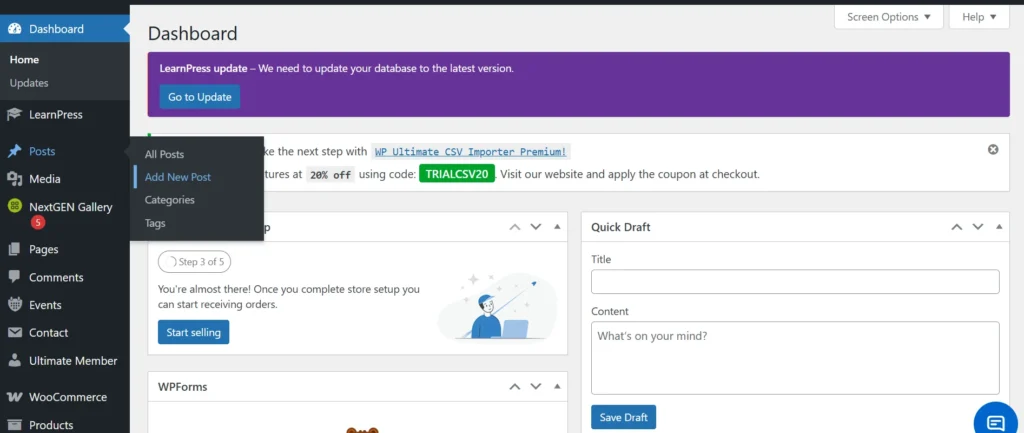
WordPressの設定を完了します。WordPressのダッシュボードにアクセスして、サイトの作業を始めてください。「」をクリックすると新しい投稿を作成できます。投稿>新しい投稿を追加する左側のメニューバーから。
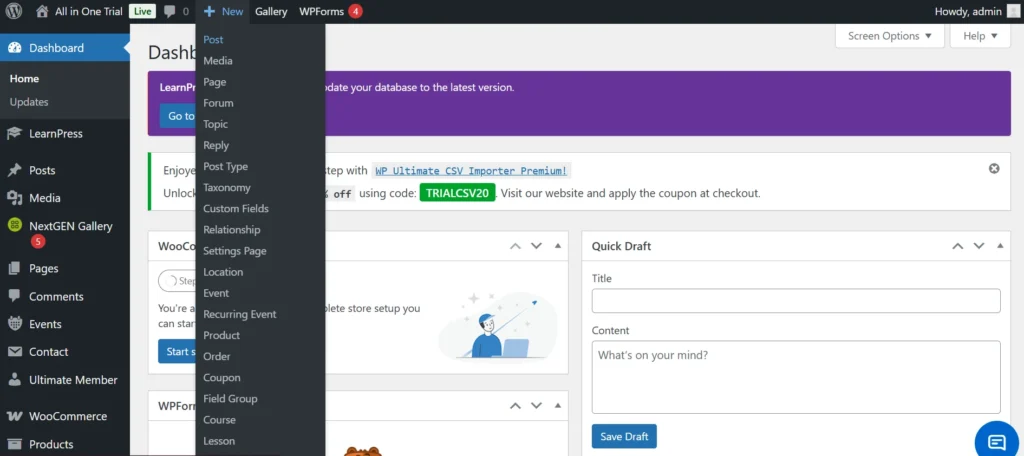
「」をクリックしても同じことができます。+ 新規「上部の管理バーから「」を選択してください。投稿。”
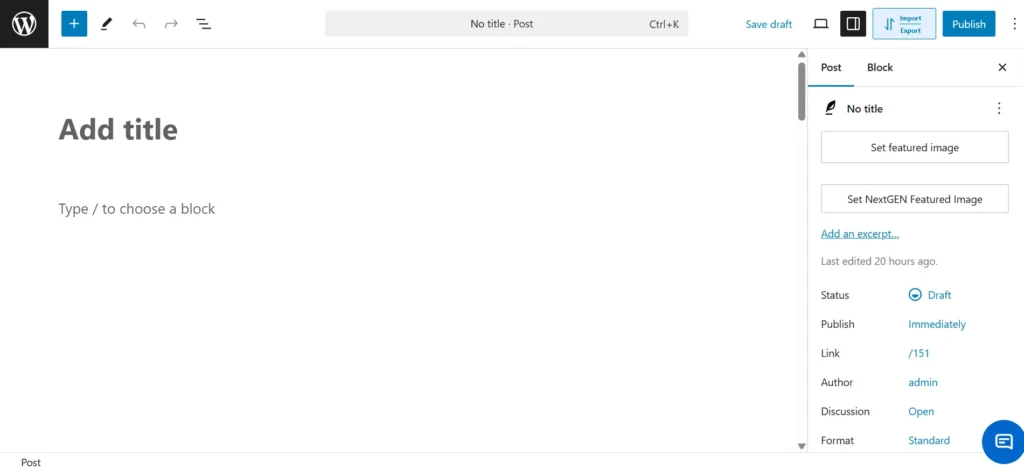
新しい投稿は、設定に応じてWordPressのデフォルトエディター(Gutenberg Block Editor)またはクラシックエディターで開きます。このチュートリアルでは、初心者向けのWordPress投稿作成をデフォルトのビジュアルエディターで続けていきます。
b. タイトルと内容の追加
まずは「タイトルを追加「セクション」のすぐ下のブロックに自分のコンテンツを入力してください。
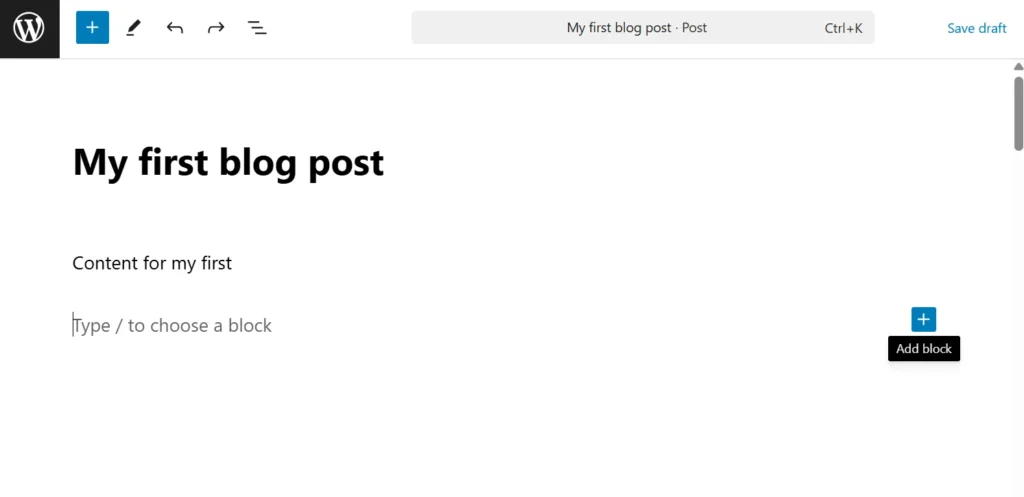
新しいブロックを追加するには、「+「アイコン。左上のプラスアイコンはトグルブロックインサーターで、投稿にコンテンツブロックを追加することもできます。
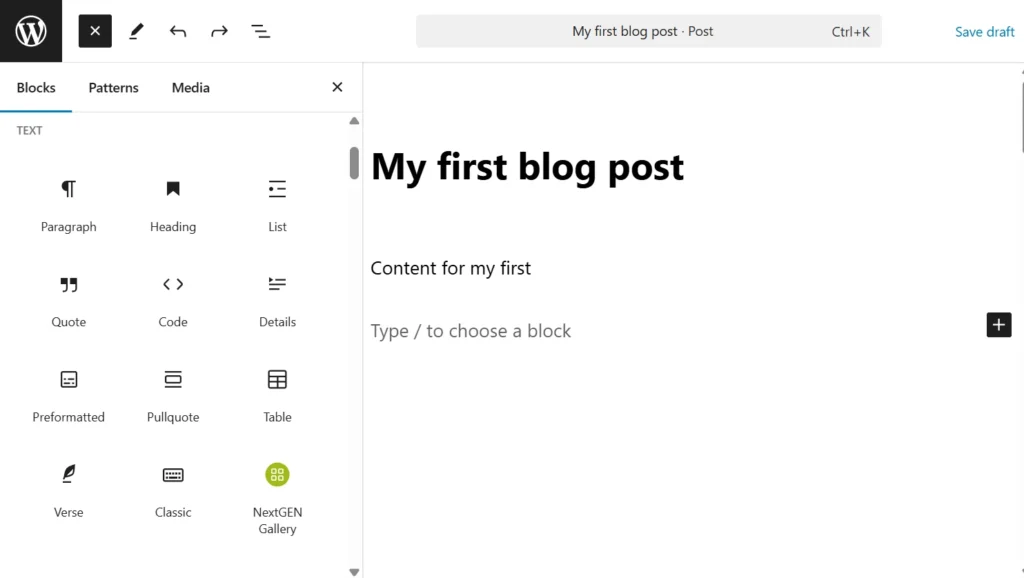
c. フォーマットの追加
段落、見出し、引用、リスト、列、または表をブロックで追加することで、読みやすくフォーマットできます。
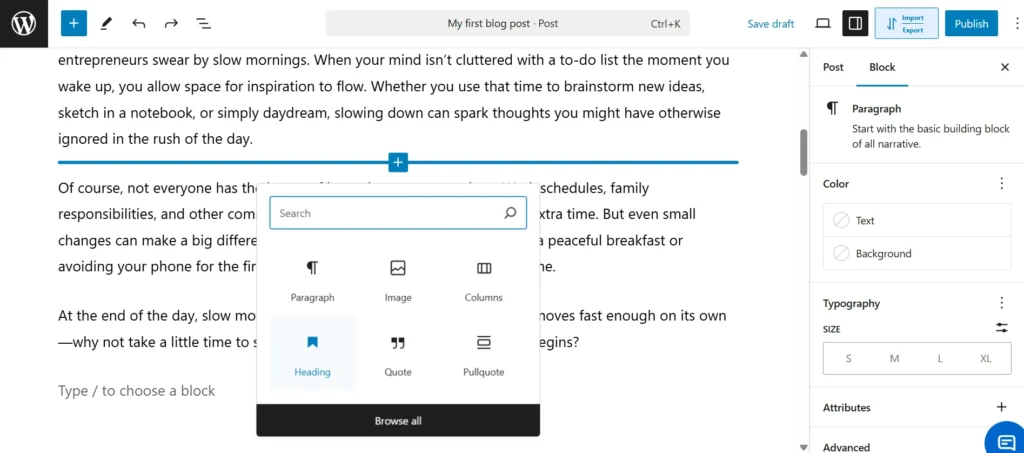
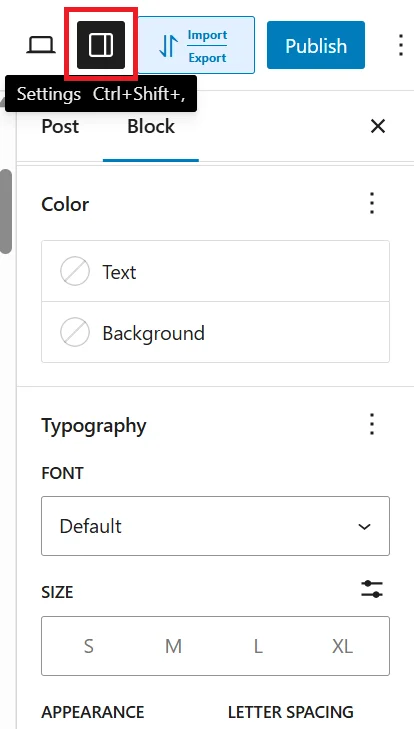
「舞台設定タイポグラフィ、色、サイズ、背景色などの追加のフォーマットオプションを見ることができます。
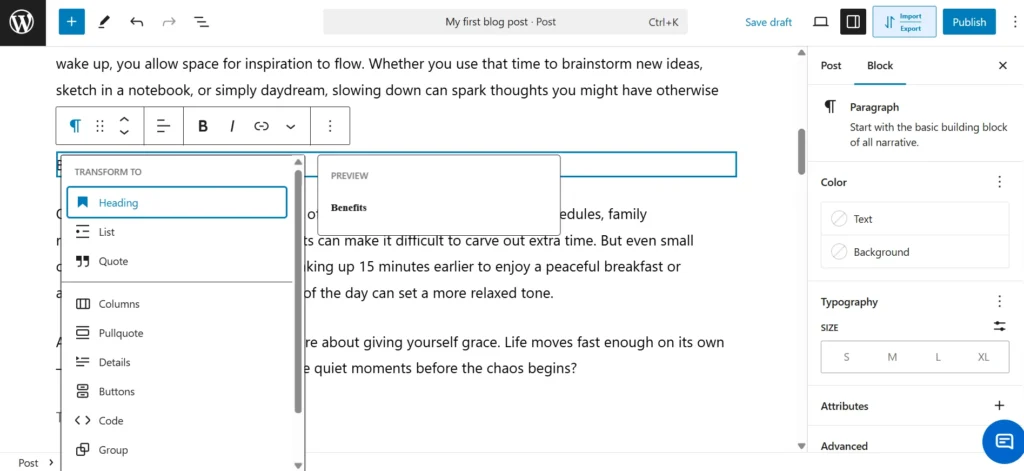
ブロックを別の形式に変更したい場合は、例えば段落を引用や見出しに変換するなど、現在のブロックタイプをクリックし、新しいブロックタイプを選択することで可能です。

WP Ultimate CSV Importer Pro
Get Ultimate CSV/XML Importer to import data on WordPress faster, quicker and safer.
d. メディアコンテンツの追加
すべてのテキストコンテンツを追加したところで、次は投稿を活気づけるために画像やメディア要素を加える時です。画像を追加するには、「+」アイコンをクリックし、メディア「セクション」を選び、利用可能なオプションから画像ブロックを選択します。クリック「イメージ」デバイスからファイルを選択して、投稿にアップロードしてください。
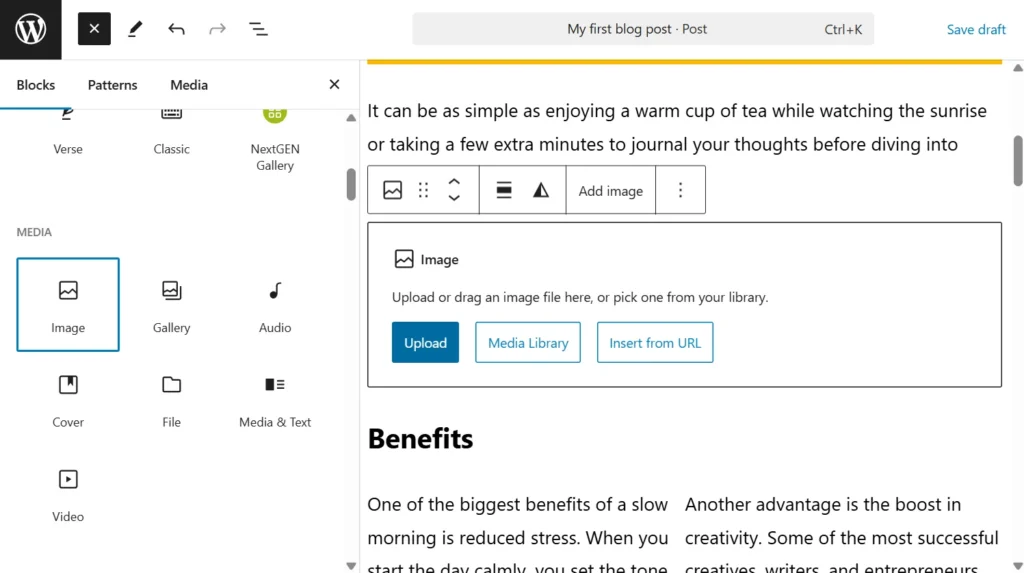
同様に、動画、音声、ファイルなど他のメディアフォーマットも追加できます。デスクトップからメディアファイルをアップロードしたり、URLで挿入したり、クリップボードからコピー&ペーストしたりできます。
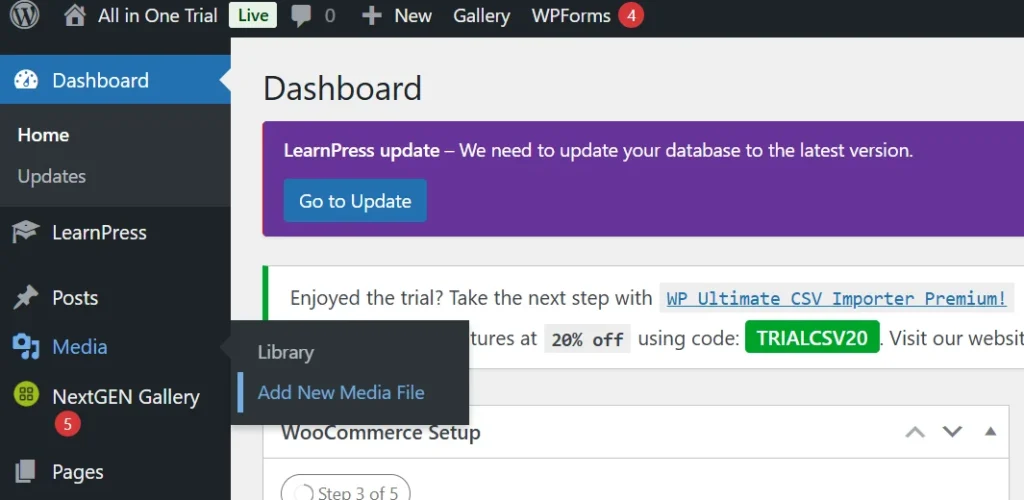
メディアファイルをWordPressのメディアライブラリにアップロードすることで、いつでもどこでも画像を再利用したりアクセスしたりしやすくなります。
メディアライブラリにファイルをアップロードするには、WordPressダッシュボードの左側サイドバーから「メディア」を選び、上部の「新しい追加」ボタンをクリックしてください.その後はファイルをドラッグ&ドロップするかクリックするだけですファイル選択デバイスから直接アップロードするために。
ステップ2:投稿のカスタマイズ
a. セット 特集画像
掲載画像は投稿のサムネイルとして機能し、投稿がリンクとして共有される際に表示されます。ブランドやコンテンツに関連する画像を選ぶことで、訪問者を引きつけ、興味を引いて投稿に興味を持たせることができます。
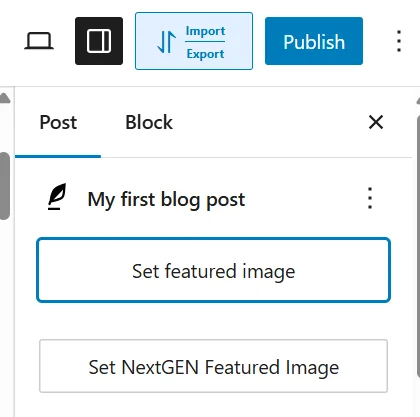
こちらへ向かってください。後設定パネルから「セットの特集画像「メインのビジュアルを加えるために。」
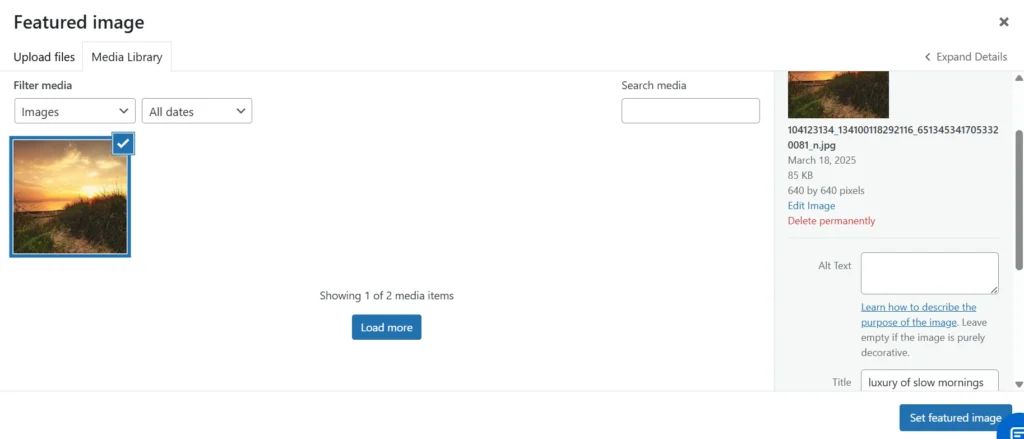
希望の画像をアップロードしてください。SEOをさらに最適化するために、タイトル、別テキスト、説明文、キャプションを追加してください。
b. カテゴリとタグの追加
カテゴリーはコンテンツを整理するのに役立ちますし、同じカテゴリー内であなたのウェブサイトの関連コンテンツを見つけることでオーディエンスにも利益をもたらします。タグは各投稿に固有のもので、カテゴリーに比べて範囲が狭いです。
例えば、スポーツは圏であり、陸上スポーツおよびウォータースポーツタグとして使えるかもしれない。
どちらのカテゴリーもタグもユーザー体験やSEOの向上に非常に有利です。
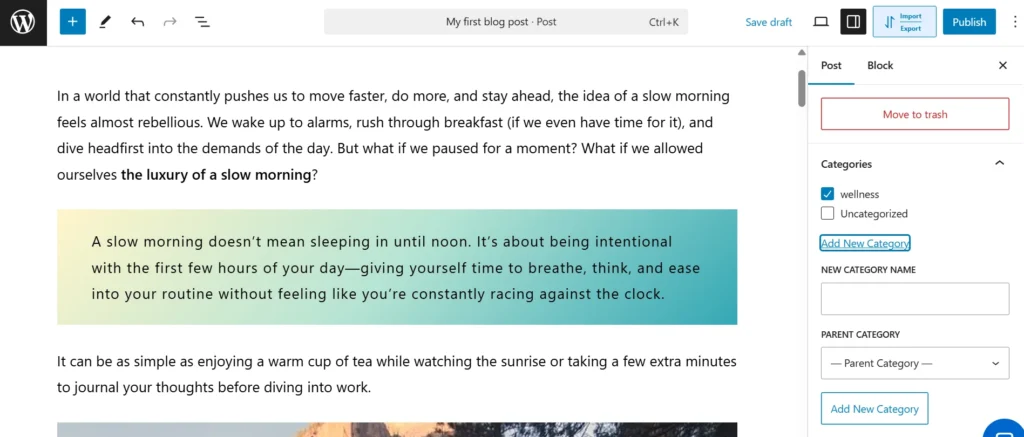
新しいカテゴリを作成するには、「」を選択してください。新しいカテゴリの追加「そして名前を打ち込む。投稿のカテゴリを追加したら、チェックボックスにチェックを入れて現在の投稿に適用してください。
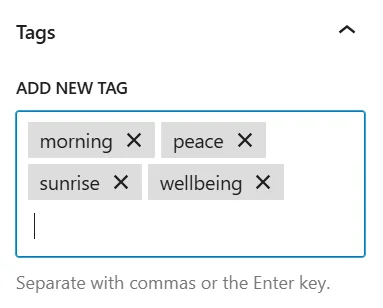
タグを追加するには、投稿に関連するサブカテゴリを「新しいタグを追加「フィールド。
c. 抜粋を追加
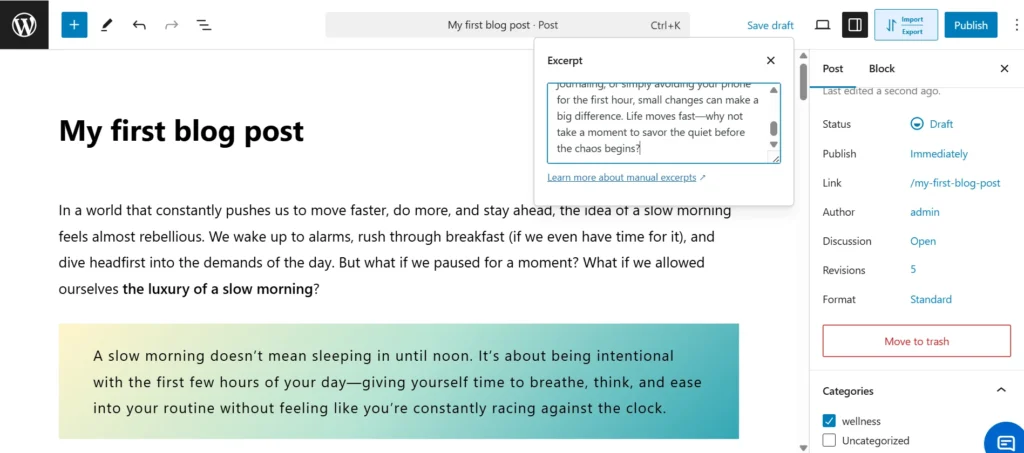
抜粋は、ホームページや検索エンジン、その他の場所に掲載される投稿のプレビューです。抜粋欄を空欄にすると、WordPressは投稿内容から最初の55語を自動的に要約を作成します。より意味があり関連性の高い要約を得るためには、手動で抜粋を追加する方が良いでしょう。
d. 投稿設定を調整する
- 現状と可視性– 投稿のステータスを下書き、保留中、非公開、予定済み、公開に設定できます。
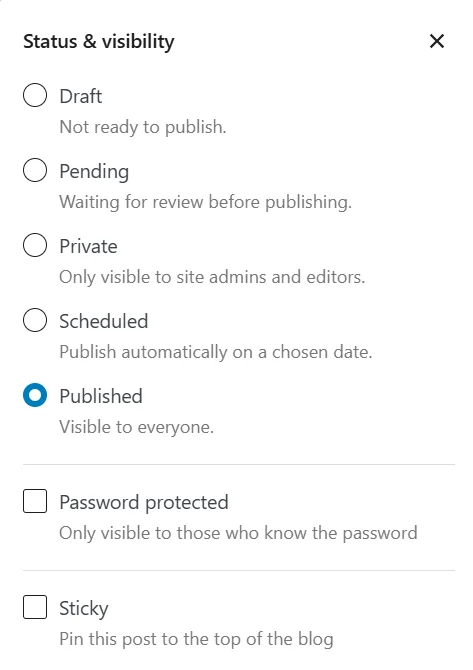
- パスワード保護– 有効化されている場合、パスワードにアクセスできる人だけが投稿を見ることができます。
- 粘着性– 投稿で有効化されている場合、新たに追加された投稿に関係なく、ブログセクションの上部に残ります。
- リンク– 一般にスラッグまたはパーマリンクとして知られる – URLの終わり部分をパーソナライズできます。
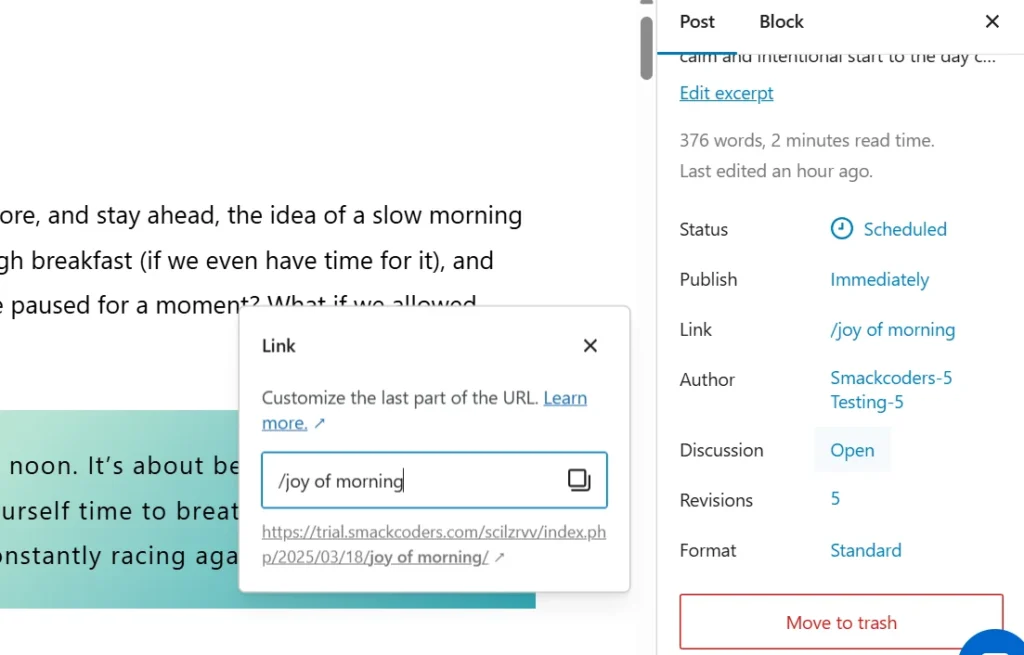
- 著者– ウェブサイトの作成者は手動で変更されない限り、著者として設定されます。ウェブサイトに複数の寄稿者がいる場合は、登録ユーザーリストから著者名を選択して設定できます。
- 議論とレビュー– 「オープン」に設定されている場合、訪問者は投稿にコメントや返信が許可されます。「閉鎖」に設定されている場合、訪問者はコメントや返信をできません。このセクションでは、他のWordPressブロガーがあなたの投稿にリンクされた際に自動で送信されるピンバックやトラックバックの有効・無効も可能です。
ステップ3:投稿の公開
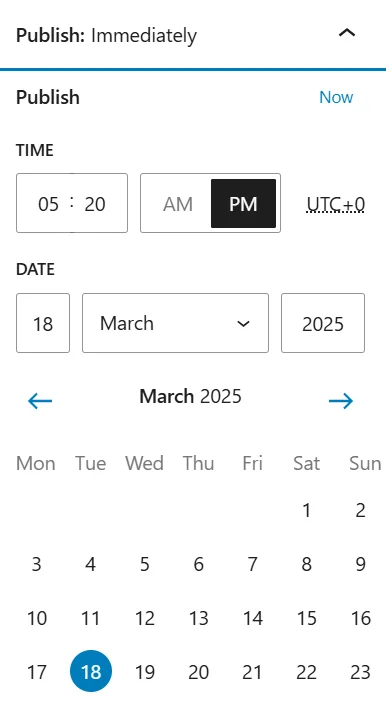
あなたの投稿はすでに完全に準備でき、公開の準備が整いました。即時公開して即時公開するか、スケジューリング機能を使って特定の日付と時間を設定して自動的に公開するオプションがあります。こうすることで、手動で介入せずに戦略的にコンテンツ展開を計画できます。
出版のスケジュールをご紹介します。
「押せ」公開「」スケジューリングオプション投稿を公開する具体的な日時を選ぶために。
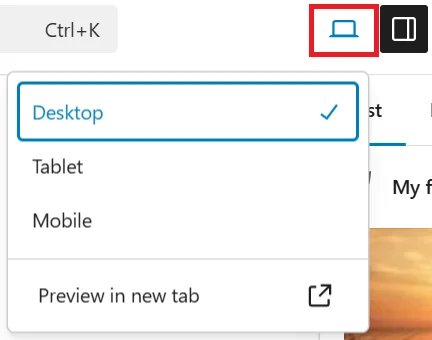
ちょっとしたヒント: 公開ボタンを押す前に、必ず投稿がウェブサイト上でどのように表示されるかを事前に確認してください。これにより、すべてが完璧に見た目に保たれます。また、タブレットやモバイルなど他のデバイスで投稿がどのように見えるかも、「」をクリックして確認できます。眺め「オプションだ。」
投稿のフォーマットや全体的な見た目に満足したら、「公開」ボタンをクリックしてください。
おめでとうございます!これで初めてのWordPress投稿を無事に作成し、公開しました。
結論
初心者でも経験豊富なブロガーでも、WordPressはコーディングなしでWordPressの投稿を公開することを可能にします。正しいステップを踏むことで、効率的に作成できます 魅力的で、よく構成され、オーディエンスに最適化されたWordPressの投稿。
WordPressコンテンツの作成と公開方法が分かったので、WordPressが提供するさまざまな機能もぜひ試してみてください。この初心者向けガイドでは、WordPressの投稿を簡単に作成する方法をお伝えしています。しかしここで止まらないでください。他のWordPressブログやチュートリアルもご覧いただき、WordPressサイトを最大限に活用しましょう!
WP Ultimate CSV Importer Pro
Get Ultimate CSV/XML Importer to import data on WordPress faster, quicker and safer.
