
Table of Contents
¿Eres un principiante que acaba de empezar su camino con WordPress? Sin estrés, te apoyamos. ¡Publicar una entrada en WordPress es sorprendentemente sencillo!
La curva de aprendizaje con WordPress puede ser un poco pronunciada, pero una vez que le cojas el truco, puedes aprovechar sus brillantes funciones para mejorar tu presencia digital de forma notable. Este blog cubrirá todos los conceptos básicos que necesitas saber para crear una publicación en WordPress.
¿Quieres saber cuál es la mejor parte? ¡No necesitas ninguna habilidad de programación para crear una publicación en WordPress! Emocionante, ¿verdad? No más esperas, vamos a empezar el tutorial.
Instrucciones paso a paso sobre cómo crear una publicación en WordPress
Hemos desglosado todo el proceso de creación de una publicación para WordPress en tres sencillos pasos para facilitar que los principiantes puedan seguirlo.
Paso 1: Redactar y formatear tu publicación
a. Añadir nueva publicación
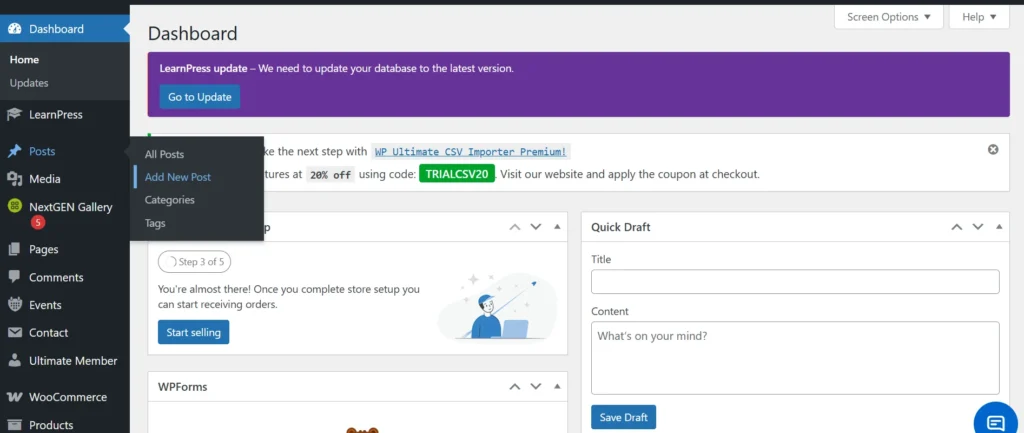
Completa tu configuración de WordPress. Ve al panel de control de WordPress para empezar a trabajar en tu sitio. Puedes crear una nueva publicación haciendo clic en «Publicaciones > Añadir nueva publicación» de la barra de menú a la izquierda.
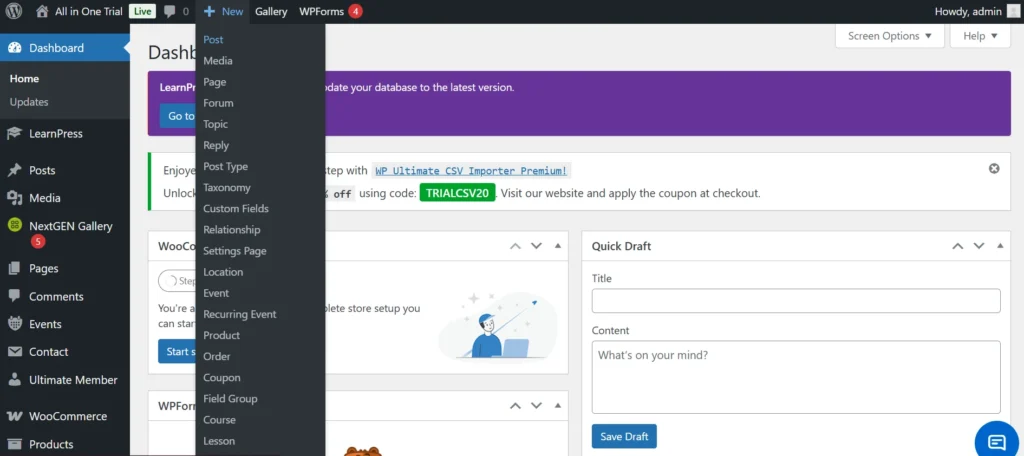
Puedes hacer lo mismo haciendo clic en «+ Nuevo» desde la barra de administración en la parte superior y seleccionando «Publicación.”
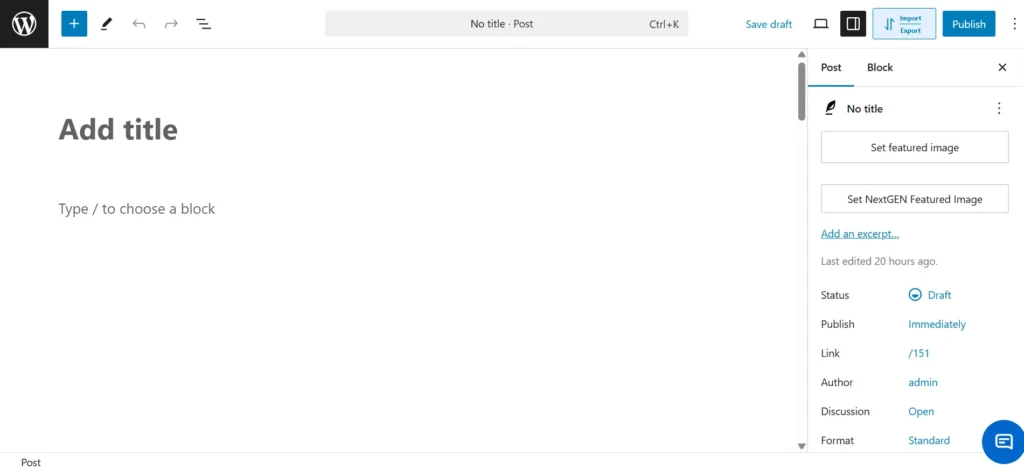
Tu nueva publicación se abrirá en el editor predeterminado de WordPress (Editor de bloques de Gutenberg) o en el editor clásico, según tus ajustes. En este tutorial, continuaremos con la creación de publicaciones de WordPress para principiantes usando el editor visual por defecto.
b. Añadir título y contenido
Empieza añadiendo un título en el «Añadir título» y luego escribe tu contenido en el bloque justo debajo.
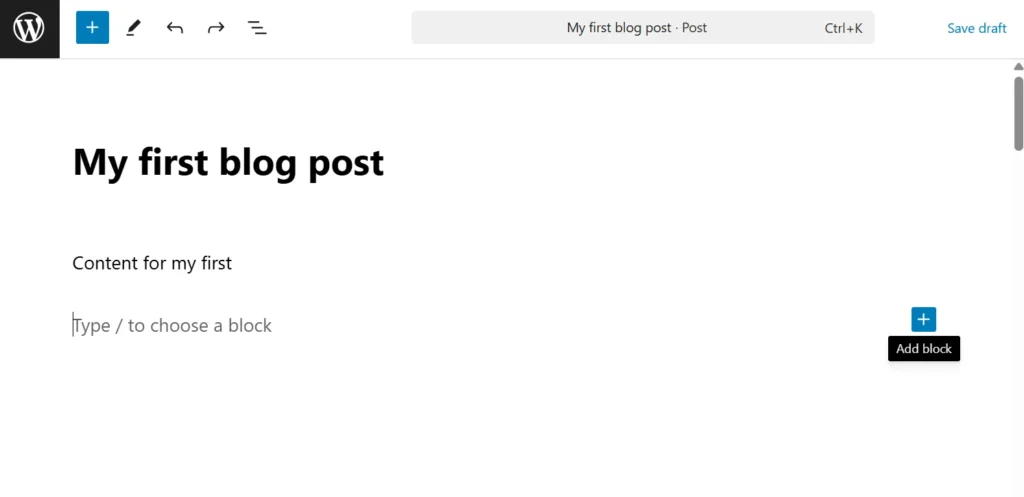
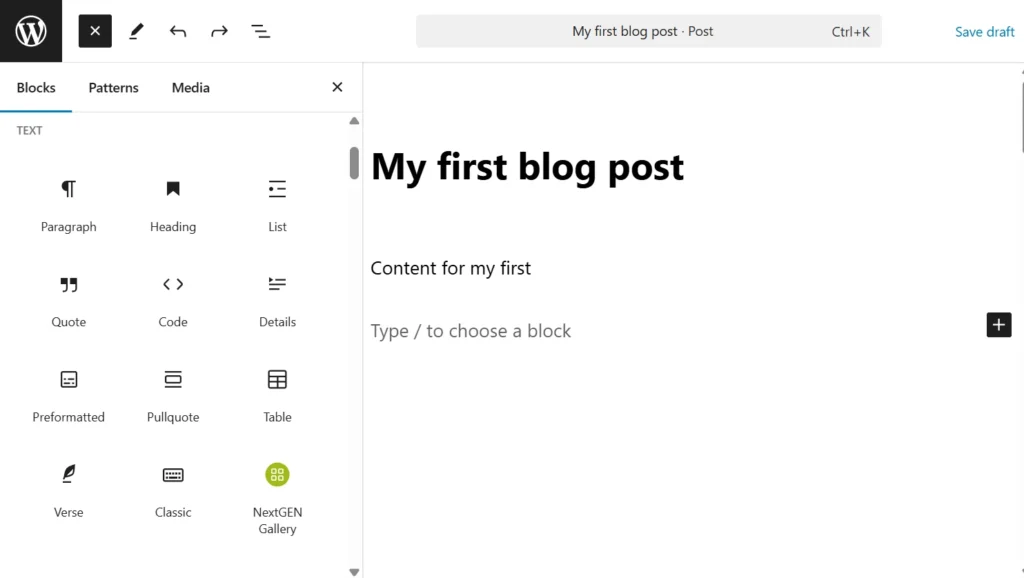
Para añadir un nuevo bloque, solo tienes que hacer clic en el «+» icono. El icono más en la esquina superior izquierda es el inserción de bloques toggle, que también puede usarse para añadir bloques de contenido a tu publicación.
c. Añadir formato
Puedes añadir un párrafo, encabezado, cita, lista, columna o tabla a tu entrada mediante bloques para dar formato a tu contenido y mejorar la legibilidad.
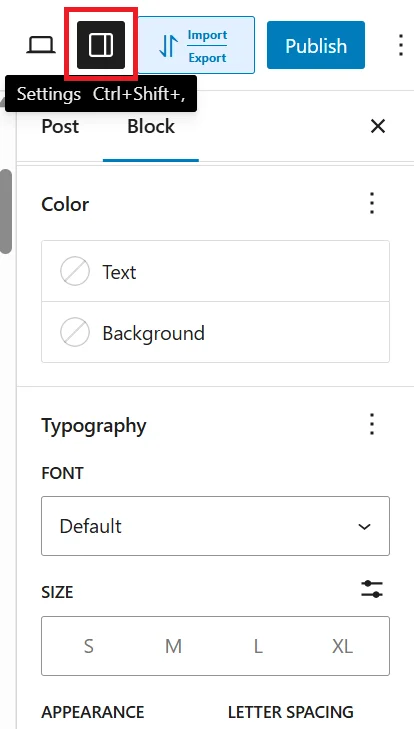
Habilitar la «Escenarios» para ver opciones de formato adicionales como tipografía, color, tamaño, color de fondo, etc.
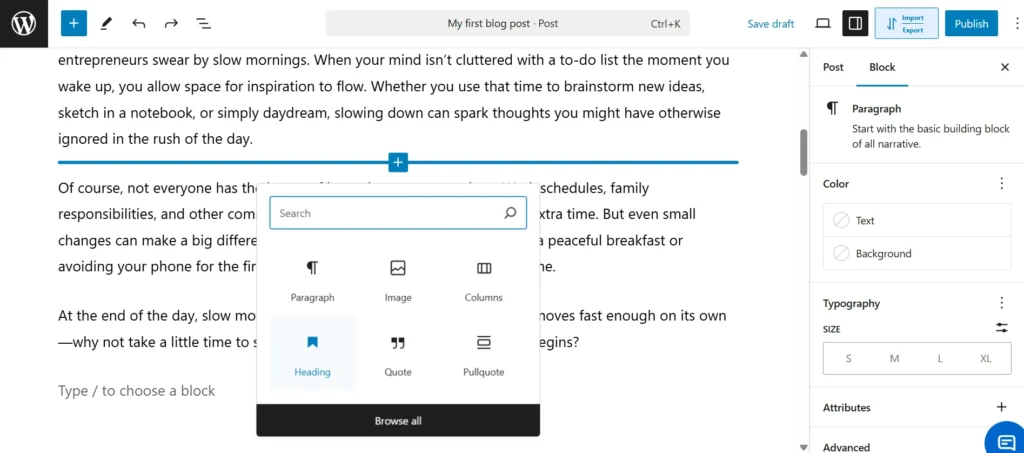
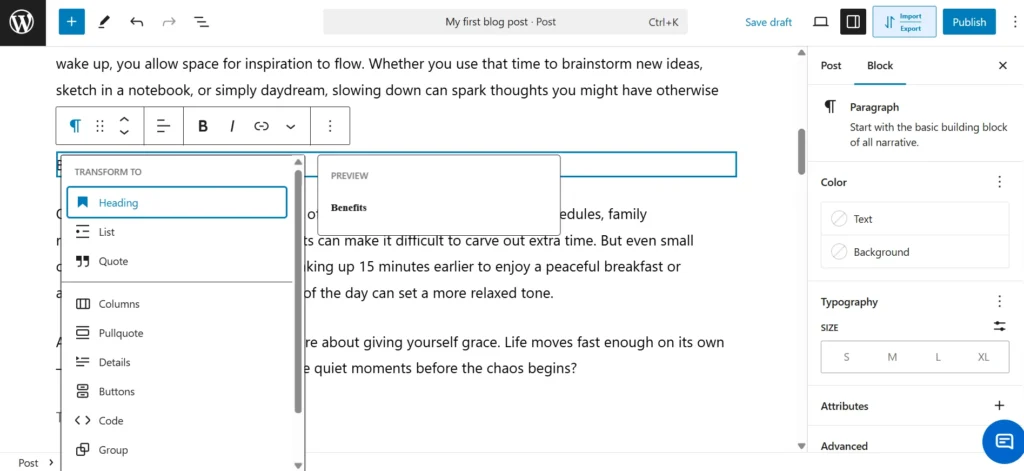
Si quieres cambiar alguno de los bloques a un formato diferente —por ejemplo, transformar un párrafo en una cita o un encabezado— puedes hacerlo haciendo clic en el tipo de bloque actual y seleccionando el nuevo tipo de bloque que quieres usar.

WP Ultimate CSV Importer Pro
Get Ultimate CSV/XML Importer to import data on WordPress faster, quicker and safer.
d. Añadir contenido multimedia
Ahora que has añadido todo tu contenido de texto, es momento de añadir algunas imágenes y elementos multimedia para animar tu publicación. Para añadir una imagen, haz clic en el icono «+» y navega hasta el «Medios de comunicación» y selecciona el bloque de imagen entre las opciones disponibles. Haz clic «Image,» Selecciona el archivo desde tu dispositivo y súbelo a tu publicación.
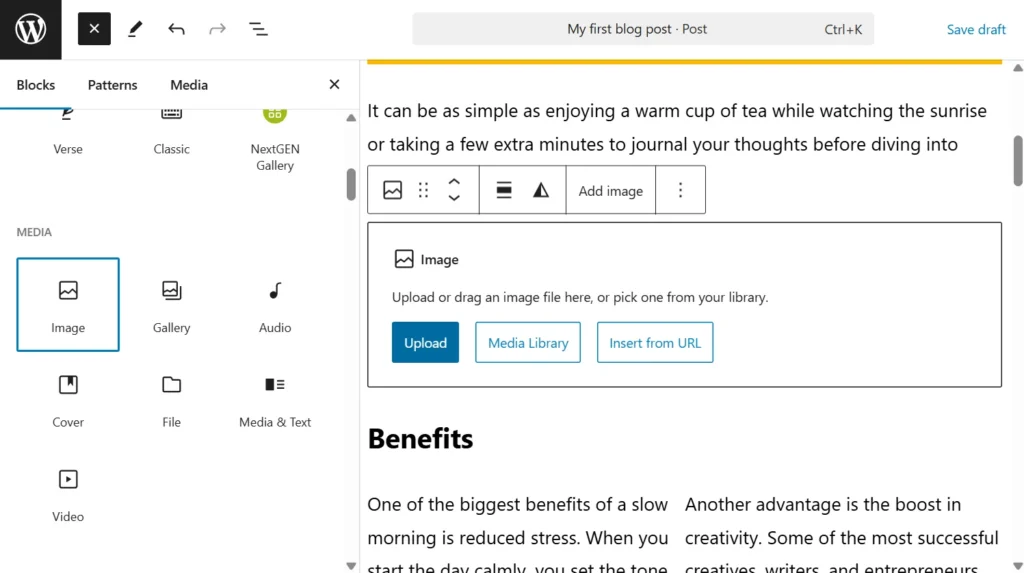
De igual forma, puedes añadir otros formatos multimedia como vídeo, audio, archivo y más. Puedes subir archivos multimedia desde tu escritorio, insertarlos mediante una URL o simplemente copiarlos y pegarlos desde tu portapapeles.
Subir tus archivos multimedia a tu biblioteca de WordPress te facilitará reutilizar o acceder a las imágenes en cualquier momento y lugar dentro de WordPress.
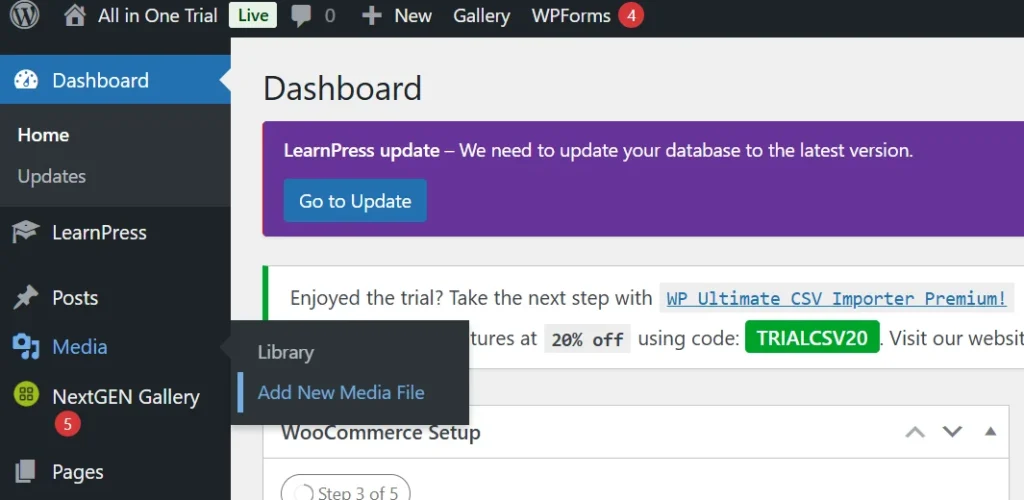
Para subir archivos a tu Biblioteca de Medios, ve a tu Panel de WordPress, elige Medios en la barra lateral izquierda y luego haz clic en el botón Añadir Nuevo en la parte superior. Después de eso, simplemente puedes arrastrar y soltar tus archivos o hacer clic Archivos seleccionados Para subirlos directamente desde tu dispositivo.
Paso 2: Personalizar tu publicación
a. Imagen destacada del set
La imagen destacada actúa como miniatura de tu publicación y se muestra siempre que tu publicación se comparte como enlace. Elegir una imagen relevante para tu marca o contenido puede atraer e intrigar a los visitantes, animándoles a interactuar con tu publicación.
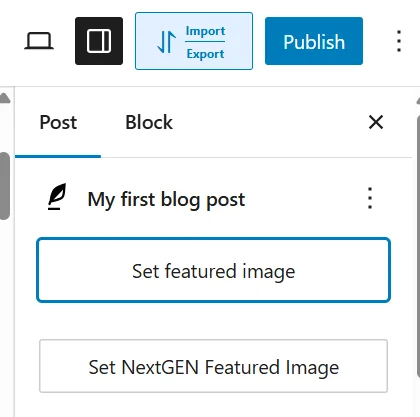
Dirígete al Publicación Panel de ajustes, luego elige la opción etiquetada «Imagen destacada del set«Para añadir tu principal imagen.
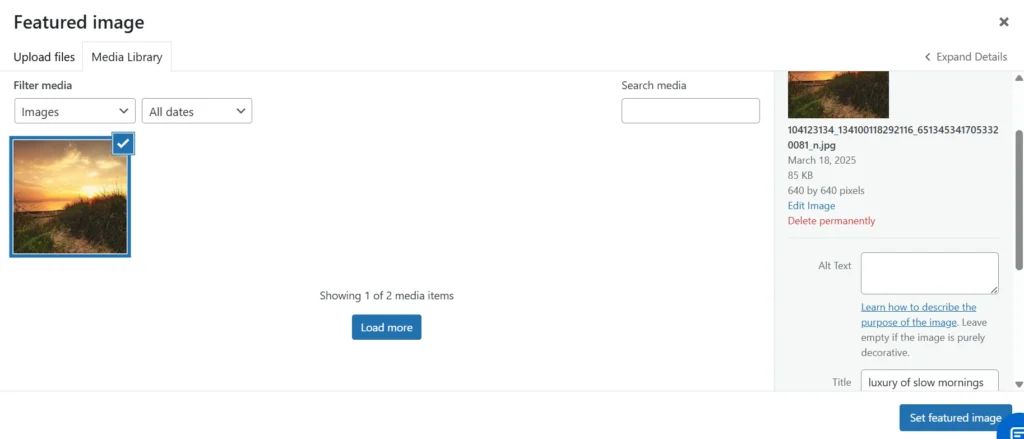
Sube la imagen que quieras. Para optimizar aún más tu publicación para SEO, añade un título, texto alternativo, descripción y pie de foto.
b. Añadir categorías y etiquetas
Las categorías te ayudan a mantener tu contenido organizado y benefician a tu audiencia al encontrar contenido relacionado de tu sitio web dentro de la misma categoría. Las etiquetas son distintivas para cada publicación y son más limitadas en cuanto a categorías.
Por ejemplo, si Deportes es una categoría, entonces Deportes terrestres y Deportes acuáticos podrían servir como etiquetas.
Tanto las categorías como las etiquetas son muy ventajosas para mejorar la experiencia del usuario y el SEO.
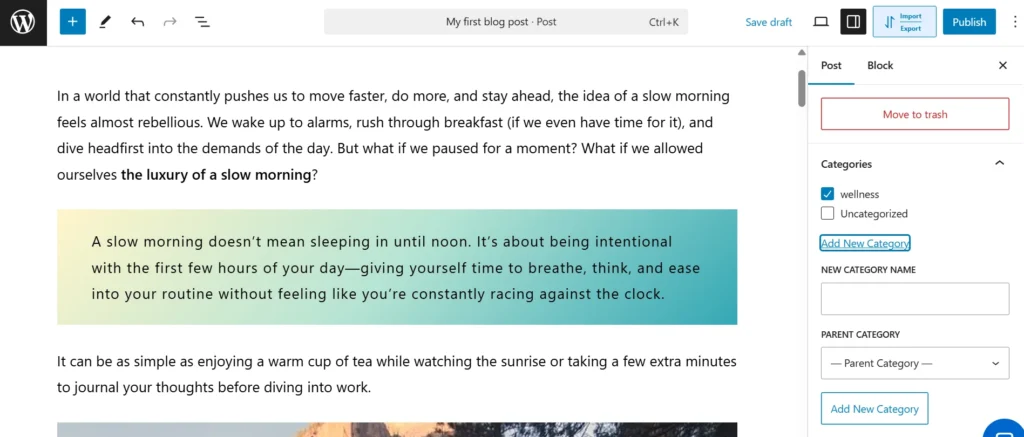
Para crear una nueva categoría, selecciona «Añadir nueva categoría» y escribe su nombre. Una vez que hayas añadido la categoría de tu publicación, marca la casilla para aplicarla a tu publicación actual.
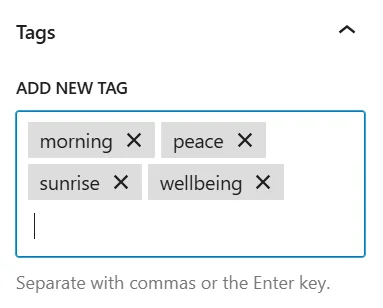
Para añadir etiquetas, simplemente introduce las subcategorías relevantes para tu publicación en la «Añadir nueva etiqueta«Campo.
c. Añadir un extracto
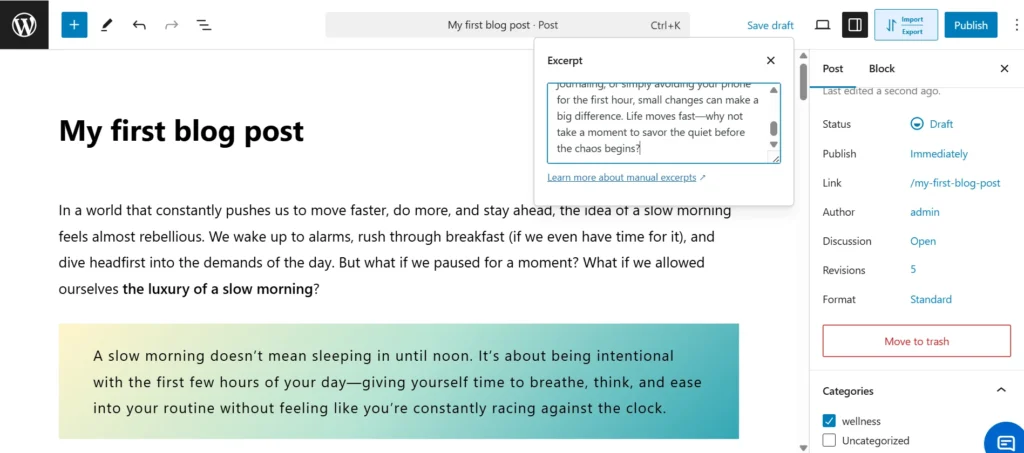
Un extracto es un avance de tu publicación que aparece en la página principal, en los motores de búsqueda y en otros lugares. Si dejas el campo del extracto en blanco, WordPress creará automáticamente un resumen tomando las primeras 55 palabras del contenido de tu publicación. Para tener un resumen más significativo y relevante, es mejor añadir manualmente un extracto.
d. Ajustar la configuración del post
- Estado y visibilidad – Puedes establecer el estado de tu publicación como borrador, pendiente, privado, programado o publicado.
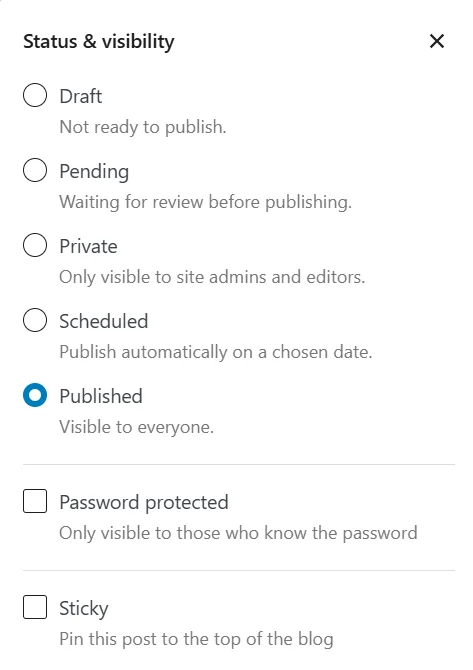
- Protección por contraseña – Si está activado, solo quienes tengan acceso a tu contraseña pueden ver tu publicación.
- Sticky – Si se activa en una publicación, permanecerá en la parte superior de tu sección de blog, independientemente de cualquier entrada añadida recientemente.
- Enlace – comúnmente conocido como slug o permalink: te permite personalizar el segmento final de tu URL.
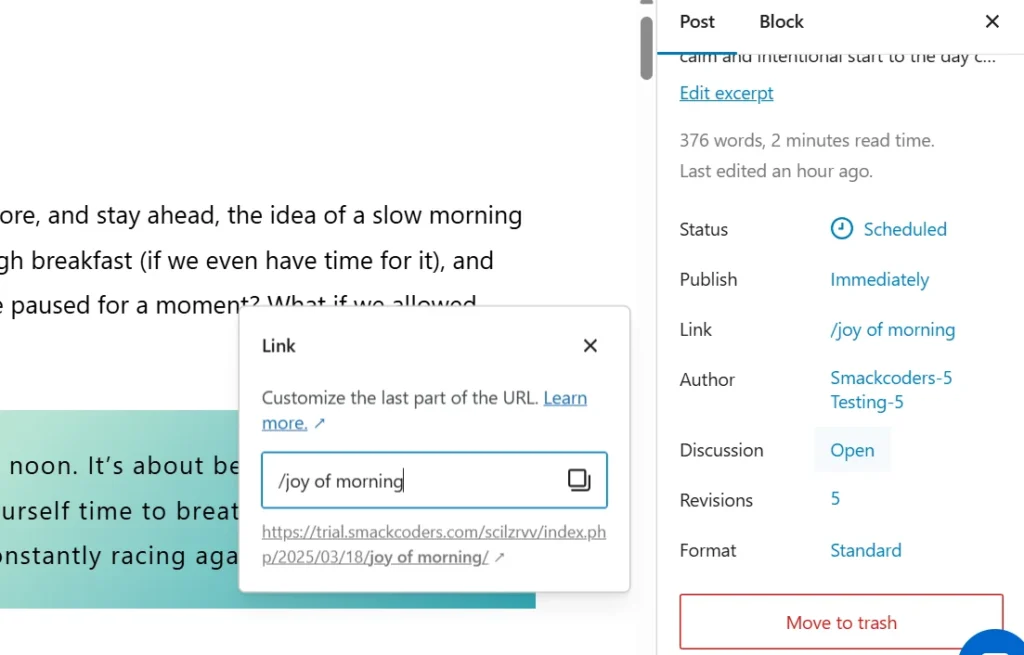
- Autor – El creador del sitio web será asignado como autor, salvo que se cambie manualmente. Si tu sitio web tiene varios colaboradores, puedes seleccionar y establecer el nombre del autor de la lista de usuarios registrados.
- Debate y reseñas – Si se configura en «Abierto», los visitantes podrán comentar y responder a tu publicación. Si se configura en «cerrado», los visitantes no podrán comentar ni responder. En esta sección también puedes activar o desactivar los pingbacks y trackbacks, que son alertas automáticas enviadas cuando otros bloggers de WordPress están enlazados en tu publicación.
Paso 3: Publicar tu publicación
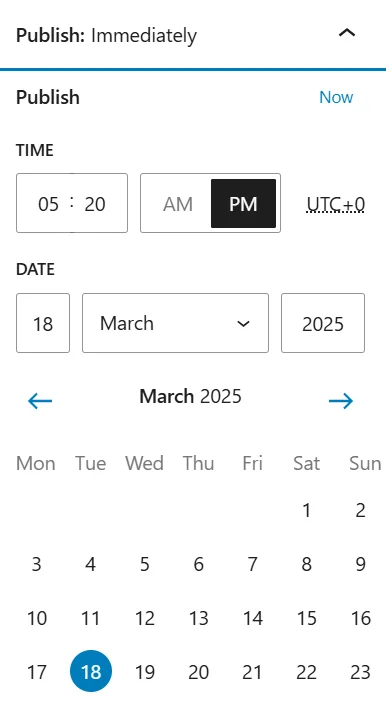
Tu publicación ya está completamente preparada y lista para publicarse. Tienes la opción de publicarlo al instante para una visibilidad inmediata o usar la función de programación para establecer una fecha y hora específicas para que se publique automáticamente. De este modo, puedes planificar estratégicamente el despliegue de tu contenido sin intervención manual.
Para programar tu publicación,
Presiona «Publicar,» luego selecciona el Opción de programación Para elegir la fecha y hora exactas para que tu publicación se publique en tu web.
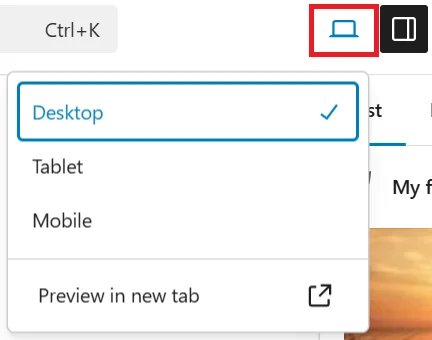
Consejo rápido: Antes de publicar en publicar, siempre previsualiza tu publicación para ver cómo aparecerá en tu web. Esto asegura que todo luzca perfecto. También puedes ver cómo se verá tu publicación en otros dispositivos como tabletas y móviles haciendo clic en el «Vista«Opción.
Cuando estés satisfecho con el formato y la apariencia general de tu publicación, haz clic en el botón «Publicar».
¡Enhorabuena! Ahora has creado y publicado con éxito tu primera entrada en WordPress.
Conclusión
Tanto si eres principiante como si tienes experiencia, WordPress te permite publicar una entrada en WordPress sin necesidad de programar. Siguiendo los pasos correctos, puedes crear de forma eficiente Publicaciones en WordPress que sean atractivas, bien estructuradas y optimizadas para tu audiencia.
Ahora que sabes cómo crear y publicar contenido en WordPress, te animamos a explorar las diversas otras funciones que ofrece WordPress. Esta guía para principiantes te ha mostrado una forma sencilla de crear publicaciones en WordPress. Pero no te quedes aquí. ¡Explora nuestros otros blogs y tutoriales de WordPress para sacar el máximo partido a tu sitio WordPress!
WP Ultimate CSV Importer Pro
Get Ultimate CSV/XML Importer to import data on WordPress faster, quicker and safer.
