
毎週何千人もの訪問者を集める活気あるWordPressウェブサイトを構築しました。コンテンツチームが拡大し、マーケティング部門は編集権限を求め、開発者はバックエンド権限を必要としています。しかしある日、一見無害な行動で、新しい編集者が誤って重要なランディングページを削除してしまいます。一晩でトラフィックが減少し、リードが消え、エラーが表面化します。
これは単なる悪夢のシナリオではありません。これは多くのウェブサイト運営者が思っているよりも頻繁に起こります。
誤ったアクセス権を間違った相手に与えると、データ損失、SEOペナルティ、セキュリティ侵害、コンプライアンス違反のリスクがあります。
このWordPressユーザーロール管理2025マスターガイドでは、デフォルトのロールとその機能からカスタムユーザーロールの作成、細かな制御のためのプラグインの使用、デジタル資産を守るためのセキュリティベストプラクティスの実装まで、知っておくべきことをすべて解説します。
始めましょう。
WordPressのユーザーロールの理解
成長中のWordPressサイトを管理している場合、WordPressのユーザーロールがどのように機能するかを正確に知ることは単に役立つだけでなく、それは必須です。プラットフォームに組み込まれたロールベースアクセス制御(RBAC)システムは、すべてのユーザーができることとできないことを定義しています。新しいライターを割り当てる場合でも、一時的な開発者権限を与える場合でも、編集チーム全体の管理を行う場合でも、これらの役割を理解することが、偶発的または有害な行動に対する最初の防御手段となります。
WordPressのユーザーロールとは何ですか?
WordPressでは、「ユーザーロール」が各ユーザーに割り当てられる能力を決定します。機能は「投稿編集」「ページの公開」「プラグインのインストール」といった特定のタスクです。
ユーザーがログインすると、WordPressは割り当てられた役割を確認し、その権限に基づいてアクセス権を付与します。このシステムにより、厳格な管理を維持しつつ大規模なマルチユーザーウェブサイトを運営することが可能になります。
例えば、編集者は他人が書いた投稿を公開・管理できますが、プラグインのインストールやサイトのテーマ変更はできません。一方、管理者はコンテンツの編集から設定、テーマ、プラグインの管理まで完全な権限を持っています。
WordPressのデフォルトユーザーロール(2025年概要)
2025年時点でも、WordPressには5つのコアユーザーロールが含まれています。しかし、新しいバージョンでは互換性やREST API管理のためのケイパビリティマッピングに若干の改善が加えられています。それぞれを実践的で現実的な視点で分解していきましょう。
1. 管理者
管理者はWordPressのバックエンドに対して最も強力な役割とコントロールを持っています。WordPressのウェブサイトを初めて作成すると、自動的に管理者のユーザーロールとして登録されます。デザインやプラグインからユーザー、コンテンツに至るまで、ウェブサイト全体を無制限にコントロールできます。管理者として、誰があなたのウェブサイトにアクセスできるか、何ができないかを決めなければなりません。
管理者が実行できる主な能力
- プラグインやテーマのインストール、アクティベート、更新、削除
- 投稿やページ、カスタム投稿タイプを追加、編集、削除できます
- カテゴリ、タグ、カスタムタクソノミーの管理
- コメントのモデレート、承認、削除
- ユーザーを作成、編集、削除し、ユーザーロールを割り当てることができます
- サイト設定、メニュー、ウィジェット、その他のテーマカスタマイズオプションを変更する
- WordPressダッシュボードですべてのサイト設定にアクセスし、変更できます
- WordPressのコア、テーマ、プラグインの更新
- サイトのセキュリティ、プライバシー、ユーザー権限の管理
- 輸出および輸入コンテンツ
- SEO、パフォーマンス、分析、バックアッププラグインの設定
- データベースのバックアップ、復元、移行(プラグインを経由)を管理する
- WooCommerce、CRM、メンバーシッププラグインなどのサードパーティツールとの連携を制御できます
- サイトの健康状態や警告の表示と解決
WordPressで管理者ユーザーを追加する手順
WordPressサイトでユーザーを管理者として追加するには、以下の手順に従ってください。
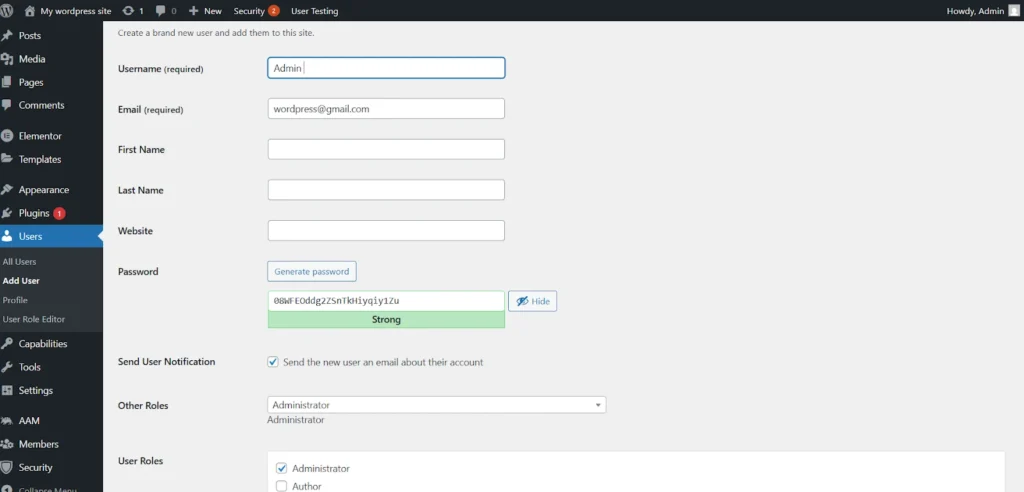
ステップ1:WordPressのダッシュボードにログインしてください。yourdomain.com/wp-admin に行け。
ステップ2:左メニューでクリックユーザーは新規追加→.
ステップ3:必要な情報を記入してください。例えば:
- ユーザー名(ユニークな名前)
- メールアドレス(有効かつ有効)
- パスワード(強力なものを作る)
ステップ4:チェックボックスをチェックしてください「ユーザー通知を送信」WordPressにログイン情報をメールで送りたいなら、
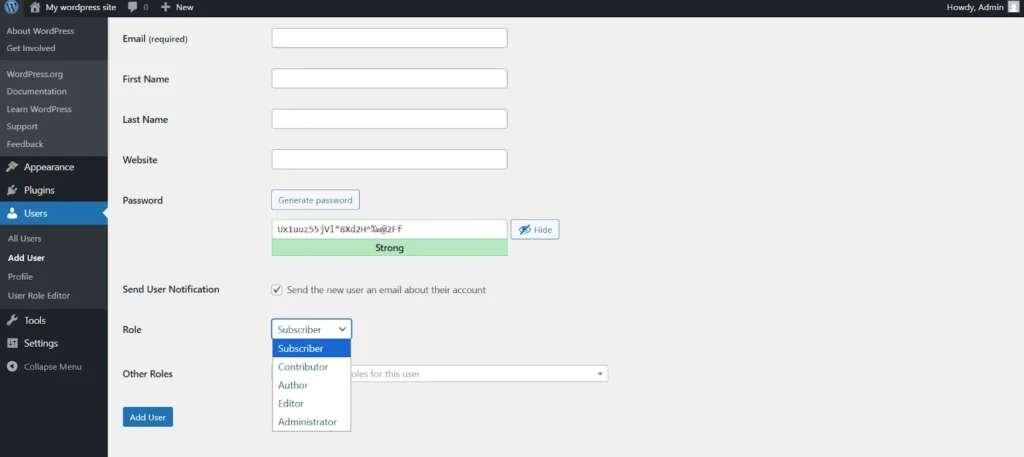
ステップ5:ロールのドロップダウンメニューで管理者を選択します。これによりユーザーはウェブサイトの完全なコントロール権を得られます。
ステップ6:クリック新しいユーザーの追加変更を保存するボタン。
セキュリティのヒント
管理者の役割は信頼できる人にのみ与え、すべての管理者アカウントは二要素認証(2段階認証)で保護します。
WordPressでユーザーの追加プロセスは、編集者、著者、貢献者、購読者などすべてのデフォルト役割で同じままです。
2. 編集者
編集者はコンテンツマネージャーであり、投稿、ページ、メディアライブラリに関するすべての管理と監督を担当します。編集者はコンテンツ管理に注力しており、サイト設定やプラグインのインストール、ユーザー管理にはアクセスできません。
編集者が実行できる主な能力
- 他のユーザーの投稿も含め、投稿やページの公開、編集、削除が可能です
- カテゴリ、タグ、カスタムタクソノミーの管理
- メディアファイルのアップロードと管理
- コメントのモデレート、承認、削除
- コンテンツモデレーションセクションやキューにアクセスしてください
- サイトがカスタム投稿タイプを使用している場合、管理してください
- 投稿、ページ、メディアに対して一括処理(編集、削除、ステータス変更)を行う
- メニュー、カテゴリ、または分類法でコンテンツを整理してください
管理者との比較における制限
- プラグインやテーマのインストール、有効化、削除ができません
- コアサイト設定の変更やテーマのカスタマイズはできません
- ユーザーの作成、削除、管理はできません(特定のプラグインによる下位の役割を除く)
3. 著者
著者は限定的な独立性を持つコンテンツクリエイターです。彼らは自分のコンテンツを書き、編集し、公開できますが、他人が書いた投稿を改変することはできません。また、すでに公開されている投稿でも自分の投稿を削除することができます。
著者が利用できる主要な能力
- 自分の投稿を書いたり編集したり、公開したり削除したりしてください
- 投稿用の画像やメディアファイルをアップロード・管理してください
- 自分の投稿にはカテゴリやタグを使ってください
- 投稿のコメントを見ることができます(ただし、デフォルトでは他人のコメントをモデレートすることはできません)
- WordPressのダッシュボードにアクセスしてコンテンツを管理してください
制限
- 他のユーザーの投稿を編集、公開、削除することはできません
- すべてのコメントをモデレートすることはできません
- プラグインやテーマへのアクセスもできません
- サイトの設定、メニュー、ウィジェットの変更はできません
- ユーザーやロールを管理できません
4. 寄稿者
寄稿者はあなたのエントリーレベルのライターです。彼らはコンテンツを書いてレビューに提出することはできますが、自分で公開することはできず、投稿に画像を追加することもできません。この役割は、インターン、ゲストライター、監督が必要なジュニアライターに最適です。
貢献者の主要な能力
- 自分の投稿を作成・編集するのもドラフト形式です
- 編集者または管理者によるレビューのために投稿を送信してください
- 設定で許可されている場合は、自分のコメントを編集してください。
- WordPressのダッシュボードを閲覧し、投稿編集画面にアクセスしてください
制限
- 投稿は公開できず、審査のみに提出してください
- 公開されたコンテンツ(自分の投稿さえも)を削除できません
- メディアファイル(画像、動画、ドキュメント)をアップロードできません
- 他人によるページや投稿の作成、編集、削除はできません
- プラグインやテーマのインストール、有効化、削除ができません
- サイト設定、メニュー、ウィジェット、カスタマイズオプションの変更はできません
- ユーザー管理ができません
5. 購読者
購読者は閲覧専用のユーザーで、自分のプロフィールは管理できますが、コンテンツの投稿や編集はできません。通常、会員向けサイト、オンラインコース、メールマーケティングのファネルで使われます。典型的なユースケースには、ブログやニュースレターの登録読者や購読者、学生がコース内容にアクセスすること、そしてウェブサイト上のゲート付きまたはパーソナライズされたコンテンツにアクセスする顧客が含まれます。
WordPressにおけるサブスクライバーの主な能力
- 投稿やページを読む(サイトがアクセスを制限している場合、制限付きやメンバー限定のコンテンツも含む)
- 自分のユーザープロフィールを管理(メール、パスワード、表示名、個人情報の更新)
- コメントを残してください(コメントが有効で制限されていない場合)
制限
- 投稿やページの公開、編集、削除はできません
- メディアファイルのアップロードができません
- カテゴリ、タグ、カスタムタクソノミーの管理ができません
- コメントの管理はできません
- プラグインやテーマのインストールや有効化ができません
- サイト設定の変更や管理作業の実行はできません
6. スーパー管理者(WordPressマルチサイト用)
もしあなたの組織がWordPressのマルチサイトネットワークを運営しているなら、スーパー管理者という追加の役割レベルがあります。この役割はネットワーク内のすべてのサイトに対して権限を持ち、ユーザー作成、プラグイン管理、グローバル設定の管理を行っています。
WordPressマルチサイトにおけるスーパー管理者の主な能力
- ネットワーク内で複数のサイトを作成、編集、削除できます
- すべてのサブサイトのサイト設定を管理する
- ネットワーク全体でテーマやプラグインを制御・強制(全サイトで有効化/無効化)
- 新しいサイトでデフォルトのテーマ、プラグイン、設定を設定する
- ネットワーク内のすべてのサイトでユーザーを追加、編集、削除できます
- ネットワーク全体で役割の割り当てやユーザー権限の管理
- ネットワークのユーザー登録および招待を監督します
- ネットワーク全体でWordPressコアを更新しました
- ネットワークセキュリティとサイトの健康状態を監視する
- サブサイト間ですべての投稿、ページ、カスタム投稿タイプにアクセスし管理できます
- ネットワーク全体のコメントやコンテンツの管理
- 個々のサイトやネットワーク全体のコンテンツのエクスポートまたはインポートが可能です
単一サイトの管理者と比較した制限
- スーパー管理者はほぼ完全なコントロールを持っているため、制限は最小限です
- 特定のサイト固有のプラグイン設定が、サブサイトにローカルで制限を強制する場合、その設定を上書きすることはできません
プロのヒント:
必要がない限りスーパー管理者権限を割り当てないでください。コアITやウェブ運用チームにのみ使ってください。
なぜ2025年にユーザーロール管理が重要なのか
WordPressのユーザーロール管理は単なる管理作業以上のものです。それはセキュリティ、生産性、コンプライアンスの基盤です。WordPressがウェブの43.6%以上を占めているため、多くのサイトは複数の貢献者、編集者、開発者、マーケティングの専門家と共に運営されています。構造化された役割システムがなければ、単純なミスが深刻なデータ損失、SEOの損失、さらにはサイト全体の侵害につながる可能性があります。
1. 生産性とワークフロー効率
効率的なWordPressロール管理は、生産性とワークフロー効率の向上に重要な役割を果たします。すべてのチームメンバーが自分の許可を理解すれば、コンテンツは混乱や遅延なく作成から公開までスムーズに進みます。例えば、明確に定義された役割を持つニュースポータルのように、著者,編集者、およびSEOリードボトルネックを最小限に抑えて、週に50本以上の最適化された記事を公開できます。
PublishPress CapabilitiesやUser Role Editorのようなプラグインを使えば、次のようなカスタムロールを作成できますコンテンツマネージャーまたはマーケティングストラテジストアクセスや責任を細かく管理できるようになった。この構造により、ユーザーは自分のタスクに関連する部分にのみやり取りし、ミスを減らし、協力関係を向上させます。
役割を特定の業務に合わせることで、時間を節約するだけでなく、より組織的で安全かつ責任感のあるWordPress環境を構築し、チームワークが活発になり、コンテンツ制作が一貫性と効率性を保つことができます。
2. SEOとブランドの信頼性の保護
構造化された役割はSEOやブランドのダメージを防ぎます。オープン編集権を与えると、スラッグの削除、内部リンクの破損、スキーマデータの誤用が発生することがあります。SEOプラグインのアクセスを編集者やSEOマネージャーに限定することで、ランキングシグナルを守り、すべての公開ページで一貫性を保つことができます。SEOマネージャーはメタデータやURLの最適化を行います。
ユーザーロールの効果的な管理方法
WordPressのユーザーロールを効果的に管理することは、特に2025年のマルチユーザーやビジネスサイトにおいて、セキュリティ、生産性、コントロールを維持するために不可欠です。役割の割り当てが誤ると、データの漏洩、誤って削除、ワークフローの混乱が生じることがあります。戦略的に管理する方法は以下の通りです:
1. 現在利用者アカウントの確認
まずは既存のユーザーリストを監査することから始めましょうユーザー→すべてのユーザー.非アクティブなアカウントを削除し、各ユーザーの役割が実際の責任と合致しているか確認してください。定期的な監査は、元従業員や一時的な協力者が不要なアクセス権を保持しないようにします。
2. WordPressロールマネジメントのベストプラクティスに従う
役割変更を実施する前に、必ずステージング環境でテストし、ライブサイトでの予期せぬ問題を防ぎましょう。WPアクティビティログのような信頼できるツールを使って、透明性と説明責任のためにすべての修正を追跡しましょう。最小権限原則(PoLP)に従い、ユーザーにタスクを実行するために必要な最低限の権限のみを付与してください。
これらのWordPressのベストプラクティスを適用することで、チームの協力を強化し、セキュリティの脆弱性を減らし、ウェブサイトのワークフローを完全にコントロールできます。
WordPressユーザーロールのカスタマイズ(2025年ガイド)
WordPressのユーザーロールをカスタマイズすることで、柔軟で安全かつタスク特化した環境を作り出せます。これは2025年のウェブサイトの拡大や多様なチーム管理に不可欠です。小規模サイトではデフォルトの役割が機能しますが、成長中の企業はよりカスタマイズされたアクセス制御を必要とすることが多いです。
コードを通じて役割の追加や変更
時には、WordPressのデフォルトロール以上のコントロールが欲しい場合もあります。そこでカスタム役割や能力が役立ちます。開発者は、いくつかの簡単なPHP関数を使ってユーザーロールを簡単に作成、修正、微調整できます。
- add_role() – 定義された能力セットを持つ新しいユーザーロールを作成します。例えば:
add_role(
「custom_editor」
「カスタムエディター」
array(
「read」=>真、
『edit_posts』=>真、
『delete_posts』=>偽、
)
);
すでに役割が存在している場合、この方法で上書きされません。
- remove_role() – 不要またはセキュリティリスクの可能性がある既存ロールを削除します。
remove_role(「custom_editor」);
- add_cap() / remove_cap() – 特定の役割の特定の権限を調整し、特定のアクションを与えたり制限したりします。
能力の追加
$role = get_role(「編集者」);
$role->add_cap(「manage_options」);エディターに特定の設定へのアクセスを与える
能力の除去
$role->remove_cap(「publish_posts」);投稿の公開許可を剥奪
例えば、「コンテンツマネージャー」という役割を作りたいかもしれません。これは投稿の公開、編集、管理はできますが、プラグインのインストール、テーマの変更、ユーザーの管理はできない人です。この方法は、スムーズなワークフローを維持しつつ、誤った変更からサイトを守ります。
プロのコツ:必ずカスタムプラグインやテーマのfunctions.phpファイルで役割を追加・修正し、ライブ適用前にステージングサイトで変更をテストしてください。
プラグインを使った役割のカスタマイズ
開発者でない人にとっては、ロール管理プラグインがカスタマイズを簡素化します。こちらが私たちが厳選したプラグインのリストです。
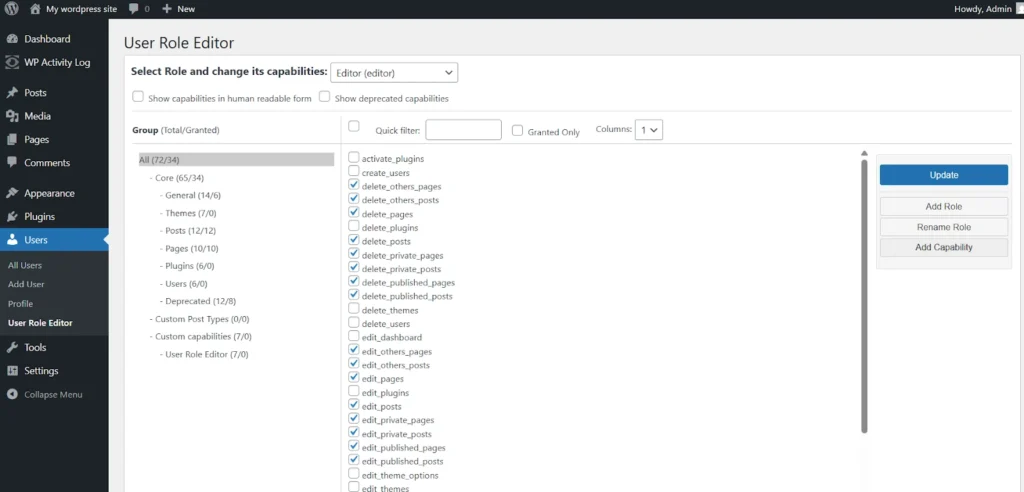
ユーザーロールエディター
既存ロールを修正またはクローンし、細かい権限を割り当てることができます。
このプラグインはWordPressのユーザー権限管理を簡単かつストレスフリーにします。コードを掘り下げる代わりに、いくつかの項目にチェックを入れて能力を割り当てたり削除したりすれば、「アップデート」そしてあなたの変更はリアルタイムです。
成長中のチームのために新しい役割が必要ですか?一から作成したり、既存のロールをクローンして時間を節約することもできます。もしもう必要ないロールを作成しても、ユーザーに紐付いていなければ簡単に削除できます。
また、複数の役割を1人に割り当てたり、特定のアカウントに特別な機能を与える自由もあります。さらに、古いプラグインが未使用の権限を残している場合でも、数回クリックするだけで修正できます。要するに、サイトのアクセスシステムを整頓・柔軟かつ安全に保つために必要なすべてを備えています。マルチサイトと互換性があります。
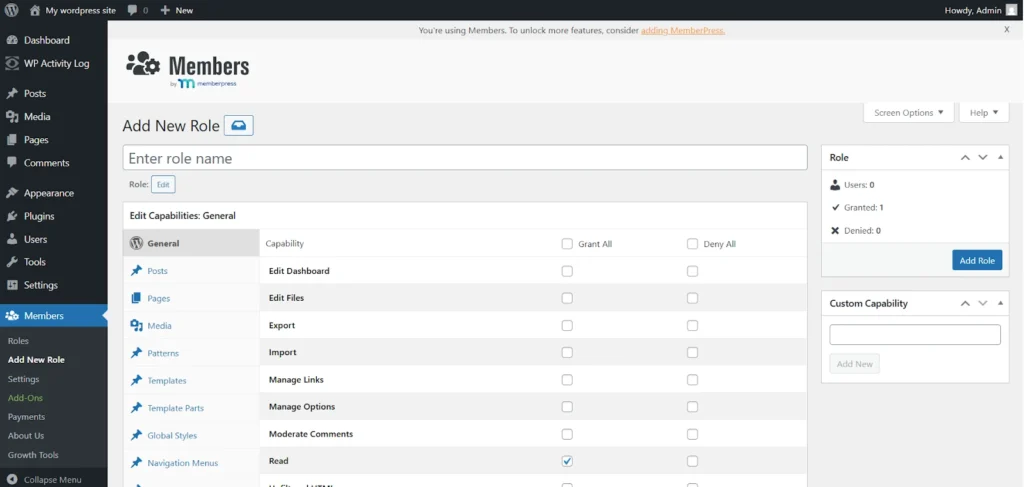
メンバー・バイ・メンバー・プレス
会員サイトやオンラインコースの構築。役割とメンバー管理を組み合わせましょう。
プラグインの機能:
- 完全な役割管理:ロールエディターを使ってユーザーロールを簡単に作成、編集、削除でき、コーディングは不要です。
- 複数の役割:1人に同時に2つ以上のロールを割り当て、それぞれの役割に正確な権限を与えます。
- 否認能力:特定の役割に特定の機能を制限し、アクセス制御を強化しましょう。
- クローンの役割:新しいアクセスレベルを設定する際に既存ロールを複製することで時間を節約できます。
- 制限内容:どの役割が特定の投稿やページを閲覧できるかを制御し、より良いコンテンツ管理を行ってください。
- ショートコードとウィジェット:ショートコードやウィジェットを使ってコンテンツアクセスの制御、ログインフォームの表示、サイドバーでのユーザー情報表示などが可能です。
- プライベートサイトオプション:必要に応じてサイト全体を非公開にし、すべてのコンテンツを公開から隠してください。
- プラグイン互換性:他のWordPressツールとシームレスに連携し、サードパーティプラグインのカスタムロールや機能を統合します。
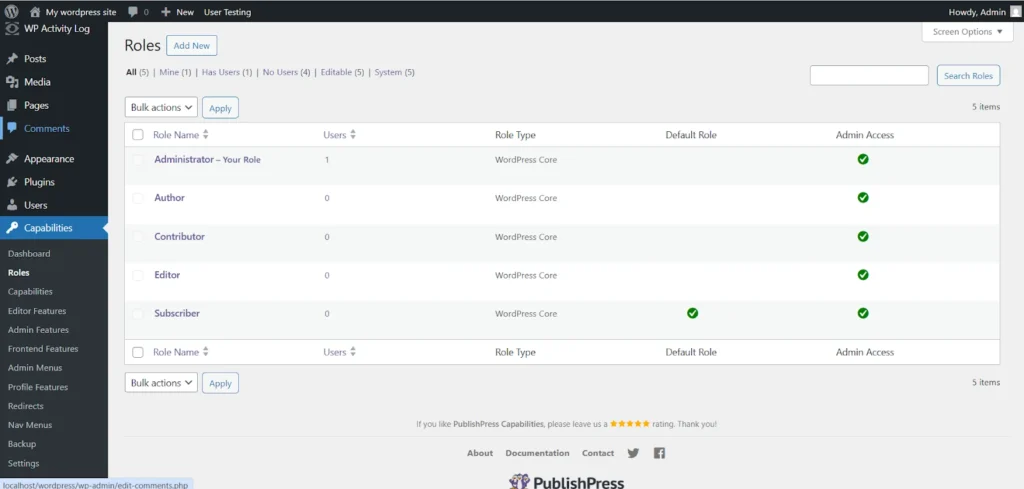
PublishPressの機能
カテゴリや投稿タイプごとに編集権限をカスタマイズできます。
PublishPressの機能の主な特徴
完全な役割管理:ユーザーロールを作成、編集、または複製し、それぞれの機能を細かく調整して、各ユーザーが何をできるかを正確に定義します。
コンテンツエディターのカスタマイズ:作家がGutenbergやClassic Editorに何を見出すかを決め、クリーンで焦点の定まった作業スペースを確保しましょう。
ダッシュボードのクリーンアップ:不要なウィジェットやツールバーのアイテムを削除して、管理エリアを整然と整理しましょう。
フロントエンドの調整:カスタムCSSを使って要素を追加・非表示にしてフロントエンドを修正しましょう。
長所の特徴:カスタマイズなどの高度なオプションをアンロックしましょう管理メニュー、管理リダイレクト、そして制御ナビゲーションメニュー役割ごとに。
ユーザーテスト:パスワードを変更しずに安全に別のユーザーとしてログインし、権限を確認したり問題を解決したりできます。
管理者のお知らせ:プラグインのアラート、アップデート、プロモーションメッセージを管理することで、ダッシュボードを整理しましょう。
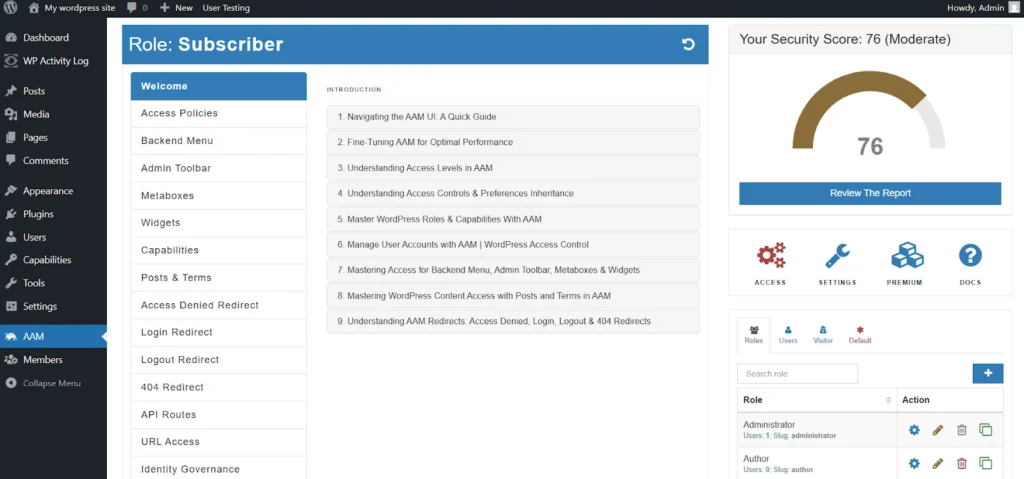
アドバンストアクセスマネージャー(AAM)
バックエンドメニュー、ウィジェット、ユーザーグループに基づくアクセスの制御を提供します。
なぜAAMが際立っているのか?
- セキュリティ監査:リスクの高い役割割り当て、誤設定の権限、侵害されたアカウントを素早く特定し、サイトの安全を守りましょう。
- グラニュラーアクセス制御:すべてのユーザー、役割、訪問者に対して、個々のページ、投稿、サイトの機能に至るまで正確な権限を設定しましょう。
- コンテンツ保護:投稿、ページ、メディア、カスタムコンテンツタイプ、分類法を不正アクセスから守りましょう。
- 役割と能力管理:既存の役割をカスタマイズするか、チームに必要な正確な機能を持つ新しい役割を作成してください。
- バックエンドとメニュー操作:特定の役割ごとに特定の管理メニューやダッシュボードエリアへのアクセスを制限し、インターフェースをクリーンかつ安全に保ちましょう。
- APIとエンドポイントセキュリティ:RESTfulおよびXML-RPCのAPIを、誰がアクセスできるかを正確に制御することで保護しましょう。
- 安全でパスワードレスのログイン:セキュリティを損なうことなくパスワード不要のログインオプションを提供します。
- 開発者に優しい:AAM PHPフレームワークを使ってカスタマイズされたセキュリティソリューションを構築し、必要に応じて機能を拡張しましょう。
例:
デジタルエージェンシーは、次のような2つの役割を割り当てることがあります。
- 「SEOエディター」– メタデータやコンテンツの編集は行いますが、デザインは編集しません。
- 「マーケティングチーム」 – ランディングページにはアクセスできますが、設定にはアクセスできません。
ユーザーロール管理のベストプラクティス
WordPressのユーザーロールをカスタマイズする際には、柔軟性とセキュリティの両方を維持することが不可欠です。新しい役割や機能の変更は必ずステージングサイトでテストし、ライブサイト上で直接テストするのではなく、まずは必ずテストしてください。これにより、エラーやアクセス障害のリスクなしに各役割が正確に意図通りに動作していることを確認できます。
同じくらい重要なのは、すべての変更を明確に記録することです。どの役割が追加されたり、変更されたり、削除されたりしたかを記録することで、特に複数の管理者や開発者がサイトを管理している場合、説明責任が確保されます。
これらのベストプラクティスに従うことで、バランスの取れたユーザー管理システムを構築し、チームに適切なアクセス権を与えつつ、サイトの安全かつ整理された状態を保つことができます。
WordPressロール管理のセキュリティベストプラクティス(2025年アップデート)
2025年、WordPressのユーザーロールの確保は必須ではありません。これは非常に重要なことです。単一の誤設定の役割が機密データを露出させたり、サイト全体で誤って変更を招く可能性があります。いくつかのスマートなセキュリティ対策を導入することで、リスクを大幅に減らしつつ、円滑な協働を維持できます。
1. 最小限の特権原則(POLP)に従う
各ユーザーに必要なアクセスだけを許可し、それ以上は認めません。例えば、コンテンツライターはプラグインのインストール権を持ってはいけず、サポートエージェントはユーザー管理をすべきではありません。能力を制限することで、人為的ミスや悪意ある悪用を防ぎます。
2. 二要素認証(2FA)を使用する
管理者や編集者などの高レベルアカウントには追加のログインセキュリティ層を追加しましょう。WP 2FAやWordfenceのログインセキュリティのようなツールは、パスワードが漏洩しても不正アクセスを防ぐことができます。
3. 非アクティブアカウントの削除またはダウングレード
ユーザーリストを定期的に確認し、元従業員、フリーランサー、非アクティブな投稿者を削除してください。休眠アカウントはハッカーにとって格好の標的であり、特に権限が高く保たれている場合はなおさらです。
4. 役割の変更とログインの監視
WP Activity LogやSimple Historyのような監視ツールをインストールして、誰がログインしたか、誰が役割を変えたか、サイト設定を変更したかを追跡しましょう。これらのプラグインは、コンプライアンスと説明責任に不可欠な監査記録を作り出します。
5. 管理者の役割の過剰使用を避ける
管理者権限を臨時スタッフ、インターン、外部契約者に割り当ててはいけません。代わりに、必要な機能だけを備えたカスタムロールを作成しましょう。
これらのWordPressのセキュリティベストプラクティスを適用することで、すべてのユーザーが定められた制限内で安全に運用できるようになり、2025年におけるサイトの全体的なレジリエンスとコンプライアンスを強化します。
マルチユーザーまたはマルチサイトWordPressセットアップにおける役割管理(2025年ガイド)
マルチユーザーやマルチサイトWordPress環境での役割を管理するには、効率とセキュリティの両方を維持するための構造化されたアプローチが必要です。チームが成長するにつれて、特に代理店やeコマースブランド、出版ネットワークにおいて、集中型の役割管理が不可欠になります。
役割の違いの理解
標準的なWordPressサイトでは、管理者、編集者、著者といった役割はサイト固有のものです。しかし、WordPressマルチサイトでは、スーパー管理者という追加の役割が導入されます。スーパー管理者はテーマのインストール、サイト作成、プラグイン管理を含むネットワーク全体を管理し、ローカル管理者はそれぞれのサイトのみを管理します。
避けるべきよくある役割管理のミス
経験豊富なWordPress管理者でも、セキュリティやワークフロー、サイトのパフォーマンスを損なうミスを犯すことがあります。これらの落とし穴を認識することで、2025年における堅牢なユーザー管理システムを維持することができます。
- 管理者権限の過剰割り当て– 編集者、臨時スタッフ、フリーランサーに完全なアクセス権を与えることで、誤って削除やセキュリティ侵害のリスクが高まります。管理者権限を持つのは信頼できる人だけです。
- 元従業員の排除を怠ること– 非アクティブまたは元ユーザーが役割を保持している場合、アカウントが侵害されると深刻なセキュリティ脆弱性となる可能性があります。定期的な監査は不可欠です。
- マルチロールプラグインのインストール– 複数のロール管理プラグインを同時に使用すると、競合や能力の重複、予測不能な挙動が生じる可能性があります。信頼できるプラグインを一つだけ使うのが大切です。
- 能力継承の無視– カスタムロールは意図せずに権限を継承することがあります。割り当てられた能力を必ず慎重に確認してください。
- アップデート後のテストスキップ– 役割の変更やプラグインの更新はアクセスに影響を与えることがあります。稼働前にすべての改造をステージング環境でテストしてください。
ステップバイステップチェックリスト:月次役割監査(2025年版)
月次ロール監査を行うことで、WordPressのユーザーロールが安全で効率的かつコンプライアンスを保つことができます。堅牢なマルチユーザー環境を維持するために、以下のステップを踏みましょう:
- ユーザーリストのレビュー– 非アクティブまたは冗長なアカウントを特定する。アクセス不要なユーザーを削除してください。
- 役割割り当てを確認する– 各ユーザーがその責任に基づいて正しい役割を持っているか確認します。不要な管理者権限の付与は避けてください。
- テスト許可– ステージングサイトを使って、役割が意図したアクセス権を持ち、隠れた機能がないか確認してください。
- アクセスポリシーの更新– 新しいチームメンバーやワークフローの変更に応じて役割や能力を調整します。
- プラグインの互換性を確認してください– 役割管理プラグインが最新で、競合なく正しく動作していることを確認してください。
ヒント:監査目的で、特にマルチサイト環境や規制業界において、すべての変更のログを保持しましょう。定期的な監査はセキュリティ侵害や誤ったコンテンツ変更を防ぎ、ワークフローの効率を維持し、WordPressサイトを2025年に向けてスケーラブルかつ準拠性のあるものにします。
WordPressユーザーロール管理に関するよくある質問
1. WordPressで無制限のカスタムロールを作成できますか?
はい、User Role EditorやMembersのようなプラグインを使えば、必要なだけカスタムロールを作成し、特定の機能を割り当てることができます。
2. 著者と貢献者の違いは何ですか?
著者は自分の投稿を公開・管理できますが、寄稿者は投稿の執筆と編集のみで、公開はできません。
3. エンタープライズレベルのロールコントロールに最適なプラグインは何ですか?
User Role Editor ProやAdvanced Access Manager(AAM)は、大規模なチームやマルチサイト環境に最適です。
4. 新しい役割を安全にテストするにはどうすればいいですか?
ライブサイトでロールを展開する前に、必ずステージング環境を使って権限を確認してください。
結論
適切なWordPressユーザーロール管理は、2025年のセキュリティ、生産性、コンプライアンスに不可欠です。役割を慎重に割り当て、ユーザーロールプラグインを活用し、定期的なアカウント監査を行うことで、どんな規模のチームでもサイトが整理され、安全で拡張性のある状態を保ちます。
最小権限の原則、変更の段階テスト、自動化されたワークフローなどのベストプラクティスを導入することで、誤ったコンテンツ損失、不正アクセス、ワークフローの混乱を防ぎます。マルチユーザーやマルチサイトの構成は、構造化された役割階層と一貫した監視の恩恵を受けています。
WordPressの役割管理やウェブサイトのカスタマイズで専門家の助けが必要ですか?私たちのチームまでご連絡ください。 [email protected]個別のサポートを受けるために。
