
Has creado una web de WordPress exitosa que atrae a miles de visitantes cada semana. Tu equipo de contenido está creciendo, tu departamento de marketing quiere acceso para editar y tus desarrolladores necesitan privilegios de backend. Pero un día, una acción aparentemente inofensiva, un nuevo editor borra accidentalmente una página importante de destino. Durante la noche, tu tráfico cae, los contactos desaparecen y el error aparece a la luz.
Esto no es solo una pesadilla. Ocurre más a menudo de lo que la mayoría de los propietarios de sitios web se imaginan.
Cuando das el acceso incorrecto a la persona equivocada, corres el riesgo de pérdida de datos, sanciones por SEO, brechas de seguridad y violaciones de cumplimiento.
En esta guía maestra de gestión de roles de usuario de WordPress 2025, desglosaremos todo lo que necesitas saber, desde los roles predeterminados y sus capacidades hasta la creación de roles de usuario personalizados, el uso de plugins para un control granular y la implementación de mejores prácticas de seguridad para proteger tus activos digitales.
Empecemos.
Comprendiendo los roles de usuario de WordPress
Si gestionas un sitio WordPress en crecimiento, saber exactamente cómo funcionan los roles de usuario de WordPress no solo es útil; Es esencial. El sistema de control de acceso basado en roles (RBAC) integrado de la plataforma define lo que cada usuario puede y no puede hacer. Ya sea que asignes a un nuevo redactor, concedas acceso temporal a desarrolladores o gestiones un equipo editorial completo, entender estos roles es tu primera defensa contra acciones accidentales o perjudiciales.
¿Qué son los roles de usuario de WordPress?
En WordPress, un «rol de usuario» determina las capacidades asignadas a cada usuario. Las capacidades son tareas específicas, como «editar publicaciones», «publicar páginas» o «instalar plugins», cosas así.
Cuando un usuario inicia sesión, WordPress comprueba su rol asignado y concede acceso en función de esos permisos. Este sistema permite gestionar sitios web grandes y multiusuario manteniendo un control estricto.
Por ejemplo, un editor puede publicar y gestionar publicaciones escritas por otros, pero no puede instalar plugins ni cambiar el tema del sitio. Pero un Administrador, en cambio, tiene acceso completo, desde editar contenido hasta gestionar configuraciones, temas y plugins.
Los roles predeterminados de usuario de WordPress (Resumen 2025)
A fecha de 2025, WordPress sigue incluyendo cinco roles principales de usuario; sin embargo, versiones más recientes han introducido mejoras menores en el mapeo de capacidades para compatibilidad y gestión de la API REST. Desglosemos cada uno en términos prácticos y reales.
1. Administrador
El administrador tiene el papel y control más poderosos sobre el backend de WordPress. Cuando creas por primera vez un sitio web de WordPress, automáticamente se te introduce como un rol de administrador de usuario. Tienes control ilimitado sobre todo el sitio web, desde el diseño y los plugins hasta los usuarios y el contenido. Como administrador, tienes que decidir quién tiene acceso a tu web y qué puede y qué no puede hacer.
Habilidades clave que puede desempeñar un Administrador
- Instalar, activar, actualizar y eliminar plugins o temas
- Añadir, editar o eliminar cualquier publicación, página o tipo de publicación personalizada
- Gestionar categorías, etiquetas y taxonomías personalizadas
- Moderar, aprobar o eliminar comentarios
- Crear, editar o eliminar cualquier usuario y asignar roles de usuario
- Cambiar la configuración del sitio, menús, widgets y otras opciones de personalización de temas
- Accede y modifica todas las configuraciones del sitio en el panel de WordPress
- Actualizar el núcleo, temas y plugins de WordPress
- Gestionar la seguridad del sitio, la privacidad y los permisos de usuario
- Exportación e importación de contenido
- Configura plugins de SEO, rendimiento, analítica y copias de seguridad
- Gestionar copias de seguridad, restauraciones y migraciones de bases de datos (a través de plugins)
- Controla las integraciones con herramientas de terceros como WooCommerce, CRM o plugins de membresía
- Ver y resolver el estado o advertencias de salud del sitio
Pasos para añadir un usuario administrador en WordPress
Sigue los pasos siguientes para añadir un usuario como administrador en tu sitio de WordPress.
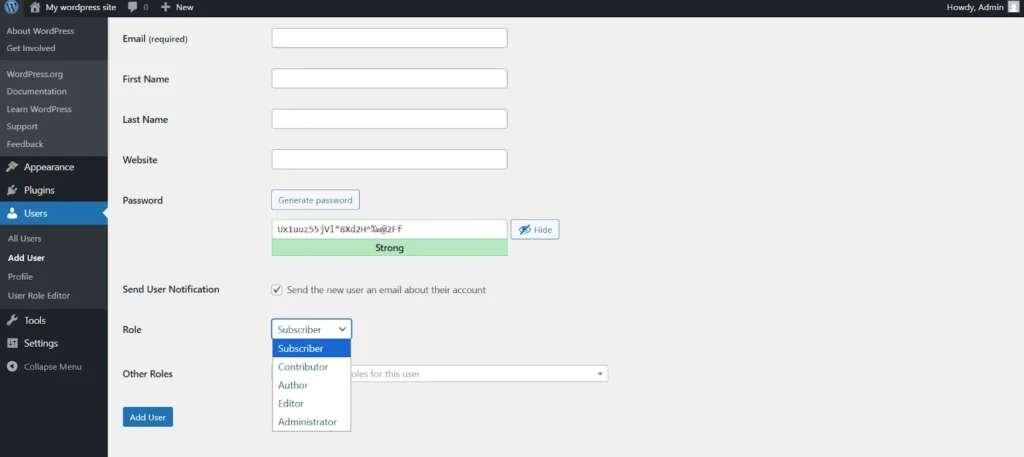
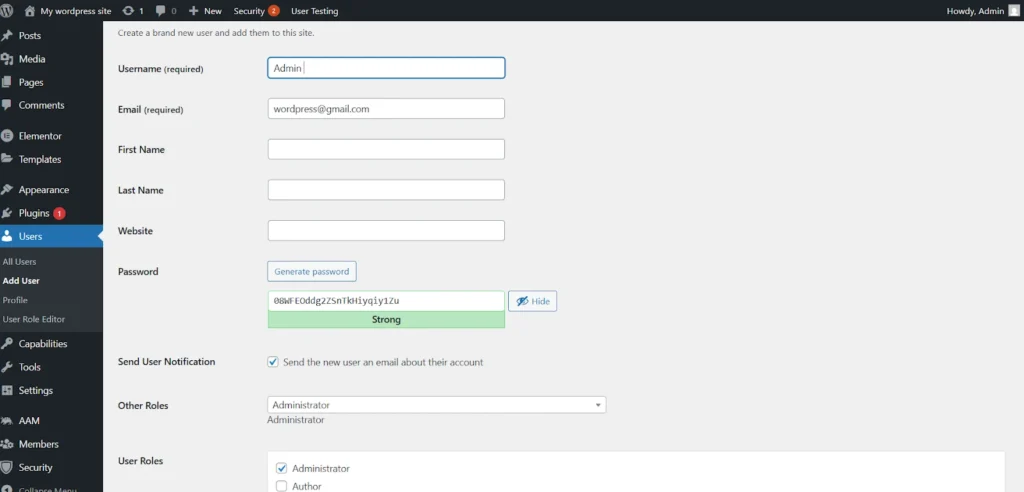
Paso 1: Inicia sesión en tu panel de WordPress. Ve a yourdomain.com/wp-admin.
Paso 2: En el menú izquierdo, haz clic Usuarios → Añadir Nuevo.
Paso 3: Rellena los datos necesarios, como:
- Nombre de usuario (nombre único)
- Dirección de correo electrónico (válida y activa)
- Contraseña (crea una fuerte)
Paso 4: Marca la casilla «Enviar notificación al usuario» si quieres que WordPress envíe los datos de inicio de sesión al usuario por correo electrónico.
Paso 5: En el menú desplegable de Roles, selecciona Administrador. Esto da al usuario control total sobre el sitio web.
Paso 6: Haz clic en Añadir nuevo usuario botón para guardar cambios.
Consejo de seguridad
Dar el rol de Administrador solo a personas de confianza y proteger todas las cuentas de administrador con autenticación de dos factores (2FA).
El proceso de añadir usuarios en WordPress sigue siendo el mismo para todos los roles predeterminados, como Editor, Autor, Colaborador y Suscriptor.
2. Editor
Un editor es el gestor de contenidos, responsable de mantener y supervisar todo lo relacionado con publicaciones, páginas y la biblioteca multimedia. Los editores se centran en la gestión de contenidos y no tienen acceso a la configuración del sitio, la instalación de plugins ni la gestión de usuarios.
Habilidades clave que puede desempeñar un editor
- Publicar, editar o eliminar cualquier publicación o página, incluidas las de otros usuarios
- Gestionar categorías, etiquetas y taxonomías personalizadas
- Subir y gestionar archivos multimedia
- Moderar, aprobar o eliminar comentarios
- Accede a la sección o colas de moderación de contenido
- Gestiona los tipos de publicaciones personalizadas (si el sitio los utiliza)
- Realizar acciones masivas en publicaciones, páginas o medios (editar, eliminar o cambiar el estado)
- Organizar el contenido mediante menús, categorías o taxonomías
Limitaciones en comparación con los administradores
- No se pueden instalar, activar ni eliminar plugins o temas
- No se pueden cambiar la configuración principal del sitio ni personalizar temas
- No se pueden crear, eliminar ni gestionar usuarios (excepto para roles inferiores mediante ciertos plugins)
3. Autor
Los autores son tus creadores de contenido con poca independencia. Pueden escribir, editar y publicar su propio contenido, pero no pueden modificar las publicaciones escritas por otros. También pueden eliminar su propia publicación, aunque ya haya sido publicada.
Habilidades clave a las que un autor tiene acceso
- Escribe, edita, publica o elimina sus propias publicaciones
- Sube y gestiona imágenes y archivos multimedia para sus publicaciones
- Usa categorías y etiquetas para sus propias publicaciones
- Ver comentarios en sus publicaciones (pero no pueden moderar los comentarios de otros por defecto)
- Accede al panel de WordPress para gestionar su contenido
Limitaciones
- No se pueden editar, publicar ni eliminar publicaciones de otros usuarios
- No se pueden moderar todos los comentarios
- No hay acceso a plugins ni temas
- No se pueden cambiar la configuración del sitio, menús o widgets
- No puedo gestionar usuarios ni roles
4. Colaborador
Los colaboradores son tus redactores de nivel inicial. Pueden escribir y enviar contenido para revisión, pero no pueden publicarlo ellos mismos, lo que también significa que no pueden añadir imágenes a sus publicaciones. Este puesto es ideal para becarios, autores invitados o escritores junior que necesitan supervisión.
Habilidades clave de un colaborador
- Crear y editar sus propias publicaciones en forma de borrador
- Envía las publicaciones para revisión por parte de un Editor o Administrador
- Edita sus propios comentarios (si los ajustes lo permiten)
- Consulta el panel de WordPress y accede a las pantallas de edición de entradas
Limitaciones
- No se pueden publicar publicaciones, solo enviarlas para revisión
- No pueden eliminar contenido publicado (ni siquiera sus propias publicaciones)
- No se pueden subir archivos multimedia (imágenes, vídeos, documentos)
- No se pueden crear, editar ni eliminar páginas o publicaciones de terceros
- No se pueden instalar, activar ni eliminar plugins o temas
- No se pueden cambiar la configuración del sitio, menús, widgets ni opciones de personalización
- No se pueden gestionar usuarios
5. Suscriptor
Los suscriptores son usuarios de solo lectura que pueden gestionar sus propios perfiles pero no contribuir ni editar contenido. Normalmente se utilizan en sitios de membresía, cursos online o embudos de email marketing. Los casos de uso típicos incluyen lectores o suscriptores registrados de un blog o boletín, estudiantes que acceden al contenido del curso y clientes que acceden a contenido cerrado o personalizado en la web.
Habilidades clave de un suscriptor en WordPress
- Lee publicaciones y páginas (incluyendo contenido restringido o solo para miembros, si el sitio restringe el acceso)
- Gestionar su propio perfil de usuario (actualizar correo electrónico, contraseña, nombre visible e información personal)
- Deja comentarios (si los comentarios están habilitados y no restringidos)
Limitaciones
- No se pueden publicar, editar ni eliminar publicaciones o páginas
- No se pueden subir archivos multimedia
- No se pueden gestionar categorías, etiquetas ni taxonomías personalizadas
- No se pueden moderar los comentarios
- No se pueden instalar ni activar plugins ni temas
- No se puede cambiar la configuración del sitio ni realizar tareas administrativas
6. Super Admin (para WordPress Multisite)
Si tu organización gestiona una red multisitio de WordPress, hay un nivel adicional de rol llamado Super Admin. Este rol tiene autoridad sobre todos los sitios dentro de la red, controlando la creación de usuarios, la gestión de plugins y la configuración global.
Habilidades clave de un superadministrador en WordPress Multisite
- Crear, editar o eliminar varios sitios dentro de la red
- Gestionar la configuración del sitio para todos los subsitios
- Controla y aplica temas y plugins a nivel de red (activar/desactivar para todos los sitios)
- Establece temas, plugins y configuraciones por defecto para nuevos sitios
- Añadir, editar o eliminar usuarios en todos los sitios de la red
- Asignar roles y gestionar permisos de usuario a nivel de red
- Supervisa los registros de usuarios e invitaciones para la red
- Actualizar el núcleo de WordPress en toda la red
- Monitorizar la seguridad de la red y el estado del sitio
- Accede y gestiona todas las publicaciones, páginas y tipos de publicaciones personalizadas entre subsitios
- Moderar comentarios y contenido a nivel de red
- Exportar o importar contenido para sitios individuales o para toda la red
Limitaciones en comparación con un administrador en un solo sitio
- Los Super Admins tienen casi control total, así que las limitaciones son mínimas
- No se pueden anular ciertos ajustes específicos de plugins si esos plugins imponen restricciones localmente en un subsitio
Consejo profesional:
Nunca asignes derechos de Super Admin a menos que sea necesario. Úsalo solo para tu equipo principal de IT o operaciones web.
Por qué importa la gestión de roles de usuario en 2025
La gestión de roles de usuario en WordPress es más que una tarea administrativa; Es una base para la seguridad, la productividad y el cumplimiento normativo. Como WordPress domina más del 43,6% de la web, la mayoría de los sitios ahora operan con múltiples colaboradores, editores, desarrolladores y profesionales del marketing. Sin un sistema de roles estructurado, errores simples pueden provocar una pérdida severa de datos, daños en el SEO o incluso compromisos completos del sitio.
1. Productividad y eficiencia en los flujos de trabajo
La gestión eficiente de roles de WordPress desempeña un papel clave en la mejora de la productividad y la eficiencia de los flujos de trabajo. Cuando cada miembro del equipo entiende sus permisos, el contenido se mueve sin problemas desde la creación hasta la publicación sin confusiones ni retrasos. Por ejemplo, un portal de noticias con roles bien definidos como Autores, Editores, y SEO Leads Puede publicar más de 50 artículos optimizados semanalmente con cuellos de botella mínimos.
Plugins como PublishPress Capabilities o User Role Editor permiten crear roles personalizados como Gestor de Contenidos o Estratega de Marketing, dándote un control granular sobre el acceso y las responsabilidades. Esta estructura garantiza que los usuarios interactúen únicamente con las áreas relevantes para sus tareas, reduciendo errores y mejorando la colaboración.
Al alinear los roles con tareas específicas, no solo ahorras tiempo, sino que también construyes un entorno WordPress más organizado, seguro y responsable, donde el trabajo en equipo prospera y la producción de contenido se mantiene constante y eficiente.
2. Protección del SEO y la integridad de marca
Los roles estructurados evitan el SEO y el daño a la marca. Conceder derechos de edición abiertos puede resultar en slugs eliminados, enlaces internos rotos o mal uso de datos del esquema. Al limitar el acceso a plugins SEO a Editores o Gestores SEO, proteges tus señales de posicionamiento y mantienes la coherencia en todas las páginas publicadas. Los gestores SEO optimizan los metadatos y las URLs.
Cómo gestionar eficazmente los roles de usuario
Gestionar eficazmente los roles de usuario de WordPress es esencial para mantener la seguridad, la productividad y el control, especialmente para sitios web multiusuario o empresariales en 2025. Una asignación de roles mal asignada puede provocar fugas de datos, eliminaciones accidentales o confusión en el flujo de trabajo. Así es como gestionarlos estratégicamente:
1. Revisar cuentas de usuario actuales
Empieza auditando tu lista de usuarios existente en el apartado Usuarios → Todos los Usuarios. Elimina cuentas inactivas y verifica que el rol de cada usuario esté alineado con sus responsabilidades reales. Las auditorías regulares aseguran que los exempleados o colaboradores temporales no conserven accesos innecesarios.
2. Sigue las mejores prácticas de gestión de roles en WordPress
Antes de implementar cualquier cambio de rol, pruébalo siempre en un entorno de preparación para evitar problemas inesperados en tu sitio en directo. Utiliza herramientas fiables como WP Activity Log para registrar cada modificación y garantizar la transparencia y la rendición de cuentas. Seguir el Principio de Privilegio Mínimo (PoLP) y conceder a los usuarios solo los permisos mínimos necesarios para realizar sus tareas.
Al aplicar estas mejores prácticas de WordPress, aseguras una mejor colaboración en equipo, reduces vulnerabilidades de seguridad y mantienes el control total sobre el flujo de trabajo de tu sitio web.
Personalización de los roles de usuario de WordPress (Guía 2025)
Personalizar los roles de usuario de WordPress te permite crear un entorno flexible, seguro y específico para cada tarea, esencial para escalar sitios web y gestionar equipos diversos en 2025. Aunque los roles predeterminados funcionan para sitios pequeños, las empresas en crecimiento suelen necesitar un control de acceso más personalizado.
Añadir o modificar roles mediante código
A veces, puede que quieras más control del que ofrecen los roles predeterminados de WordPress. Ahí es donde entran en juego los roles y capacidades personalizados. Los desarrolladores pueden crear, modificar o ajustar fácilmente los roles de usuario usando unas pocas funciones PHP.
- add_role() – Crea un nuevo rol de usuario con un conjunto de capacidades definidas. Por ejemplo:
add_role(
‘custom_editor’,
‘Editor personalizado’,
Array(
‘read’ => cierto,
‘edit_posts’ => cierto,
‘delete_posts’ => falso,
)
);
Si un puesto ya existe, esto no lo anulará.
- remove_role() – Elimina un puesto existente que ya no es necesario o que podría suponer un riesgo de seguridad.
remove_role(‘custom_editor’);
- add_cap() / remove_cap() – Ajusta permisos específicos para cualquier rol para dar o restringir ciertas acciones.
Capacidad adicional
$role = get_role(‘editor’);
$role->add_cap(‘manage_options’); Da acceso al editor a ciertos ajustes
Capacidad de eliminación
$role->remove_cap(‘publish_posts’); Elimina el permiso para publicar publicaciones
Por ejemplo, podrías querer crear un rol de «Gestor de Contenidos», alguien que pueda publicar, editar y gestionar publicaciones, pero que no pueda instalar plugins, cambiar de temas ni gestionar usuarios. Este enfoque ayuda a mantener un flujo de trabajo fluido mientras protege tu sitio frente a cambios accidentales.
Consejo profesional: Siempre añade o modifica roles mediante un plugin personalizado o el archivo functions.php de tu tema, y prueba los cambios en un sitio de staging antes de aplicarlos en directo.
Personalizar roles usando plugins
Para quienes no son desarrolladores, los plugins de gestión de roles simplifican la personalización. Aquí tienes una lista de plugins que hemos seleccionado personalmente.
Editor de roles de usuario
Modificar o clonar roles existentes y asignar permisos granulares.
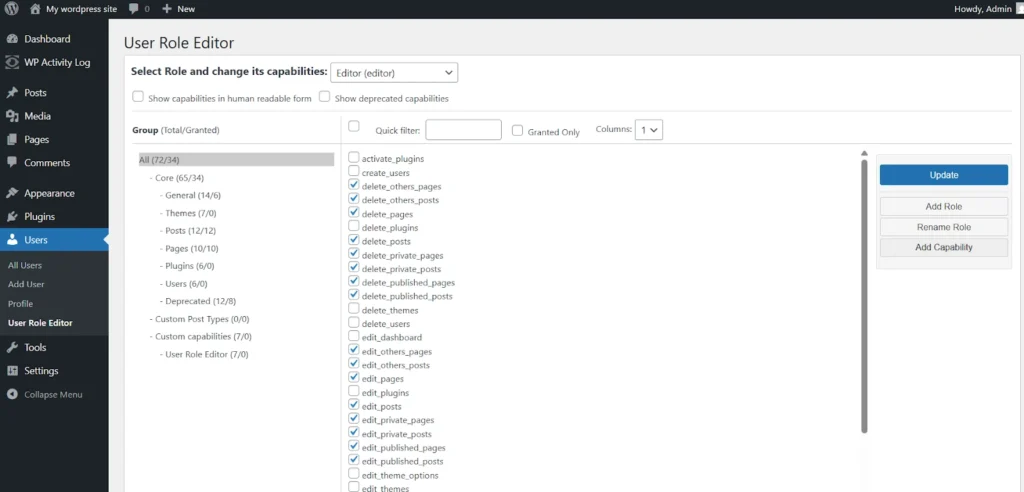
Este plugin facilita y facilita la gestión de permisos de usuario en WordPress. En lugar de rebuscar en código, puedes marcar unas pocas casillas para asignar o eliminar capacidades y luego pulsar «Actualización,» Y tus cambios están en directo.
¿Necesitas un nuevo puesto para tu equipo en crecimiento? Puedes crear uno desde cero o clonar un rol existente para ahorrar tiempo. Si alguna vez creas un rol que ya no necesitas, es fácil de eliminar, siempre que no haya usuarios vinculados a él.
También tienes la libertad de asignar múltiples roles a un solo usuario o dar capacidades especiales a cuentas específicas. Además, si los plugins antiguos dejan permisos sin usar, puedes limpiarlos con solo unos clics. En resumen, es todo lo que necesitas para mantener el sistema de acceso de tu sitio ordenado, flexible y seguro. Es compatible con multisites.
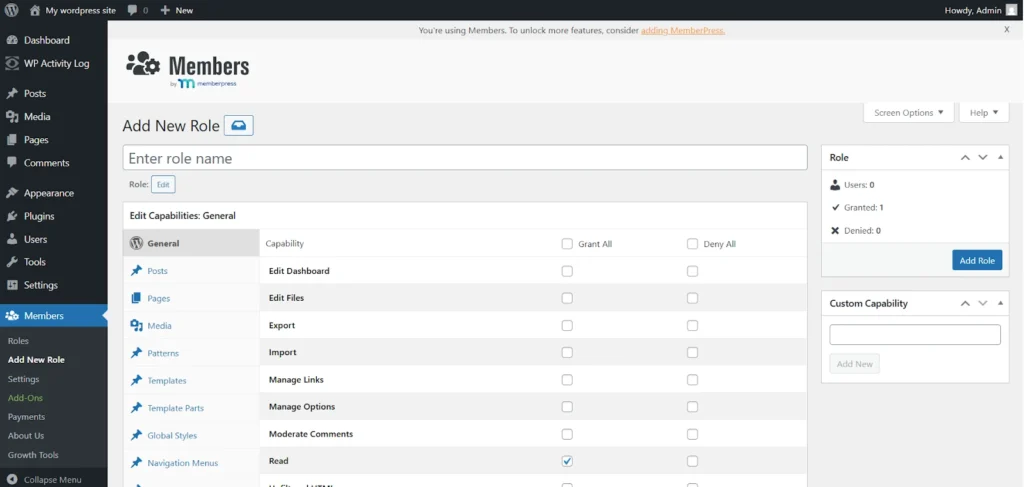
Miembros por MemberPress
Crear sitios de membresía y cursos online. Combina roles con controles de membresía.
Características del plugin:
- Control total de roles: Crear, editar o eliminar fácilmente roles de usuario usando el Editor de Roles, sin necesidad de programación.
- Múltiples roles: Asigna dos o más roles a un usuario a la vez, otorgando permisos precisos para cada rol.
- Niega capacidades: Restringir capacidades específicas para ciertos roles para reforzar el control de acceso.
- Roles de clones: Ahorra tiempo duplicando roles existentes al configurar nuevos niveles de acceso.
- Contenido restringido: Controla qué roles pueden ver publicaciones o páginas específicas para una mejor gestión de contenido.
- Códigos cortos y widgets: Utiliza códigos cortos y widgets para controlar el acceso al contenido, mostrar los formularios de inicio de sesión o mostrar la información del usuario en las barras laterales.
- Opción de sitio privado: Haz que todo tu sitio sea privado si es necesario, ocultando todo el contenido de la vista pública.
- Compatibilidad de plugins: Funciona perfectamente con otras herramientas de WordPress e integra roles y capacidades personalizadas de plugins de terceros.
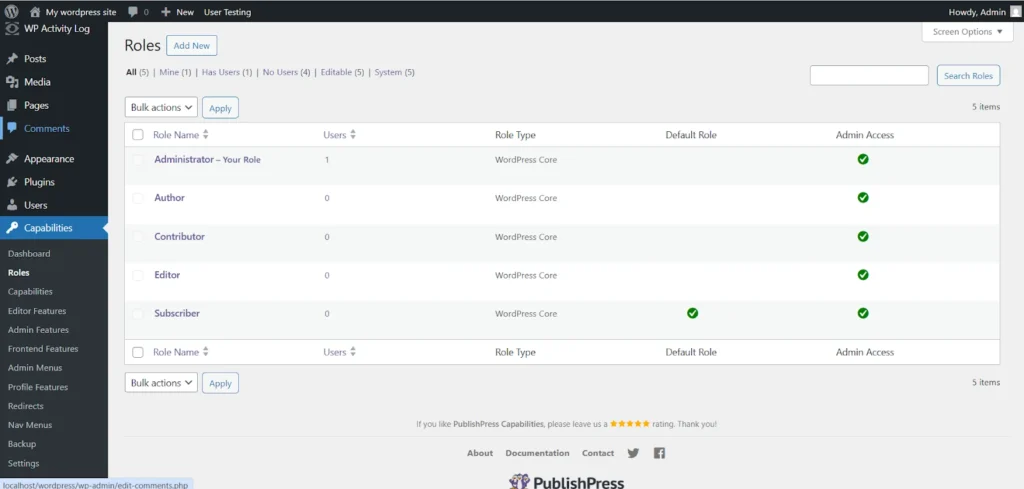
Capacidades de PublishPress
Personaliza los permisos editoriales para categorías o tipos de publicaciones.
Las características clave de las capacidades de PublishPress
Control completo de roles: Crea, edita o duplica roles de usuario y ajusta sus capacidades para definir exactamente qué puede hacer cada usuario.
Personalización del editor de contenido: Decide qué ven los escritores en Gutenberg o en el Editor Clásico, asegurando un espacio de trabajo limpio y enfocado.
Limpieza del salpicadero: Elimina widgets innecesarios o elementos de la barra de herramientas para mantener el área de administración ordenada y organizada.
Ajustes en el frontend: Modifica el frontend de tu sitio añadiendo o ocultando elementos usando CSS personalizado.
Características profesionales: Desbloquea opciones avanzadas como la personalización Menús de administración, gestionando Redirecciones, y control Menús de navegación por rol.
Pruebas de usuario: Inicia sesión de forma segura como otro usuario sin cambiar la contraseña para comprobar permisos o solucionar problemas.
Avisos de administración: Desciende tu panel gestionando alertas de plugins, actualizaciones y mensajes promocionales.
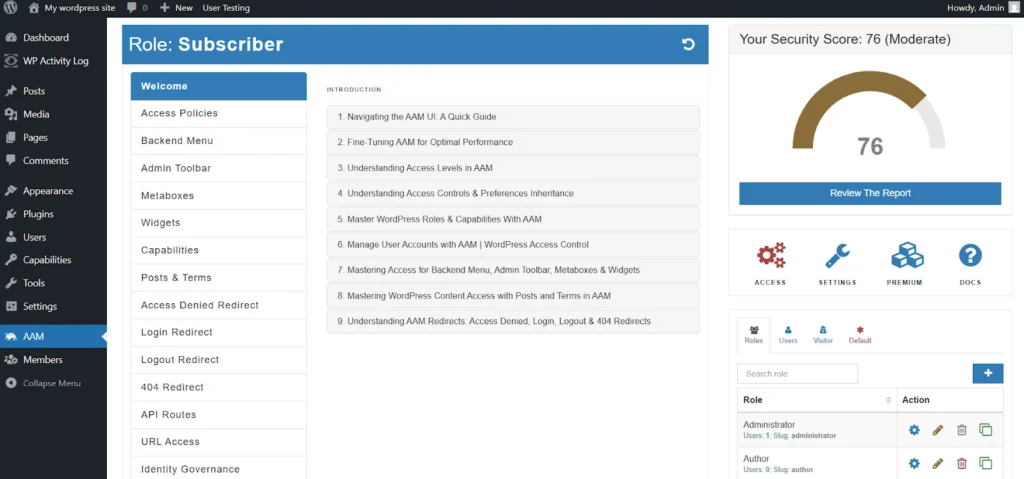
Gestor de Acceso Avanzado (AAM)
Proporciona control sobre menús de backend, widgets y acceso según los grupos de usuarios.
¿Por qué destaca AAM?
- Auditoría de seguridad: Identifica rápidamente asignaciones de roles arriesgadas, permisos mal configurados o cuentas comprometidas para mantener tu sitio seguro.
- Control de acceso granular: Establece permisos precisos para cada usuario, rol o visitante, hasta páginas individuales, publicaciones o características del sitio.
- Protección de contenido: Protege tus publicaciones, páginas, medios, tipos de contenido personalizados y taxonomías de accesos no autorizados.
- Gestión de roles y capacidades: Personaliza los roles existentes o crea otros nuevos con las capacidades exactas que tu equipo necesita.
- Control de backend y menús: Limita el acceso a menús de administración específicos o áreas de panel para ciertos roles, manteniendo la interfaz limpia y segura.
- API y seguridad en los puntos finales: Protege las APIs RESTful y XML-RPC controlando exactamente quién puede acceder a ellas.
- Inicios de sesión seguros y sin contraseña: Ofrece opciones de inicio de sesión sin contraseña sin comprometer la seguridad.
- Amigable para desarrolladores: Utiliza el Marco AAM PHP para construir soluciones de seguridad personalizadas y ampliar la funcionalidad según sea necesario.
Ejemplo:
Una agencia digital podría asignar dos puestos, como:
- «Editor SEO» – Editar metadatos y contenido, pero no diseño.
- «Equipo de marketing» – Accede a páginas de aterrizaje pero no a configuraciones.
Mejores prácticas para gestionar los roles de usuario
Al personalizar los roles de usuario de WordPress, es esencial mantener tanto la flexibilidad como la seguridad. Empieza siempre probando nuevos roles o cambios de capacidades en un sitio de preparación, nunca directamente en tu web en directo. Esto te permite verificar que cada rol funciona exactamente como se espera sin riesgo de errores o problemas de acceso.
Igualmente importante es llevar un registro claro de cada cambio. Documentar qué roles se añadieron, modificaron o eliminaron garantiza la responsabilidad, especialmente si varios administradores o desarrolladores gestionan el sitio.
Siguiendo estas mejores prácticas, puedes crear un sistema de gestión de usuarios equilibrado, que empodere a tu equipo con el acceso adecuado manteniendo tu sitio seguro y organizado.
Mejores prácticas de seguridad para la gestión de roles de WordPress (Actualización 2025)
En 2025, asegurar tus roles de usuario en WordPress no es opcional; Es fundamental. Un solo rol mal configurado puede exponer datos sensibles o provocar cambios accidentales a nivel de sitio. Implementar algunas prácticas inteligentes de seguridad puede reducir significativamente el riesgo manteniendo una colaboración fluida.
1. Seguir el principio de privilegio mínimo (POLP)
Concede a cada usuario solo el acceso que necesita, nada más. Por ejemplo, un redactor de contenido no debería tener derechos de instalación de plugins, y un agente de soporte no debería gestionar a los usuarios. Las capacidades limitantes previenen tanto errores humanos como usos maliciosos.
2. Utilizar autenticación de dos factores (2FA)
Añadir una capa extra de seguridad de inicio de sesión para cuentas de alto nivel como Administradores y Editores. Herramientas como WP 2FA o Wordfence Login Security pueden evitar accesos no autorizados incluso si las contraseñas se ven comprometidas.
3. Eliminar o degradar cuentas inactivas
Revisa regularmente las listas de usuarios y elimina a exempleados, freelancers o colaboradores inactivos. Las cuentas inactivas son objetivos fáciles para los hackers, especialmente si mantienen permisos elevados.
4. Monitorizar los cambios de rol y los inicios de sesión
Instala herramientas de monitorización como WP Activity Log o Simple History para rastrear quién inicia sesión, cambia de rol o modifica la configuración del sitio. Estos plugins crean un rastro de auditoría esencial para el cumplimiento y la rendición de cuentas.
5. Evita el uso excesivo del rol de administrador
Nunca asignes acceso de Administrador a personal temporal, becarios o contratistas externos. En su lugar, crea roles personalizados con solo las capacidades requeridas.
Al aplicar estas mejores prácticas de seguridad de WordPress, aseguras que cada usuario opere de forma segura dentro de los límites definidos, reforzando la resiliencia y cumplimiento general de tu sitio en 2025.
Gestión de roles en configuraciones de WordPress multiusuario o multisitio (Guía 2025)
Gestionar roles en entornos WordPress multiusuario o multisitio requiere un enfoque estructurado para mantener tanto la eficiencia como la seguridad. A medida que los equipos crecen, especialmente en agencias, marcas de comercio electrónico o redes editoriales, el control centralizado de roles se vuelve esencial.
Comprendiendo las diferencias de roles
En un sitio WordPress estándar, roles como Administrador, Editor y Autor son específicos de cada sitio. Sin embargo, en un multisitio de WordPress, se introduce un rol adicional, el de Super Administrador. Los Super Admins gestionan toda la red, incluyendo la instalación de temas, la creación de sitios y la gestión de plugins, mientras que los Administradores locales gestionan solo sus respectivos sitios.
Errores comunes en la gestión de roles que evitar
Incluso los administradores experimentados de WordPress pueden cometer errores que comprometen la seguridad, el flujo de trabajo o el rendimiento del sitio. Reconocer estos inconvenientes ayuda a mantener un sistema de gestión de usuarios robusto en 2025.
- Sobreasignación de acceso de administrador – Conceder acceso completo a editores, personal temporal o freelancers aumenta el riesgo de eliminaciones accidentales y brechas de seguridad. Solo el personal de confianza debería tener privilegios de Administrador.
- Negligencia en la expulsión de exempleados – Los usuarios inactivos o antiguos que mantienen roles pueden convertirse en vulnerabilidades graves de seguridad si las cuentas son comprometidas. Las auditorías periódicas son esenciales.
- Instalación de plugins de múltiples roles – Utilizar varios plugins de gestión de roles simultáneamente puede causar conflictos, solapamientos de capacidades y comportamientos impredecibles. Quédate con un plugin fiable.
- Ignorar la herencia de capacidades – Los roles personalizados pueden heredar permisos de forma involuntaria. Revisa siempre detenidamente las capacidades asignadas.
- Saltarse las pruebas tras las actualizaciones – Los cambios de rol o las actualizaciones de plugins pueden afectar el acceso. Prueba todas las modificaciones en un entorno de staging antes de ponerlas en marcha.
Lista de verificación paso a paso: Auditoría mensual de roles (Edición 2025)
Realizar una auditoría mensual de roles garantiza que tus roles de usuario de WordPress sigan siendo seguros, eficientes y cumplidores. Sigue estos pasos para mantener un entorno multiusuario robusto:
- Revisa la lista de usuarios – Identificar cuentas inactivas o redundantes. Elimina a los usuarios que ya no necesitan acceso.
- Revisar asignaciones de roles – Verificar que cada usuario tenga el rol correcto según sus responsabilidades. Evita conceder privilegios innecesarios de Administrador.
- Permisos de prueba – Utilizar un sitio de preparación para confirmar que los roles tienen el acceso previsto y no tienen capacidades ocultas.
- Actualizar políticas de acceso – Ajustar roles y capacidades para nuevos miembros del equipo o cambios en el flujo de trabajo.
- Comprueba la compatibilidad de plugins – Asegúrate de que tus plugins de gestión de roles estén actualizados y funcionen correctamente sin conflictos.
Propina: Mantener un registro de todos los cambios para fines de auditoría, especialmente en entornos multisite o sectores regulados. Las auditorías regulares evitan brechas de seguridad, modificaciones accidentales de contenido y mantienen la eficiencia del flujo de trabajo, haciendo que tu sitio WordPress sea escalable y conforme para 2025.
Preguntas frecuentes relacionadas con la gestión de roles de usuario de WordPress
1. ¿Puedo crear roles personalizados ilimitados en WordPress?
Sí, usando plugins como User Role Editor o Members, puedes crear tantos roles personalizados como necesites, asignando capacidades específicas.
2. ¿Cuál es la diferencia entre autor y colaborador?
Los autores pueden publicar y gestionar sus propias publicaciones, mientras que los colaboradores solo pueden escribir y editar publicaciones, pero no pueden publicarlas.
3. ¿Cuál es el mejor plugin para el control de roles a nivel empresarial?
User Role Editor Pro y Advanced Access Manager (AAM) son ideales para equipos grandes y configuraciones multisitio.
4. ¿Cómo puedo probar nuevos puestos de forma segura?
Utiliza siempre un entorno de staging para verificar los permisos antes de desplegar roles en un sitio en vivo.
Conclusión
Una correcta gestión de roles de usuario en WordPress es esencial para la seguridad, la productividad y el cumplimiento normativo en 2025. Asignando cuidadosamente roles, aprovechando plugins de rol de usuario y auditando cuentas regularmente, te aseguras de que tu sitio siga siendo organizado, seguro y escalable para equipos de cualquier tamaño.
Implementar buenas prácticas, como el principio de privilegio mínimo, pruebas escalonadas para cambios y flujos de trabajo automatizados, previene la pérdida accidental de contenido, accesos no autorizados y interrupciones en el flujo de trabajo. Las configuraciones multiusuario y multisitio se benefician especialmente de jerarquías estructuradas de roles y de una monitorización constante.
¿Necesitas ayuda experta para gestionar tus roles en WordPress o cualquier personalización de sitios web? Contacta con nuestro equipo en [email protected] para recibir asistencia personalizada.
