
WordPressのウェブサイトの管理は、終わりのないジャグリングのように感じられることがよくあります。頻繁なプラグインアップデート、テーマの調整、コンテンツ承認、パフォーマンスチェックなどにより、経験豊富な開発者でも繰り返しの管理作業に何時間も費やすことがあります。これらは毎日のことだメンテナンスルーチン不可欠ではありますが、生産性や創造性を容易に奪い去ることもあります。
そこでWordPressの管理者生産性ハックが役立ちます。ワークフローの効率化、時間のかかる作業の自動化、管理ダッシュボードの最適化を学ぶことで、本当に重要なことに集中できるようになります。つまり、強力なウェブサイトの構築と素晴らしいクライアント体験の提供です。
このガイドでは、すべての開発者が知っておくべき実践的で最新の戦略をご紹介します。ダッシュボードのカスタマイズから自動化やセキュリティ最適化まで、WordPressの効率を高め、サイトの品質を損なうことなく自分の時間をコントロールできる最も賢い方法を発見します。
WordPress管理者の生産性を理解する
WordPressの管理において、生産性は単に速く働くことだけではありません。賢く働くことが大切です。WordPressの管理者の生産性は、パフォーマンス、セキュリティ、メンテナンス効率のバランスを取ることを含みます。生産的な管理環境により、開発者は複数のサイトを円滑に管理し、トラブルシューティングを迅速化し、繰り返しの手作業を最小限に抑えることができます。
WordPress管理生産性とは何か
簡単に言えば、スマートワークフロー、ツール、自動化を用いてWordPressサイトを効率的に管理・維持する能力です。生産的な管理環境は人的ミスを減らし、時間を節約し、すべてのウェブサイトで一貫したパフォーマンスを保証します。
例えば、プラグインを一つずつ手動で更新する代わりに、WP-CLIやManageWPで自動化でき、設計、開発、戦略などより重要な作業に貴重な時間を割くことができます。
なぜ生産性が開発者にとって重要なのか
複数のクライアントサイトを管理する開発者やデジタルエージェンシーにとって、生産性は収益性や顧客満足度に直接影響します。管理プロセスが最適化されたとき:
- ウェブサイトの更新やバックアップも手間なく行えます。
- クライアントの成果物は期限内に完了します。
- エラーやダウンタイムも減少します。
- トラブルシューティングよりもイノベーションに使える時間が増えます。
効率的なワークフローは、特にプロジェクト管理ツールやWordPressと統合された編集ワークフローを使う場合、チームの協力も向上します。要するに、生産性はサイトの安全を保ち、クライアントを満足させ、あなたの集中力を高めます。
WordPressでよくある生産性ブロッカー
経験豊富な開発者でさえ、ワークフローを遅らせるいくつかの繰り返しの課題に直面します:
手動アップデート:テーマやプラグイン、WordPressのバージョンを手動で更新するには時間がかかり、互換性の問題のリスクも高まります。
プラグインの過負荷:不要なプラグインが多すぎるとダッシュボードが散らかり、フロントエンドとバックエンドの両方のパフォーマンスが低下します。
散らかったダッシュボード:デフォルトのダッシュボードには、ナビゲーションを難しくする不要なウィジェットや情報が含まれていることが多いです。
不安定なメンテナンスルーティン:構造化されたワークフローがなければ、バックアップやセキュリティチェック、最適化などの作業が省かれてしまいます。
自動化の欠如:ルーチン作業に手動操作に頼ることは、スケーラビリティを妨げ、進行を遅らせます。
これらのブロッカーを認識することが、よりスムーズで高速かつ信頼性の高いWordPress管理者体験を作る第一歩です。
WordPress管理者生産性向上のトップハック
すべてのWordPress開発者は、効率性は急ぐことではないことを知っています。精密さと自動化で働くことが大切です。適切な生産性向上のコツを適用することで、複雑な作業を簡素化し、管理時間を短縮し、プロジェクト間で一貫したワークフローを維持できます。
以下は、ダッシュボード最適化、自動化、ワークフロー管理、パフォーマンス、セキュリティという実用的な分野に分類された実績のあるWordPress管理者の生産性ハックです。
A. ダッシュボード最適化ハック
WordPressのダッシュボードはウェブサイトの頭脳のような役割を果たします。不要なウィジェットやメニュー項目で溢れていると、作業のスピードが落ちることがあります。ダッシュボードの最適化により、よりスムーズで集中したワークフローが実現します。
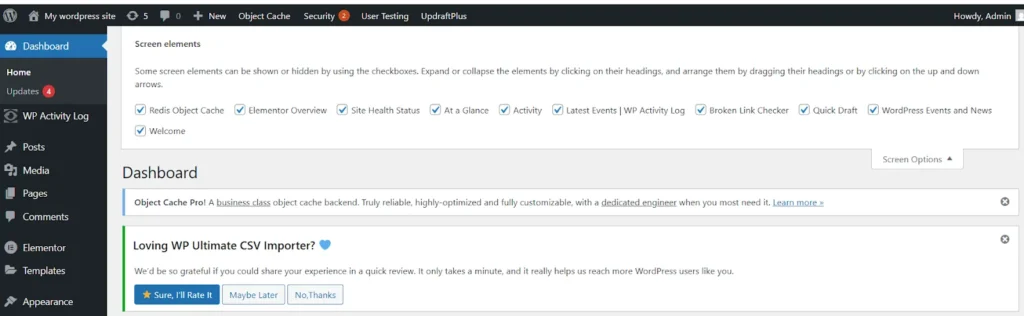
ダッシュボードをカスタマイズする不要なウィジェットを隠すには、内蔵のスクリーンオプションを使いましょう。Admin Menu EditorやWP Admin UI Customizeのようなプラグインを使えば、メニュー項目の名前変更、並べ替え、非表示などがワークフローに合わせて調整できます。
断捨離ワークフローの邪魔をする不要なウィジェットや管理通知を削除して、WordPressのダッシュボードを活用しましょう。必要な更新、分析、最近の投稿だけを残して、クリーンで焦点の定まったインターフェースにしてください。
これにより視覚的な雑音が減るだけでなく、ナビゲーションの速度と集中力も向上します。
ダークモードやフォーカスモードを有効にして、特に深夜の開発時に快適な作業空間を作りましょう。WPダッシュボードのダークモードのようなプラグインは、目の疲れを軽減し、視覚的な気を散らすのを最小限に抑えます。画面のまぶしさを下げることで、より高い集中力を維持し、疲労なく長時間作業できます。心地よいインターフェースは単なる見た目ではありません。生産性やコーディングの流れを直接向上させます。
B. 自動化ハック
自動化はすべての開発者にとって最高の味方です。これにより、単調な作業を最小限に抑え、人為的ミスを防ぎ、オフライン中でもサイトをスムーズに稼働させます。あなたの自動化をWordPressのバックアップサイトデータが常に安全で回復可能であることを保証するためです。
UpdraftPlusやJetpack Backupのような信頼できるツールを使って、手動で自動バックアップをスケジュールしましょう。これにより、ファイルやデータベースがオフサイトで安全に保存され、問題があっても簡単に復元可能であることが保証されます。
プラグインやテーマの自動更新を有効にして、WordPressサイトは安全ですそして最新の状態です。これにより手動のチェックが不要になり、古い部品による脆弱性のリスクが減ります。定期的なアップデートにより、最新のWordPressバージョンとの互換性が確保され、サイトの全体的な安定性が向上します。
使用方法WP-CLIコマンドコマンドラインツールに慣れた開発者にとって、WP-CLIはプラグインの更新、キャッシュのクリア、ユーザー管理など、数秒で迅速な操作を提供します。自動化により、メンテナンス作業がバックグラウンド作業に変わり、開発や創造的な改善に専念できるようになります。
C. コンテンツとワークフローのハック
コンテンツ管理はWordPressで最も時間がかかる部分の一つです。目標は、個人とチームの両方のためにプロセスを簡素化し組織化することです。
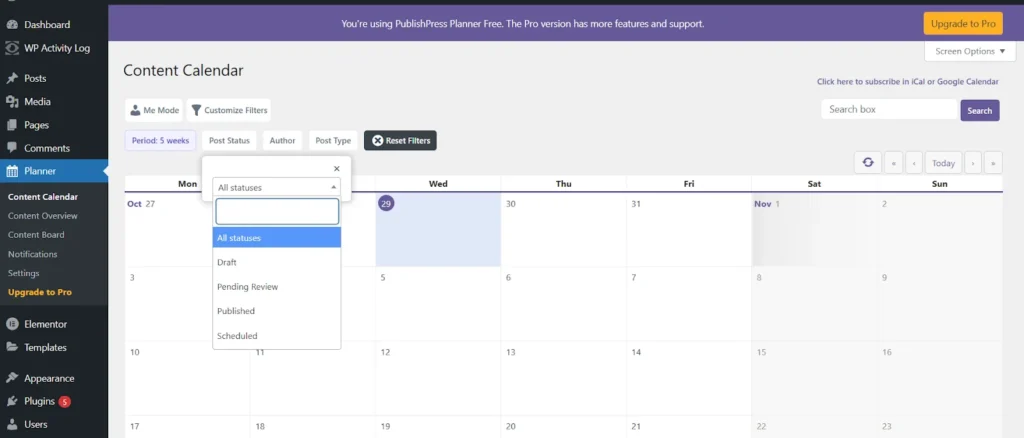
Edit FlowやPublishPressのような編集ワークフロープラグインを使って、コンテンツ管理のプロセスを効率化しましょう。これらのツールでは、WordPress内で役割を割り当てたり締め切りを設定したり、編集進捗を直接追跡したりできます。彼らは出版ワークフローに構造と責任をもたらし、チームメンバー間の混乱を減らします。
グーテンベルクエディターで再利用可能なコンテンツブロックを作成し、ページや投稿の作成を迅速化しましょう。カスタムブロックやテンプレートを一度保存し、サイト全体で再利用して一貫したデザインとトーンを保ちましょう。このシンプルな習慣が効率を高め、すべてのコンテンツがブランドスタイルに合うようにします。
クイック編集および一括編集機能 複数の投稿やページを同時に管理し、カテゴリや著者、可視性を更新し、各投稿を個別に開く必要はありません。コンテンツワークフローが体系化されると、出版は日々の作業ではなくシームレスな体験となります。
D. スピード&パフォーマンスハック
管理が遅いと、生産性が落ちるストレスが溜まります。パフォーマンスの最適化はフロントエンドだけの話ではありません。バックエンドの速度も同じくらい重要です。
ShortPixelやImagifyのようなプラグインを使って画像を自動的に最適化し、サイトを高速かつ軽量に保ちましょう。これらのツールは映像の品質を損なうことなく画像を圧縮し、ストレージ容量を節約しロード時間を短縮します。画像最適化を自動化することで、すべてのアップロードが手動編集なしでパフォーマンスに対応できるようにします。
キャッシュを有効にするWP RocketやW3 Total Cacheなどのツールを使い、サイトや管理パネルの速度を大幅に向上させました。キャッシュは頻繁にアクセスされるデータを保存し、サーバーの負荷と各ページリクエストの応答時間を削減します。
未使用プラグインを無効にすると、Heartbeat APIは非アクティブなプラグインを削除し、Heartbeat APIを制限してリソース使用を減らします。管理パネルが高速化すれば、待ち時間が短くなり、開発者のマルチタスクがスムーズになります。
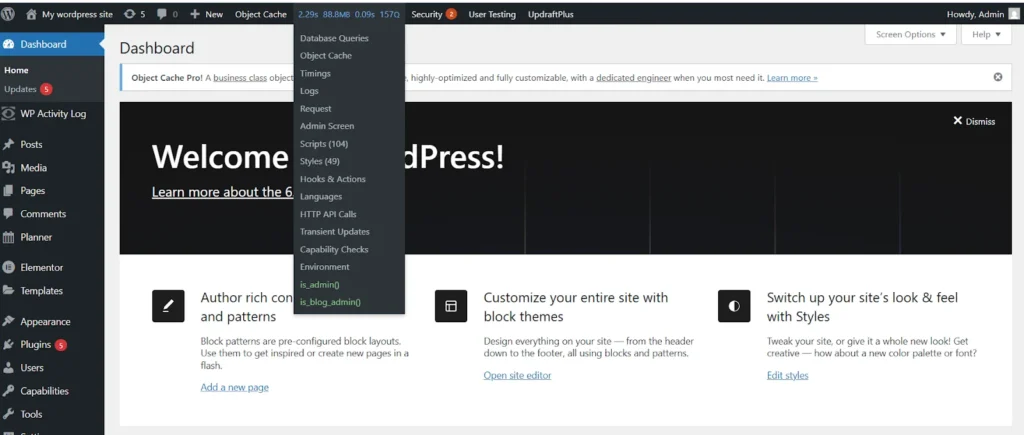
Query MonitorはWordPressでリアルタイムのパフォーマンス指標を示し、遅いクエリを特定し、ダッシュボードの読み込み時間を最適化するのに役立ちます。
E. セキュリティおよびリカバリーハック
生産性は保護なしには意味を持ちません。セキュリティはあなたの仕事の安全を守り、サイトを存続させます。
二要素認証(2FA)を有効にする
パスワードと認証コードの両方を要求することで、WordPressのログインプロセスにさらなるセキュリティ層を加えましょう。これにより、認証情報が侵害されていても不正アクセスを防ぐことができます。
アクティビティログを監視する
WP Activity Logのようなツールを使って、すべての管理者の操作、ログイン、コンテンツの変更などを追跡しましょう。プラグインのアップデート.これにより、異常な行動を早期に発見し、問題が深刻化する前に対応できます。
信頼できるセキュリティプラグインの使用
WordfenceやiThemes Securityなどの信頼できるツールをインストールし、リアルタイムの脅威監視、マルウェアスキャン、ブルートフォース防御を実現します。これらのプラグインは不審な活動を自動的にブロックし、潜在的なリスクを警告します。
拠点の維持
アップデートやテーマの変更、新しいプラグインは、公開前に必ずステージサイトでテストしてください。これによりダウンタイムを防ぎ、大きな変更後もサイトがスムーズに動作します。
ハックからの回復
もしサイトが侵害された場合は、直ちに最近のバックアップから復元し、すべての管理者認証情報をリセットし、SucuriやMalCareなどのツールを使ってファイルをスキャンしてください。感染したファイルを削除し、今後の攻撃を防ぐためにセキュリティ設定を強化しましょう。
これらの積極的な対策により、迅速な回復が可能となり、WordPressサイトを中断なく運営し続けられます。
ハッキングが発生した場合の復旧方法
最善の対策を講じても、どのウェブサイトもセキュリティ脅威から完全に免れることはできません。一つのプラグインが侵害されたり、弱いパスワードだったり、古いテーマがハッカーの扉を開くことがあります。被害を最小限に抑える鍵は、迅速かつ正確に対応する方法を知ることです。
このセクションでは、ハッキングされたWordPressサイトの復旧と将来の攻撃からの保護のためのステップバイステップガイドを案内します。
1. 異常なログインやコードの動作を特定する
まずは、不明な管理者アカウント、見慣れないコード注入、リダイレクトされたページなどの警告サインを観察することから始めましょう。もしサイトが突然遅くなったり、不要なポップアップが表示されたり、作成していないファイルが出てきた場合は、すぐに対応すべき時です。
不審な活動を確認する方法は以下の通りです:
- WordPressのアクティビティログで不明な行動がないか確認しています。
- セキュリティアラートやブラックリスト通知のためにGoogleサーチコンソールを使うこと。
- サーバーをスキャンして怪しいファイルやPHPコードの断片を探しています。
2. マルウェアの検出をウェブサイトで確認する
変更を行う前に、信頼できるWordPressのセキュリティプラグインを使って問題の根本をスキャンし、検出しましょう。
推奨されるツールには以下が含まれます:
- ワードフェンスセキュリティマルウェア、脆弱性、疑わしいコードの検出を徹底的にスキャンし、WordPressのインストール全体を監視します。不正なファイル変更を検知し、即座にアラートを発して、損害が発生する前に対応できるようにします。
- スクリ・セキュリティWordPressサイトを積極的にスキャンし、隠れたマルウェア、スパム注入、悪意のあるリダイレクトを探す。リアルタイムのアラートと詳細なレポートを提供し、脅威を迅速に特定し除去するのに役立ちます。ファイアウォールと監視ツールを活用し、Sucuriは訪問者に信頼されるウェブサイトを安全で安定させています。
- マルケアワンクリックで自動マルウェア除去を行えるため、技術的な手順なしでサイトを即座にクリーンアップできます。WordPressインストール全体をスキャンし、隠れた脅威を検出し、コアファイルに影響を与えずに安全に削除します。
これらのツールは感染ファイルの詳細なレポートを提供し、どの地域が影響を受けたかを理解するのに役立ちます。
3. クリーンバックアップからの復元
バックアップが最近でマルウェアがなければ、復元することが最速で制御を取り戻す方法です。
例えば、アップドラフトプラスまたはブログヴォールトサイトの最後の安定したバージョンを復元するために。バックアップには以下が含まれます:
- データベースについて
- WP-CONTENTフォルダ(テーマ、プラグイン、メディア)
- wp-config.phpおよび.htaccessファイル
復元後は、疑わしいユーザーを削除し、権限を再確認し、ダッシュボードからのファイル編集を無効にして安全性を高めてください。
4. すべての認証情報をリセットしプラグインを更新する
サイトが復元されたら、WordPressの管理者、FTP、データベース、ホスティングコントロールパネルのパスワードなど、すべてのログイン情報をリセットすることが非常に重要です。
次に、すべてのプラグインとテーマを最新バージョンに更新します。古いソフトウェアはWordPressハッキングの最も一般的な原因の一つです。
未使用または無効化されたプラグインはすべて削除し、すべてのインストールが信頼できる開発者または公式のWordPressリポジトリからのものかを確認してください。
5. 将来の保護を強化する
サイトを復旧した後は、防御層を強化して今後の攻撃を防ぐことが重要です。
以下が基本的なステップです:
- リアルタイムの保護のためにWordfenceやSucuriを使ってファイアウォールを設置しましょう。
- すべての管理者アカウントで二要素認証(2FA)を有効にしてください。
- ログイン試行を制限し、不審な活動があるIPはブロックしましょう。
- 定期的なバックアップを行い、自動マルウェアスキャンをスケジュールしてください。
セキュリティを日常的に行うことで、ダウンタイムやデータ損失のリスクを大幅に減らせます。
ハックからの回復はストレスがかかることもありますが、準備と適切な道具があれば、必ずしも混沌とする必要はありません。迅速に対応し、クリーンなバックアップを維持し、最新のセキュリティレイヤーを維持することで、WordPressサイトは保護され、生産性を維持し続けます。
すべてのWordPress開発者が使うべき生産性ツール
最も熟練した開発者でさえ、アップデート管理や変更の追跡、複数のダッシュボードの切り替えに何時間も費やすことがあります。適切なツールを使えば、これらの繰り返し作業を自動化されたシームレスなワークフローに変え、コーディングや設計、イノベーションにより多くの時間を割けます。
ここでは、生産性を向上させ、セキュリティを強化し、日々のメンテナンスを簡素化する、必須のWordPress管理ツールの厳選リストをご紹介します。
1.WP-CLI(コマンドラインインターフェース)
WP-CLIは、スピードと精度を求める開発者にとって必須のツールです。ダッシュボードは不要で、コマンドラインから直接WordPressのタスクを実行できます。
できます。
- プラグインやテーマを即座に更新
- ユーザー、投稿、設定の管理。
- データベースのエクスポートとキャッシュのクリアを行います。
大量運用、自動化スクリプト、大規模なWordPressのプロフェッショナル管理に最適です。
プロのヒント:WP-CLIとクロンジョブを組み合わせて、自動化されたメンテナンスタスクをスケジュールします。
2.メインWPおよびマネージWP
複数のWordPressサイトを扱う開発者やエージェンシーにとって、MainWPとManageWPはゲームチェンジャーです。両プラットフォームとも、単一の中央ダッシュボードからアップデート、セキュリティチェック、バックアップ、パフォーマンスレポートを管理できます。
MainWPはセルフホスト型でプライバシー重視のソリューションであり、ManageWPはクラウドベースで稼働時間監視とクライアントレポートツールが内蔵されています。
利点
- すべてのサイトを一度に更新することで時間を節約できます。
- クライアント向けの自動レポートを生成します。
- 稼働時間とセキュリティを一つのインターフェースから監視できます。
3.概念またはトレロプロジェクトマネジメントのために
これらはWordPressのプラグインではありませんが、チームやクライアントと連携する開発者にとって欠かせない存在です。
概念ウェブサイトの構成計画、タスクの追跡、コンテンツチームとの連携をサポートします。
トレロプロジェクトの管理、タスク割り当て、進捗のリアルタイム追跡のためのビジュアルボードも提供しています。
これらのツールは、WordPress開発のワークフローを最初から最後まで整理され透明性を保つのに役立ちます。
4.グラマーリーおよびYoast SEO
クリーンで最適化されたコンテンツを書くことは、特にコンテンツ量が多いサイトでは、すべてのWordPress管理者の仕事の一部です。
グラマーリーエディターを通じてアップロードされるすべてのコンテンツが文法的に正確かつ明確であることを保証します。
Yoast SEO(またはRank Math)はメタデータ、読みやすさ、キーワードの使用を最適化し、より良い検索順位を得ます。
これらのツールを組み合わせて使うことで、ウェブサイトのコンテンツの品質とSEO価値の両方が向上します。
5. タイムトラッキングツール(クロックファイまたはトグル)
自分の時間の使い方を知ることが生産性向上の鍵です。ClockifyとTogglは、開発者が管理作業、開発、クライアントのリビジョンにどれだけ時間を費やしているかを管理するのに役立ちます。
タイムレポートを分析することで、自動化、委任、または削除すべきタスクを特定することができます。
特にフリーランサーや請求時間で働くチームにとって有用です。
探求すべきボーナスツール
- 高度なカスタムフィールド(ACF):自分のニーズに合わせたカスタムフィールドを設計できるため、コンテンツ構造作成のプロセスを迅速化します。製品情報、口コミ、カスタムレイアウトなど、データを効率的に整理するのに役立ちます。ACFを使えば、開発者や編集者は追加のコードを書くことなく、動的で構造化されたコンテンツをより速く構築できます。
- クエリモニター:管理エリアでパフォーマンスのボトルネックを検出します。強力なデバッグツールです。 データベースクエリ、PHPエラー、遅い読み込みスクリプトについて詳細な洞察を提供します。サイトの遅延要因を特定することで、Query Monitorはトラブルシューティングの迅速化とスムーズなパフォーマンス最適化を可能にします。
- コード・スニペット:これは軽量なプラグインで、テーマファイルを編集せずにWordPressサイトにカスタムPHPコードを安全に追加できます。スニペットの管理、有効化、無効化をプラグインと同様にクリーンなインターフェースで提供します。これによりカスタマイズが容易になり、エラーのリスクが減り、機能が整理され最新の状態に保たれます。
これらの軽量プラグインは、サイトの肥大化を防ぐことなく効率を維持するのに役立ちます。
これらのツールを適切に組み合わせることで、ワークフローを単調から自動化へと変え、日々のメンテナンス作業よりも優れたウェブサイト体験に集中できるようになります。
締めくくり
WordPress開発のダイナミックな世界では、生産性は「もっとやること」ではありません。最も重要なことを効率的に行うことが大切なのです。WordPress開発者として、あなたの時間は繰り返しの更新や遅いダッシュボード、散漫なワークフローに費やすにはあまりにも貴重です。これらのWordPress管理者生産性のハックを採用することで、単に時間の節約にとどまりません。長期的な成功を支える、より強固で回復力のあるワークフローを構築しているのです。
WordPressの管理環境がスムーズに動作すれば、問題解決に費やす時間は減り、クライアントに価値を提供し、創造し、最適化し、提供する時間が増えます。バックアップの自動化やダッシュボードの清掃から、セキュリティ強化やバックエンドの高速化まで、小さな最適化の一つ一つが毎週の時間節約につながります。
The real advantage lies in consistency, making these productivity hacks part of your routine. Whether you manage one website or a hundred, streamlining your process leads to faster development cycles, higher-quality results, and better client satisfaction.
効率性は創造性を生み出します。管理業務が自動化・整理されたら、イノベーション、設計、開発、そしてWordPressプロジェクトの次のレベルへの推進に集中できます。
今日から一つの生産性ハックを導入し始めましょう。ワークフローを最適化し、ルーチンタスクを自動化し、WordPress管理者がパフォーマンスの強力な存在へと変貌するのを見守りましょう。未来の自分やクライアントはきっと感謝するでしょう。
よくある質問
1. WordPressの管理パネルをもっと速くするにはどうすればいいですか?
ダッシュボードの動作が遅いと生産性が低下します。高速化するには:
未使用プラグインを無効にし、非アクティブなテーマを削除してください。
Use caching tools like WPロケットまたはW3トータルキャッシュ。
WP-Optimizeを使ってデータベースを最適化しましょう。
Heartbeat APIリクエストを制限してバックグラウンド負荷を軽減しましょう。
これらのステップはフロントエンドとバックエンドの両方のパフォーマンスを向上させ、より円滑な管理業務を保証します。
2. WordPress管理者の生産性向上プラグインは安全に使用できますか?
はい、ほとんどの生産性プラグインは、WordPress.org リポジトリや信頼できる開発者からダウンロードすれば安全です。
プラグインのレビューやアップデート履歴をチェックしてください。
古いプラグインや未検証のプラグインの使用は避けてください。
プラグインのパフォーマンスやセキュリティログを定期的に監視しましょう。
プラグインを常に更新し続けることで、セキュリティを損なうことなく新機能を得ることができます。
3. WordPressで自動化が問題を引き起こすことはありますか?
自動化はワークフローを速くしますが、不適切な設定は特にアップデート時に競合を引き起こすことがあります。問題を避けるために:
必ずステージングサイトで自動化をテストしてください。
自動更新の前にUpdraftPlusのようなバックアップツールを使いましょう。
自動化されたタスクを週ごとに監視し、スムーズなパフォーマンスを確保しましょう。
正しく実施されれば、自動化は時間を節約し、繰り返し作業を安全に排除します。
