
目次
CSVファイルを使ってユーザーや顧客をWordPressにインポートすることは、大量ユーザー作成を管理する最も迅速かつ信頼性の高い方法の一つです。手動でアカウントを一つずつ作成する代わりに、単一のCSVファイルをアップロードすれば、数分で数百、場合によっては数千のWordPressユーザーアカウントを自動生成できます。WordPress CSVユーザーインポートプラグイン.
この方法は、サイト移行、会員プラットフォーム、LMSウェブサイト、企業ポータルなどの実際のウェブサイト管理シナリオに非常に役立ちます。WooCommerceストアオーナーは、他のプラットフォームから顧客を移動したり、CRMエクスポートから顧客記録を復元したりする際にも、CSVインポートをよく使います。WordPressはデフォルトでユーザー向けのCSVインポート機能を備えていないため、WordPressのタスクで大量のユーザーインポート作業を行うには専用プラグインの使用が最も実用的であり、特に正確さや時間の節約が重要な場合に顕著です。
このガイドでは、CSVを使ってWordPressにユーザーをインポートする方法や、正しいフォーマットとフィールド構造でCSVを使ってWooCommerceの顧客をインポートする方法も学べます。ユーザーロールや権限の仕組み、フィールドマッピングの必要性、そして一般的なインポートエラーを避ける方法を理解します。チュートリアルでは以下の内容に焦点を当てます。WP Ultimate CSV インポーターWordPressのサイトオーナーや開発者がスムーズな一括インポートのために使用する、人気で効果的なCSVユーザーインポートプラグインです。
主なポイント
- CSVを使ってユーザーや顧客をWordPressにインポートすることは、一括アカウント作成を迅速に行う方法の一つです。手動入力を排除し、サイトオーナーが大規模なデータセットを効率的に管理するのに役立ちます。
- WordPressユーザーインポートとWooCommerceの顧客インポートは密接に関連していますが、WooCommerceの顧客は追加の請求および配送フィールドを必要とします。適切なCSVフォーマットにより、顧客プロフィールはチェックアウト対応の完全な情報で作成されます。
- クリーンでよく構成されたCSVファイルは、成功するインポートの基盤です。user_loginやuser_emailなどの必須列が欠けていたり、誤った書式設定が原因でインポート失敗や重複アカウントの問題が起こることがあります。
- WP Ultimate CSV Importerは、フィールドマッピング、重複処理、インポートログ、ユーザーロール割り当てなどの機能により、全体のプロセスを簡素化します。これにより、初心者から大規模なインポートを管理する開発者の両方に適しています。
- インポート時にユーザーロールは慎重に割り当てる必要があります。誤った役割割り当ては、特に管理者や特権アカウントを一括インポートする際に深刻なセキュリティリスクを引き起こす可能性があります。
- インポート後の検証は不可欠です。インポートしたユーザーを必ず確認し、ログインアクセスをテストし、WooCommerceの顧客請求・配送情報を確認して、インポートしたデータがウェブサイト全体で正しく動作するか確認してください。
WordPressにおけるユーザーおよび顧客インポートの理解
WordPressでのユーザーおよび顧客インポートは、手動でアカウントを一つずつ作成するのではなく、一括で複数のアカウントをウェブサイトに追加することを意味します。このプロセスは主に、会員向けウェブサイト、LMSプラットフォーム、企業ポータル、WooCommerceストアなど大規模なユーザーデータベースを管理する場合に使われます。これにより時間が節約され、アカウント作成時の人的ミスのリスクも減ります。
WordPressでは、ユーザーインポートは主にウェブサイトのニーズに応じて購読者、著者、編集者、管理者のログインアカウントを作成するために行われます。顧客のインポートは主にWooCommerceに関連しており、顧客は請求先住所、配送先住所、チェックアウトや注文処理の連絡先情報などの追加情報を必要とします。
ユーザーや顧客を適切にインポートすることで、ウェブサイト管理者は役割、権限、プロフィールの詳細を素早く設定でき、ユーザー管理をより簡単かつ整理できます。
ユーザーと顧客のインポートのユースケース
最も一般的なユースケースの一つはウェブサイトの移行で、ユーザーアカウントを古いWordPressサイトや他のプラットフォームから新しいWordPressインストールに移す必要があります。また、管理者が一括で従業員ログインを作成する必要がある企業ポータルにも便利で、オンボーディング時の手作業ミスを節約し、時間を節約できます。
もう一つの主要なユースケースは、会員サイト、LMSプラットフォーム、WooCommerceストアです。会員登録サイトは大規模な購読者リストをアップロードする必要があることが多い一方、LMSのウェブサイトはCSVインポートを使って学生をバッチで追加し、コースアクセスを行っています。WooCommerceストアオーナーは、ShopifyやCRMのようなプラットフォームからの顧客移行時に、請求や配送の詳細を含むCSV インポートを頻繁に使用しています。これによりWordPressのCSVユーザーインポートが行われます。WooCommerce顧客インポート大規模なユーザー管理を扱うウェブサイトに不可欠です。

WP Ultimate CSV Importer Pro
Get Ultimate CSV/XML Importer to import data on WordPress faster, quicker and safer.
ユーザーと顧客の違い
| WordPressユーザー | WooCommerceの顧客 |
| WordPressユーザーは、ウェブサイトにアカウントを持ち、ユーザー名とパスワードでログインできる人のことです。 | WooCommerceの顧客もWordPressユーザーですが、主にショッピングや商品購入のために作成されています。 |
| ユーザーは必要なアクセスに応じて、購読者、貢献者、編集者、管理者など異なる役割を持つことができます。 | 顧客は通常、顧客の役割が割り当てられ、これは主に商品の購入や注文管理に使われます。 |
| WordPressユーザーは名前、メールアドレス、ユーザー名、プロフィール関連情報などの基本的な情報のみを保存します。 | WooCommerceの顧客は請求先住所、配送先住所、電話番号、注文履歴などの追加情報を保存します。 |
| WordPressユーザーは主にウェブサイトアクセス管理、コンテンツ作成、管理業務に使われます。 | WooCommerceの顧客は、店舗内のチェックアウト、支払い、配達、注文追跡に利用されています。 |
WordPressのユーザーロールと権限
ユーザーの役割と権限はWordPressのユーザー管理において最も重要な部分の一つであり、各ユーザーがウェブサイト上で何をアクセス・変更できるかを制御します。すべてのWordPressユーザーアカウントには役割が必要であり、その役割がユーザーの権限レベルを定義します。WordPressのCSVユーザーインポート時に正しい役割を割り当てることは、ウェブサイトのセキュリティと適切な運営の両方に不可欠です。役割の割り当てが誤ると、ユーザーが機密性の高い管理機能にアクセスできる可能性があり、深刻なセキュリティリスクを生じる可能性があります。
WordPressには、購読者、貢献者、著者、編集者、管理者などのいくつかのデフォルト役割があります。WooCommerceのウェブサイトでは、買い手には「お客様」という追加の役割が一般的に使われます。購読者は通常、最小限のアクセスしか持たず、編集者はコンテンツの管理と公開を担当し、管理者はサイトの完全な管理権を持っています。WordPressの一括インポートプロセス中、役割はCSV列から直接割り当てるか、インポートされたすべてのユーザーのデフォルトロールとして設定できます。より深く理解するために、WordPressの公式ドキュメントを参照すると良いでしょうWordPressの役割と機能.
輸入前の要件
WordPressのCSVユーザーインポートプロセスを始める前に、ウェブサイトとユーザーデータを適切に準備することが重要です。大量インポートはWordPressのデータベースに直接影響するため、CSVファイルやフィールドマッピングの小さなミスでも誤ったアカウントや重複記録、不完全な顧客プロフィールが生まれる可能性があります。このような問題を避けるためには、インポートプロセスを慎重に計画し、CSVファイルをアップロードする前にチェックリストに従うべきです。
最初で最も重要な要件は、WordPressのウェブサイトのデータベースとファイルの両方を含む完全なバックアップを取ることです。これにより、インポートで望ましくないユーザーや誤ったロール割り当てが発生しても、サイトを復元できます。次に、WordPressがサポートする信頼性の高いCSVユーザーインポートプラグインをインストールしてください。例えばWP Ultimate CSV インポーター、最新バージョンに更新されていることを確認します。また、重複メール、無効なユーザー名、空の必須欄、不要なスペースなどを削除してCSVファイルをクリーンアップしてください。事前に正確なデータを準備することで、インポート時の誤りを減らし、ユーザーやWooCommerceの顧客が正しく作成されることを保証します。
CSVファイル構造とデータ要件
適切なフォーマットのCSVファイルは、WordPressのユーザーインポートおよび顧客インポートを成功させるために不可欠です。CSVファイルには明確な列ヘッダーと正しい値を含めるべきです。なぜなら、WordPressインポートプラグインはこれらのヘッダーを使ってデータをユーザーフィールドにマッピングしているからです。列名が誤っていたり、必要な値が欠落している場合、インポートが失敗したり、不完全なユーザーアカウントが作成される可能性があります。
1. 必須ユーザーフィールド
WordPressのユーザーアカウントを成功裏に作成するには必須の項目が必要です。通常、ユーザー名、メールアドレス、パスワード、役割が含まれます。これらのフィールドのいずれかが欠落または無効の場合、プラグインはユーザーレコードのインポートプロセスをスキップすることがあります。
2. オプションおよびカスタムフィールド
オプションフィールドは完全なユーザープロフィール作成に役立ちますが、アカウント作成には必須ではありません。一般的なオプションフィールドにはfirst_name、last_name、display_name、ニックネーム、ウェブサイト、説明などがあります。また、電話番号や会員IDなどのカスタムユーザーメタフィールドや、顧客プロフィール用のbilling_phoneやshipping_cityなどのWooCommerceの請求・出荷フィールドをインポートすることも可能です。
WordPressにユーザーや顧客をインポートする方法
WordPressにユーザーや顧客をインポートする方法は複数あります。最適な方法は、あなたのウェブサイトの規模、技術的な知識、そしてインポートプロセスに対するコントロールの度合いによります。一般的に、WordPressのサイトオーナーはプラグインベースのインポートを好みますが、開発者は高度な要件に応じてカスタム方法を選択することがあります。
1. プラグインベースのインポート方法
用CSVインポートプラグインは、一括ユーザーインポートタスクにおいて最も簡単かつ信頼性の高い方法です。このプラグインはCSVアップロード、自動フィールドマッピング(名前が同じ場合)、重複処理、インポートログ、バッチインポート、スケジュールインポートなどの機能をサポートしています。この方法は初心者、WooCommerceストアオーナー、そして迅速かつ安全なWordPressのCSVユーザーインポートプロセスを望む管理者に適しています。
2. 手動またはカスタムインポート方法
手動インポート方法には、カスタムPHPスクリプト、WP-CLIコマンド、または直接データベースインポート技術の使用が含まれます。このアプローチは主に大規模なデータセットや複雑なマイグレーションを扱う開発者に適しています。よりコントロールは向上しますが、技術的専門知識が必要であり、慎重に実装しなければエラーを引き起こす可能性があります。
CSVを使ったユーザーインポートのステップバイステップガイド
CSVファイルを使ってWordPressにユーザーをインポートするのは、大量ユーザー作成を処理する最も簡単な方法の一つです。
ユーザーアカウントを一つずつ手動で作成する代わりに、ユーザー名、メールアドレス、パスワード、さらにはカスタムプロフィールフィールドなど、すべてのユーザー情報を含む単一のCSVファイルをアップロードできます。これは、学生や従業員、有料会員など大規模なユーザーグループをオンボーディングする必要があるウェブサイトにとって、大きな時間短縮となります。
1. CSVファイルの準備
インポートプロセスを開始する前に、CSVファイルを正しい構造で準備しておく必要があります。もしフィールドが抜けていると、インポート時に不完全なユーザープロファイルが作成される可能性があります。だからこそ、ファイルを適切に準備することが最も重要なステップなのです。
2. CSVファイルの作成:
CSVファイルを作成するには、ExcelやGoogleスプレッドシートを使えます。各行は1人のユーザーを表し、各列にはそのユーザーに関連する特定の詳細を含めるべきです。
CSVファイルには以下のような基本的な必要項目を含めるべきです:
- ユーザー名
- メール
- パスワード
これらに加えて、インポートしたい追加のユーザー情報やプロフィールフィールドも含めることができます。例えば:
- first_name
- last_name
- phone_number
- user_role
- user_email
- user_login
ファイルが完成したら、CSV形式で保存して、WordPressに問題なくアップロードできるようにしてください。
3. インポートプロセスの設定
CSVファイルが完成したら、次のステップはWordPressでインポートプロセスを設定することです。最も簡単な方法は、WP Ultimate CSV Importerプラグインを使うことです。これは一括インポートに対応しています。
1. インポートプラグインをインストールする
ユーザーをWordPressにインポートするには、まず適切なインポートプラグインをインストールすることが最初のステップです。
インストールして起動してくださいWP Ultimate CSV インポーターWordPressダッシュボードのプラグインです。アクティベート後は、管理者メニューからプラグインにアクセスできます。
2. インポートプロセスを開始
プラグインをインストールした後、WP Ultimate CSV Importerのインポート/更新エリア→行ってください。
次に、先ほど作成したCSVファイルをアップロードします。アップロード後、プラグインはファイルをスキャンし、利用可能なユーザーデータフィールドを検出します。
3. インポートするユーザーを選択する
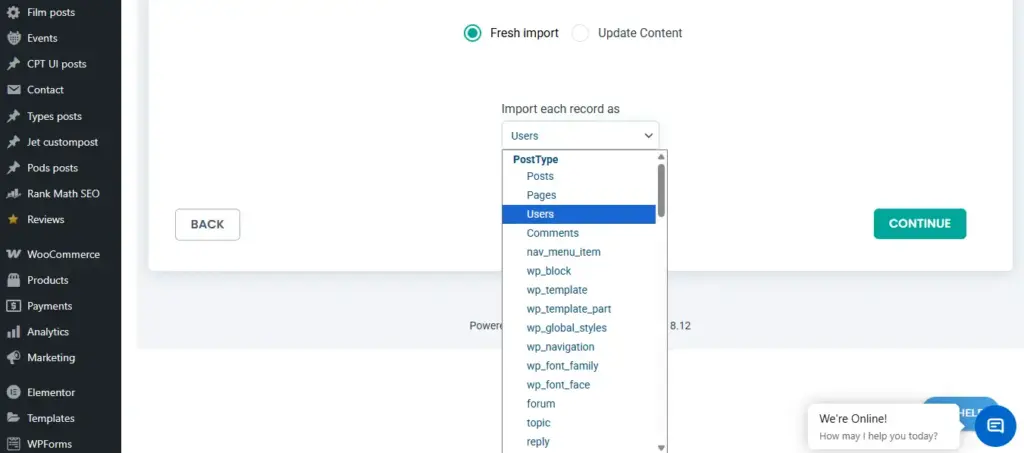
インポート設定画面で、データ型として「ユーザー」を選択してください。
このステップは、プラグインが投稿、ページ、商品、ユーザーなど異なるインポートタイプをサポートしているため重要です。「ユーザー」を選択することで、プラグインに対してCSVデータをWordPressのユーザーアカウントに追加するよう指示することになります。
4. インポートオプションの設定
投稿タイプを選択した後、ニーズに応じてインポートタイプを設定します。
例えば、プラグインが新しいユーザーを作成すべきか、既存ユーザーのメールアドレスやユーザー名が既に存在している場合は更新すべきかを決めることができます。このオプションは、重複情報を作成するのではなく顧客情報を更新する際に役立ちます。
5. フィールドの地図作成
フィールドマッピングとは、CSVの列を正しいWordPressユーザーフィールドと接続するステップです。これにより、すべての情報が正しい場所に届くことが保証されます。
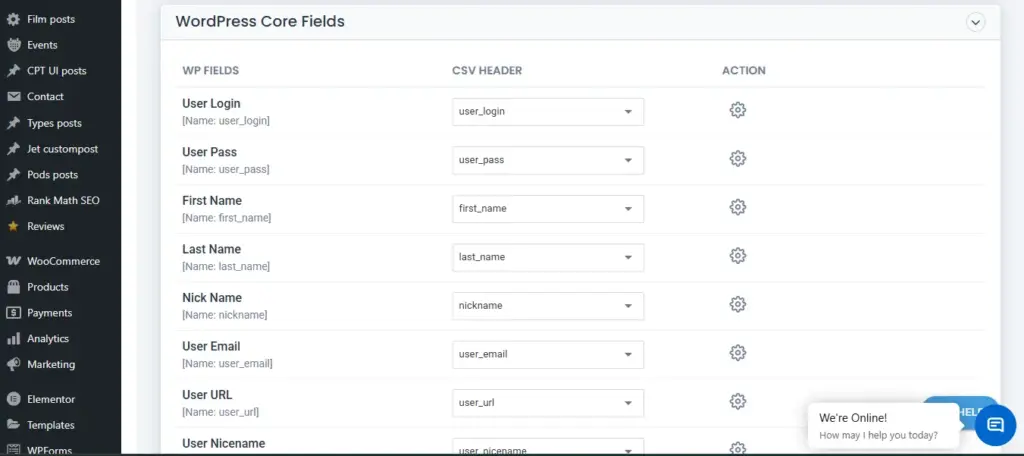
例えば:
- ユーザー名 → ユーザー名フィールド
- useremail → メールフィールド
- ユーザーログイン → ユーザーログインフィールド
- first_name → ファーストネームフィールド
- user_phone → 電話番号フィールド
カスタムフィールドがある場合は、それらも慎重にマッピングする必要があります。そうでなければ、インポートが成功してもその詳細がユーザープロファイルに表示されないことがあります。
6. インポートを実行
フィールドマッピングと設定が完了したら、インポートを開始できます。
インポートボタンをクリックすると、プラグインがCSVファイルを行ごとに処理します。完了すると自動的にユーザーアカウントが作成され、インポートした詳細をWordPress内に保存します。
インポートが終わったら、WordPressのユーザーメニューを確認し、すべてのユーザーが正しくインポートされているか確認してください。
WP Ultimate CSV Importer Pro
Get Ultimate CSV/XML Importer to import data on WordPress faster, quicker and safer.
WooCommerceへの顧客インポート
顧客管理はWooCommerceストア運営の重要な部分です。別のプラットフォームから移行したり、多数の顧客記録を同時に更新する場合、手動で顧客を追加するのに多くの時間がかかることがあります。
WP Ultimate CSV Importerを使えば、顧客ファイルをアップロードし、複数のWooCommerce顧客を一度にインポートできます。これにより、一括顧客管理がより迅速かつ容易になります。
WP Ultimate CSV ImporterでWooCommerceの顧客をインポート・エクスポートするステップバイステップガイド
ステップ1:WooCommerceの顧客向けに新しいインポートを開始する
まず、顧客情報を含むCSVファイルを準備してくださいユーザー名、メールアドレス、パスワード、請求先住所、配送先住所などです。
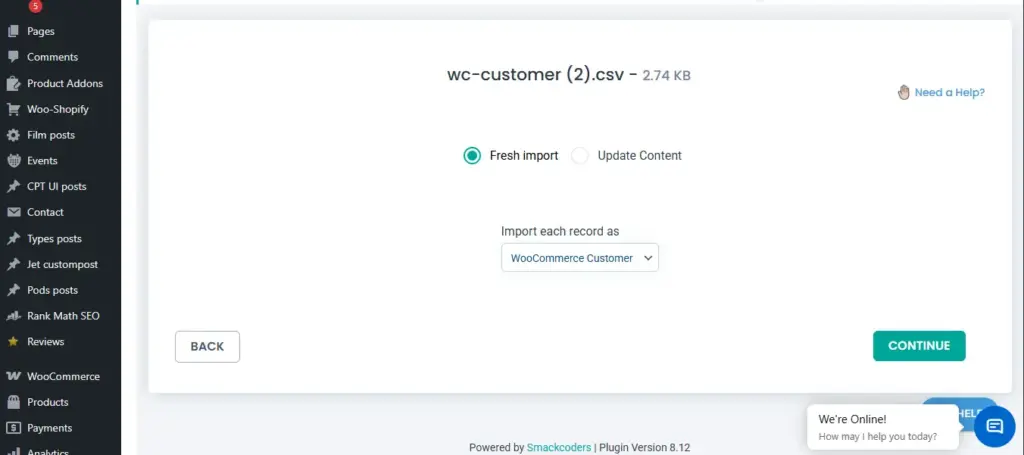
その後、WordPressのダッシュボードにアクセスし、WP Ultimate CSV Importerを開き、CSVファイルをアップロードし、投稿タイプとしてWooCommerce Customerを選択します。新規顧客の場合は「新規インポート」を選択し(デフォルトで選択)、既存顧客を更新するには「コンテンツを更新」を選択してください。「続ける」をクリックしてください。
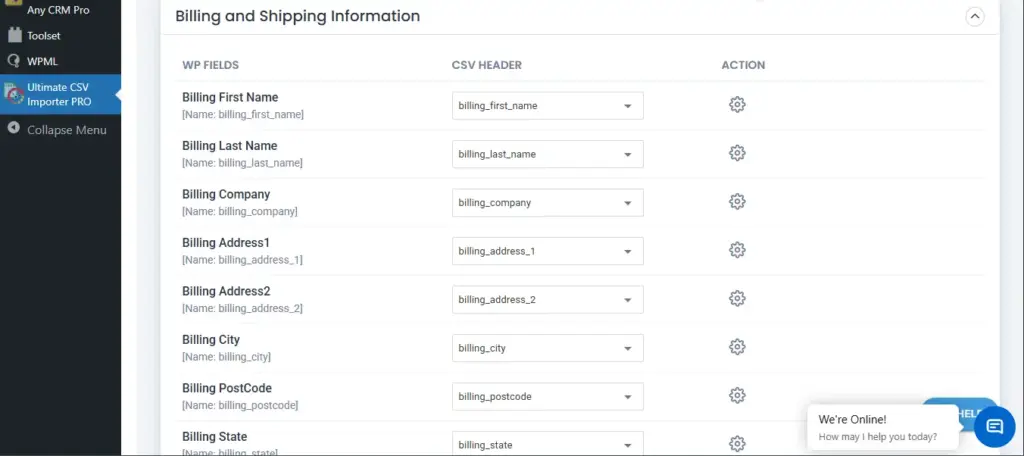
ステップ2:WooCommerceの顧客フィールドマッピング
次に、CSVの列とWooCommerceの顧客フィールドを照合してください。ヘッダーが正しければ、プラグインが自動的にそれらをマッピングします。もしそうでなければ、手動でマッピングできます。
請求と発送の項目が正しく割り当てられているか確認してください。マッピング後は、将来のインポート用テンプレートとして名前で保存できます。「続ける」をクリックしてください。
ステップ3:設定設定のインポート
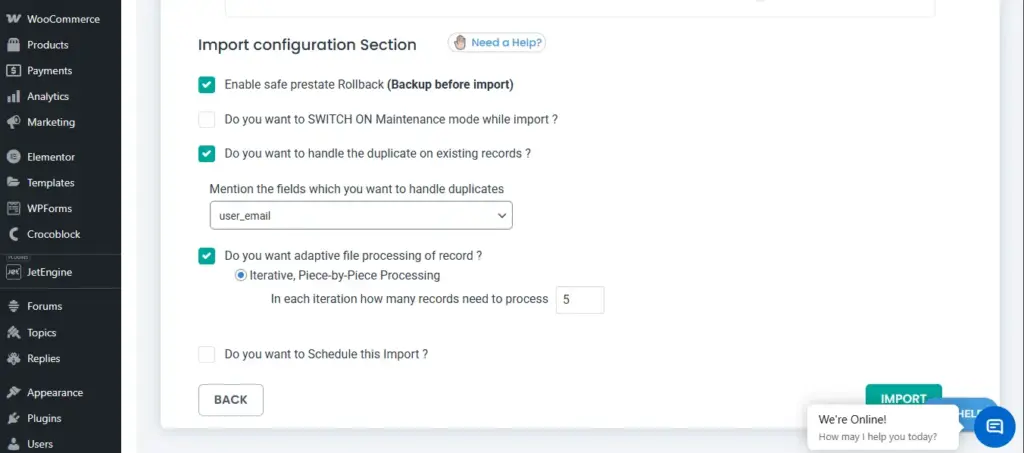
設定セクションで、同じ顧客を再度インポートしないように「重複処理」などのオプションを有効にすることができます。大きなファイルの場合は、サーバーのタイムアウト問題を防ぐためにバッチ処理を有効にしてください。
最後に「インポート」をクリックしてプロセスを開始します。インポート完了後、ログファイルをダウンロードして結果を確認し、WooCommerce → Customersで顧客を検証してください。
WP Ultimate CSV Importer Pro
Get Ultimate CSV/XML Importer to import data on WordPress faster, quicker and safer.
エラー処理とトラブルシューティング
WordPressのCSVユーザーインポート中に、CSVのフォーマットが誤っていたり、必須フィールドが抜けていたり、重複したユーザーレコードが発生したりすることがあります。よくある問題には、重複メールアドレス、無効なユーザー名、誤ったロール値などがあります。これらの問題により、プラグインがユーザーをスキップしたり、インポートプロセスが停止したりすることがあります。
エラーを修正するには、プラグインインポートログを確認し、問題の原因となる正確な行を特定してください。CSVヘッダーが正しいWordPressフィールドと一致し、余分なスペースや空行、サポートされていない文字を削除してください。重複がある場合は、新規ユーザーを作成する代わりに更新オプションを有効にし、既存ユーザーを失敗せずに更新できるようにします。
インポート後の検証と検証
インポートプロセスを完了した後は、すべてのユーザーと顧客が正しく作成されているかどうかを確認することが重要です。インポートされたアカウントは、WordPressダッシュボードの「ユーザー」→「すべてのユーザー」→、ユーザー名、メールアドレス、割り当てられた役割を確認することで確認できます。このステップにより、WordPressのCSVユーザーインポートが成功し、ユーザーがスキップや誤ってインポートされていないことが保証されます。
WooCommerceの顧客は、顧客プロフィールを開き、請求書および配送情報が利用可能か確認してください。また、数名のサンプルユーザーでログイン認証情報をテストし、アカウントが正常に動作するか確認することも推奨されます。インポート後の検証は、サイト公開前に欠落したフィールド、誤ったマッピング、役割の問題を特定するのに役立ちます。
ユーザーおよび顧客インポートのベストプラクティス
WordPressの一括インポートプロセスを成功させるためには、インポートを始める前に必ずウェブサイトの完全なバックアップを取りましょう。また、特に大規模なユーザーデータベースをインポートする場合は、まずステージングサイトでインポートをテストすることが推奨されます。これによりデータの損失を防ぎ、ライブサイトに影響を与えずにエラーを修正できます。
重複、空行、無効なユーザー名やメールアドレスを削除して、CSVファイルは常にクリーンに保ちましょう。ファイルが大きい場合は、ユーザーを小さなバッチでインポートし、ユーザーロールを慎重に割り当ててセキュリティリスクを回避しましょう。インポート後、ユーザーアカウントとWooCommerceの顧客プロフィールを確認し、必要なデータが正しくインポートされているか確認してください。
よくある質問(FAQ)
1. CSVからユーザーをインポート・追加する方法は?
CSVからユーザーをインポートするには、ユーザー名、メールアドレス、パスワード、役割などの必要な列を記載したファイルを準備してください。その後、CSVユーザーインポートプラグインと完全なフィールドマッピングを使ってアップロードし、自動的にユーザーアカウントを作成します。
2. WordPressにユーザーをインポートするにはどうすればいいですか?
WordPressのCSVユーザーインポートをサポートするプラグインを使ってユーザーをWordPressにインポートできます。プラグインはCSVファイルを読み取り、データに基づいてユーザープロファイルを作成します。役割やオプションのユーザーメタフィールドも含まれます。
3. WordPressにユーザーを一括追加する方法は?
WordPressでユーザーを一括追加する最も簡単な方法は、CSVユーザーインポートプラグインを使用することです。CSVファイルをアップロードし、役割を割り当て、インポートを実行するだけで、複数のユーザーを一度に作成できます。
4. WordPressでユーザーをCSVにエクスポートする方法は?
ユーザーをCSVにエクスポートするには、WP Ultimate CSV Importer、WP All Export、またはユーザーエクスポートツールなどのエクスポートプラグインを利用できます。これらのプラグインでは、役割やカスタムメタフィールドなどのユーザー情報をCSV形式でダウンロードできます。
5. WooCommerceから顧客をどうやってエクスポートするのか?
WooCommerceの顧客は、WP Ultimate CSV ImporterやWooCommerce Customer/Order Exportツールなどのプラグインを使ってエクスポートできます。これらのプラグインは、メール、請求先住所、配送先住所、注文関連情報などの顧客情報をCSVファイルにエクスポートします。
結論
CSVを使ってユーザーや顧客をWordPressにインポートすることは、一括アカウント作成を効率的に行う方法の一つです。特に、大規模なユーザーデータベースを手動で管理できないWooCommerceストア、会員向けウェブサイト、LMSプラットフォーム、ビジネスポータルなどで有用です。適切に構成されたCSVファイルがあれば、正確なプロフィール情報を維持しつつ、数千人のユーザーを素早くアップロードでき、人為的ミスの可能性を減らせます。
WPの使用Ultimate CSV Importerフィールドマッピング、重複処理、ロール割り当てなどの機能を提供することで、WordPressのCSVユーザーインポートプロセスをシンプルにします。また、WooCommerceの顧客のインポートや請求・配送情報もサポートし、顧客プロフィールが完全に揃い、チェックアウト時に対応できるようにしています。
最良の結果を得るためには、バックアップの取得、ステージングサイトでのインポートテスト、インポート後のユーザー記録の検証などのベストプラクティスを必ず守ってください。正しく実施されれば、CSVベースの大量インポートは時間を節約し、データの一貫性を向上させ、管理者がWordPressユーザーやWooCommerce顧客をよりスケーラブルでプロフェッショナルに管理するのに役立ちます。
