
Índice
Importar usuarios y clientes a WordPress usando un archivo CSV es una de las formas más rápidas y fiables de gestionar la creación masiva de usuarios. En lugar de crear cuentas manualmente una a una, puedes subir un solo archivo CSV y generar automáticamente cientos o incluso miles de cuentas de usuario de WordPress en minutos usando un Plugin de importación de usuarios CSV de WordPress.
Este método es muy útil para escenarios reales de gestión de sitios web, como migraciones de sitios, plataformas de membresía, sitios web LMS y portales corporativos. Los propietarios de tiendas WooCommerce también suelen utilizar importaciones CSV al mover clientes desde otra plataforma o restaurar registros de clientes desde exportaciones CRM. Dado que WordPress no ofrece por defecto una función integrada de importación de CSV para los usuarios, el uso de un plugin dedicado se convierte en el enfoque más práctico para tareas de importación masiva de usuarios en tareas de WordPress, especialmente cuando la precisión y el ahorro de tiempo son importantes.
En esta guía, aprenderás cómo importar usuarios a WordPress usando CSV y también cómo importar clientes de WooCommerce usando CSV con el formato y la estructura de campos adecuados. Entenderás cómo funcionan los roles de usuario y los permisos, por qué es necesario el mapeo de campos y cómo evitar errores comunes de importación. El tutorial se centrará en WP Ultimate CSV Importer, un popular y eficaz plugin de importación de usuarios CSV que los propietarios y desarrolladores de sitios de WordPress utilizan para importaciones masivas de usuarios y clientes sin problemas.
Puntos clave
- Importar usuarios y clientes a WordPress usando CSV es una de las formas más rápidas de gestionar la creación masiva de cuentas. Elimina la entrada manual por parte de los usuarios y ayuda a los propietarios de sitios a gestionar grandes conjuntos de datos de forma eficiente.
- La importación de usuarios de WordPress y la importación de clientes de WooCommerce están estrechamente relacionadas, pero los clientes de WooCommerce requieren campos adicionales de facturación y envío. Un formato CSV adecuado garantiza que los perfiles de los clientes estén creados con información completa lista para el pago.
- Un archivo CSV limpio y bien estructurado es la base de una importación exitosa. Faltar columnas obligatorias como user_login, user_email o un formato incorrecto puede causar fallos en las importaciones y problemas de cuentas duplicadas.
- WP Ultimate CSV Importer simplifica todo el proceso con funciones como mapeo de campos, gestión de duplicados, registros de importación y asignación de roles de usuario. Esto lo hace adecuado tanto para principiantes como para desarrolladores que gestionan importaciones a gran escala.
- Los roles de usuario deben asignarse cuidadosamente durante la importación. Una asignación incorrecta de roles puede crear riesgos de seguridad graves, especialmente al importar administradores o cuentas privilegiadas en masa.
- La validación post-importación es esencial. Verifica siempre a los usuarios importados, prueba el acceso a la entrada y confirma los detalles de facturación/envío de clientes de WooCommerce para asegurarte de que los datos importados funcionan correctamente en toda la web.
Comprendiendo las importaciones de usuarios y clientes en WordPress
Las importaciones de usuarios y clientes en WordPress significan añadir varias cuentas a tu sitio web en bloque, en lugar de crear cuentas manualmente una a una. Este proceso se utiliza principalmente cuando un sitio web debe gestionar grandes bases de datos de usuarios, como sitios web de membresía, plataformas LMS, portales corporativos o tiendas WooCommerce. Ahorra tiempo y reduce el riesgo de errores humanos al crear cuentas.
En WordPress, las importaciones de usuarios se realizan principalmente para crear cuentas de inicio de sesión para suscriptores, autores, editores o administradores según las necesidades del sitio web. Las importaciones de clientes están principalmente relacionadas con WooCommerce, porque los clientes requieren detalles adicionales como dirección de facturación, dirección de envío e información de contacto para el pago y el procesamiento de pedidos.
Al importar correctamente usuarios y clientes, los administradores del sitio web pueden configurar rápidamente roles, permisos y detalles de perfil, facilitando y organizando la gestión de usuarios.
Casos de uso para importar usuarios y clientes
Uno de los casos de uso más populares es la migración de sitios web, donde las cuentas de usuario deben trasladarse desde un sitio antiguo de WordPress u otra plataforma a una nueva instalación de WordPress. También es útil para portales corporativos donde los administradores necesitan crear accesos de los empleados en masa, ahorrando tiempo y reduciendo errores manuales durante la incorporación.
Otro caso de uso importante son los sitios de membresía, plataformas LMS y tiendas WooCommerce. Los sitios web de membresía suelen necesitar subir grandes listas de suscriptores, mientras que los sitios LMS utilizan importaciones CSV para añadir estudiantes en lotes y acceder a los cursos. Los propietarios de tiendas WooCommerce suelen utilizar importaciones CSV al migrar clientes desde plataformas como Shopify o CRM exports, incluyendo detalles de facturación y envío. Esto hace que los usuarios CSV de WordPress sean importados y Importación de clientes de WooCommerce Esencial para sitios web que gestionan la gestión de usuarios a gran escala.

WP Ultimate CSV Importer Pro
Get Ultimate CSV/XML Importer to import data on WordPress faster, quicker and safer.
Diferencia entre usuarios y clientes
| Usuarios de WordPress | Clientes de WooCommerce |
| Un usuario de WordPress es cualquier persona que tenga una cuenta en la web y pueda iniciar sesión usando un nombre de usuario y contraseña. | Un cliente de WooCommerce también es usuario de WordPress, pero principalmente está creado para comprar y adquirir productos. |
| Los usuarios pueden desempeñar diferentes roles como Suscriptor, Colaborador, Editor o Administrador según el acceso que necesiten. | A los clientes se les asigna normalmente el rol de Cliente, que se utiliza principalmente para comprar productos y gestionar pedidos. |
| Los usuarios de WordPress solo almacenan datos básicos como nombre, correo electrónico, nombre de usuario e información relacionada con el perfil. | Los clientes de WooCommerce almacenan detalles adicionales como dirección de facturación, dirección de envío, número de teléfono e historial de pedidos. |
| Los usuarios de WordPress se utilizan principalmente para gestionar el acceso a sitios web, la creación de contenido y tareas administrativas. | Los clientes de WooCommerce se utilizan para el pago, el pago y el seguimiento de pedidos en la tienda. |
Roles de usuario y permisos de WordPress
Los roles y permisos de usuario son una de las partes más importantes de la gestión de usuarios de WordPress porque controlan lo que cada usuario puede acceder y modificar en tu sitio web. Cada cuenta de usuario de WordPress debe tener un rol, y ese rol define el nivel de autoridad que tiene el usuario. Asignar los roles correctos durante la importación de un usuario CSV de WordPress es fundamental tanto para la seguridad del sitio web como para el buen funcionamiento del sitio. Si los roles se asignan incorrectamente, los usuarios pueden acceder a funciones administrativas sensibles, lo que puede crear graves riesgos de seguridad.
WordPress incluye varios roles predeterminados como Suscriptor, Colaborador, Autor, Editor y Administrador. Para los sitios web de WooCommerce, un rol adicional llamado Cliente se usa comúnmente para los compradores. Un suscriptor suele tener acceso mínimo, mientras que un editor puede gestionar y publicar contenido, y un administrador tiene control total sobre el sitio. Durante un proceso de importación masiva de usuarios en WordPress, los roles pueden asignarse directamente a través de una columna CSV o establecerse como rol predeterminado para todos los usuarios importados. Puedes consultar la documentación oficial de WordPress para una comprensión más profunda de Roles y capacidades en WordPress.
Requisitos previos a la importación
Antes de comenzar el proceso de importación de usuarios CSV de WordPress, es importante preparar adecuadamente tu sitio web y los datos de usuario. La importación masiva de usuarios afecta directamente a tu base de datos de WordPress, por lo que incluso un pequeño error en el archivo CSV o en el mapeo de campos puede crear cuentas incorrectas, registros duplicados o perfiles de clientes incompletos. Para evitar estos problemas, siempre debes planificar cuidadosamente el proceso de importación y seguir una lista de comprobación antes de subir tu archivo CSV.
El primer y más importante requisito es hacer una copia de seguridad completa de tu sitio web de WordPress, incluyendo tanto la base de datos como los archivos. Esto garantiza que puedas restaurar tu sitio si la importación genera usuarios no deseados o asignaciones incorrectas de roles. A continuación, debes instalar un plugin fiable de importación de usuarios CSV que soporte WordPress, como WP Ultimate CSV Importer, y confirmar que está actualizado a la última versión. También deberías limpiar tu archivo CSV eliminando correos electrónicos duplicados, nombres de usuario inválidos, campos obligatorios vacíos y espacios no deseados. Preparar datos precisos con antelación reduce errores durante la importación y garantiza que los usuarios y los clientes de WooCommerce se creen correctamente.
Estructura de archivos CSV y requisitos de datos
Un archivo CSV correctamente formateado es esencial para una importación exitosa de usuarios de CSV de WordPress y de clientes. El archivo CSV debe contener encabezados de columna claros y valores correctos, porque los plugins de importación de WordPress dependen de estos encabezados para mapear datos en los campos de usuario. Si los nombres de las columnas son incorrectos o faltan los valores requeridos, la importación puede fallar o crear cuentas de usuario incompletas.
1. Campos de usuario obligatorios
Se requieren campos obligatorios para crear una cuenta de usuario de WordPress con éxito. Estos suelen incluir nombre de usuario, correo electrónico, contraseña y rol. Si alguno de estos campos falta o no es válido, el plugin puede saltarse el proceso de importación de registros de usuario.
2. Campos opcionales y personalizados
Los campos opcionales ayudan a crear perfiles de usuario completos, pero no son necesarios para la creación de cuentas. Los campos opcionales más comunes incluyen first_name, last_name, display_name, apodo, página web y descripción. También puedes importar metacampos personalizados de usuario, como número de teléfono o ID de membresía, y campos de facturación/envío de WooCommerce como billing_phone y shipping_city para perfiles de clientes.
Métodos para importar usuarios y clientes a WordPress
Hay múltiples formas de importar usuarios y clientes a WordPress. El mejor método depende del tamaño de tu web, tus conocimientos técnicos y de cuánto control necesitas sobre el proceso de importación. Generalmente, los propietarios de sitios WordPress prefieren importaciones basadas en plugins, mientras que los desarrolladores pueden elegir métodos personalizados para requisitos avanzados.
1. Método de importación basado en plugins
Usando un Plugin de importación CSV es el método más fácil y fiable para tareas de importación masiva de usuarios. Este plugin soporta funciones como subida de CSV, mapeo automático de campos (si los nombres son iguales), gestión de duplicados, registros de importación, importación por lotes e importación de programas. Este método es adecuado para principiantes, propietarios de tiendas WooCommerce y administradores que desean un proceso rápido y seguro de importación de usuarios CSV de WordPress.
2. Método manual o personalizado de importación
Los métodos manuales de importación incluyen el uso de scripts PHP personalizados, comandos WP-CLI o técnicas de importación directa de bases de datos. Este enfoque es principalmente adecuado para desarrolladores que trabajan con grandes conjuntos de datos o migraciones complejas. Aunque proporciona más control, requiere conocimientos técnicos y puede causar errores si no se implementa con cuidado.
Guía paso a paso para importar usuarios usando CSV
Importar usuarios a WordPress usando un archivo CSV es una de las formas más sencillas de gestionar la creación masiva de usuarios.
En lugar de crear manualmente cuentas de usuario una por una, puedes subir un único archivo CSV que contenga toda la información de usuario, como nombres de usuario, correos electrónicos, contraseñas e incluso campos de perfil personalizados. Esto ahorra mucho tiempo a los sitios web que necesitan incorporar grandes grupos de usuarios como estudiantes, empleados o miembros de pago.
1. Preparación del archivo CSV
Antes de comenzar el proceso de importación, tu archivo CSV debe estar preparado con la estructura correcta. Si falta algún campo, la importación puede crear perfiles de usuario incompletos. Por eso, preparar bien el archivo es el paso más importante.
2. Creación del archivo CSV:
Para crear tu archivo CSV, puedes usar Excel o Google Sheets. Cada fila debe representar a un usuario, y cada columna debe contener un detalle específico relacionado con ese usuario.
Tu archivo CSV debería contener los campos básicos requeridos como:
- Nombre de usuario
- Correo electrónico
- contraseña
Además de estos, también puedes incluir cualquier dato de usuario extra o campo de perfil que quieras importar. Por ejemplo:
- first_name
- last_name
- phone_number
- user_role
- user_email
- user_login
Una vez que tu archivo esté listo, guárdalo en formato CSV para que pueda subirse a WordPress sin problemas.
3. Configuración del proceso de importación
Una vez que tu archivo CSV esté listo, el siguiente paso es configurar el proceso de importación en WordPress. La forma más sencilla de hacerlo es usando el plugin WP Ultimate CSV Importer, que soporta importaciones masivas de usuarios.
1. Instalar el plugin de importación
Para importar usuarios a WordPress, el primer paso es instalar un plugin de importación adecuado.
Instala y activa el WP Ultimate CSV Importer plugin del panel de WordPress. Tras activarlo, podrás acceder al plugin desde el menú de administración.
2. Iniciar el proceso de importación
Después de instalar el plugin, ve al importador de CSV de WP Ultimate → al área de Importación/Actualización.
Ahora sube el archivo CSV que creaste antes. Una vez subido, el plugin escaneará el archivo y detectará los campos de datos de usuario disponibles.
3. Seleccionar usuarios para importar
En la pantalla de configuración de importación, selecciona Usuarios como tipo de dato.
Este paso es importante porque el plugin admite diferentes tipos de importación, como publicaciones, páginas, productos y usuarios. Al seleccionar «Usuarios», le estás diciendo al plugin que los datos CSV deben añadirse a las cuentas de usuario de WordPress.
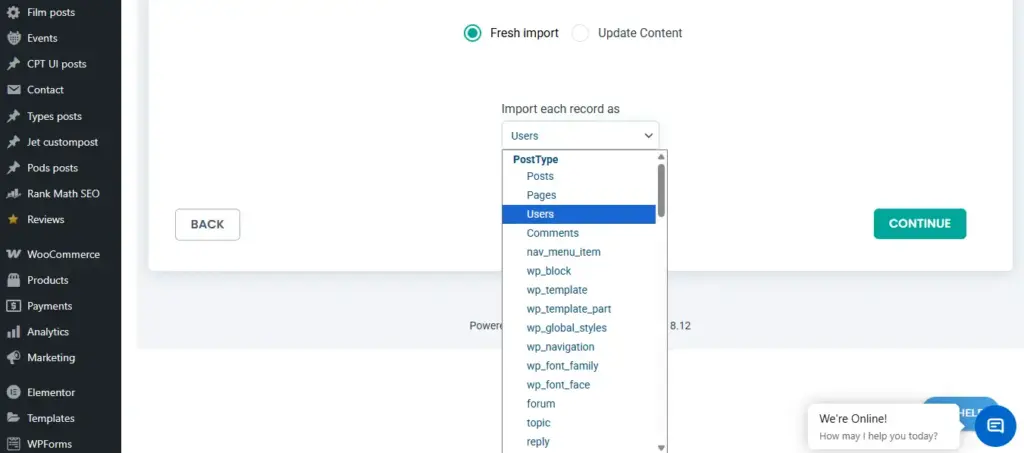
4. Establecer opciones de importación
Después de seleccionar el tipo de publicación, configura el tipo de importación según tus necesidades.
Por ejemplo, puedes decidir si el plugin debe crear nuevos usuarios o actualizar a los existentes si su correo electrónico o nombre de usuario ya existe. Esta opción es útil cuando actualizas los datos de los clientes en lugar de crear duplicados.
5. Mapear los campos
El mapeo de campos es el paso en el que conectas tus columnas CSV con los campos correctos de WordPress Users. Esto garantiza que cada información vaya al lugar correcto.
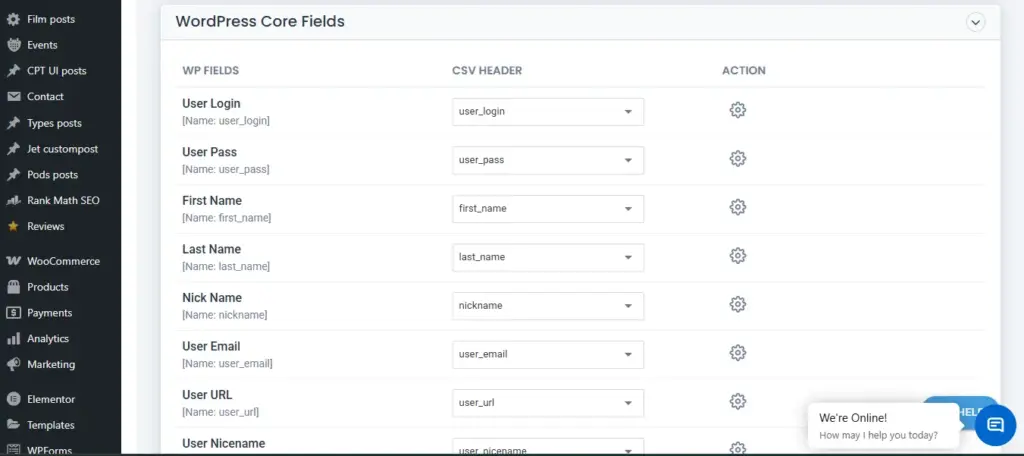
Por ejemplo:
- Nombre de usuario → Campo de nombres de usuario
- correo electrónico → campo correo electrónico
- Inicio de sesión → Campo de inicio de sesión de usuario
- first_name → Campo de Nombre
- user_phone → Campo de número de teléfono
Si tienes campos personalizados, también debes mapearlos cuidadosamente. De lo contrario, esos detalles pueden no aparecer en el perfil de usuario aunque la importación sea exitosa.
6. Ejecutar la importación
Tras completar el mapeo de campos y la configuración, puedes iniciar la importación.
Haz clic en el botón de importación y el plugin procesará el archivo CSV fila a fila. Una vez completado, creará cuentas de usuario automáticamente y almacenará los datos importados dentro de WordPress.
Cuando termine la importación, deberías consultar el menú de Usuarios de WordPress y verificar si todos los usuarios fueron importados correctamente.
WP Ultimate CSV Importer Pro
Get Ultimate CSV/XML Importer to import data on WordPress faster, quicker and safer.
Importación de clientes a WooCommerce
Gestionar clientes es una parte importante de gestionar una tienda WooCommerce. Si estás migrando desde otra plataforma o actualizando muchos registros de clientes a la vez, añadir clientes manualmente puede llevar mucho tiempo.
Con WP Ultimate CSV Importer, puedes subir un archivo de cliente e importar varios clientes de WooCommerce en un solo proceso. Esto hace que la gestión masiva de clientes sea más rápida y sencilla.
Importación y exportación de clientes de WooCommerce con WP Ultimate CSV Importer – Guía paso a paso
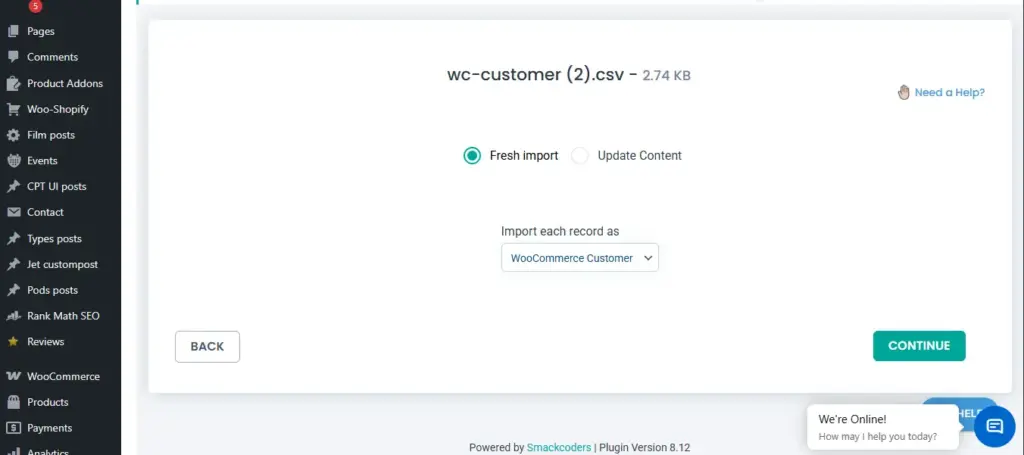
Paso 1: Iniciar una nueva importación para clientes de WooCommerce
Primero, preparar un archivo CSV con los datos del cliente como nombre de usuario, correo electrónico, contraseña, dirección de facturación y dirección de envío.
Luego ve a tu panel de WordPress, abre WP Ultimate CSV Importer, sube el archivo CSV y selecciona WooCommerce Customer como tipo de publicación. Elige Importación Fresca para nuevos clientes (seleccionada por defecto) o Actualizar contenido para actualizar a los clientes existentes. Haz clic en continuar.
Paso 2: Mapeando los campos de clientes de WooCommerce
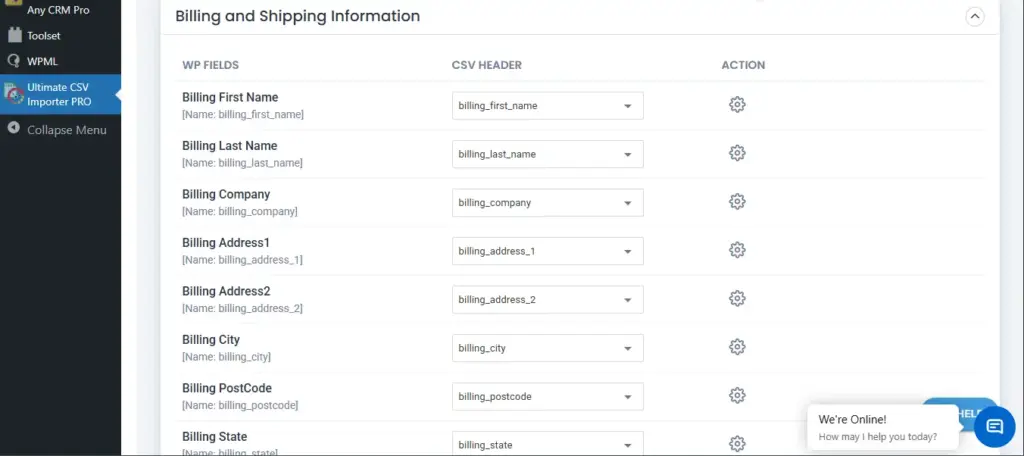
Ahora empareja tus columnas CSV con los campos de clientes de WooCommerce. Si los encabezados son correctos, el plugin los mapeará automáticamente. Si no, puedes mapearlos manualmente.
Asegúrate de que los campos de facturación y envío estén correctamente asignados. Después de mapear, puedes guardarlo con un nombre como plantilla para futuras importaciones. Haz clic en continuar.
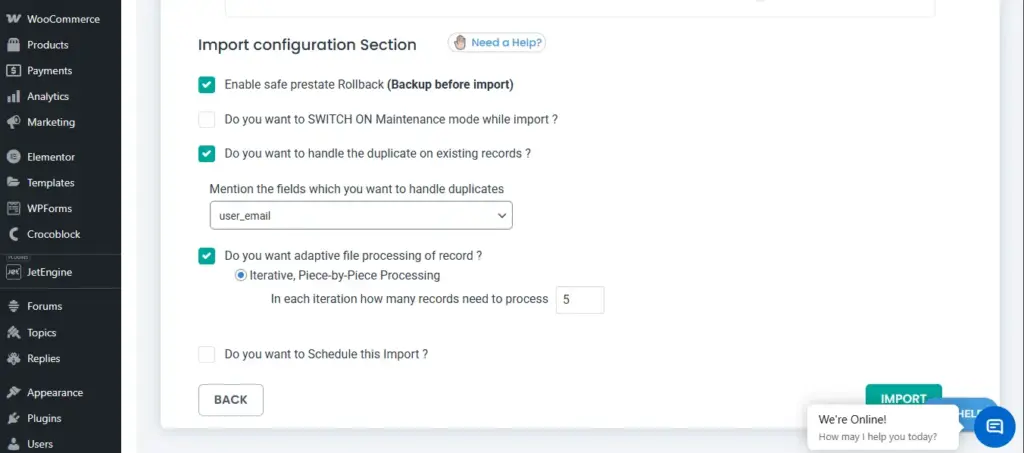
Paso 3: Configuración de configuración de importación
En la sección de configuración, puedes activar opciones como el manejo de duplicados para evitar importar al mismo cliente de nuevo. Para archivos grandes, activa el procesamiento por lotes para evitar problemas de tiempo de espera del servidor.
Finalmente, haz clic en Importar para iniciar el proceso. Una vez completada la importación, descarga el archivo de registro para consultar los resultados y verificar los clientes en WooCommerce → Clientes.
WP Ultimate CSV Importer Pro
Get Ultimate CSV/XML Importer to import data on WordPress faster, quicker and safer.
Manejo de errores y resolución de problemas
Durante la importación de un CSV de usuario de WordPress, pueden producirse errores debido a un formato CSV incorrecto, campos obligatorios faltantes o registros de usuario duplicados. Los problemas comunes incluyen direcciones de correo electrónico duplicadas, nombres de usuario inválidos y valores de rol incorrectos. Estos problemas pueden hacer que el plugin se omita a los usuarios o detenga el proceso de importación.
Para corregir errores, revisa el registro de importación del plugin e identifica la fila exacta que está causando el problema. Asegúrate de que los encabezados CSV coincidan con los campos correctos de WordPress y elimina espacios adicionales, filas vacías o caracteres no soportados. Si existen duplicados, activa la opción de actualizar en lugar de crear nuevos usuarios, para que los usuarios existentes puedan actualizarse sin fallos.
Validación y verificación post-importación
Tras completar el proceso de importación, es importante verificar si todos los usuarios y clientes fueron creados correctamente. Puedes comprobar cuentas importadas yendo al Panel de control de WordPress → Usuarios → Todos los Usuarios y confirmando nombres de usuario, correos electrónicos y roles asignados. Este paso garantiza que la importación de usuarios CSV de WordPress haya sido exitosa y que ningún usuario haya sido omitido o importado incorrectamente.
Para los clientes de WooCommerce, abre el perfil del cliente y confirma que hay detalles de facturación y envío disponibles. También se recomienda probar las credenciales de inicio de sesión de algunos usuarios de ejemplo para asegurarse de que las cuentas funcionan correctamente. La validación post-importación te ayuda a identificar campos ausentes, mapeo incorrecto o problemas de rol antes de que el sitio esté en funcionamiento.
Mejores prácticas para importaciones de usuarios y clientes
Para asegurar un proceso exitoso de importación masiva de usuarios en WordPress, siempre haz una copia de seguridad completa del sitio web antes de comenzar la importación. También se recomienda probar la importación primero en un sitio de staging, especialmente al importar grandes bases de datos de usuarios. Esto evita la pérdida de datos y te ayuda a corregir errores sin afectar al sitio web en activo.
Mantén siempre tu archivo CSV limpio eliminando duplicados, filas vacías y nombres de usuario o correos electrónicos inválidos. Importar usuarios en lotes más pequeños si el archivo es grande y asignar roles de usuario cuidadosamente para evitar riesgos de seguridad. Después de la importación, verifica cuentas de usuario y perfiles de clientes de WooCommerce para asegurarte de que todos los datos necesarios se importan correctamente.
Preguntas frecuentes (FAQ)
1. ¿Cómo importar y añadir usuarios desde CSV?
Para importar usuarios desde CSV, prepara un archivo con columnas requeridas como nombre de usuario, correo electrónico, contraseña y rol. Luego súbelo usando un plugin de importación de usuarios CSV y completa el mapeo de campos para crear cuentas de usuario automáticamente.
2. ¿Cómo importo usuarios a WordPress?
Puedes importar usuarios a WordPress usando un plugin que soporta la importación de usuarios CSV de WordPress. El plugin lee tu archivo CSV y crea perfiles de usuario basados en los datos, incluyendo roles y metacampos opcionales de usuario.
3. ¿Cómo añadir usuarios en masa a WordPress?
La forma más sencilla de añadir usuarios en masa es usando un plugin CSV para importar usuarios en WordPress. Sube tu archivo CSV, asigna roles y ejecuta la importación para crear varios usuarios en un solo proceso.
4. ¿Cómo exportar usuarios a CSV en WordPress?
Para exportar usuarios a CSV, puedes usar plugins de exportación como WP Ultimate CSV Importer, WP All Export o herramientas de exportación de usuarios. Estos plugins te permiten descargar datos de usuario, incluyendo roles y campos meta personalizados, en formato CSV.
5. ¿Cómo exporto clientes desde WooCommerce?
Los clientes de WooCommerce pueden exportarse usando plugins como WP Ultimate CSV Importer o las herramientas de exportación de clientes/pedidos de WooCommerce. Estos plugins exportan datos de clientes como correo electrónico, dirección de facturación, dirección de envío e información relacionada con pedidos a un archivo CSV.
Conclusión
Importar usuarios y clientes a WordPress usando CSV es uno de los métodos más eficientes para gestionar la creación masiva de cuentas. Es especialmente útil para tiendas WooCommerce, sitios web de membresía, plataformas LMS y portales empresariales donde gestionar manualmente grandes bases de datos de usuarios no es práctico. Con un archivo CSV bien estructurado, puedes subir rápidamente miles de usuarios manteniendo información precisa del perfil y reduciendo las posibilidades de errores humanos.
Uso de WP Importador CSV definitivo facilita el proceso de importación de usuarios de WordPress CSV proporcionando funciones como mapeo de campos, manejo de duplicados y asignación de roles. También permite importar clientes de WooCommerce junto con los detalles de facturación y envío, asegurando que los perfiles de los clientes estén completos y listos para el pago.
Para obtener los mejores resultados, sigue siempre las mejores prácticas como hacer copias de seguridad, probar importaciones en sitios de staging y validar los registros de usuario tras la importación. Cuando se hace correctamente, la importación masiva basada en CSV ahorra tiempo, mejora la coherencia de los datos y ayuda a los administradores a gestionar los usuarios de WordPress y los clientes de WooCommerce de una forma más escalable y profesional.
