
Table of Contents
Escalar WooCommerce significa construir tu tienda online para que crezca sin ralentizarse ni romperse. A medida que tu negocio atrae más visitantes, añade más productos y recibe más pedidos, tu configuración de WooCommerce debe mantenerse estable, rápida y eficiente.
Piénsalo como cambiar de una pequeña tienda local a un gran centro comercial con saltos; Necesitas una infraestructura más sólida, más personal y sistemas más fluidos. En el mundo digital, eso significa optimizar tu base de datos, alojamiento, caché y automatización.
¿Por qué es tan importante escalar? Porque cada segundo cuenta en el comercio electrónico. Una página lenta o un fallido en la compra durante las horas punta pueden llevar instantáneamente a la pérdida de ventas y a la baja confianza del cliente.
Los problemas comunes a los que se enfrentan las tiendas en crecimiento incluyen:
- Las páginas de producto tardan demasiado en cargarse.
- Las páginas de préstamo o carrito se congelan durante el gran tráfico.
- Los plugins están sobrecargando los recursos de tu servidor.
Escalar WooCommerce no consiste en añadir herramientas caras; Se trata de preparar tu tienda para manejar el éxito.
Comprendiendo los retos de escalabilidad de WooCommerce
Antes de poder escalar WooCommerce sin problemas, es fundamental entender por qué la mayoría de las tiendas tienen dificultades cuando crecen. WooCommerce está construido sobre WordPress, un sistema potente y flexible, pero no está optimizado automáticamente para manejar decenas de miles de productos o picos de tráfico elevados.
Estos son los desafíos de escalado más comunes a los que se enfrentan los propietarios de tiendas:
1. Sobrecarga de bases de datos
WooCommerce almacena todos los productos, pedidos y detalles de clientes en la misma base de datos. A medida que tu catálogo crece, la base de datos se vuelve más pesada, causando consultas lentas, resultados de búsqueda retrasados y paneles de control lentos.
2. Cargas lentas de página
Archivos de imagen grandes, demasiados plugins y scripts poco optimizados pueden hacer que las páginas carguen dolorosamente lentas. En el comercio electrónico, un retraso de 1 segundo puede reducir las conversiones hasta en un 7%, por lo que el rendimiento afecta directamente a los ingresos. Lee nuestra guía sobre cómo limpiar y actualizar de forma segura los plugins obsoletos de WordPress para mantener un sitio libre de riesgos.
3. Conflictos de plugins
No todos los plugins están diseñados para grandes almacenes. El uso de extensiones incompatibles o mal codificadas puede causar fallos en servidores, errores de compra o datos duplicados, especialmente durante ventas de alto tráfico.
4. Cuellos de botella en la gestión de pedidos
Cuando tu tienda recibe miles de pedidos al día, las tablas básicas de pedidos de WooCommerce tienen dificultades para seguir el ritmo. Esto resulta en un rendimiento lento de los administradores y problemas de sincronización con los CRM o sistemas de inventario.
5. Limitaciones de alojamiento
Los entornos de hosting compartidos o de bajo nivel no pueden manejar picos de tráfico. Sin recursos escalables del servidor, tu sitio puede cerrarse justo cuando estás llevando a cabo una gran venta o campaña de marketing.
Propina: El escalado no se trata solo de servidores más rápidos; Se trata de optimizar equilibradamente tu base de datos, alojamiento, caché y configuración de automatizaciones.
Gestión eficaz de grandes catálogos de productos
A medida que tu tienda WooCommerce crece, gestionar un gran catálogo de productos se vuelve más complejo que simplemente «añadir más artículos». Cada producto aporta imágenes de datos adicionales, atributos, variaciones y reseñas, todo lo cual puede ralentizar tu sitio si no se gestiona estratégicamente.
Así es como mantener tu gran catálogo rapidísimo y organizado:
1. Optimizar datos e imágenes de productos
Cada producto debe ser ligero pero detallado. Comprime imágenes usando herramientas como ShortPixel o Smush, y los almacenan en formatos de nueva generación (WebP). Evita subir imágenes de gran tamaño. WooCommerce genera automáticamente múltiples tamaños de imagen, por lo que los archivos grandes solo desperdician almacenamiento.
Mantén las descripciones de los productos limpias y evita formateos HTML innecesarios o textos duplicados. Esto no solo mejora la velocidad de carga, sino que también incrementa el rendimiento SEO.
2. Utiliza sabiamente las variaciones del producto
Si tu catálogo incluye muchas variaciones (tamaño, color, material, etc.), evita sobrecargar un solo producto con cientos de opciones. En su lugar, divídelos en productos agrupados o utiliza un plugin Product Variations Swatches que carga los datos de forma asíncrona.
Esto reduce la carga sobre la base de datos y mejora tanto el rendimiento frontend como el backend.
3. Implementar búsqueda inteligente y filtrado
Los grandes catálogos suelen frustrar a los usuarios si los filtros son lentos o inexactos. Utiliza filtros basados en AJAX y plugins de búsqueda avanzados como FacetWP o ElasticPress. Estas herramientas indexan tus productos de forma eficiente, haciendo que las búsquedas sean instantáneas, incluso con miles de artículos.
4. Habilitar la caché y Redes de Distribución de Contenidos (CDN)
Una CDN como Cloudflare o BunnyCDN garantiza que tus páginas de producto se carguen rápido para clientes de todo el mundo. Combina eso con la caché del lado del servidor (mediante Caché de LiteSpeed o WP Rocket) para minimizar las consultas a la base de datos y entregar resultados al instante.
5. Elige temas y plugins ligeros
Evita temas multipropósito pesados que carguen scripts innecesarios. Opta por temas optimizados para el rendimiento como Astra, GeneratePress, o Blocksy. Todos están diseñados para grandes tiendas WooCommerce.
Cada plugin que instales afecta a la velocidad del sitio, así que solo conserva aquellos que cumplan una función crítica.
6. Estructurar las categorías lógicamente
Para SEO y usabilidad, organiza tus productos en categorías claras y anidadas. Esto ayuda a los clientes a navegar fácilmente y ayuda a Google a indexar correctamente tus productos.
Ejemplo:
Esenciales de cocina → → recipientes ecológicos → tarros de bambú
Cuando se gestiona de forma eficiente, incluso un catálogo de 50.000+ productos puede funcionar sin problemas sin saturar tu sitio.
Gestión de grandes volúmenes de pedidos de forma fluida
Cuando tu tienda WooCommerce crece, el número de pedidos entrantes se convierte en la verdadera prueba de tu infraestructura. Lo que antes funcionaba perfectamente para unas pocas docenas de ventas diarias puede empezar a desmoronarse cuando cruzas cientos o miles de pedidos al día. Las páginas se cargan más despacio, las confirmaciones por correo electrónico se retrasan y el personal tiene dificultades para gestionar el procesamiento masivo.
Pero aquí va la buena noticia: WooCommerce puede gestionar grandes volúmenes de pedidos de forma fluida y fiable si está ajustado correctamente.
Vamos a desglosar las estrategias para mantener tu backend rápido, estable y sin estrés incluso en días de venta de mucho tráfico.
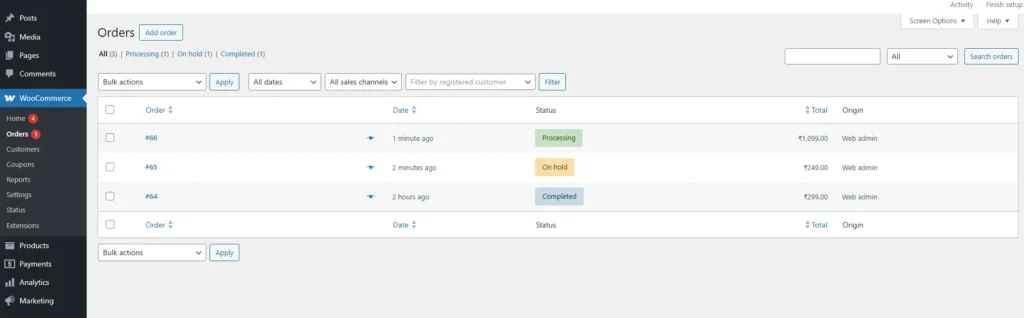
El panel de pedidos de WooCommerce muestra múltiples pedidos procesados sin problemas con el Almacenamiento de Pedidos de Alto Rendimiento (HPOS) activado.
1. Adoptar el Almacenamiento de Órdenes de Alto Rendimiento (HPOS)
El WooCommerce tradicional almacena cada pedido como una «publicación» en la base de datos de WordPress, en la misma tabla que tus entradas del blog. Ese sistema funcionaba bien para tiendas pequeñas, pero causaba ralentizaciones enormes a medida que crecía el número de pedidos porque cada consulta tenía que filtrar miles de registros no relacionados.
Aquí entra HPOS (High-Performance Order Storage), una estructura de datos moderna diseñada específicamente para el comercio electrónico.
Cómo mejora HPOS el rendimiento:
- Los pedidos se almacenan en tablas indexadas dedicadas (wc_orders y wc_order_meta).
- Las consultas a bases de datos son más rápidas y precisas.
- Los informes, análisis y funciones de búsqueda se vuelven diez veces más eficientes.
- El panel de control de compra y administrador cargan mucho más rápido.
Cómo activar HPOS:
- En tu panel de administración, ve a la configuración de WooCommerce, selecciona la pestaña Avanzado y haz clic en Características para activar opciones que mejoran el rendimiento.
- Migra tus pedidos existentes usando la herramienta de migración integrada.
Prueba siempre esta migración primero en un entorno de staging, especialmente si usas plugins personalizados relacionados con pedidos.
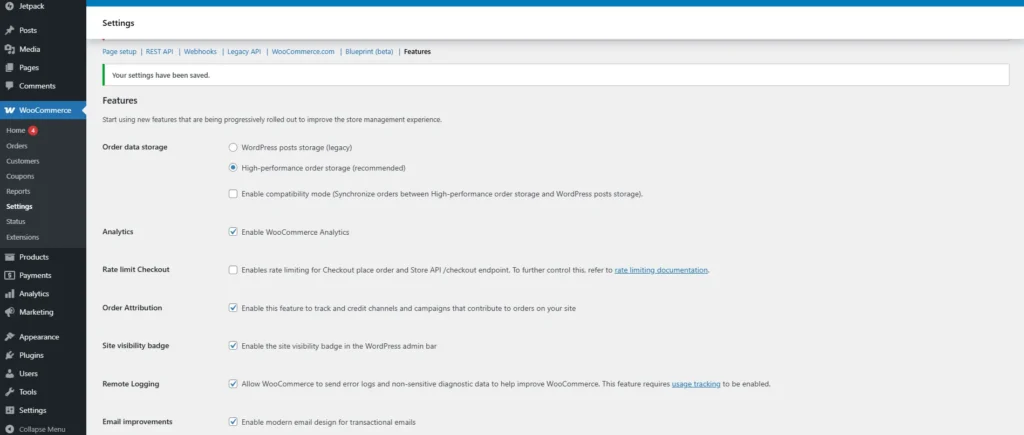
Consejo profesional: HPOS es compatible con WooCommerce 8.0+ y las ampliaciones de pago e inventario más recientes.
2. Uso de Entornos de Preparación y Herramientas de Automatización
Escalar WooCommerce implica actualizaciones frecuentes de plugins, pasarelas de pago y APIs. Probar directamente en tu tienda activa puede romper cosas y retrasar pedidos. Por eso un entorno de puesta en escena es imprescindible para las tiendas de alto volumen.
Puedes configurar el staging usando tu host (la mayoría de los alojamientos gestionados de WooCommerce incluyen esto) o usar herramientas como:
- ManageWP
- WP Escenificación
- MainWP
Prueba actualizaciones, flujos de pedidos y cambios en la compra antes de publicarlas.
A continuación, Automatiza tu mantenimiento:
- Programa copias de seguridad diarias (almacenamiento en la nube como Google Drive o Dropbox).
- Activa actualizaciones automáticas de plugins y temas solo para herramientas de confianza.
- Uso Robot de Tiempo Activo o WP Umbrella Para monitorizar el rendimiento 24/7.
La automatización garantiza que tu tienda siga funcionando sin problemas mientras tú te centras en cumplir pedidos, no en corregir errores en la web.
3. Optimizar el proceso de pago y el proceso de pago
El proceso de compra es donde aparecen la mayoría de los cuellos de botella en los pedidos. A medida que crecen los volúmenes de pedidos, necesitas un flujo de compra rápido, fiable y sin distracciones.
Mejores prácticas para préstamos de alto volumen:
- Uso WooCommerce bloquea la compra o CheckoutWC para reemplazar la plantilla de pago por defecto lenta.
- Habilitar Añadido al cartucho AJAX y caché para el préstamo de invitados (para usuarios no conectados).
- Minimiza los pasos, combina los campos de facturación y envío siempre que sea posible.
- Desactiva las pasarelas de pago y scripts innecesarios en las páginas de pago.
Consejo profesional: Utiliza Stripe, Razorpay o PayPal Advanced para una sincronización de pagos fiable y en tiempo real.
Para las tiendas que ofrecen Pago a Domicilio, considera añadir un límite (por ejemplo, pedidos por debajo de 200 dólares) para evitar sobrecarga de manipulación manual.
4. Procesamiento y sincronización de pedidos al por mayor
Una vez que empiecen a llegar pedidos, tu panel de administración puede convertirse en tu mayor cuello de botella. En lugar de actualizar manualmente cada pedido, automatiza las acciones de pedidos al por mayor.
Herramientas e integraciones:
- Editor de tablas a granel para WooCommerce: Actualizar los estados de los pedidos y notas en bloque.
- WP Ultimate CSV Importer Pro: Gestiona importaciones a gran escala de CSV, XML o Excel para reembolsos, actualizaciones o cumplimiento.
- Cola del Planificador de Acciones: Monitorizar las tareas en segundo plano de WooCommerce (como correos electrónicos o actualizaciones de inventario) para evitar retrasos.
Para operaciones más grandes, integra WooCommerce con sistemas ERP o CRM como:
- Odoo
- Zoho Books
- QuickBooks
- HubSpot
Estas herramientas sincronizan automáticamente los datos de pedidos, niveles de stock y facturas entre departamentos.
Si tu sitio sigue siendo lento, considera transferir los datos de pedidos a una base de datos externa (como Amazon RDS o Google Cloud SQL) para que informes y mantengan pedidos en vivo en WooCommerce.
5. Mejorar el rendimiento del backend y la administración
El alto volumen de pedidos suele ralentizar el Panel de Administración de WooCommerce, especialmente cuando los módulos de analítica e informes procesan grandes conjuntos de datos.
Soluciones rápidas:
- Desactiva WooCommerce Analytics con mucho contenido si usas informes externos (como Metorik).
- Elimina los widgets y filtros del panel de control no utilizados.
- Usa el plugin «Desactivar WooCommerce Admin» para descargar scripts JS innecesarios.
- Elimina regularmente pedidos fallidos, cancelados o de prueba con WP Optimize o Advanced Database Cleaner.
Estos pequeños ajustes reducen drásticamente el tamaño de la base de datos y mantienen el administrador receptivo, incluso con 100.000+ pedidos almacenados.
6. Monitorización del rendimiento en tiempo real
Al gestionar pedidos grandes, la prevención es clave. Utiliza herramientas de monitorización como:
- Monitor de consultas – para detectar consultas SQL lentas.
- Nueva reliquia o GTmetrix – para rastrear los cuellos de botella de rendimiento durante las ventas pico.
- Cloudflare Analytics – para ver picos de tráfico y solicitar carga en tiempo real.
Configura alertas para el uso de CPU, errores PHP y tiempos de espera de API para que tu equipo pueda reaccionar antes de que el tiempo de inactividad afecte a los clientes.
7. Comunicación con el cliente y transparencia de los pedidos
A medida que crece el volumen de pedidos, también se multiplican las consultas de los clientes. El seguimiento automatizado de pedidos y las notificaciones reducen la carga de soporte y mejoran la confianza de los compradores.
Añade plugins como,
- TrackShip o AfterShip para el seguimiento de envíos.
- AutomateWoo o FluentCRM Para envíos automáticos de estado de pedidos y seguimientos.
Las actualizaciones transparentes de pedidos reducen las solicitudes de reembolso y los tickets de soporte, ayudando a tu personal a gestionar más pedidos de forma más eficiente.
8. Operaciones de orden de construcción que escalen
Gestionar pedidos grandes de forma eficiente no se trata solo de servidores más rápidos; Se trata del diseño de procesos.
Combinando HPOS, automatización inteligente y pagos optimizados, puedes:
- Procesa 10 veces más pedidos sin ralentizar.
- Reduce los problemas de reembolsos y retrasos.
- Mantén a los clientes informados en tiempo real.
En resumen, la gestión de órdenes escalables es la columna vertebral del éxito de crecimiento de WooCommerce.
Optimización técnica y de alojamiento
Al escalar WooCommerce, ni siquiera las mejores estrategias de catálogo y pedidos funcionarán si tu base técnica y el alojamiento no están diseñados para soportar alto rendimiento. La configuración adecuada de servidor puede marcar la diferencia entre una tienda que se bloquea bajo presión y una que funciona perfectamente durante los episodios de mayor venta.
Así es como construir una sólida base técnica para una tienda WooCommerce de alto volumen:
1. Elegir alojamiento optimizado para WooCommerce
No todos los alojamientos son iguales. El alojamiento compartido puede funcionar para principiantes, pero una vez que tu sitio crece, se convierte en un cuello de botella serio. Para grandes catálogos y volúmenes de pedidos, elige alojamiento gestionado optimizado para WooCommerce que ofrezca recursos dedicados, caché de objetos y escalabilidad integrada.
Presentadores de WooCommerce más gestionados
- Cloudways – Servidores en la nube escalables con caché Redis y trabajadores PHP.
- WP Engine – Diseñado para la velocidad, incluye copias de seguridad automatizadas y staging.
- SiteGround Cloud Hosting – Incluye herramientas de caché y staging a nivel de servidor.
- Kinsta – Utiliza infraestructura Google Cloud con escalado automático.
Busca características como,
- Almacenamiento SSD
- Última versión de PHP
- Soporte para HTTP/3
- Servidores NGINX o LiteSpeed
- Escalado bajo demanda (flexibilidad de CPU y RAM)
Consejo profesional: Evita planes de alojamiento compartido baratos, ya que ralentizan el rendimiento en cuanto el tráfico se dispara.
2. Habilitar la caché de objetos y la optimización de bases de datos
WooCommerce depende mucho de la base de datos. Cada pedido, consulta de producto y solicitud de búsqueda lo utiliza, por lo que optimizarlo es fundamental.
Pasos clave:
- Usa Redis o Memcached para el almacenamiento en caché de objetos (reduce consultas repetidas).
- Limpia las revisiones de las publicaciones, comentarios de spam y transitorios usando WP Optimize.
- Optimiza las tablas de la base de datos semanalmente. La mayoría de los hosts gestionados ofrecen mantenimiento automatizado de bases de datos.
- Limita los intervalos de guardado automático en wp-config.php para evitar escrituras innecesarias.
Con la caché implementada, tu tienda puede gestionar cientos de visitantes simultáneos sin sobrecargar tu base de datos.
3. Utilizar una red fiable de distribución de contenidos (CDN)
Una CDN distribuye el contenido de tu sitio web en múltiples servidores en todo el mundo, asegurando que los clientes en todas partes experimenten tiempos de carga rápidos.
Opciones populares de CDN:
- Cloudflare – La versión gratuita ofrece protección DDoS, caché y optimización de imágenes.
- BunnyCDN – Entrega global de bajo coste y alta velocidad para imágenes y guiones de productos.
- KeyCDN – Ideal para comercio electrónico con análisis detallados.
Empareja tu CDN con formatos de imagen WebP y cargas perezosas para mejorar aún más el rendimiento.
Propina: Activa la «Caché de página completa» en Cloudflare con exclusiones de páginas de WooCommerce (como Carrito y Pago).
4. Garantizar la redundancia de seguridad y copias de seguridad
A medida que tu tienda WooCommerce crece, también lo hacen los riesgos desde la pérdida de datos hasta los ataques. Un solo accidente o hackeo durante la temporada alta puede ser devastador.
Aquí tienes algunas prácticas imprescindibles:
- Habilitar copias de seguridad automatizadas diarias (prefiere almacenamiento fuera del sitio).
- Usa Wordfence o Sucuri para escaneo de malware y protección contra cortafuegos.
- Implementa autenticación de dos factores (2FA) para todos los usuarios administradores.
- Limita los intentos de inicio de sesión y desactiva el XML-RPC si no es necesario.
Las copias de seguridad deben incluir tanto archivos como bases de datos, asegurando una recuperación rápida en caso de inactividad. Lee nuestra guía completa sobre Estrategia de copia de seguridad y restauración para construir una estrategia de respaldo.
5. Monitorizar el rendimiento de forma proactiva
Un sitio bien optimizado hoy podría ralentizarse el mes que viene a medida que aumenten los pedidos y los productos. Por eso el seguimiento del rendimiento debería ser continuo, no ocasional.
Herramientas recomendadas:
- GTmetrix y PageSpeed Insights – Mide la velocidad real del sitio.
- Robot de Tiempo Activo o Pingdom – Te avisa si tu sitio cae.
Establece alertas para:
- Alta carga de CPU
- Tiempos largos de ejecución de consultas
- Páginas de préstamo lentas
La monitorización regular mantiene tu sitio estable y receptivo, incluso cuando el volumen de pedidos se multiplica.
6. Escalar horizontalmente cuando sea necesario
Si tu tienda está creciendo rápidamente, es hora de pensar más allá de un solo servidor. La escala horizontal divide tu tráfico y carga entre varios servidores, asegurando cero inactividad durante eventos de mucho tráfico como ventas rápidas.
Cómo escalar:
- Utiliza balanceadores de carga para distribuir el tráfico de forma uniforme.
- Almacenar medios y copias de seguridad en Amazon S3 o Google Almacenamiento en la nube.
- Ejecutar bases de datos en servidores externos como Amazon RDS o Cloud SQL.
Esta arquitectura garantiza que tu tienda WooCommerce siga siendo rápida y resiliente, sin importar cuántos productos o pedidos manejes.
Estrategias de escalado para el crecimiento a largo plazo
Escalar WooCommerce no se trata solo de gestionar más tráfico; Se trata de mantener tu tienda rápida, estable y preparada para el futuro.
1. Traslado al alojamiento en la nube
Cambiar de servidores compartidos a cplataformas de alojamiento ruidosas como AWS, Google Cloud o Cloudways. Escalan automáticamente los recursos durante las ventas pico, ofreciendo mayor tiempo de funcionamiento, velocidad y fiabilidad.
2. Optimiza tu base de datos
Una base de datos sobrecargada puede ralentizar consultas e informes. Utiliza bases de datos externas como Amazon RDS o Google Cloud SQL, y archiva datos de la antigua orden para mantener un sistema ágil y responsivo.
3. Habilitar el balanceo de carga
Cuando miles de visitantes llegan a tu tienda a la vez, el balanceo de carga reparte el tráfico entre varios servidores, evitando inactividad y manteniendo la experiencia de compra fluida.
4. Automatizar con integraciones inteligentes
Conecta WooCommerce con herramientas como Zoho, Odoo, o QuickBooks para la sincronización de pedidos e inventario.
Usa HubSpot o Klaviyo para la automatización de marketing. La automatización reduce el trabajo manual y escala sin esfuerzo.
5. Utilizar Analítica Avanzada
Monitoriza lo que importa, la velocidad de los pedidos, los picos de tráfico y el comportamiento en la caja. Herramientas como Metorik, Google Analytics 4 y New Relic proporcionan información basada en datos para afinar el rendimiento y el crecimiento.
6. Prepara tu tienda para el futuro
Adopta funciones de nueva generación como WooCommerce HPOS, interfaces headless y chatbots de IA para mantenerse competitivos. Estas tecnologías mejoran la escalabilidad, la experiencia del usuario y la automatización.
Conclusión: Construye para crecer, no para limitar
Escalar WooCommerce no es un proyecto puntual; Es una estrategia continua para preparar tu tienda para el éxito. Todo negocio de comercio electrónico de rápido crecimiento llega a un punto en el que el rendimiento, la carga de bases de datos y la experiencia del usuario empiezan a afectarse. Es entonces cuando el escalado se vuelve esencial.
Optimizando los datos de tu producto, adoptando el Almacenamiento de Pedidos de Alto Rendimiento (HPOS), usando automatización inteligente e invirtiendo en alojamiento en la nube, puedes proteger tu tienda para el futuro frente a ralentizaciones y paradas.
La clave es la preparación proactiva, no esperar a que aparezcan problemas de rendimiento. Cuando tu tienda se optimiza desde cero, cada nuevo pedido se convierte en una oportunidad de crecimiento, no en una carga.
Preguntas frecuentes sobre WooCommerce Escalabilidad respondidas
1. ¿Cómo optimizo WooCommerce para 10.000+ productos?
Empieza activando el Almacenamiento de Pedidos de Alto Rendimiento (HPOS) de WooCommerce y utilizando tablas de productos optimizadas. Mantén las imágenes ligeras (formato WebP), utiliza caché (como WP Rocket o LiteSpeed) y adopta un proveedor de alojamiento en la nube que pueda gestionar solicitudes de servidor más altas. Herramientas como ElasticPress o Relevancia Mejorar la velocidad de búsqueda en grandes catálogos.
2. ¿Cuál es el mejor alojamiento para tiendas WooCommerce de alto tráfico?
Elige alojamiento optimizado para WooCommerce como Cloudways, WP Engine, Kinsta o SiteGround. Estos hosts ofrecen recursos escalables, caché integrada y trabajadores PHP que garantizan un rendimiento fluido durante el tráfico pico.
3. ¿Cómo puedo acelerar el pago de WooCommerce para grandes volúmenes de pedidos?
Simplifica el proceso de pago usando WooCommerce Blocks Checkout o CheckoutWC. Activa el pago de invitados, reduce campos innecesarios e integra pasarelas de pago rápidas como Stripe o PayPal Express. Utiliza la caché para acelerar las transacciones de invitados y evitar conflictos de plugins.
4. ¿Qué es HPOS en WooCommerce y debería habilitarlo?
HPOS (High-Performance Order Storage) es una nueva arquitectura de base de datos que almacena los pedidos en tablas dedicadas en lugar del sistema postmeta de WordPress.
Sí, deberías habilitarlo para mejorar la velocidad, reducir la carga de la base de datos y hacer que la gestión de grandes pedidos sea mucho más rápida.
5. ¿Cómo gestiono los pedidos masivos de WooCommerce sin ralentizar mi sitio?
Utiliza el procesamiento por lotes de pedidos con herramientas como Action Scheduler, Queue Monitoring o WP Ultimate CSV Importer Pro. Automatiza la sincronización de pedidos con sistemas ERP (como Zoho u Odoo) y utiliza procesamiento en segundo plano para evitar ralentizaciones en el frontend durante las actualizaciones masivas.
6. ¿Qué plugins son los mejores para gestionar grandes catálogos de productos?
Algunas opciones fiables incluyen:
ElasticPress – para búsquedas ultrarrápidas
JetSmartFilters – para filtrado avanzado
WP Ultimate CSV Importer Pro – para importaciones/exportaciones de productos a granel
Perfmatters: para optimización y velocidad de scripts
