

目次
としてワードプレスユーザーの皆様、Webサイトにページをインポートする必要がある場合があります。 別のプラットフォームからコンテンツを転送する場合でも、別のサイトから特定のページをインポートする場合でも、WordPressはプロセスをスムーズかつ効率的にするためのいくつかの信頼できる方法を提供します。
この記事では、インポートできるページの種類、使用可能なインポート方法について説明し、各ページを順を追って説明します。
なぜWordPressにページをインポートするのですか?
WordPressにページをインポートすることは、いくつかの理由で有益です。 まず、ページを最初から再作成する必要がなくなるため、時間と労力を節約できます。 別のコンテンツ管理システム(CMS)またはWebサイトビルダーから移行する場合は、既存のページをインポートすると、貴重なコンテンツを失うことなくWordPressにシームレスに移行できます。
さらに、別のWebサイトからページをインポートすると、複数のWebサイトを1つのWordPressインストールにマージまたは統合する場合に便利です。
インポートできるページのタイプ
WordPressにページをインポートする方法を詳しく説明する前に、インポートできるページの種類を理解することが重要です。 WordPressでは、静的ページ、ブログページ、eコマース製品ページなど、さまざまな種類のページをインポートできます。 これらの各ページタイプを詳しく見てみましょう。
固定ページ
静的ページは、あらゆるWebサイトの基礎です。 これらのページには固定コンテンツが含まれており、ブログ投稿やその他の種類のコンテンツの動的な性質の影響を受けません。 静的ページをWordPressにインポートすることは、特に別のCMSまたはWebサイトビルダーから移行する場合に一般的な要件です。
ブログページ
別のプラットフォームでホストされているブログをWordPressに移行したい場合は、ブログページを簡単にインポートできます。 WordPressは、ブログ投稿のインポート、コンテンツ、画像、さらには公開日の保持のためのシームレスな統合を提供します。
Eコマース商品ページ
オンラインストアを運営している人にとって、eコマースの商品ページをインポートすることは非常に重要です。 別のeコマースプラットフォームから移行する場合でも、複数のストアを統合したい場合でも、WordPressは製品ページを効率的にインポートおよび管理するための堅牢なソリューションを提供します。
WordPressにページをインポートするための一般的なシナリオと方法
WordPressには、インポートプロセスを容易にするための組み込みツールと機能が用意されています。 選択する方法は、ページのソースと特定の要件によって異なります。 一般的なシナリオと、WordPressにページをインポートするための対応する方法をいくつか見てみましょう。
WordPressで別のWebサイトからページをインポートする方法
別のWebサイトからWordPressにページをインポートする場合は、この目的に利用できるWordPressプラグインを使用できます。 そんな人気のプラグインの1つが「WPアルティメットCSVインポーター“.これを使用して別のWebサイトからページをインポートする方法は次のとおりです。
インポートの準備
インポートプロセスに飛び込む前に、すべてが整っていることを確認することが不可欠です。 ここでは、インポートを成功させるための重要なステップをいくつか紹介します。
ステップ1:ウェブサイトをバックアップする
ページをインポートする前に、WordPressWebサイトのバックアップを作成することが重要です。 この予防措置により、インポートプロセス中に問題が発生した場合でも、貴重なデータを失うことなく、サイトの以前の状態に簡単に戻すことができます。
ステップ2:ソースからページをエクスポートする
別のWordPressインストールからページをインポートする場合は、ソースサイトに移動して、関連するページをエクスポートします。 あなたは私たちのエクスポートツールを使用して、特定のページを選択するか、ソース サイトからコンテンツ全体を XML または CSV ファイルとしてエクスポートします。
ステップ3:エクスポートされたファイルを確認する
ページをエクスポートしたら、エクスポートしたファイルを確認します。 必要なすべてのページが含まれていること、およびファイルにエラーがないことを確認します。 コンテンツ、書式設定、および関連するメディアファイルを慎重に調べて、スムーズなインポートを確保します。
WordPressでのページのインポート
十分な準備ができたので、WordPressページの実際のインポートに進む時が来ました。 ここでは、ページをシームレスにインポートする方法のステップバイステップガイドを示します。
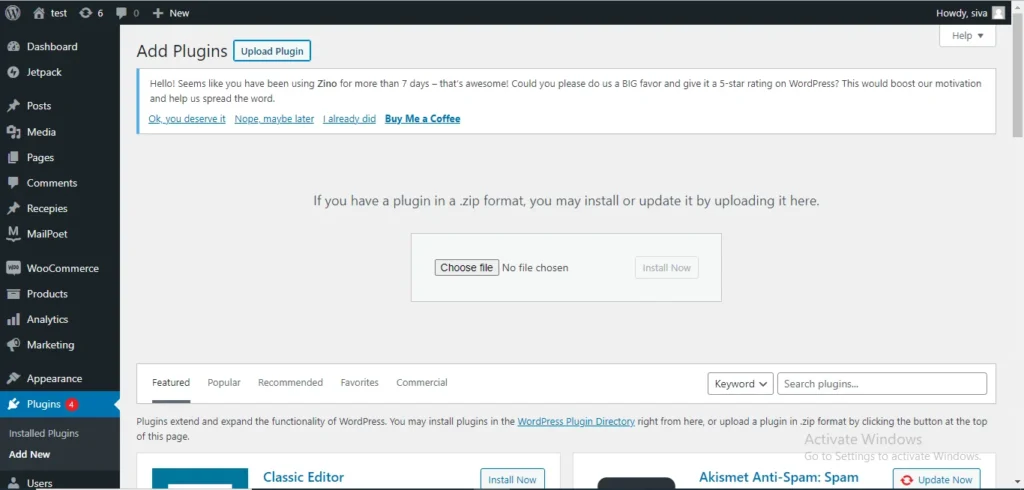
ステップ1:プラグインのインストールを開始する
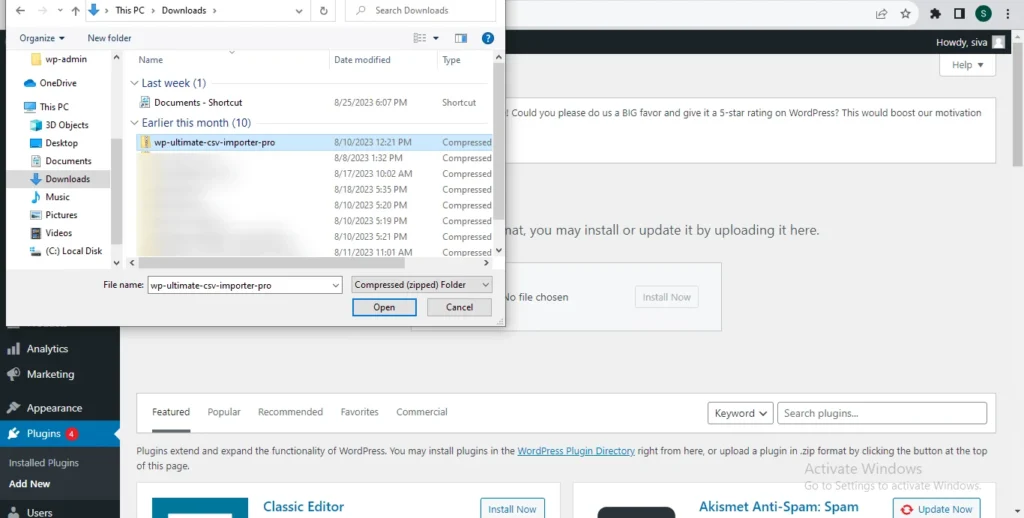
私たちのウェブサイトに向かい、購入してくださいWP Ultimate CSV Importerプラグインをクリックし、圧縮された zip ファイルをダウンロードします。 入手したら、次の手順に従ってプラグインをWordPress環境に統合します。
- WordPressダッシュボード内の「プラグイン」セクションに移動します。
- 「新規追加」をクリックし、「プラグインのアップロード」ボタンを見つけます。
- ダウンロードしたzipファイルを選択し、「今すぐインストール」をクリックします。
- WP Ultimate CSV Importerをインストールしたら、「アクティブ化」ボタンをクリックしてアクティブ化します。
ステップ2:CSV / XMLファイルを準備する
まず、ページデータを構造化されたファイル形式で整理することが重要です。 WP Ultimate CSV Importerプラグインは、CSV、XML、XLSX、TSV、TXT、ZIPなどのさまざまなファイルタイプをサポートしています。 ただし、CSV と XML は最も一般的に使用され、最も簡単に操作できるため、ここではそれらに固執します。
「タイトル」、「コンテンツ」、「親ページ」、「スラッグ」などの列、その他の関連情報で構造化します。 指示に従って CSV を準備します。
1. Microsoft ExcelやGoogle Sheetsなど、お好みの表計算ソフトを開きます。
2. データを適切な列にきちんと整理します。
3. データが整理されたら、ファイルをCSV形式で保存します。
参照が必要な場合は、ブログに含まれていますサンプルの CSV ファイルと XML ファイルあなたを導きます。
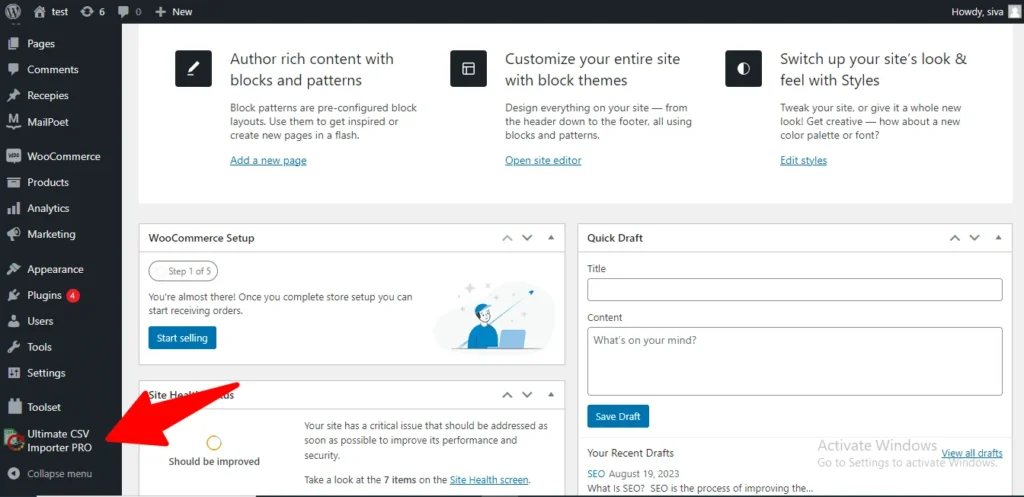
ステップ 3: インポーターへのアクセス
CSVファイルの準備ができたら、WP Ultimate CSVインポーターツールにアクセスします。
1. WordPressダッシュボードの左側のメニューに「Ultimate CSV Importer」が表示されます。
2.それをクリックしてプラグインにアクセスします。
ステップ4:CSV/XMLデータをWordPressにインポートする
ここからが、CSV ファイルをアップロードしてインポート プロセスを開始するというエキサイティングな部分です。
1. まず、インポーターツールを使用して、準備したCSVまたはXMLファイルをアップロードします。
2.ファイルのアップロードには、デスクトップ、FTP / SFTP、外部URL、サーバーの4つのオプションがあります。
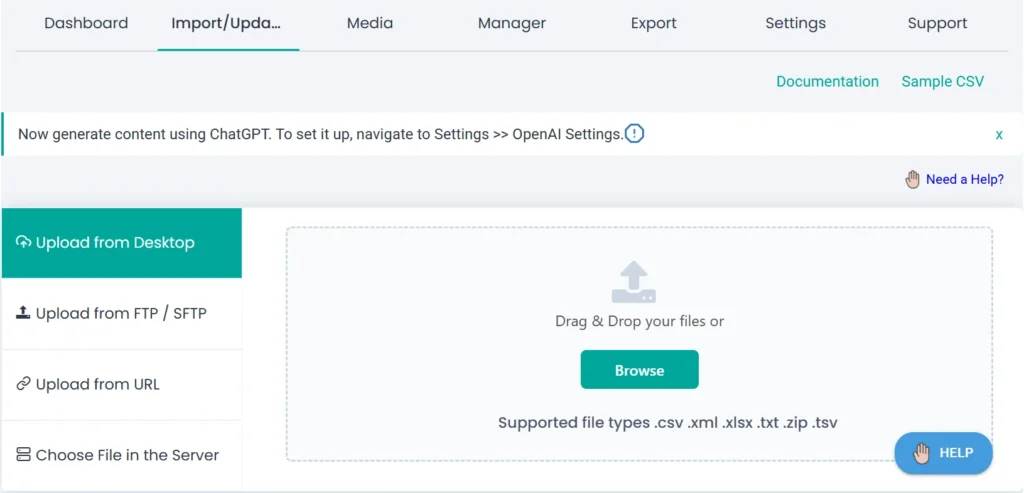
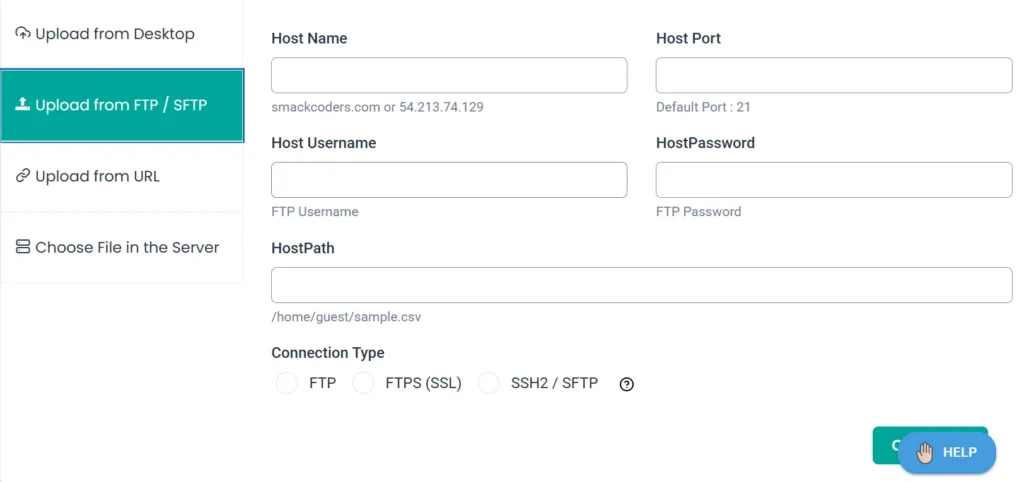
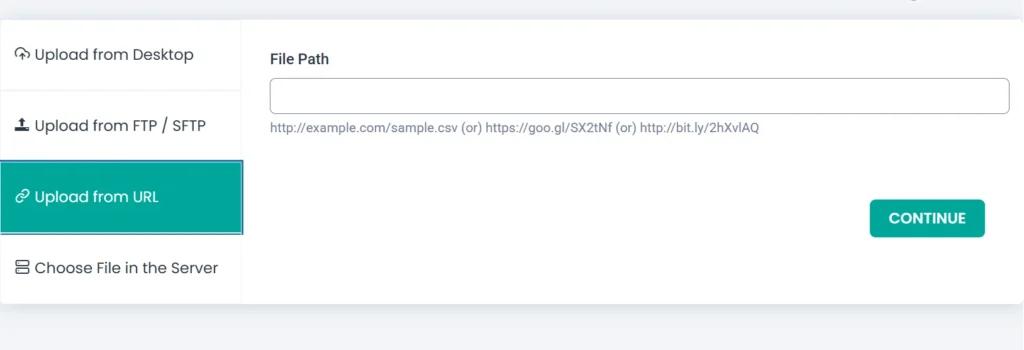
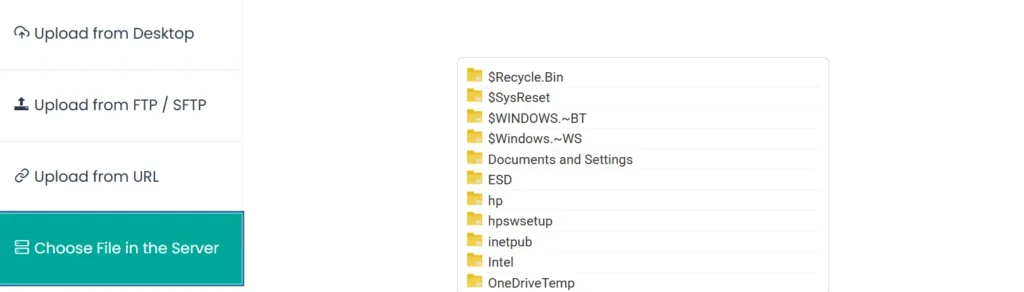
3.アップロード後、新しいウィンドウがポップアップし、投稿タイプを選択するように求められます。 ページを扱っているので、「ページ」を選択してください。
ステップ5:ファイルヘッダーとWordPressフィールドのマッピング
マッピングにより、CSVまたはXMLデータを対応するWordPressフィールドにスムーズに移行できます。
投稿タイプを選択すると、インポーターはそのタイプに関連するWordPressフィールド(この場合は「ページ」フィールド)を表示します。
CSV/XMLファイルのヘッダーを適切なWordPressフィールドにマッピングします。 このステップにより、WordPress内のデータの精度が確保されます。
CSVヘッダーとWordPressフィールドが一致する場合、プラグインはマッピングを自動的に処理します。 不一致がある場合は、ドロップダウンから適切なフィールドを手動で選択するか、ドラッグアンドドロップモードを使用して選択してください。
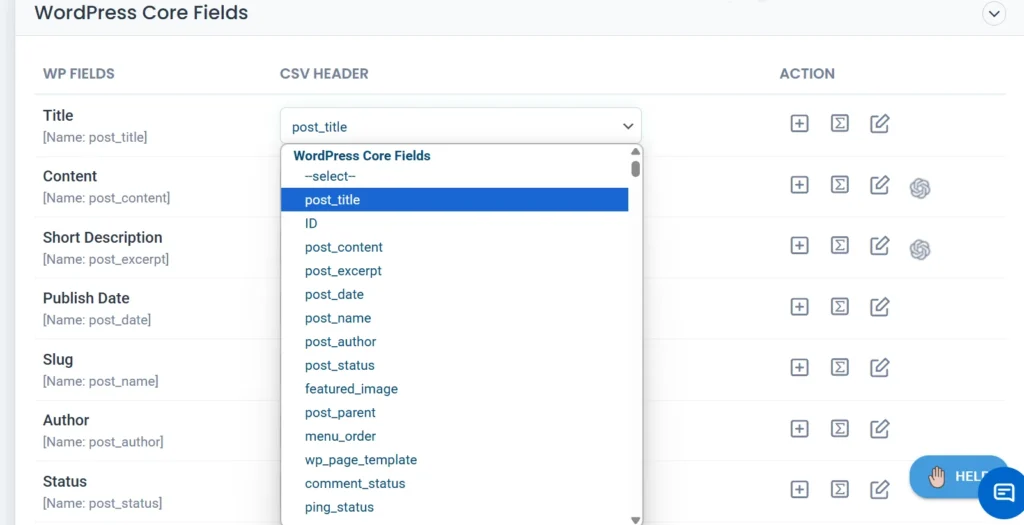
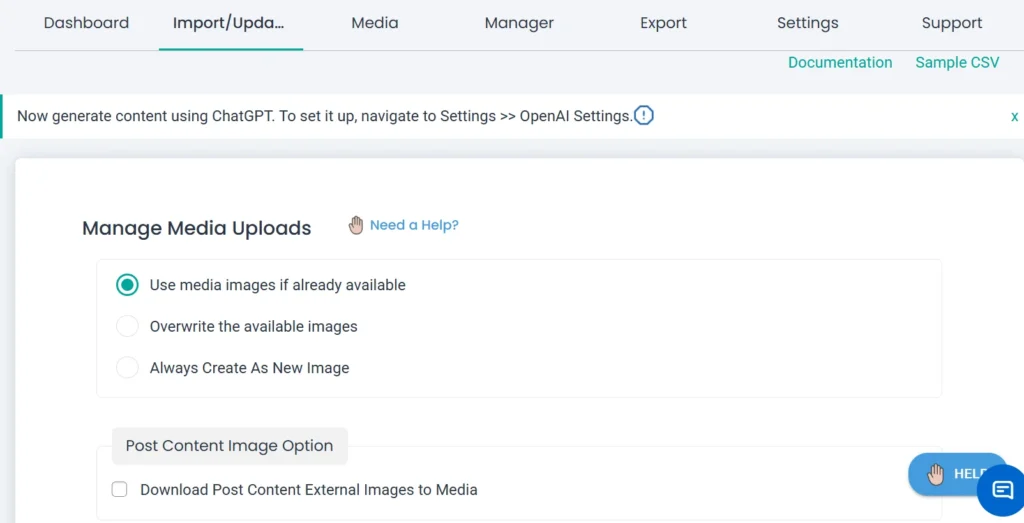
ステップ6:メディアの取り扱い
画像などのメディアの管理は、WP Ultimate CSV Importer を使用したインポート プロセス中を簡単に行うことができます。
画像を一括でインポートする場合でも、ページと一緒にインポートする場合でも、プラグインはシームレスなソリューションを提供します。
ステップ 7: 設定のインポート
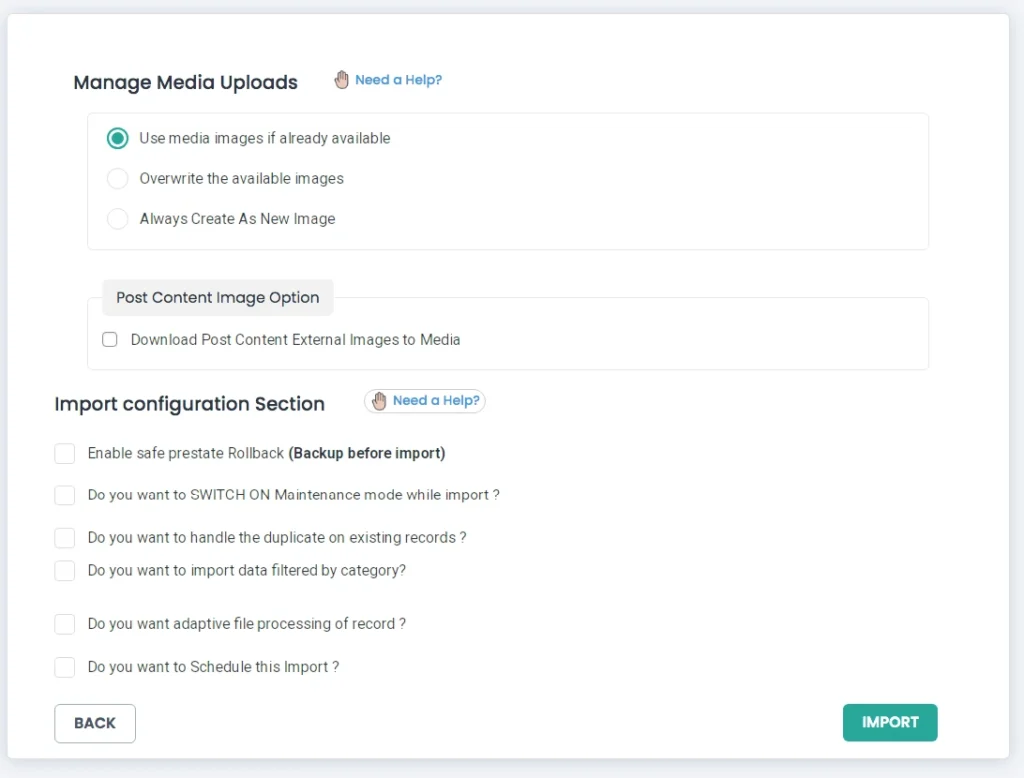
ロールバックオプションの有効化、メンテナンスモードのオン、重複の処理、データフィルターの適用、および設定セクションのレコードの適応型ファイル処理の有効化を行うことができます。
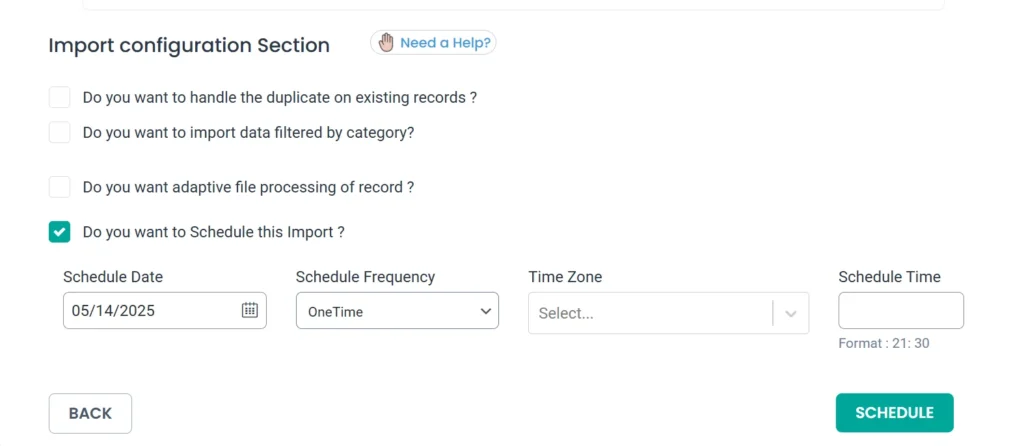
さらに、ファイルのインポートをスケジュールする特定の日付、時刻、タイムゾーン、および頻度を選択することで、スケジュールされたインポートを設定できます。
を参照してください。WP Ultimate CSV Importer のドキュメント詳細なガイダンスについては。
ステップ 8: インポートの完了
すべての手順が整ったら、インポートプロセスを完了し、結果を確認します。
1. 「インポート」をクリックしてプロセスを開始します。 プラグインは、新しいWordPressページを作成するか、既存のページを更新するかして、各CSV行またはXMLデータを処理します。
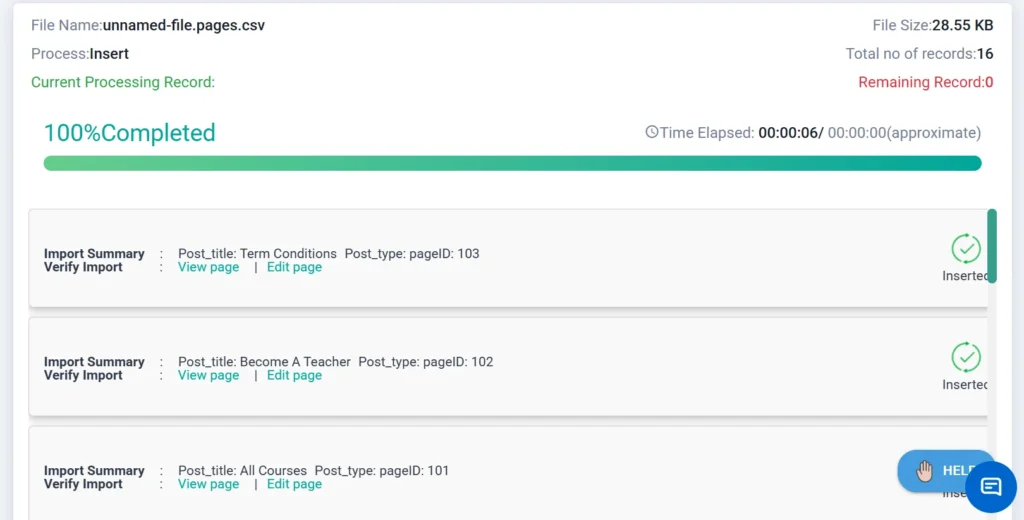
インポートが完了したら、新しくインポートしたページの正確性を確認して確認することが不可欠です。
2.ページのコンテンツ、タイトル、および関係性を徹底的に調査して、それらが期待と一致していることを確認します。
3.結果に満足したら、新しくインポートしたWordPressページの成功を楽しんでください。
既存のウェブサイトをWordPressにインポートする方法
すべてのページ、ブログ投稿、その他のコンテンツを含む、既存のWebサイト全体をWordPressにインポートする場合は、利用可能なWordPress移行プラグインを使用できます。 または、「WPアルティメットCSVインポーター“.
WordPressでHTMLページをインポートする方法
WordPressにインポートしたいHTMLページがある場合は、「HTML Import 2」というプラグインを使ってWordPressページに変換することができます。 次の手順に従って、HTMLページをWordPressにインポートします。
- 「HTML Import 2」プラグインをインストールしてアクティブ化します。
- プラグイン設定に移動し、「ファイルを選択」ボタンをクリックします。
- ローカルコンピュータからインポートするHTMLファイルを選択します。
- 「インポート」ボタンをクリックして、インポートプロセスを開始します。
- インポートが完了すると、HTMLページはWordPressページに変換され、必要に応じて編集およびカスタマイズできるようになります。
組み込みのWordPressインポーターを使用してWordPressWebサイトから別のWebサイトにページをインポートする方法
あるWordPressWebサイトから別のWordPressWebサイトにページをインポートする場合は、WordPressのエクスポートおよびインポート機能。 ここでは、その方法をご紹介します。
- ページのエクスポート元となるウェブサイトのWordPress管理ダッシュボードにログインします。
- [ツール] で [エクスポート] をクリックします。
- 「ページ」オプションを選択し、エクスポートする特定のページを選択します。
- 「エクスポートファイルのダウンロード」ボタンをクリックして、エクスポートしたページをローカルコンピューターに保存します。
- ページをインポートするWebサイトのWordPress管理ダッシュボードにログインします。
- 「ツール」メニューに移動し、「インポート」を選択します。
- WordPress インポータープラグインをまだインストールしていない場合は、インストールするように求められます。
- プラグインをアクティブにして、インポートの「WordPress」オプションを選択します。
- 手順 4 でダウンロードしたファイルをインポート対象として選択します。
- 画面の指示に従ってインポートプロセスを完了します。
他のプラグインを使用するか、WP Ultimate CSV Importerプラグインを使用して、あるWordPressWebサイトから別のWordPressサイトにページをインポートすることもできます。
結論
WordPressへのページのインポートは、特定の要件に応じてさまざまな方法で実現できる簡単なプロセスです。 必要かどうか1 つのページのインポート、別のWebサイトからページをインポートする、または既存のWebサイト全体をインポートする場合、WordPressはインポートプロセスをシームレスかつ効率的にするために必要なツールとプラグインを提供します。
ページをWordPressにインポートする準備はできましたか? この記事に記載されているステップバイステップの指示に従うことで、WordPressWebサイトにページを簡単にインポートし、コンテンツのスムーズな移行を確保できます。 今すぐWP Ultimate CSV Importerを使用して、Webサイトの移行を簡単にしましょう!
