
目次
CSVファイルとWordPressの紹介
CSV ファイルの定義
CSVファイルは、データを表形式で保存および転送するのに役立つカンマ区切り値ファイルです。
CSV ファイルでは、各フィールドはコンマで区切られ、新しいレコードは改行で区切られます。
スプレッドシートでは、カンマ区切りのフィールドは列としてリストされ、すべての新しいレコードは新しい行としてリストされます。
WordPressでのCSVファイルの利点と使用の概要
CSVファイルは、WindowsやMacなどのオペレーティングシステムに制限されていません。組織内の任意のユーザーが使用できます。
CSVファイルのインポートにより、一括データ管理が容易になり、大量のコンテンツの更新や移行に便利になります。 たとえば、サイトの移行は、あるサイトから別のサイトにコンテンツを転送するのに時間がかかる面倒な作業です。投稿、ページ、カスタム投稿などのコンテンツタイプごとにCSVを準備し、目的のサイトにインポートすると、より多くの時間を節約し、販売生産性を向上させるのに役立ちます。
この機能は、ワークフローの効率化を求めるWebサイト管理者、コンテンツマネージャー、開発者にとって特に価値があります。
CSVファイルは、将来の更新のために編集および整理するのが簡単です。したがって、多くのビジネスやソフトウェアは、データのインポートにCSVに依存しています。また、GoogleスプレッドシートやMicrosoftExcelなどの多くのスプレッドシートアプリケーションでCSVファイルを開いて編集するのは簡単です。
基本の理解
CSVファイルとは何ですか、WordPressでどのように使用されますか?
CSV ファイルはプレーン テキスト ファイルで、データのグループは多数のカンマで区切られています。Microsoft Spreadsheet などのソフトウェアは、csv ファイルを読みやすく理解しやすい表形式で表示します。
CSVファイルは、拡張子が.csvファイルで、構造化データを保存するための汎用的な形式として機能するため、WordPressにコンテンツをインポートするのに最適です。新しい投稿の追加、ユーザー情報の更新、商品リストのインポートなど、CSV ファイルはデータ管理タスクの柔軟なソリューションを提供します。
CSV ファイルのインポートが必要なさまざまなシナリオの探索
WordPressでのCSVインポートの一般的なシナリオには、Webサイトの移行、コンテンツの更新、一括ユーザー登録、製品在庫管理などがあります。これらのユースケースを理解することは、CSV ファイルをインポートするための最も効率的なアプローチを決定するのに役立ちます。
ユースケース1:効果的なコンテンツ管理とサイト移行
CSVファイルは、WordPressの用途の広いプラットフォームで最も一般的に使用され、投稿、ページ、ユーザーなどのデータをより少ない時間と労力で転送します。
ユースケース2:ECビジネスにおけるバルク商品の輸入
あなたがeコマース会社であり、製品のリストとそのバリエーションをインポートしたい場合は、CSVファイルを使用してすべての製品リストを簡単にインポートできます。
CSVファイルをWordPressにインポートするプロセスの概要:
このプロセスには、通常、適切なデータを含む CSV ファイルの準備、WordPress 内のインポート方法の選択、CSV 列の対応する WordPress フィールドへのマッピング、およびインポート プロセスの実行が含まれます。
ステップ 1: CSV ファイルを準備する
CSVファイルを準備するには、インポートするデータを収集して分析します。
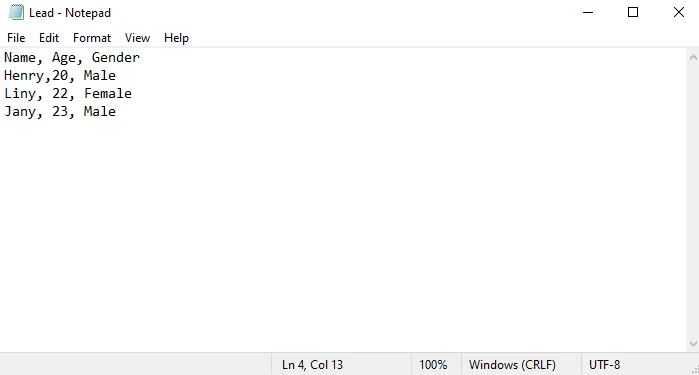
メモ帳のようなプレーンテキストファイルでは、各フィールドをコンマで区切ってすべてのレコードを入力します。また、新しいレコードごとに改行を指定します。csv ファイルの最初の行は、スプレッドシートの列ヘッダーと見なされます。ファイルを CSV 拡張子で保存します。
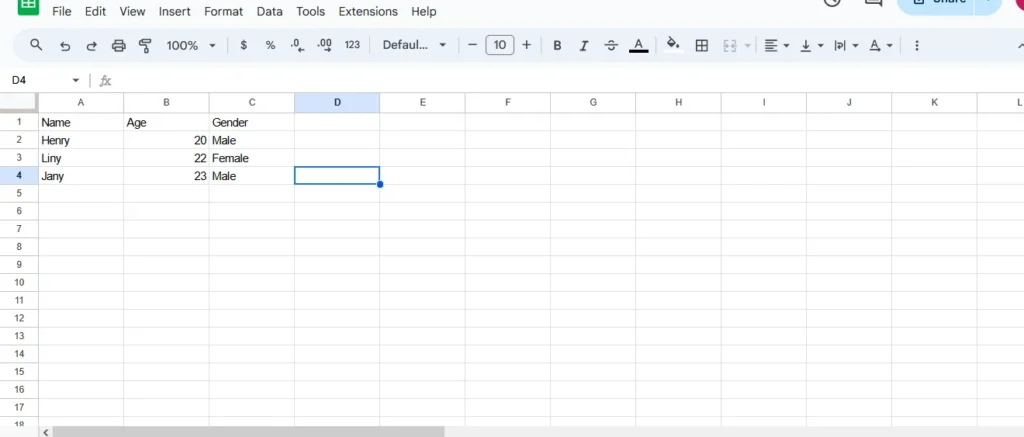
Google スプレッドシートなどのスプレッドシート プログラムでは、最初の行が列ヘッダーです。コンマで区切られたフィールドは、列の各セルに限定されます。そして、すべての新しい行はスプレッドシートの新しい行です。
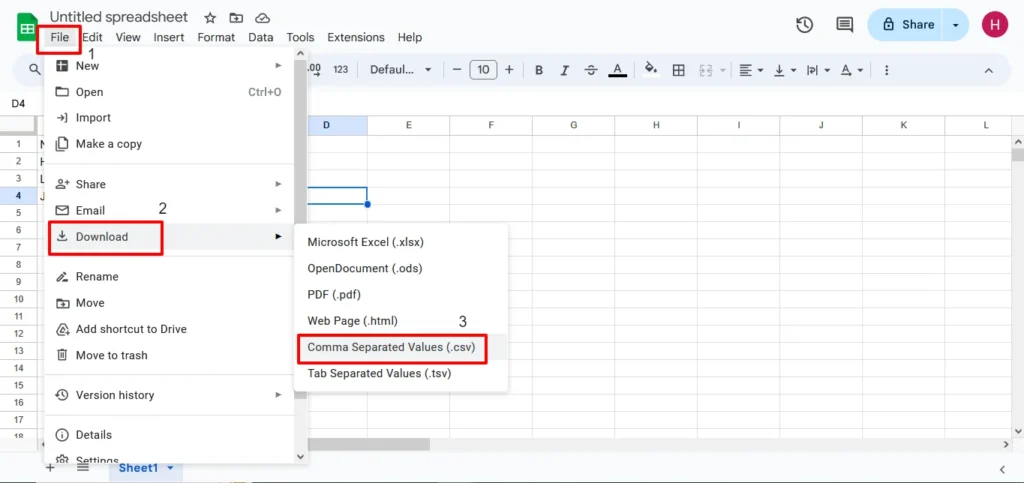
スプレッドシートに CSV ファイルを File-> Download-> Comma Separated Value として保存します。
ステップ2:インポート方法を選択する
CSVファイルを使用して、任意のソフトウェア間で一括連絡先および一括製品をインポートできます。インポート方法には、次のようなものがあります。
- 手動インポート
- CSV Importer Plugin によるインポート
- プログラムによるインポート
ステップ3:CSV列ヘッダーをWPコアフィールドにマッピングする
効果的なデータインポートを行うには、必要なすべてのフィールドとカスタムフィールドを一致させることが重要です。
CSV ファイルのインポート方法
WordPressの組み込み機能を使用した手動インポート
WordPressには、ダッシュボードからアクセスできるCSVファイルを手動でインポートするための組み込みツールが用意されています。この方法は基本的なインポートに適しており、追加のプラグインやコーディングの知識は必要ありません。
以下は、WordPressの組み込みインポートでCSVファイルをインポートする手順です。
ステップ1:WordPressにログインする
ステップ2:[ツール]-[インポート>]に移動します
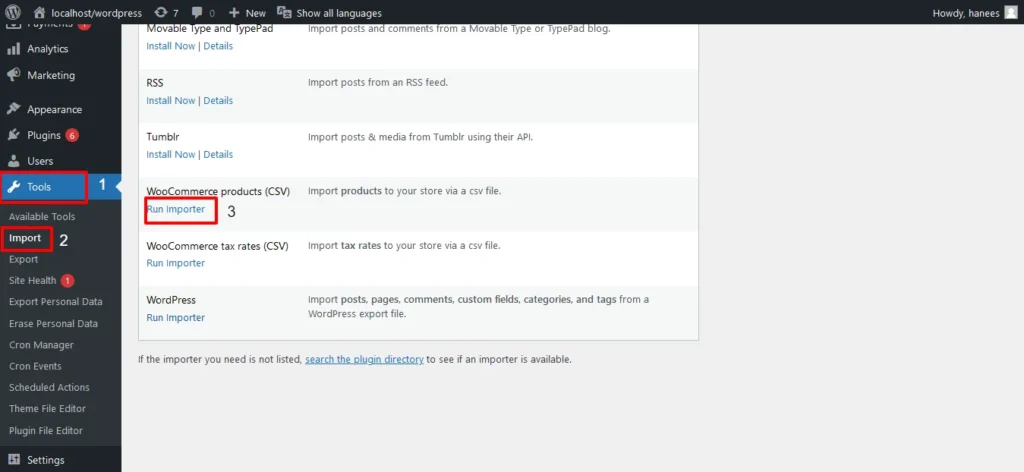
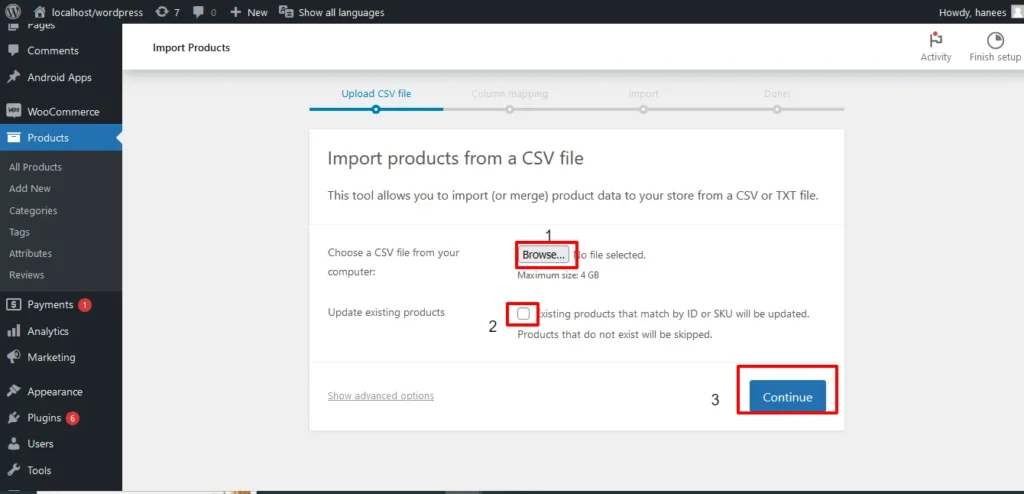
ステップ3:インポートするCSVファイルを参照します。既存のレコードを更新する必要がある場合は、このチェックボックスをオンにします。また、新しいレコードをインポートするときは、無効のままにします。
ステップ4:「続行」をクリックします。
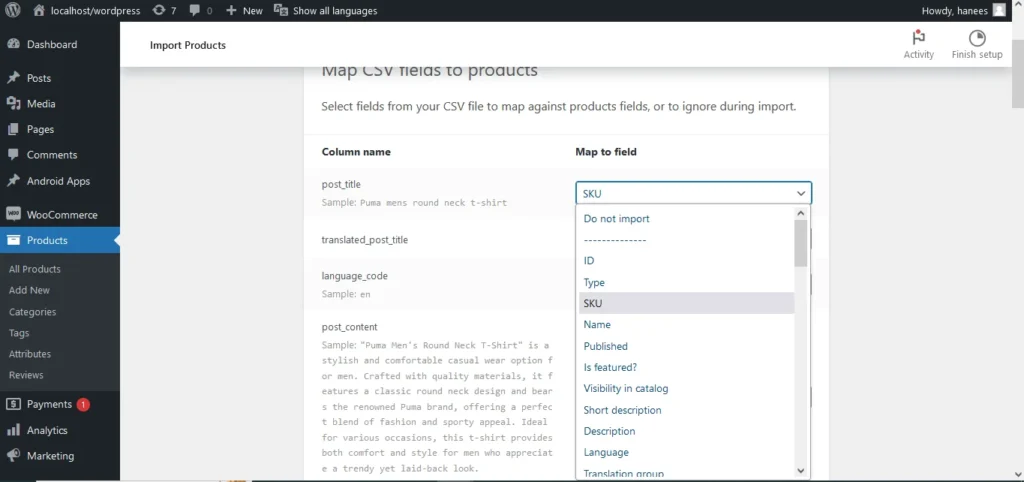
ステップ5:列マッピングセクションで、CSVファイル内のすべての必要な列を適切な製品フィールドにマッピングします。
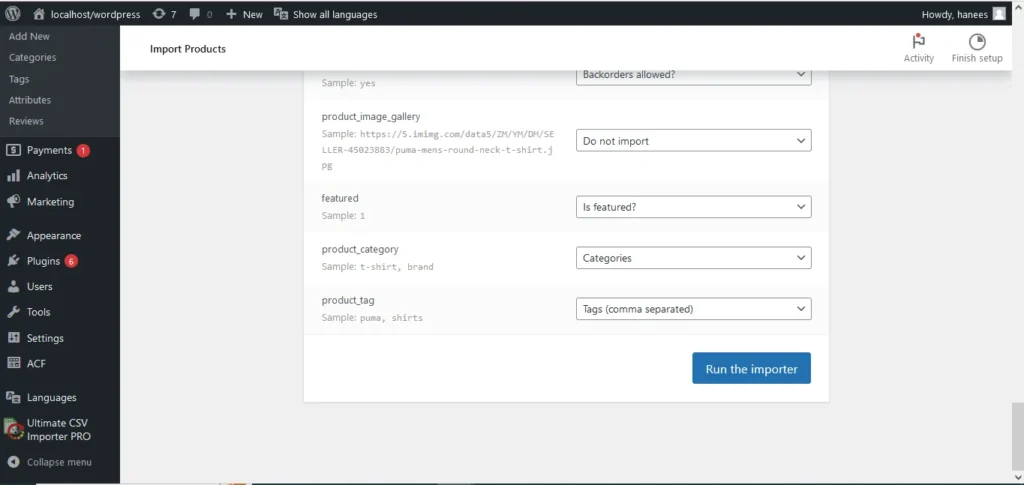
ステップ6:インポーターを実行します。
ステップ7:[製品の表示]をクリックして、レコードが正常にインポートされたかどうかを確認します。
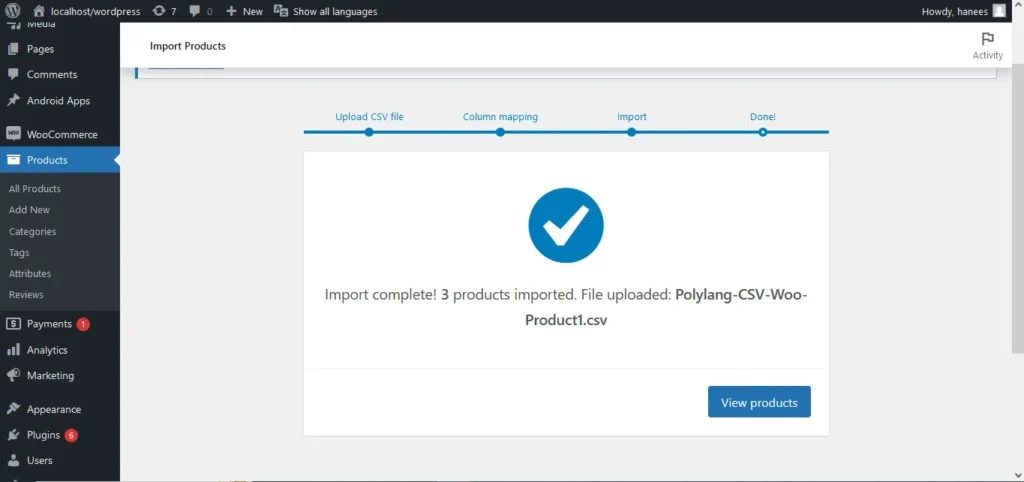
WordPressでプログラム的にCSVファイルをインポートする
上級ユーザーの場合、プログラムでCSVファイルをインポートすると、インポートプロセスの柔軟性と制御が向上します。カスタムスクリプトは、WordPress APIまたはサードパーティのライブラリを使用して開発し、データのインポートを自動化できます。
プラグインを使用せずに、またはカスタムスクリプトを使用してCSVファイルをインポートするには、プラグインなしでCSVをインポートする方法.
CSV Importer Plugin を使用してシームレスな CSV ファイルのインポート
WordPressリポジトリには多数のプラグインがあり、CSVファイルのインポートに拡張機能を提供しています。これらのプラグインには、多くの場合、カスタマイズ可能なインターフェイス、さまざまなファイル形式のサポート、正確なデータ処理のための高度なマッピングとフィルターオプションが含まれています。
最高で最も信頼性の高いプラグインの1つは、WP CSVインポーターです。このプラグインがCSVインポートでどのように重要な役割を果たすかを見てみましょう。
以下の手順に従って、WP CSV importer Plugin を使用して CSV ファイルをインポートします。
ステップ1:WP CSVインポータープラグインをインストールしてアクティブ化する
ステップ2:ダッシュボードでプラグインWP Ultimate CSVインポーターPROに移動します
ステップ3:インポートオプションを選択します
ステップ4:目的のCSVファイルを参照する
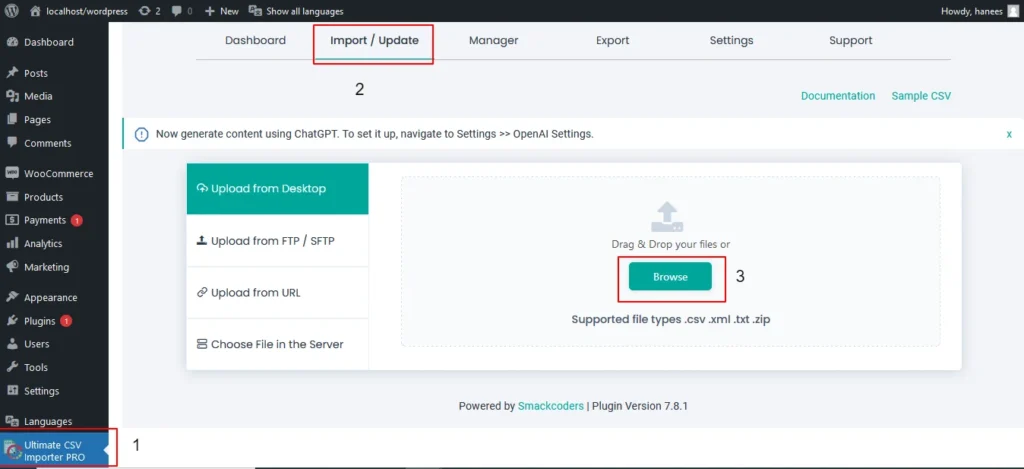
ステップ5:オプションを[新規]または[既存]として選択して、レコードを更新するか、新しいレコードをインポートするかを決定します。
ステップ6:ドロップダウンメニューからインポートするコンテンツタイプを選択します。たとえば、投稿、ページ、Woocommerce製品など、[続行]をクリックします。
ステップ7:目的の列フィールドを適切なWPコアフィールドにマッピングします。このインポータープラグインは、ACF、JetEngine、MetaBox、WPML、Polylangと互換性があるため、すべてのカスタムフィールドまたは任意の多言語コンテンツを簡単にマッピングできます。
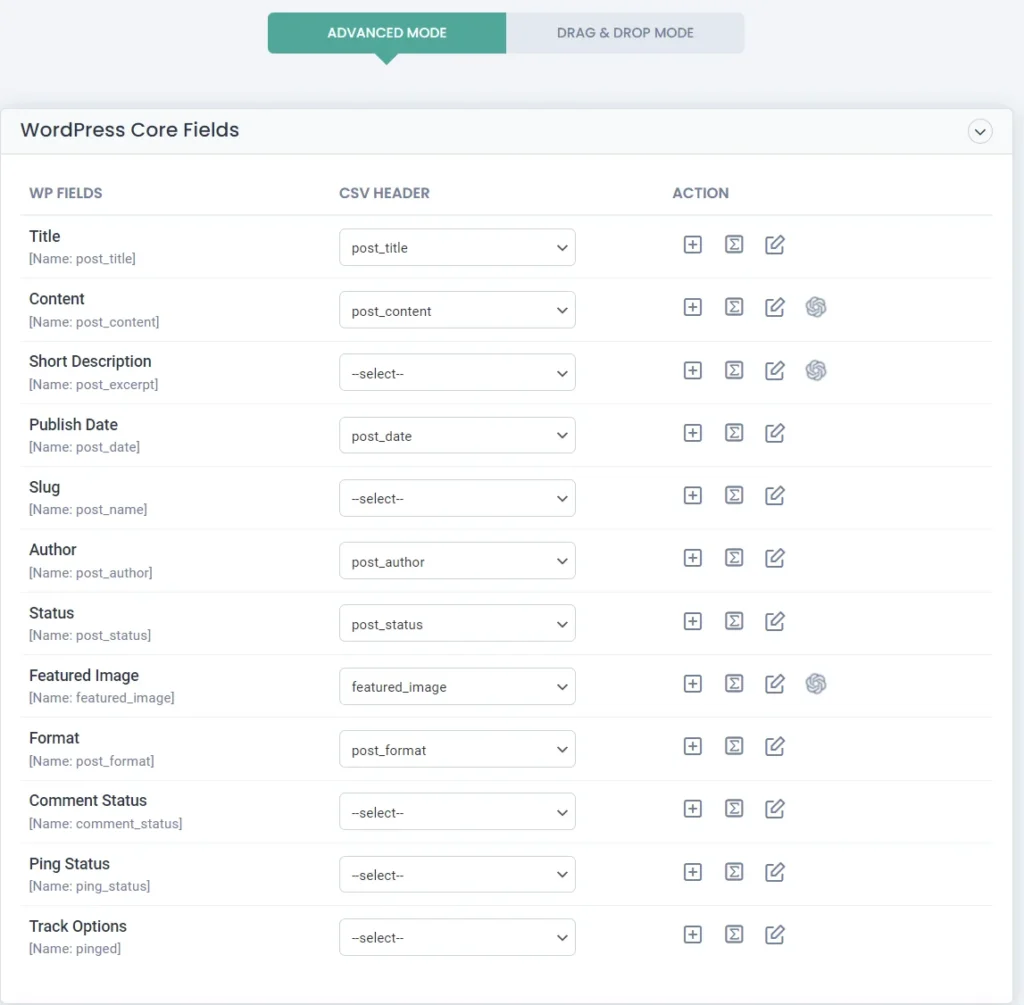
ステップ 8: マッピングテンプレートを保存する
ステップ9:注目メディアの処理設定を構成します。そして、「続行」をクリックします。
ステップ10:ビジネス要件に基づいてインポート設定を構成します。ロールバックオプションを有効にして、満足できない場合にインポートを元に戻し、インポートプロセスをスケジュールできます
ステップ11:[インポート]をクリックします。
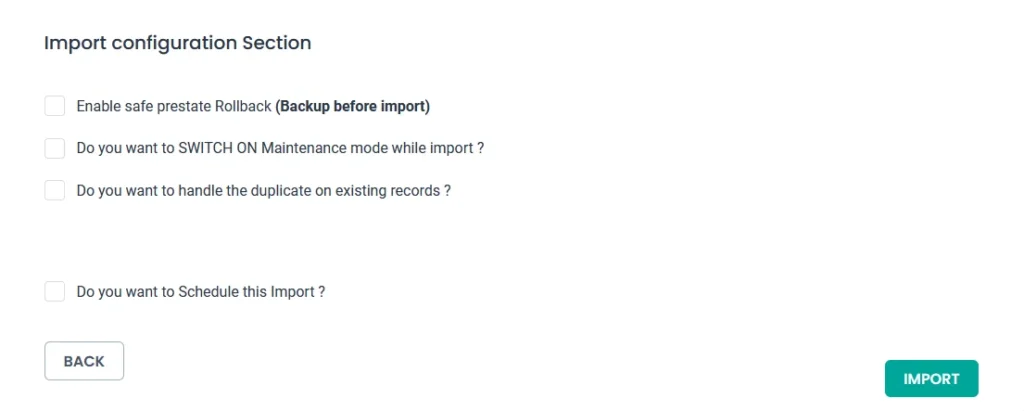
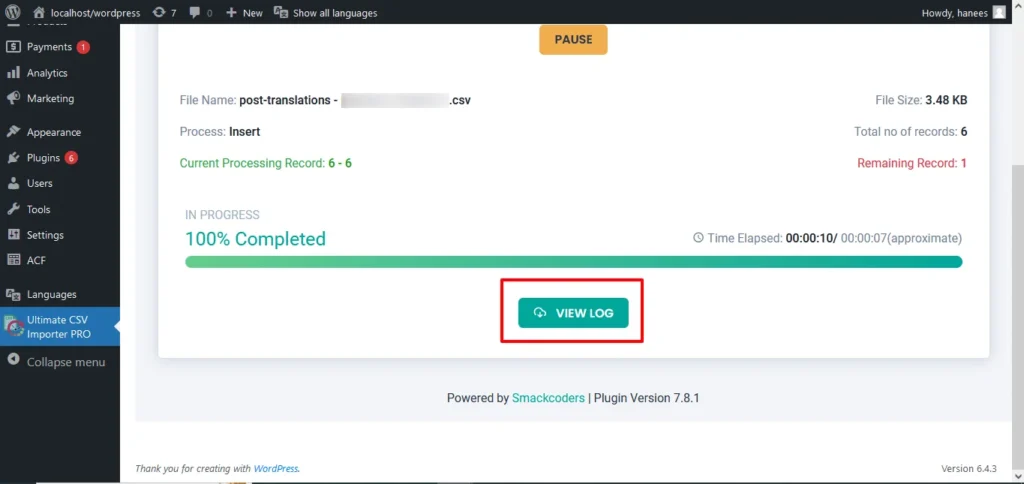
ステップ12:インポートが完了したら、[ログの表示]オプションをクリックしてインポートプロセスを確認できます。

WP Ultimate CSV Importer Pro
Get Ultimate CSV/XML Importer to import data on WordPress faster, quicker and safer.
トラブルシューティングと一般的な問題
CSV ファイルをインポートする際の一般的な課題への対処
一般的な問題には、データ形式の不一致、エンコードの問題、CSV ファイル構造のエラーなどがあります。これらの問題のトラブルシューティングを行うには、CSV ファイルを慎重に調査し、必要に応じてインポート設定を調整する必要があります。
CSVファイルのインポートに関する一般的な問題とその修正方法を見てみましょう。
データ形式の不整合:
CSV ファイルには、テキスト、日付、数値など、さまざまなデータ形式がある場合があります。データフォーマットに一貫性がないと、インポートエラーが発生します。
解決:
- データ検証ツールまたはスクリプトを使用して一貫性のない形式を特定し、修正します
- インポート中にデータ型を自動的に推論するには、プログラミング言語のライブラリまたは関数を使用できます(Pythonのpandasなど)
より大きなファイルサイズ
最も一般的なインポートの問題は、ファイルサイズが大きいことです。つまり、準備したCSVファイルに行と列が多すぎるか、データが多すぎてインポートプロセスが失敗する可能性があります。ファイルサイズが大きいと、メモリや処理能力が過剰に消費され、パフォーマンスの問題が発生します。
解決策: この問題のトラブルシューティングを行うには、大きなファイルを小さなファイルに分割してから、インポート プロセスを再試行します。
欠落している列または余分な列:
CSVファイルの準備中に、列を見逃したり、列を追加するとデータの不一致エラーが発生したりすることがあります。これにより、インポート中にアライメントの問題が発生します。
解決:
- 事前にCSVファイル構造を再確認して検査し、それに応じてインポート設定を調整します。
- エラー処理を実装して、欠落している列や余分な列を適切に処理します。
区切り文字の問題
CSVファイルはコンマを使用するだけでなく、セミコロンやタブなどの他の区切り文字も含まれる場合があります。これらの区切り文字を適切な場所以外で使用していると、インポート中に解析エラーが発生します。
解決:
- CSV ファイルをインポートするときに、適切な場所で正しい区切り文字を使用しているかどうかを調べて指定します。
- また、区切り文字を自動的に検出できるライブラリ(Pythonのcsvモジュールなど)を使用することもできます。
CSV ファイルのインポート中に発生する一般的なエラーの解決策
CSV インポート中のエラー メッセージは、データの欠落、無効な書式設定、または既存のコンテンツとの競合を示している可能性があります。
これらのエラーを解決するには、次のことが必要です。
- CSV ファイルの修正
- インポート設定の調整
- 別のインポート方法を使用する。
CSV ファイルのインポートの強化
CSVインポートを他のWordPress機能と統合する
CSVのインポートは、カスタム投稿タイプ、分類法、メタデータなど、他のWordPress機能と統合できます。
CSVインポートをWordPress機能と統合するための簡単な手順は次のとおりです。
カスタムフィールド:CsV列ヘッダーをすべての適切なカスタムフィールドのWPコアフィールドにマッピングして、追加データを保存します
分類:コンテンツを整理するために、カテゴリ、タグ、カスタムタクソノミーなどのデータをWordPressタクソノミーにインポートできます
ユーザーインポート: CSV ファイルからユーザーをインポートし、ロールと権限を割り当てます。
メディアライブラリ:CSVで参照されている画像やその他のメディアファイルをWordPressメディアライブラリにインポートして、投稿やページに添付できます。
インポートのスケジュール: WordPress の cron ジョブまたはプラグインのスケジューリング機能を使用して、CSV のインポートを特定の間隔で実行するようにスケジュールすることで、CSV のインポートを自動化できます。
テストとモニター: 大量のデータをインポートする前に、インポートプロセスについて徹底的なテストを行い、正しく機能することを確認する必要があります。インポートしたデータを監視して、サイトに正しく表示され、他のWordPress機能と適切に統合されていることを確認します。
エラーとエッジケースの処理: インポートプロセス中に発生する可能性のあるエラーやエッジケースを処理する準備をします。これには、CSV ファイルの重複データ、欠落しているフィールド、または書式設定エラーの処理が含まれる場合があります。
これらの手順に従うことで、CSVのインポートを他のWordPress機能とシームレスに統合して、Webサイト上のデータを効率的に管理および整理できます。
ExcelスプレッドシートからWordPressへのデータのインポート
Excelスプレッドシートは、WP CSVインポータープラグインを使用して、csvファイルに簡単に変換し、WordPressにシームレスにインポートできます。
インポートプロセスには、WP CSV インポーターを使用して CSV ファイルをインポートする場合と同じ手順が含まれます。
それを見てみましょう。
まず、Excelからデータをコピーして、Googleスプレッドシートに貼り付けます
File->Download-> Comma Separated Value に移動して、ファイルを .csv としてダウンロードします
WP CSV importer Plugin にアクセスしてインポートプロセスを開始します
Excelから変換されたcsvファイルを参照します。WP CSVインポータープラグインは、Excel、CSV、XMLをサポートしていることに注意してください。
データのインポートとエクスポートの高度な手法
高度な手法には、スクリプト言語を使用したデータ操作、大規模なデータセットのバッチ処理、リアルタイムのデータ同期のためのAPI統合などがあります。これらの手法により、WordPressでのデータ管理の可能性が広がります。
ここでは、探索できる高度な手法をいくつか紹介します。
- カスタムスクリプトのインポート/エクスポート:
csvインポータープラグインを使用するのと同様に、PHPを使用してカスタムスクリプトを開発することでインポート/エクスポートタスクを実行することもできます。これにより、インポート/エクスポートプロセスの柔軟性と制御が向上し、ビジネスニーズに基づいてカスタマイズできます
- バッチ処理:
前に説明したように、ファイルサイズが大きいCSVファイルやメモリが多すぎるCSVファイルは、サーバーリソースの制限を超えたり、インポート/エクスポート中にタイムアウトが発生したりする可能性があります。その場合は、データを小さなチャンクに分割し、それらを順番に処理することで、サーバーの過負荷を回避することで、バッチ処理手法を実装できます。WordPress の cron ジョブまたはカスタムスクリプトを使用して、バッチインポート/エクスポートをスケジュールおよび管理できます。
- データベースの直接操作:
場合によっては、特に複雑なデータ構造やパフォーマンスが重要な操作を扱う場合は、WordPressデータベースを直接操作する必要があります。不適切なデータベースの変更は、データの破損やWordPressの更新との互換性の問題につながる可能性があるため、この手法を使用する場合は非常に注意する必要があります。
- カスタムデータマッピングと変換:
インポート/エクスポート中に複雑なデータ構造や非標準形式を処理するためのカスタムデータマッピングおよび変換ロジックを開発します。これには、データをWordPressにインポートしたり、外部ソースにエクスポートしたりする前に、データを解析、検証、変換するためのカスタムコードを記述することが含まれる場合があります。
- 外部APIとの統合:
WordPressを外部APIと統合して、サードパーティのサービスやアプリケーションからデータをインポート/エクスポートします。これには、APIを介して外部ソースからデータを取得し、それをWordPressにインポートしたり、同期やバックアップの目的でWordPressデータを外部システムにエクスポートしたりすることが含まれる場合があります。
- カスタムインポート/エクスポート形式:
既存のインポート/エクスポートプラグインの機能を拡張したり、特定の要件に合わせたカスタムインポート/エクスポート形式を開発したりできます。これには、カスタムファイル形式の定義、フックやフィルターによるプラグイン機能の拡張、カスタムのインポート/エクスポートモジュールをゼロから開発することが含まれます。
- データ検証とエラー処理:
堅牢なデータ検証とエラー処理メカニズムを実装して、インポート/エクスポート操作中のデータの整合性と信頼性を確保します。インポート/エクスポートされたデータの一貫性、正確性、完全性を検証するための徹底的な検証チェックを実行し、エラーを適切に処理してユーザーに有益なフィードバックを提供します。
- トランザクションのインポート/エクスポート操作:
トランザクションのインポート/エクスポート操作を実装して、データの一貫性を確保し、障害が発生した場合のロールバック機能を確保します。データベース・トランザクションを使用して、インポート/エクスポート操作をアトミックな作業単位でラップし、プロセス中にエラーが発生した場合に変更をロールバックできるようにします。
- パフォーマンスの最適化:
インポート/エクスポート操作のパフォーマンスを最適化して、処理時間とリソース使用量を最小限に抑えます。これには、頻繁にアクセスされるデータのキャッシュ、データベース クエリの最適化、インデックス作成と改ページ位置の自動修正手法の活用、および該当する場合は非同期処理の実装が含まれる場合があります。
これらの高度な手法を探求することで、WordPressで複雑なデータのインポート/エクスポートタスクを効果的に管理し、特定の要件とパフォーマンス目標に合わせてプロセスを調整できます。
CSVファイル管理用プラグイン
WordPressでCSVファイルを読み取ってインポートするための一般的なプラグインのレビュー
WP CSV Importer、WP All Import、Advanced CSV Importerなどの一般的なプラグインは、WordPressでのCSVファイル管理のための包括的なソリューションを提供します。これらのプラグインは、さまざまなユーザーのニーズに対応し、広範なドキュメントとサポートを提供します。
- WPアルティメットCSVインポーター:WPアルティメットCSVインポーターは、CSVファイルをWordPressにインポートするための最も包括的で用途の広いプラグインの1つです。CSVファイルだけでなく、XML、テキスト、Zipファイルにも対応しています。このプラグインは、CSVフィールドをWordPressフィールドにマッピングするための直感的なドラッグアンドドロップインターフェイスを提供し、インポート設定を簡単にカスタマイズできます。投稿、ページ、カスタム投稿タイプ、ユーザーなどをインポートできます。WP CSV Importerは、cronベースのインポート、スケジュールされたインポート、大規模なデータセットを効率的にインポートする機能などの高度な機能も提供します。 また、リモートURLやFTPなど、さまざまなソースからのインポートもサポートしています。
- WPオールインポート:WP All Importは、CSVファイルをWordPressにインポートするための別のプラグインです。カスタム投稿タイプと分類、およびCSVフィールドからWordPressフィールドへのマッピングをサポートする機能を提供します。また、csv、XML、Excel ファイルもサポートしています。
- 高度なCSVインポーター:Advanced CSV Importerは、CSVファイルをWordPressに簡単にインポートできるように設計されたユーザーフレンドリーなプラグインです。シンプルなインターフェイスを使用してCSV列をWordPressフィールドにマッピングし、投稿、ページ、カスタム投稿タイプ、ユーザー、および分類のインポートをサポートします。このプラグインは、スケジュールされたインポート、URLからの画像のインポート、トラブルシューティングのためのインポートアクティビティのログ記録などの機能を提供します。
- WP CSV からデータベースへ:WP CSV to Databaseは、CSVデータをWordPressデータベーステーブルにインポートすることに焦点を当てた軽量プラグインです。CSV ファイルをアップロードし、CSV 列をデータベース フィールドにマッピングするためのシンプルなインターフェイスを提供します。このプラグインは、大規模なデータセットをカスタムデータベーステーブルにインポートするのに適しているため、WordPress内でカスタムデータソリューションに取り組む開発者に役立ちます。
特定のニーズに合わせてCSVインポートをカスタマイズする
カスタムフィールドを使用してWordPress投稿タイプにCSVデータをインポートする
多くのビジネスでは、ビジネスに関連するWebサイトに追加のカスタム投稿が必要です。デフォルトでは、WordPressは投稿とページを提供します。ACF、JetEngine、MetaBoxなどのさまざまなプラグインは、WordPressでカスタム投稿とカスタムフィールドを作成するための高度な機能を提供します。カスタムフィールドを使用すると、WordPressの投稿タイプ内に構造化されたデータを保存できるため、特定のコンテンツタイプに合わせたCSVインポートが可能になります
WP CSV importerのようなプラグインは、これらすべてのプラグインと互換性があり、WordPressのカスタム投稿とカスタムフィールドを効果的にインポートできます。また、CSV 列をカスタム フィールド パラメーターにマッピングして、正確なデータ表現を確保することもできます。
カスタム投稿のインポートプロセスは、上記で説明したものと同じです。
WP Ultimate CSVインポーターに移動します->インポート/更新
カスタム投稿のCSVファイルを参照する
カスタム投稿のコンテンツタイプを選択します
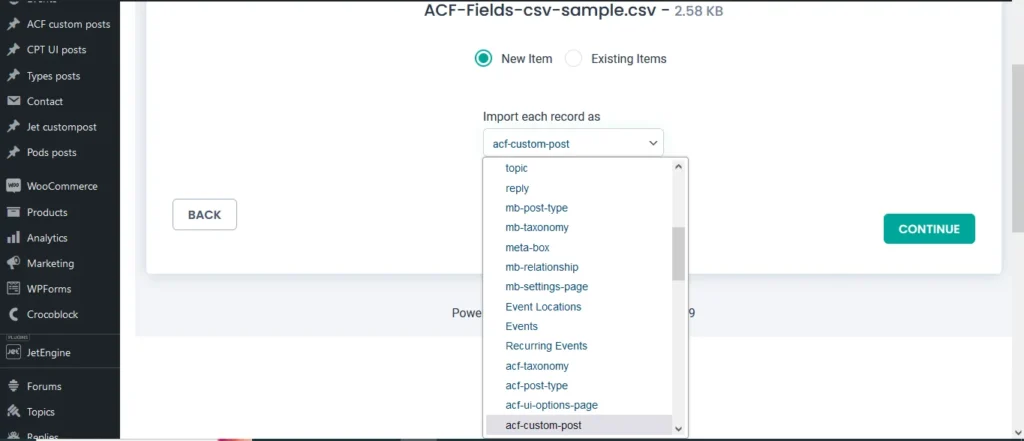
[マッピング] セクションで、カスタム フィールドとカスタム投稿をマップする必要があります。たとえば、ACF のカスタムフィールドをインポートする場合は、ACFのプロフィールド。
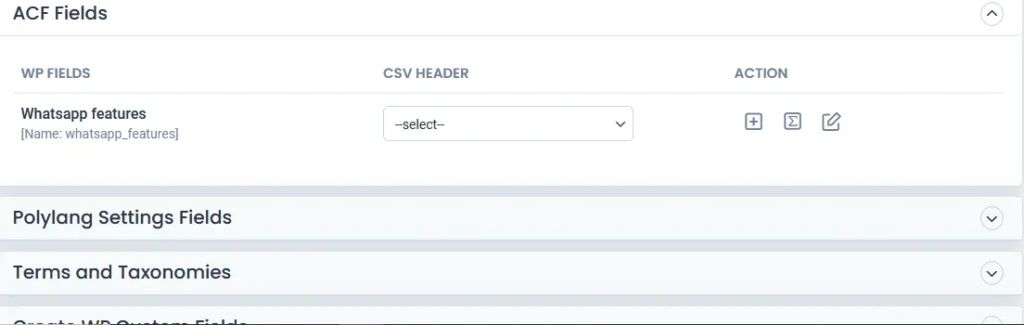
注目メディアの処理とインポートの設定を構成します。
完了したら、[インポート]をクリックします
WooCommerce製品のCSVファイルインポートの構成
WordPressの主要なeコマースプラグインであるWooCommerceは、CSVファイルを介して製品データをインポートするための専用機能を提供します。 WooCommerce製品のCSVインポートをカスタマイズするには、オンラインストアとシームレスに統合するための製品の属性、バリエーション、およびカテゴリのマッピングが含まれます。
CSV インポート中の複雑なデータ構造を管理するためのヒント
複雑なデータ構造を管理するには、慎重な計画と細部への注意が必要です。JSON や XML などの階層データ形式を利用し、データスキーマに合わせてカスタマイズされたマッピング戦略を採用することで、インポートプロセスを簡素化できます。
CSV ファイル形式と区切り文字の探索
さまざまなCSVファイル形式と区切り文字
WordPressを含むさまざまなアプリケーションでCSVデータを操作する場合、さまざまなCSVファイル形式と区切り文字を理解することが重要です。CSV ファイルは、標準のカンマ区切り値、タブ区切り値、カスタム区切り文字など、さまざまな形式をサポートしています。さまざまな形式のニュアンスを理解することは、インポート中の互換性とデータの整合性を確保するのに役立ちます。
ここでは、さまざまな CSV ファイル形式と区切り記号の概要を示します。
標準CSV形式:
- デリミタ: コンマ (,) は CSV ファイルで最も一般的に使用される区切り文字であるため、「コンマ区切り値」と呼ばれます。
例えば:
名前、電子メール、電話番号
ジョン・ドウ、[email protected]、123-456-7890
ジェーン・スミス、[email protected],987-654-3210
タブ区切り形式 (TSV):
- デリミタ: コンマの代わりに、タブ文字 (\t) を使用して、タブ区切りファイルのフィールドを区切ります。
例えば:
名前: Eメール、電話
ジョン・ドウ [email protected] 123-456-7890
ジェーン・スミス [email protected] 987-654-3210
カスタム区切り文字:
- コンマ区切り記号やタブ区切り記号以外に、セミコロン (;)、パイプ (|)、コロン (:) など、カスタム区切り記号を使用してフィールドを区切ることがあります。これは、フィールド内にコンマやタブが含まれる可能性のあるデータを処理する場合に便利です。
例えば:
名前;電子メール;電話
ジョン・ドウ;[email protected];123-456-7890
ジェーン・スミス;[email protected];987-654-3210
引用符で囲まれた値:
- フィールドに区切り文字自体または特殊文字 (改行文字など) が含まれている場合を処理するために、値を二重引用符 (“”) で囲むことができます。これにより、このような値を適切に解析できます。
例えば:
「お名前」、「メールアドレス」、「電話番号」
“”ジョン・ドウ””,””[email protected]””,””123-456-7890″”
“”ジェーン、スミス””、””[email protected]””、””987-654-3210″”
Excel CSV形式:
- ExcelからCSVファイルをエクスポートする場合、使用される区切り文字はExcelの地域設定によって異なります。一部の地域では、Excel でコンマの代わりにセミコロン (;) が既定の区切り記号として使用される場合があります。
例えば:
名前;電子メール;電話
ジョン・ドウ;[email protected];123-456-7890
ジェーン・スミス;[email protected];987-654-3210
これらのさまざまなCSVファイル形式と区切り文字を理解することは、WordPressを含むさまざまなアプリケーションでCSVデータを正しくインポートおよびエクスポートするために不可欠です。CSV データを操作する場合は、データのソースとターゲット アプリケーションの要件に基づいて、適切な区切り記号と形式を使用していることを確認してください。
インポート時のさまざまなCSVファイル構造の処理に関するヒント
多様な CSV ファイル構造の処理には、データ パターンの識別、データの一貫性の検証、およびそれに応じてインポート設定の調整が含まれます。データの正規化やエラー処理などの手法により、CSV インポートの信頼性が向上します。
CSVファイルをインポートする前に、データの検証とサニタイズを実行して、データがクリーンで一貫性があることを確認します。これには、欠落している値や無効な値がないかの確認、重複するエントリの削除、書式設定エラーの修正が含まれます。
CSV ファイルには、フィールド内の特殊文字や区切り記号を処理するために、二重引用符で囲まれた値が含まれている場合があります。インポートツールまたはスクリプトが引用符で囲まれた値を適切に解析および処理し、解析エラーを防止することを確認します。
フィールドマッピングに柔軟性を提供して、さまざまなCSVファイル構造に対応します。ユーザーは、固定マッピングに依存するのではなく、CSV列をターゲットアプリケーション(WordPressなど)の対応するフィールドに動的にマッピングできます。これにより、さまざまな列の順序や追加のフィールドを持つCSVファイルをインポートできます。
インポートツールまたはスクリプトが、タブ区切りの CSV ファイルやカスタム区切りの CSV ファイルなど、さまざまな CSV ファイル形式をサポートしていることを確認します。これにより、ユーザーはフォーマット変換の問題なしに、さまざまなソースからデータをインポートできます
WordPressインポート用のCSVファイルのフォーマットに関するベストプラクティス
以下のベストプラクティスに従って、WordPressインポート用のCSVファイルをフォーマットします。
- 一貫した列の名前付け
- データ検証
- WordPressのインポートプロセスとCSVファイルの互換性を強化するエンコード標準。
- エラーを最小限に抑え、インポートワークフローを簡素化する、適切に構造化されたCSVファイルを準備します。
CSVインポートによる効率の最大化
CSVインポートプロセスを効率化
インポートワークフローの最適化には、次のものが含まれます反復的なタスクの自動化、再利用可能なインポートテンプレートの作成、および大規模なデータセットのバッチ処理の活用。合理化されたプロセスにより、手作業が削減され、インポート中のエラーのリスクが最小限に抑えられます。
CSV インポートに関連する反復的なタスクの自動化
自動化ツールとスクリプトは、ファイル変換、データクレンジング、インポートスケジューリングなどの反復的なタスクを自動化できます。自動化ワークフローをWordPressCronと統合すると、CSVインポートのハンズフリー管理が可能になります。
大規模なCSVインポートのためのWordPressパフォーマンスの最適化
サーバーリソース、データベース設定、およびキャッシュメカニズムを最適化することで、大規模なCSVインポート時のWordPressのパフォーマンスが向上します。データベースのインデックス作成やサーバーサイドのキャッシュなどの最適化を実装すると、インポート時間が最小限に抑えられ、システム全体の応答性が向上します。
結論
WordPressでCSVファイルをインポートすると、ユーザーはデータを効率的に管理し、ワークフローを合理化し、Webサイトの機能を最大限に活用できます。基本を理解し、方法を模索し、一般的な問題のトラブルシューティングを行い、ベストプラクティスを実装することで、ユーザーはCSVインポートの可能性を最大限に活用してWordPressエクスペリエンスを向上させることができます。この詳細なガイドは、ウェブサイト管理者、コンテンツマネージャー、開発者のいずれであっても、CSVファイルのインポートをWordPressワークフローに統合することで、コンテンツ管理とデータドリブンな意思決定の新たな可能性を解き放つことができることを保証します。
WP Ultimate CSV Importer Pro
Get Ultimate CSV/XML Importer to import data on WordPress faster, quicker and safer.
