
Table of Contents
WordPressのウェブサイトを立ち上げることに決めたのですか?素晴らしい!サイトをオンラインにするのは思っているより簡単です正しい手順を踏めば。
ブログのコンセプトや小規模ビジネスのビジョン、ポートフォリオの夢を、完全に機能するWordPressのウェブサイトに変えることを想像してみてくださいコーディングの頭痛や試行錯誤のフラストレーションなしに.2025年には、以上インターネットの43%はWordPressで動いていますウェブサイトの構築はかつてないほどアクセスしやすくなっています。しかし、真実はこうです:初心者の70%がつまずきます技術的な混乱、隠れたコスト、セットアップミスが放置されたサイトの放棄やチャンスの逃しにつながることが多いのです。
だからこそ、このガイドを作成しました。そして、最初はどれほど圧倒されるかもよく知っています。WordPress.com を使うべきか WordPress.org を使うべきか迷っている方や、「無料のWordPress」がなぜまだ有料ホスティングを必要とするのか疑問に思ったり、コードを覚えなければならないのではと心配しているかもしれません。
心配しないで。技術的なスキルは必要ありませんプロフェッショナルなWordPressサイトを作るために。
このガイドがWordPressのウェブサイトを正しく立ち上げるための重要なステップ、ドメインの選択やホスティングの設定から、最初のページの公開、必須プラグインのインストールまで。
なぜ2025年においてもWordPressが依然として最良の選択肢である理由(特に初心者にとって)
もし初心者で圧倒されずにウェブサイトを作りたいなら、2025年でもWordPressが最良の選択肢です。その理由は以下の通りです。
WordPressは個人ブログから大規模なeコマースストアまで、あらゆるものを支えており、あなたの成長に合わせて構築されています。オープンソースプラットフォームであるため、柔軟で無料で使用でき、世界中の大きなコミュニティに支えられています。さらに、Gutenbergのブロックエディターのような最新のツールを使えば、単にドラッグ&ドロップでページをデザインでき、コーディングの必要がなくなります。
非プログラマーにとっても簡単です
他のプラットフォームとは異なり、WordPressはコードを操作することなく完全なコントロールを可能にします。柔軟な編集ツールがあれば、WixやSquarespaceのようなビルダーよりも使いやすいです。
箱から出したままSEOを
WordPressは検索エンジンを念頭に置いて設計されています。カスタマイズ可能なパーマリンクから組み込みのメタ設定まで、サイトは初日からしっかりとしたSEO基盤を提供します。
クイックヒント:ワンクリックインストール
ほとんどのホスティングプロバイダーはワンクリックのWordPressインストールを提供しており、ゼロから稼働まで数分で実現できます。技術的な経験は必要ありません。
費用はいくらですか?
WordPressソフトウェア自体は完全に無料ですが、ホスティングには料金が必要です。ほとんどの初心者は、信頼できるホスティングプランに月に3〜10ドルほど支払っています。
ステップ1:ウェブサイトの目的を決める
WordPressサイトを作成する前に、明確にしておくことが重要ですあなたのウェブサイトに達成したいこと.これにより、デザインの選択からコンテンツ作成まで、すべてが指針となります。自分自身にこれらの重要な質問を投げかけてみてください。
あなたの目標は何ですか?
- 個人ブログ: あなたは自分の考えや経験、専門知識を世界と共有したいと考えていますか?個人ブログは、あなたが情熱を持つテーマについて聴衆とつながる機会を提供します。
- ビジネスウェブサイト: 小規模なビジネスやサービスを宣伝したいですか?ビジネスウェブサイトは、あなたの活動をアピールし、新規顧客を引きつけ、オンラインでブランドを構築するのに役立ちます。
- オンラインストア: 商品を売りたいですか?物理的であれデジタルであれ、WordPressを搭載したeコマースサイトは、安全な決済処理で顧客に直接販売できます。
- ポートフォリオ:あなたは写真家、デザイナー、それともクリエイティブなプロフェッショナルですか?ポートフォリオサイトはあなたの作品を際立たせ、潜在的なクライアントがあなたを雇いやすくします。
- コミュニティまたはフォーラム人々が交流し、アイデアを共有できる場を作りたいですか?フォーラムやコミュニティ主導のウェブサイトは、特定のトピックや興味に関する関与を促進します。
そのあなたのウェブサイトの目的レイアウト、テーマ、機能、コンテンツ戦略に影響を与えます。例えば、オンラインストアを構築する場合、eコマース機能、決済ゲートウェイ、商品ページなどが必要です。個人ブログなら、執筆、カテゴリー管理、簡単なナビゲーションに重点を置くでしょう。
ヒント:まずはシンプルに始めましょう
アイデアが溢れて圧倒されやすいですが、最初はシンプルにしましょう.自分の主な目標に集中しましょう。一度サイトが公開されたら、新しい機能を追加したり、時間をかけて拡張したりできます!
サイトの構造を定義する
ウェブサイトの目的が分かったら、次のステップは次のことですその構造の計画.サイトの構造を早い段階で計画することで、後々の時間を大きく節約できます。重要なページをマッピングし、論理的な流れを作ることで、WordPressのウェブサイトを初日から成功に向けて準備できます。
ここでページの整理方法や必要な内容を決めます。サイトの設計図を作るようなものだと考えてください。これにより訪問者が必要なものを素早く見つけやすくなり、サイトのナビゲーションも簡単になります。
ステップ2:ドメイン名を選ぶ
選択ドメイン名WordPressサイトを作成する際の最もワクワクするステップの一つです。それはあなたのものですウェブサイトのアドレスインターネット上では、ブランドを反映し、覚えやすく、オンラインで人々にあなたを見つけやすくするべきです。理想的なドメイン名の選び方は以下の通りです:
ドメイン名選びのヒント
- 短く簡潔に
Aショートドメイン名は覚えやすく、タイプしやすく、共有しやすいです。できるだけ抑えて15人の登場人物可能なら。長くて複雑な言葉やフレーズの使用は避けましょう。 - 記憶に残るものに
キャッチーで思い出しやすいものを選びましょう。A唯一無二名前はオーディエンスに覚えてもらい、再会しやすくなります。 - 可能な限りキーワードを活用しましょう
もしあなたのウェブサイトがビジネス向けなら、ニッチに関連するキーワードを含めることを検討してください。例えば、写真家なら「SmithPhotography.com」のような言葉が合うかもしれません。キーワードはSEO(検索エンジン最適化)を改善し、人々があなたのサイトの目的を理解する手助けをします。 - 数字やハイフンは避けましょう
数字やハイフンは人を混乱させ、言葉でのコミュニケーションも難しいです。続けてください手紙のみクリーンでシンプルなドメイン名のために。 - ブランド化を可能に
ドメイン名はブランドのアイデンティティを反映すべきです。ブログやビジネスを始める場合は、名刺やソーシャルメディア、マーケティング資料でドメイン名がどのように映るかを考えてみてください。 - 異なる拡張子(.com、.net、.orgなど)を検討してください。
最も一般的でプロフェッショナルなドメイン拡張は以下の通りです.comもしそれが利用できない場合は、例えば代替案を検討できます。.netまたは.co.ただし、広く認知されていて、あなたのブランドと合っていることを確認してください。 - 商標の確認
既存の商標登録済みブランドとあまりにも似た名前は避けたいものです。後で法的問題を避けるために、簡単な商標検索を行いましょう。
ドメインの利用可能性を確認する
いくつかの名前のアイデアがついたら、選んだドメインが利用可能かどうかを確認する必要があります。ドメインレジストラのようなものを使うことができますGoDaddy,Namecheapあるいは、あるいはWordPress.com可用性を確認し、ドメインを購入するために。
もしすでに希望するドメインが使われているなら、心配しないでください。バリエーションを試すか、別の拡張機能の使用を検討してください。あるいは、「the」や「my」などのキーワードを追加してユニークにすることもできます。
ドメインプライシング
ドメイン名は通常、以下の2年で発生します。年間10ドルと20ドル、レジストラや選択した内線によって異なります。多くのホスティングプロバイダーも提供しています。無料ドメイン登録ホスティングプランに申し込むと、最初の1年間はそうです。
おまけのヒント:SEOを検討する
ビジネスサイトを構築する場合、ドメインを選びましょうSEOを念頭に置いています役に立ちます。例えば、手作りのジュエリーを販売している場合、例えばHandmadeJewelryByJane.com「ハンドメイドジュエリー」などのキーワードで検索エンジンで上位にランクインするのに役立ちます。
GoDaddyでドメイン登録の方法:
ドメイン検索: GoDaddyのホームページへ。左側のハンバーガーメニューから「ドメイン」を選択し>ドメイン名を検索してください。
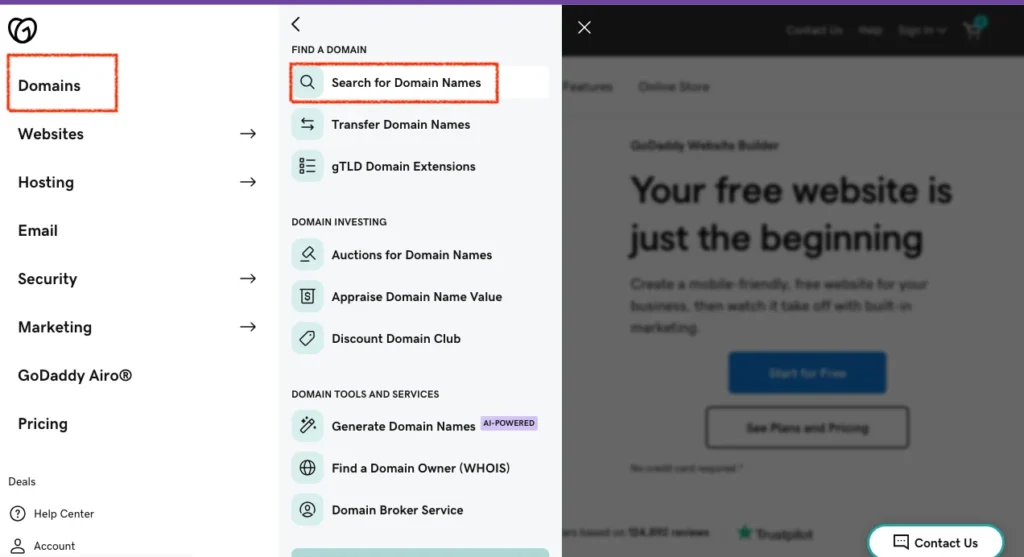
検索バーを使って、希望するドメイン名の利用可能性を確認してください。
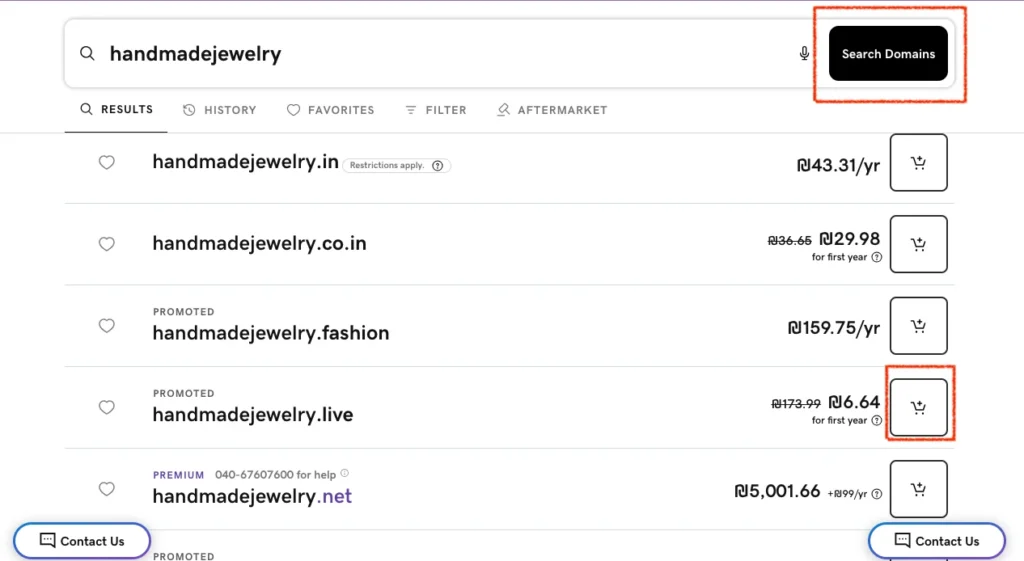
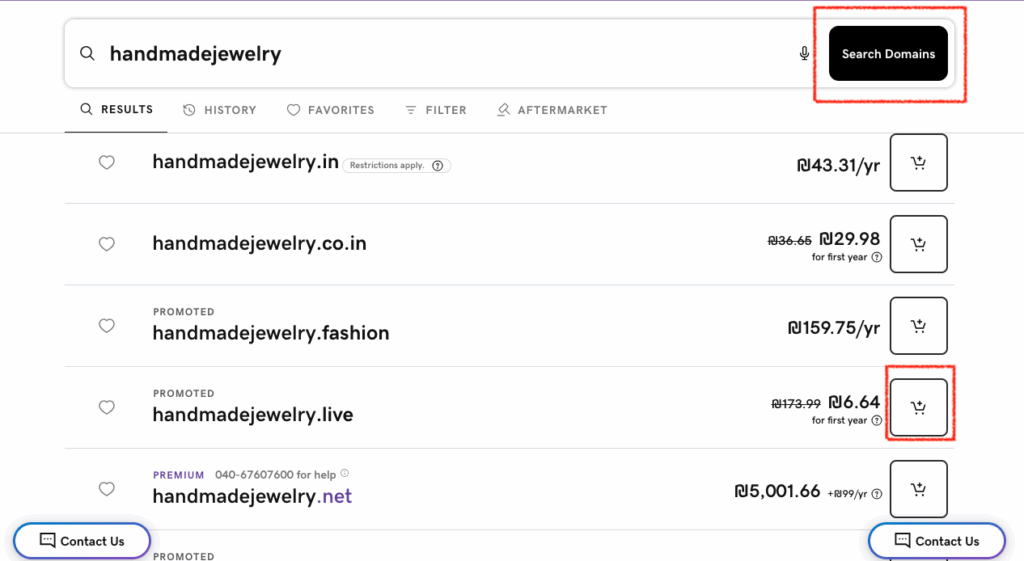
ドメインを選んでください: ドメインが利用可能なら、クリックしてください「カートに追加」.もし利用できない場合は、GoDaddyが代替案を提供します。
サインアップまたはログイン:GoDaddyにアカウントをお持ちでない場合は、購入を続ける前にアカウントを作成する必要があります。
追加サービス選択(任意): GoDaddyはメール、プライバシー保護、ウェブサイトビルダーなどのアドオンを提供します。これらは任意で、後から追加可能です。
チェックアウト: 支払い情報を入力し、ドメイン登録を完了してください。
ドメイン管理: ドメインを購入した後、GoDaddyアカウントにログインしてDNS設定の管理、ドメインの更新、または転送の設定を行います。
ステップ3:ウェブホスティングプロバイダーの選択
ホスティングとは、あなたのウェブサイトがインターネット上で「存在」している場所のことです。ドメインがあなたのストリートネームであれば、ホスティングはあなたのウェブサイトのホームであり、コンテンツや画像、ファイルがそこに保管されています。
ウェブホスティングの種類
ホスティングにはさまざまな種類があり、最適なものを選ぶにはあなたのニーズ、ウェブサイトのサイズ、予算が決まります。簡単にまとめます:
| ホスティングの種類 | それは何か | ベスト・フォー | メリット | デメリット |
| 共有ホスティング | 複数のウェブサイトが同じサーバーリソースを共有しています。 | 初心者、ブログ、小規模ビジネス | 手頃な価格でセットアップが簡単、無料ドメイン(多くの場合)が含まれ、初心者にも優しいです | 限られた資源、交通量の急増時の速度低下、制御の低下 |
| マネージドWordPressホスティング | WordPressサイト向けに特別に最適化されたホスティング。 | WordPressユーザー、ブロガー、小規模事業者の皆さん | 手間のかからない管理、自動更新、より良いセキュリティとパフォーマンス | 共有ホスティングよりも高価で、WordPressに限定されています |
| VPSホスティング | 共有サーバー内に専用リソースを持つ仮想サーバー。 | 成長中のウェブサイト、中規模企業 | コントロール性が高く、パフォーマンスも良く、スケーラブルです | より高価で、ある程度の技術知識が必要です |
| 専用ホスティング | サーバー全体を自分だけのものにできます。 | 大規模なウェブサイト、高トラフィックサイト、eコマース | 最大限のコントロール、強力なパフォーマンス、完全なカスタマイズ | 非常に高価で、高度な技術知識が必要です |
| クラウドホスティング | ウェブサイトは複数のサーバー(クラウド)でホストされています。 | 成長するビジネス、変動する交通 | スケーラブルで柔軟で信頼性が高く、高速なスピード | 規模を拡大するとコストがかかることもあり、管理も少し複雑になります |
トップウェブホスティングプロバイダー
以下はその一部です。ベストホスティングプロバイダーWordPressユーザー向けに、それぞれ異なるニーズに焦点を当てています:
1. Bluehost(初心者向け)
- BluehostはWordPress.orgの推奨プロバイダー初心者向けには、2005年からホスティングゲームに登場しています。
- 手頃な価格で、自由ドメイン最初の一年は、ワンクリックのWordPressインストール24時間365日カスタマーサポートも提供しています。
- 理想的な新しいウェブサイト、個人ブログ、小規模ビジネスなどがあります。
- 価格:開始月3.99ドル.
2. SiteGround(速度とセキュリティに優れている)
- SiteGroundは以下の通りで知られています最高速およびセキュリティ.マネージドWordPressホスティングと優れたカスタマーサポートを提供しています。
- 無料のデイリーバックアップ、フリーSSL、ステージング環境変更のテスト用、自動WordPress更新.
- 理想的な信頼性が高く高速なホスティングソリューションを求めるWordPressユーザー。
- 価格:開始月額2.99ドル.
3. HostGator(予算に優しいホスティングに最適です)
- HostGatorは以下の通りで知られています手頃な価格のホスティングWordPress初心者や小規模ビジネス向けの多くの機能を備えたプランです。
- 最初の1年間はフリードメイン、1-クリックでWordPressをインストールします,24時間サポート、および無制限帯域幅.
- 理想的な: あの人たちが厳しい予算それでも安定した司会の実績を求めている。
- 価格:開始月3.95ドル.
4. WPエンジン(プレミアム管理型WordPressホスティングに最適です)
- WPエンジンはプレミアムWordPressウェブサイト専用に設計されたホスティングプロバイダーです。それは提供しますプレミアムパフォーマンス、自動バックアップ、および24時間サポート.
- 管理されたWordPressホスティングプレミアムサポート,自動更新、およびより高速化ウェブサイトの成長のために。
- 理想的な: 欲しいユーザー手間のかからないWordPressホスティングプレミアムサポートとパフォーマンスも備えています。
- 価格:開始月50ドル.
5. A2ホスティング(パフォーマンスと速度で最高)
- その驚異的な速度A2ホスティングは、特にTurboプランに対応したWordPressサイトで優れたパフォーマンスを提供します。
- ターボサーバーに対して20倍の速度、自由SSL、そしてワンクリックでWordPressインストール.
- 理想的な: ユーザーは最速そしてパフォーマンス。
- 価格:開始月額1.99ドル.
ホスティングプロバイダーで注目すべきポイント
ホスティングプロバイダーを選ぶ際には、以下のような重要な要素を考慮してください。
- 速度と性能: ホスティングプロバイダーの速度はウェブサイトの読み込み速度に影響します。プロバイダーを選んでください高速なロード時間ユーザー体験とSEOランキングの向上。
- 支援: 提供しているプロバイダーを探しましょう24時間サポートライブチャット、電話、メールのサポートもご利用いただけます。問題はいつでも起こり得るため、良いサポートが不可欠です。
- セキュリティ: プロバイダーが以下の機能を提供していることを確認してくださいSSL証明書,日々のバックアップ、およびファイアウォール保護ウェブサイトの安全を守るために。
- スケーラビリティ: ニーズに合わせてスケールできるホスティングプロバイダーを選びましょう。ウェブサイトが成長すれば、より多くのリソースが必要になることもあるので、柔軟性が鍵となります。
- 価格と価値料金プランを比較しつつ、最低価格だけに注目しないでください。提供される機能やサポートを費用と関連付けて考慮してください。
自分に合ったホスティングの選び方
- ウェブサイトのニーズを評価しましょう:
- まだ始めたばかりですか?共有ホスティング(BluehostやHostGatorのような)で十分かもしれません。
- あなたのサイトは成長しています?管理型ホスティング(SiteGroundやWP Engineのような)はパフォーマンスを向上させます。
- 高いセキュリティとスピードが必要ですか??WP Engineのようなプレミアムホスティングプロバイダーは優秀です。
- まだ始めたばかりですか?共有ホスティング(BluehostやHostGatorのような)で十分かもしれません。
- 予算について考えましょう:
- 予算が厳しい場合は、共有ホスティングやHostGatorのような手頃なプランが理想的かもしれません。
- プレミアム機能にもっと投資できるなら、WP EngineやSiteGroundのようなマネージドWordPressホスティングが良いかもしれません。
- 予算が厳しい場合は、共有ホスティングやHostGatorのような手頃なプランが理想的かもしれません。
- 長期的な視点を考えてみてください:
- ホスティングプランがすぐに手狭になりすぎないように、将来的にリソースやサービスをアップグレードしたい場合でも、スケーラビリティのあるプランを選びましょう。
- ホスティングプランがすぐに手狭になりすぎないように、将来的にリソースやサービスをアップグレードしたい場合でも、スケーラビリティのあるプランを選びましょう。
ステップ4:WordPressをインストールする
方法1:ワンクリックでWordPressインストール(最も簡単な方法)
ほとんどのホスティングプロバイダーは、ブルーホスト,サイトグラウンド、およびHostGator、申し出ワンクリックのWordPressインストール初心者にとってはとても簡単なプロセスです。
ステップバイステップガイド:
- ホスティングアカウントにログインしてください
- ホスティングプロバイダーのコントロールパネル(cPanel)をホスティングアカウントにログインして開いてください。
- ホスティングプロバイダーのコントロールパネル(cPanel)をホスティングアカウントにログインして開いてください。
- ワンクリックインストールツールを見つける
- cPanelダッシュボードで「「ウェブサイト」または「Softaculous Apps Installer」.
- クリックWordPress(「人気アプリ」欄に記載されていることがあります)。
- cPanelダッシュボードで「「ウェブサイト」または「Softaculous Apps Installer」.
- インストールプロセスを開始
- クリックするとWordPress、例えばボタンを押すよう促されます「今すぐインストール」または「WordPressをインストールする」.
- クリックするとWordPress、例えばボタンを押すよう促されます「今すぐインストール」または「WordPressをインストールする」.
- ドメインとディレクトリを選択してください
- WordPressをインストールしたいドメイン名を選択してください(例:example.com).
- WordPressをインストールしたいかどうかを選びましょうルートディレクトリ(例:example.com)またはサブディレクトリ(例:example.com/blog)です。
- もしあなたがサブドメインまたは一時ドメイン正しいものを選ぶことを忘れないでください。
- WordPressをインストールしたいドメイン名を選択してください(例:example.com).
- サイト情報を設定してください
- 選んでくださいサイト名(これは後で変更可能です)
- ここで遺跡の説明(任意ですが、検索エンジンには役立ちます)。
- 設定管理者ユーザー名,パスワード、および管理者メール.これはWordPress管理エリアへのログインに使われます。
- 選んでくださいサイト名(これは後で変更可能です)
- 言語を選択する
- WordPressのウェブサイトにしたい言語を選びましょう。
- WordPressのウェブサイトにしたい言語を選びましょう。
- インストール開始
- カチッ設置設置作業を開始するために。
- 設置が完了するまで待ちましょう。WordPressが正常にインストールされると通常、確認メッセージが届きます。
- カチッ設置設置作業を開始するために。
- WordPressダッシュボードへのアクセス
- インストール後、新しいサイトにログインするには、yourdomain.com/wp-admin(yourdomain.com を実際のドメインに置き換えてください)からアクセスできます。
- 以下の管理者ユーザー名およびパスワードインストール時にWordPressの管理パネルにアクセスするために作成しました。
- インストール後、新しいサイトにログインするには、yourdomain.com/wp-admin(yourdomain.com を実際のドメインに置き換えてください)からアクセスできます。
もしホストが「ワンクリックWordPressインストール」を提供しているなら(多くはそうです)、それを使いましょう。5分もかかりません。
手動方式(任意):
Dockerを使ったWordPressのインストール:
Dockerは、独立したコンテナ内でアプリケーションを簡単に実行できるようにします。Dockerを使ってMySQLでWordPress環境を素早く構築できます。
ステップバイステップガイド:
Dockerをインストールする:
- Dockerをダウンロードしてインストールしてください。
- Dockerがあなたのシステムで動いていることを確認してください。
docker-compose.ymlファイルを作成する:
- WordPressプロジェクト用の新しいフォルダを作成します。例えばwordpress-dockerです。
- フォルダ内に、以下の内容を含むdocker-compose.ymlファイルを作成します。
バージョン:「3.8」
サービス:
WordPress:
画像:WordPress:最新
再開:常に
移植版:
– “8080:80”
環境:
WORDPRESS_DB_HOST:db:3306
WORDPRESS_DB_NAME: wordpress
WORDPRESS_DB_USER: exampleuser
WORDPRESS_DB_PASSWORD: examplepass
巻数:
– wordpress_data:/var/www/html
DB:
画像:mysql:5.7
再開:常に
環境:
MYSQL_ROOT_PASSWORD: rootpassword
MYSQL_DATABASE:wordpress
MYSQL_USER: exampleuser
MYSQL_PASSWORD: examplepass
巻数:
– db_data:/var/lib/mysql
巻数:
wordpress_data:
db_data:
このファイルは2つのサービスを構成します:
- WordPress:WordPressコンテナです。
- db: データベース用のMySQLコンテナです。
説明:
- WORDPRESS_DB_HOST環境変数はWordPressにMySQLデータベースのどこが動いているかを知らせます(この場合はdbで、docker-compose.ymlファイルに定義されたMySQLサービスの名前です)。
- ポートセクションでは、WordPressがポート8080で公開されています(ブラウザのブラウザから http://localhost:8080 アクセス可能です)。
最新のWordPressバージョンをインストールする:
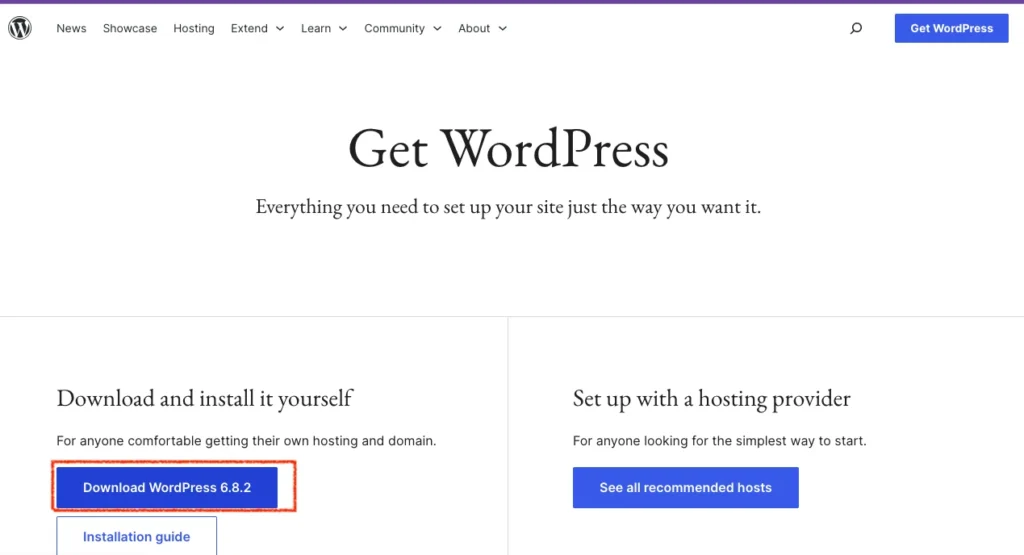
そこからwordpress.org、最新バージョンのWordPressをダウンロードしてください。
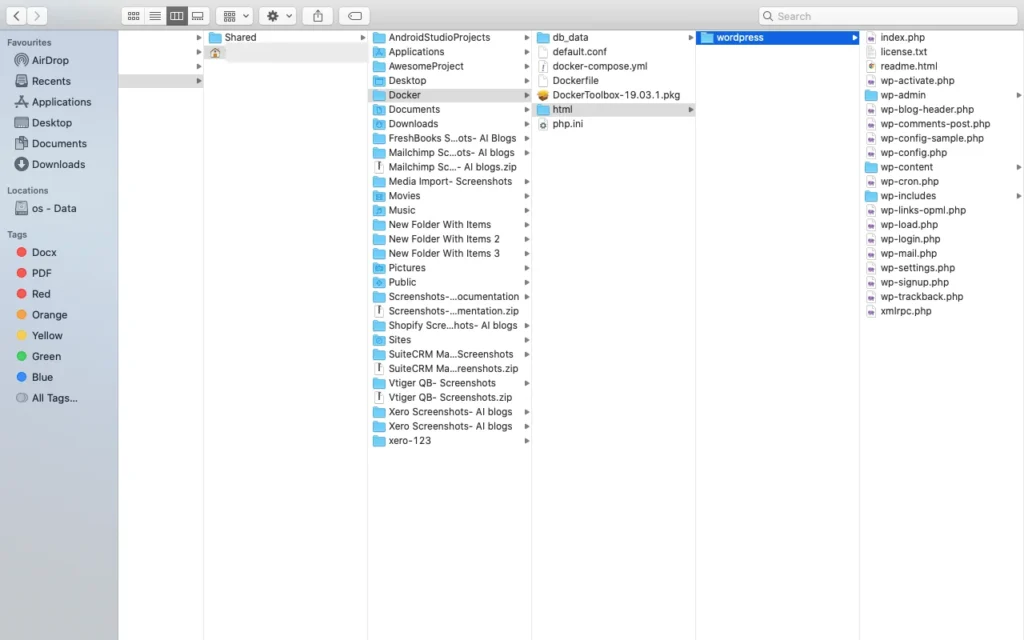
Dockerファイルを確認したところに移動し、HTMLをクリックします。こちらからWordpressファイルを抽出してください。
docker composeコマンドを実行します:
docker-compose.ymlファイルを作成したフォルダのターミナルやコマンドプロンプトを開きます。
次のコマンドを実行します:
docker-compose up -d
- これにより必要なDockerイメージがダウンロードされ、コンテナはデタッチドモード(-d)で起動します。
WordPressへのアクセス:
- コンテナが起動したら、ウェブブラウザを開いて http://localhost:8080 に行きます。
- WordPressのインストール画面が見えるはずです。
- 言語を選択し、必要な情報(サイトタイトル、管理者ユーザー名、パスワード、メールアドレス)を入力してください。
- カチッWordPressをインストールしてください.
WordPressダッシュボードへのアクセス:
- インストール時に設定したユーザー名とパスワードで http://localhost:8080/wp-admin にアクセスし、WordPressダッシュボードにアクセスすることができます。
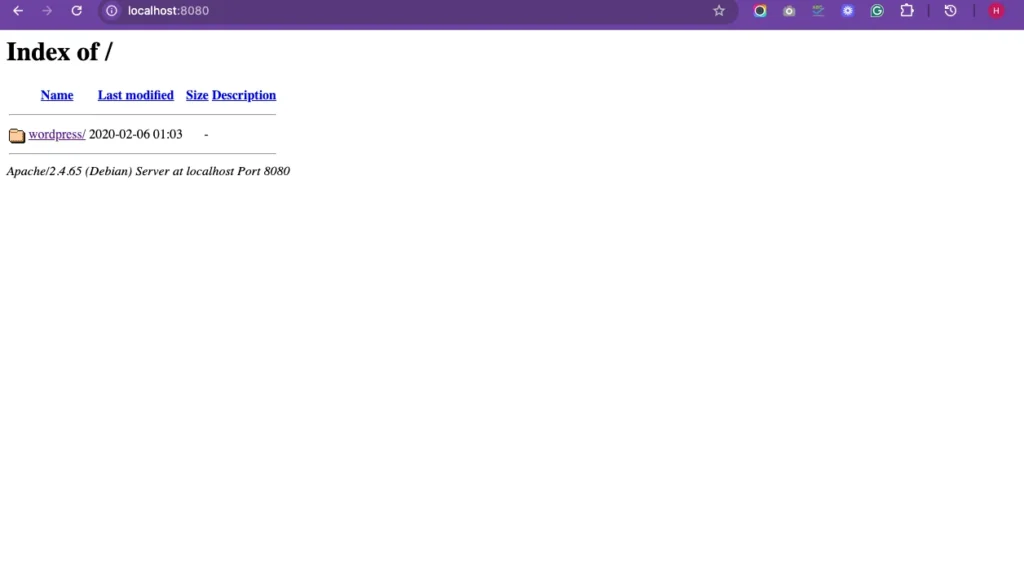
ステップ5:テーマを選んでインストールする
WordPressサイトのテーマを選ぶ際には、自分のデザインの好みに合い、コンテンツに合い、パフォーマンスに最適化されているものを探しています。テーマの選び方とインストール方法のステップバイステップガイドをご紹介します:
1. テーマリポジトリへのアクセス:
- アクセス先:ダッシュボード>テーマ>新しいものを追加>
- ここでは、WordPressから直接、または他で購入したテーマをアップロードすることで、無料および有料のテーマの両方を閲覧できます。
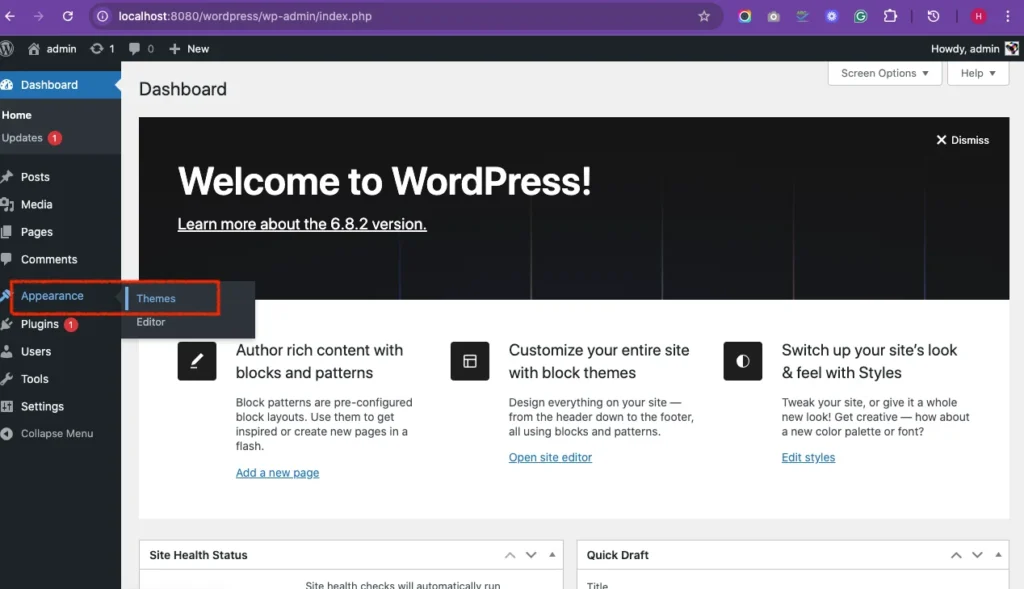
2. テーマフリー閲覧:
- WordPressは無料のテーマの膨大なディレクトリを提供しています。人気、最新、または特定の機能(「レスポンシブ」や「SEOフレンドリー」など)で絞り込みが可能です。
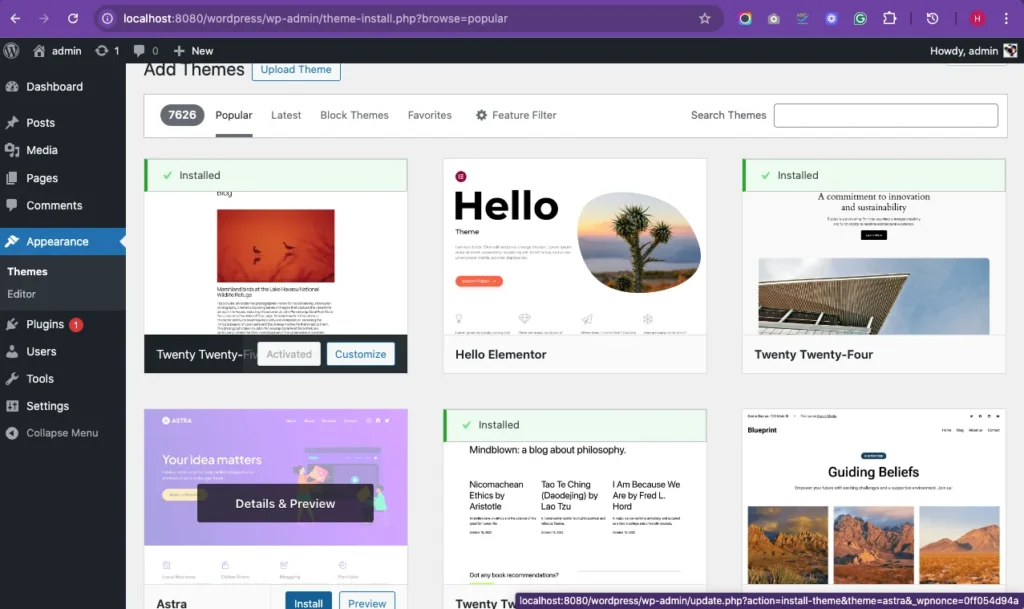
3. プレビューテーマ:
興味のあるテーマを見つけたら、プレビューボタン。これでサンプルコンテンツがどうなるかがわかります。レイアウト、タイポグラフィ、全体的な雰囲気があなたのビジョンに合っているか確認してください。
ヒント:モバイルでプレビューして反応が良いか確認しましょう(スマートフォンやタブレットでも快適に動作します)。
4. プレミアムテーマの検討(有料オプションに前向きなら):
プレミアムテーマは通常、より多くの機能、カスタマイズオプション、サポートを備えています。人気のあるプレミアムテーマプロバイダーには以下のようなものがあります:
テーマフォレスト– あらゆるニッチに合った何千ものテーマがあるマーケットプレイス。
エレガント・テーマズ(ディヴィ)– ドラッグ&ドロップビルダーとビジュアルカスタマイズで知られています。
アストラ– Astraは無料版を提供していますが、有料版では追加のカスタマイズが可能です。
なぜプレミアムを選ぶのですか?
- より多くのカスタマイズオプション。
- 多くの場合、より良いSEOやスピードを念頭に置いて構築されています。
- 定期的なアップデートと専門的なサポート。
5. テーマのインストールとアクティベート:
テーマが見つかったら、クリックしてください設置.
インストールしたら、起動テーマをあなたのサイトに適用するために。
プレミアムテーマを使用している場合は、WordPressリポジトリから検索する代わりにテーマの.zipファイルをアップロードする必要があるかもしれません。
6. テーマのカスタマイズ:
起動後、外観>カスタマイズテーマの色、タイポグラフィ、レイアウト、その他の設定を変更すること。このセクションでは以下のことができます:
サイトのアイデンティティ(ロゴ、サイトタイトル、タグライン)を設定し、メニューやウィジェットを調整します。そして、静的なフロントページかブログレイアウトを選びましょう。
7. モバイル対応の確認:
テーマがモバイルフレンドリー異なる画面サイズでどのように見えるかを確認することで、モバイルレスポンシブネスはユーザー体験とSEOランキングの両方において重要な要素です。
8. SEO最適化:
多くのテーマにはSEOに適した機能(適切な見出し構造、クリーンなコード、高速ロード時間など)が組み込まれています。SEOが優先事項なら、テーマレビューやドキュメントを確認して最適化されているか確認しましょう。
クイックヒント:
- スピード:高速なロード時間が不可欠です。一部のテーマ(例えばAstra)は軽量で読み込みが速いように設計されています。
- デモコンテンツ:一部のテーマではデモコンテンツを提供しており、それをインポートして実際のデータと照らし合わせて見ることができます。
- 子どものテーマ:カスタムコードの変更を計画しているなら、テーマ更新時に安全に変更できるように子テーマを作成することを検討してください。
ステップ6:Essential Pluginsのインストール
プラグインはWordPressサイトの機能向上に不可欠です。SEOツール、フォーム、バックアップ、セキュリティなどの機能を追加でき、コードを書かなくても対応できます。必須プラグインのインストールと設定方法は以下の通りです:
プラグインのインストール方法:
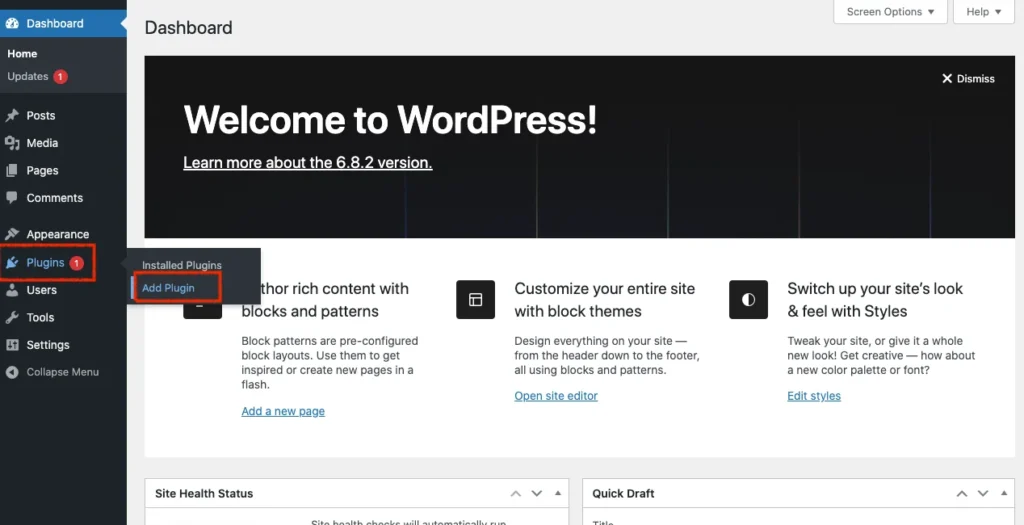
- プラグインセクションへ進みます:
- WordPressのダッシュボードから「プラグイン」>「新しい追加」へ移動します。
- プラグインを検索する:
- 右上の検索バーを使ってプラグインの名前(例:「Yoast SEO」や「WPForms」)で検索してください。
- 右上の検索バーを使ってプラグインの名前(例:「Yoast SEO」や「WPForms」)で検索してください。
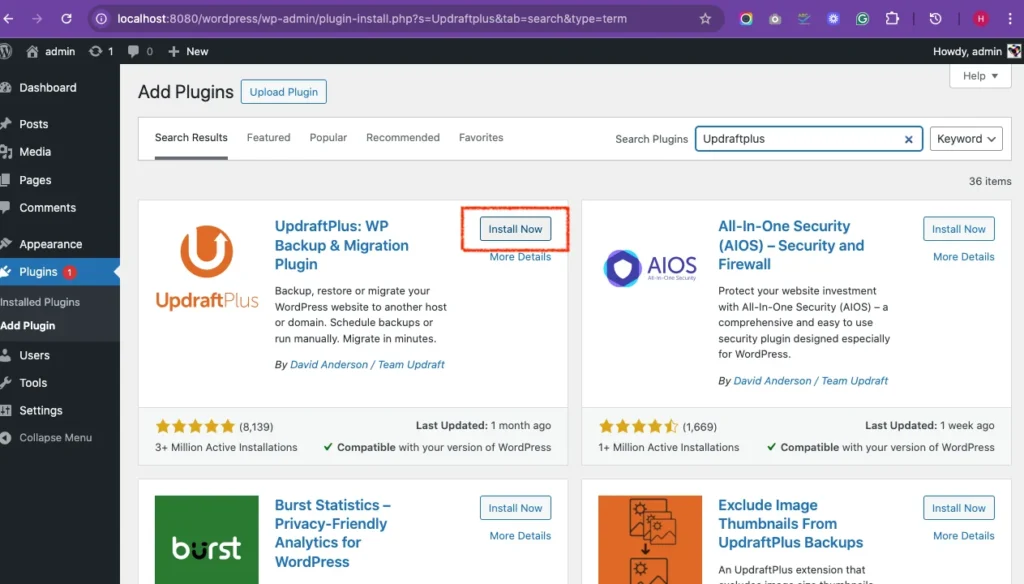
- インストールとアクティベート:
- プラグインを見つけたらクリックしてください今すぐインストール.
- インストール後、クリック起動あなたのサイトでプラグインを有効にするために。
- プラグインを見つけたらクリックしてください今すぐインストール.
必須のWordPressプラグイン:
- Yoast SEOまたはRank Math(SEO用)
Yoast SEOおよびランク数学これらが最も人気のある2つのSEOプラグインです。どちらもメタディスクリプションの追加、画像の最適化、全体的なSEOスコアの向上など、検索エンジン向けにウェブサイトを最適化することを可能にします。
Yoast SEO初心者向けの優れたプラグインで、SEO改善のための提案が内蔵されています。
ランク数学: リッチスニペットや高度なスキーマサポートなど、より高度な機能を無料で提供します。
設定方法:
プラグインをインストールして有効化した後、セットアップウィザードに従ってサイトで設定してください。
YoastとRank Mathは、基本および高度なSEO設定のステップバイステップガイドを提供しています。
WPForms(お問い合わせフォーム用)
WPFormsカスタムコンタクトフォームを作成するための使いやすいプラグインです。お問い合わせフォーム、購読フォーム、さらにはアンケートも簡単に作成できます。メールマーケティングプラットフォームとうまく連携でき、ドラッグ&ドロップで簡単にフォームを作成できます。
設定方法:
起動後、WPForms>新しい追加最初の形態を作るために。既成のテンプレート(例:お問い合わせフォーム)から選ぶことも、一から作成することも可能です。
UpdraftPlus(バックアップ用)
アップドラフトプラスこれは、ウェブサイト全体の自動バックアップ(ファイル、データベース、プラグイン、テーマ)をスケジュールできる強力なバックアッププラグインです。バックアップは非常に重要です!もしサイトに問題が起きても、簡単に復元できます。
設定方法:
起動後、UpdraftPlusバックアップ>設定.
バックアップスケジュールを設定し、バックアップを保存するためのリモートストレージ場所(Googleドライブ、Dropboxなど)を選びましょう。
Wordfence(セキュリティ用)
ワードフェンスはファイアウォール保護、マルウェアスキャン、ログイン試行監視を提供する包括的なセキュリティプラグインです。WordPressサイトはハッカーの一般的な標的であり、このプラグインは悪意ある攻撃からサイトを守るのに役立ちます。
設定方法:
起動後、Wordfence > ダッシュボードサイトの初期スキャンを実行するために。
セットアップウィザードに従って、IPアドレスのブロックやログイン試行の制限などのセキュリティ設定を設定してください。
LiteSpeed キャッシュまたは W3 Total Cache(速度最適化用)
LiteSpeedキャッシュおよびW3トータルキャッシュ静的ファイルのキャッシュやコンテンツ配信の最適化でサイトの速度向上を支援しましょう。高速なウェブサイトはユーザー体験とSEOランキングを向上させます。
設定方法:
LiteSpeedキャッシュ:もしLiteSpeedをウェブサーバーとして使っているなら、これが最も効率的なキャッシュプラグインです。
起動後、LiteSpeed キャッシュ >設定基本的なキャッシュ機能を有効にします。
W3トータルキャッシュ:ページ、オブジェクト、データベースのキャッシュなど、より多くのカスタマイズが可能です。
起動後、パフォーマンス>一般的な設定キャッシュを有効にします。
ヒント:
- プラグインは自分だけをインストールします実際に必要としている.プラグインが多すぎるとサイトの動作が遅くなります。
- いつもプラグインの更新最新の機能やセキュリティパッチを定期的に活用しましょう。
- もしもうプラグインが不要なら、ぜひ非アクティブ化と削除不要な膨張を避けるためです。
ステップ7:コンテンツの追加
WordPressサイトのコアページを作成することは、オンラインプレゼンスを築くエキサイティングな部分です!これらのページは、訪問者にあなたが誰で、何を提供しているのか、どのように連絡できるかを伝えるのに役立ちます。作成すべき重要なページの内訳と、それらの設定方法のヒントをご紹介します。
ホームページ:メインランディングページ
これは訪問者があなたのサイトに与える第一印象であり、あなたが誰で何を提供しているかを明確に伝えるべきです。
含める内容:
A明確な見出しまたは紹介(あなたが誰で、どんな問題を解決するか)です。
ビジュアル例えば、あなたのブランドを代表するヒーロー画像や動画のようなものです。
コール・トゥ・アクション(CTA)「お問い合わせ」や「サービスを見る」などのボタンです。
サイトの重要なセクション(About、サービスなど)へのリンク。
設定方法:
ページ > 新しい追加に行き、ページ名を「ホーム」などで説明的な名前を付けてください。
ページビルダーのようなツールを使ってページをデザインしてくださいエレメンター(ドラッグ&ドロップ)またはデフォルトのWordPressエディタを使うこともあります。
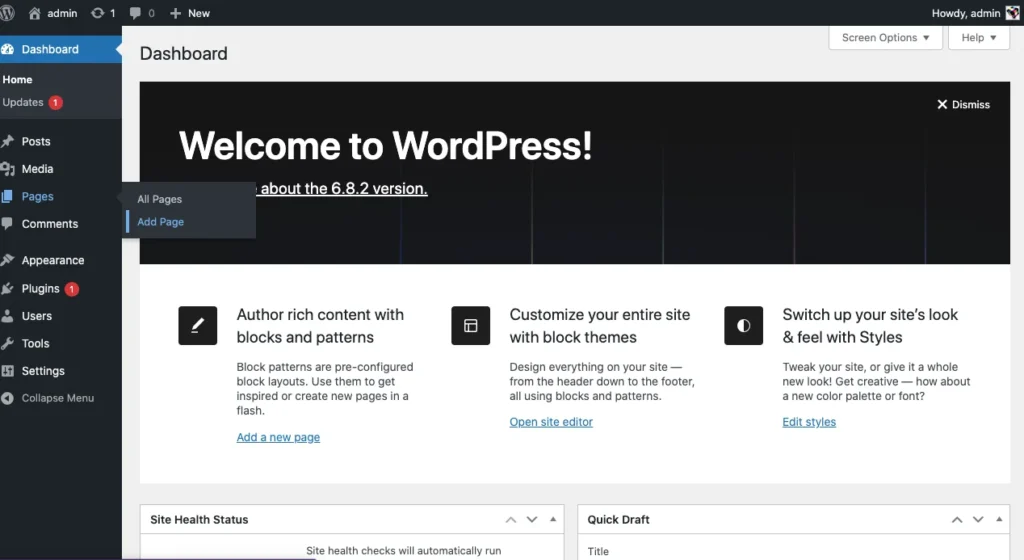
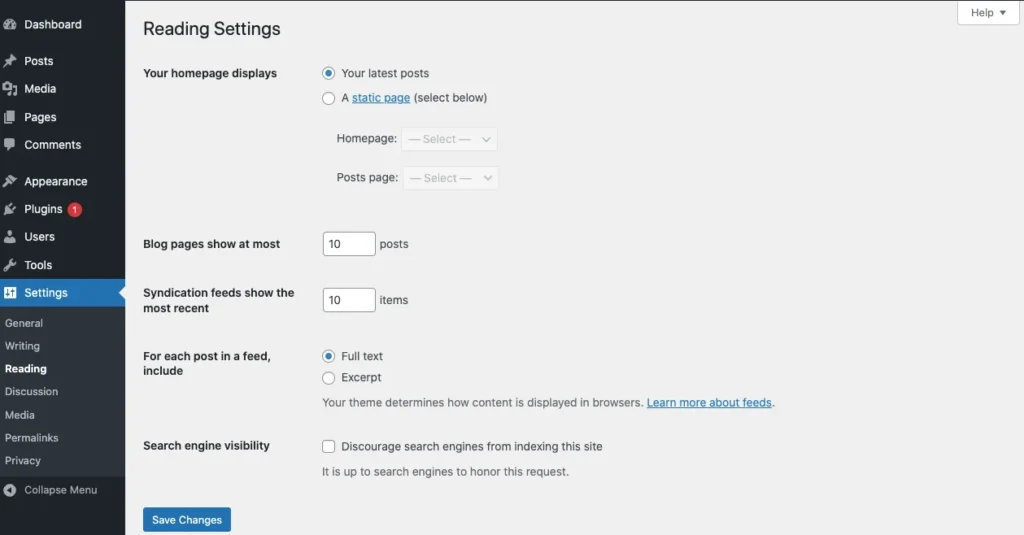
作成後、読書>設定そしてこのページを「静的フロントページ」として設定してください。
ページ概要:あなたとは誰で、何をしているのか
訪問者はあなたやあなたのビジネスについてもっと知りたいと思っています。「概要」ページは、あなたのストーリー、価値観、使命を共有する機会を提供します。
含める内容:
- A簡単な経歴あるいは会社の歴史。
- なぜあなたはそのことをするのですか?個人的で共感できるものにしましょう。
- スキルまたは専門分野(パーソナルブランド向け)やサービス(ビジネス向け)などです。
- より人間味のある表現のために、自分自身やチームメンバーの写真も用意しましょう。
- 任意:推薦文または実績信頼性を築くために。
設定方法:
- 「About」というタイトルの新しいページを作成しましょう。
- テキスト、画像、オプションの動画を組み合わせてセクションを追加できます。
- 見出しを使って内容を区切り、読みやすくしましょう。
サービス/ポートフォリオページ:提供内容
このページでは、あなたが提供しているサービスや販売する商品を紹介するべきです。フリーランスなら、これはあなたの作品のポートフォリオかもしれません。
含める内容:
- 詳細な説明あなたのサービスや製品について。
- 価格情報またはCTA価格についてお問い合わせください(該当する場合)。
- ポートフォリオサンプル(画像、ケーススタディ、または推薦文)クリエイティブサービスを提供する場合。
- 社会的証明、例えばクライアントのロゴやレビューなどです。
設定方法:
- 「Services」または「Portfolio」というタイトルの新しいページを作成しましょう。
- コンテンツを各サービスやプロジェクトごとにセクションに整理しましょう。
- クリエイティブなプロフェッショナルなら、ギャラリーやスライダーを使ってポートフォリオ作品を紹介しましょう。
ブログページ:オプションですが、SEOには最適です
ブログは新鮮で関連性の高いコンテンツを定期的に公開することで、サイトのSEOを向上させることができます。また、オーディエンスと交流し、最新情報を共有し、自分の分野の専門家としての地位を確立する素晴らしい方法でもあります。
- 含める内容:
- あなたの業界、興味、または専門分野に関連するブログ記事。
- カテゴリーコンテンツを整理し、ユーザーが興味のあるものを簡単に見つけられるようにするためです。
- メールでブログを購読するオプションもあります。
- コメントを許可するオプション(交流を望む場合)。
- あなたの業界、興味、または専門分野に関連するブログ記事。
設定方法:
- 「ブログ」という新しいページを作成しましょう。
- 行って読書>設定そして、ブログページが投稿ページとして設定されていることを確認してください。
- 投稿作成は投稿>新たに追加.
お問い合わせページ:お問い合わせ
このページは、問い合わせ、サポート、協力のいずれであっても、訪問者があなたに連絡しやすくするべきです。
- 含める内容:
- お問い合わせフォーム例えば、WPForms(これがフォームを作る最も簡単な方法です。)
- あなたのメールアドレス,電話番号、または物理的な住所(関連があれば)
- あインタラクティブマップ(Googleマップ連携)物理的な場所がある場合に。
- ソーシャルメディアリンクあるいは他のつながり方も。
- お問い合わせフォーム例えば、WPForms(これがフォームを作る最も簡単な方法です。)
設定方法:
- 「お問い合わせ」というタイトルの新しいページを作成してください。
- 以下のWPFormsページに簡単に連絡フォームを追加できるプラグイン。
- 必要に応じてGoogleマップを埋め込むか、連絡先を手動で追加してください。
ページ作成に関する追加のヒント:
- ナビゲーションこれらのページはサイトのナビゲーションメニューで見つけやすいようにしてください。行ってメニュー>登場メインメニューにページを追加するには。
- 設計の一貫性: すべてのページが同じデザイン原則(フォント、色など)に従っていることを確認し、一貫したユーザー体験を確保しましょう。
- コンテンツ戦略: コンテンツはどうぞ明快で簡潔、そして引き込まれる.訪問者に過剰な情報で圧倒しないようにしましょう。
- SE: SEOプラグイン(例えば)を使いましょうYoast SEO)各ページを検索エンジン向けに最適化するために。これにはページタイトルの設定、メタ説明、キーワードの設定が含まれます。
ステップ8:ナビゲーションメニューの設定
訪問者がサイトを簡単に閲覧できるようにナビゲーションメニューを作ってください。
メニューを作成するには:
- 行ってメニュー>登場
- 新しいメニュー(例:「メインメニュー」)を作成する
- ホーム、概要、連絡先などのページを追加してください。
- メニューをサイトのプライマリロケーション(通常はヘッダー)に割り当ててください
シンプルでクリーン=最高。
ステップ9:サイトのセキュリティとバックアップの設定
小規模で新規のサイトでさえ、ボットやハッカーの標的にされます。セキュリティとバックアップはあなたの努力を守ります。
セキュリティのヒント
WordfenceまたはSucuriをインストールしてください
これらのプラグインはファイアウォール、マルウェアスキャン、ログイン保護、不審な活動に対するアラートを提供します。
強力なパスワードを使い、ログイン試行を制限してください
長くてユニークなパスワードを選びましょう。例えばプラグインをインストールしてくださいログインロックダウンまたはログイン試行数のリロードを制限総当たり攻撃を防ぐためです。
すべてを最新情報で更新してください
古いWordPressやプラグイン、テーマは脆弱性となることがあります。通知を見たら必ず更新してください。
バックアップのヒント:
UpdraftPlusをインストールしてください
このプラグインは、ファイルやデータベースを含むサイト全体のバックアップを簡単にスケジュールできます。
クラウドサービスにバックアップを保存する
UpdraftPlusを設定して、自動的にバックアップを送信するように設定しましたGoogleドライブ,Dropbox、または他のクラウドストレージ――サイトがクラッシュしたりハッキングされたりした場合に備えて。
ステップ10:スピードとSEOの最適化
高速で最適化されたサイトは訪問者を満足させるだけでなく、Googleでのランキング向上にもつながります。
速度最適化:
キャッシュプラグイン(LiteSpeed CacheまたはWP Rocket)をインストールしてください。
キャッシュはサイトのバージョンを保存し、ユーザーにより速く提供します。LiteSpeed Cacheは、ホストがLiteSpeedサーバーを使っている場合にとても便利です。
画像圧縮(SmushまたはShortPixel)
大きな画像ファイルはサイトの動作を遅くします。これらのプラグインは、画質を損なうことなくファイルサイズを自動的に削減します。
軽量なテーマを使う
膨れ上がったり読み込みが遅いテーマは避けましょう。アストラ,ジェネレートプレス、および雪これらは素晴らしく、迅速な選択肢です。
SEOの基本:
Yoast SEOまたはRank Mathをインストールしてください
これらのプラグインは、改善点を提案し、メタタグを管理することで検索エンジン向けのコンテンツを最適化するのに役立ちます。
メタタイトルや説明を書く
これらは検索エンジンの結果に表示されます。良いタイトルや説明はクリック率を向上させます。
Googleサーチコンソールにサイトマップを送信してください
サイトマップはGoogleがあなたのページを見つけるのに役立ちます。SEOプラグインは自動的にサイトマップを生成します。リンクをコピーしてGoogleサーチコンソールに送信するだけです。
ステップ11:すべてをテストする
テストは訪問者がスムーズでエラーのない体験を得られるようにします。
すべてのリンクとボタンを確認してください
ナビゲーション、CTA、内部リンクが正しく動作していることを確認してください。リンクが壊れるとユーザーを苛立たせ、SEOに悪影響を及ぼします。
試験用紙
お問い合わせフォームからテストメッセージを送信してください。必ず必ず受信箱に届くようにしてください。
モバイルレスポンシブをチェック
スマホやブラウザのデバイスプレビューを使って、すべての画面サイズでサイトが良好に見えるか確認してください。
速度テストをしてください
GTmetrixやPageSpeed Insightsを使って読み込み時間をテストしてください。3秒以内を狙いましょう。
SEOの状況を確認してください
例えばGoogleサーチコンソールまたはAhrefsウェブマスターツールクロールエラーやパフォーマンスの洞察を確認するためです。
ステップ12:ウェブサイトを立ち上げましょう!
さあ、ライブ配信の時間です!
「近日発売予定」やメンテナンスプラグインを削除してください
サイトを隠すプラグインは無効化・削除してください。今すぐ自分のコンテンツを世界に見せたいのです!
ローンチを発表してください
SNSでサイトを共有したり、リストにメールを送ったり、関連するグループやフォーラムに投稿したりしてください。これが早期のトラフィックとフィードバックを生み出します。
サービスやコンテンツの宣伝を始めましょう
ためらわず、ブログ投稿やマーケティングサービスの共有、連絡先ページへの誘導を始めましょう。
継続的な成功のためのボーナスヒント
サイト構築は始まりに過ぎません。育て方と維持方法は以下の通りです:
定期的に更新
定期的なアップデートにより、サイトの安全性とスムーズな運営が保たれます。大きなアップデートの前には必ずバックアップしてください。
バックアップはよく必要です
特にテーマやプラグイン、設定を変更した後はなおさらです。
トラックでの成績
使用方法Google Analytics(例:viaモンスターインサイトあなたのトラフィック、人気ページ、訪問者の行動を理解するために。
コンテンツを継続的に作成しましょう
ブログ、ケーススタディ、ランディングページは新規訪問者の獲得やSEOの向上に役立ちます。
学び続けてください
WordPressは強力です。eコマース、会員制サイト、高度なデザインツールなど、時間をかけてさらに多くの機能を探索しましょう。
総評
WordPressサイトの立ち上げは複雑に思えるかもしれませんが、これらの管理しやすいステップに分ければ、初心者でも100%実現可能です。
