
Table of Contents
多くのブロガーが犯す、ウェブページにお問い合わせフォームを含まないという過ちを犯さないでください。お問い合わせフォームは、あなたとオーディエンスをつなぐ架け橋の役割を果たします。このつながりを断ち切ると、自分のコンテンツがどれほど効果的で、オーディエンスが最も何を好むのか分からなくなるだけです。
そのギャップを埋める準備はできていますか?私たちはあなたを導けることを大変嬉しく思います!
無料のWordPressコンタクトフォーム作成の手順から、フォームの最適化やスタイリングのヒントまで、WordPressのコンタクトフォーム設定に必要なすべての詳細をご紹介します。
WordPressにはコンタクトフォームを作成するデフォルトのオプションはありません。つまり、追加が必要ですプラグインコンテンツにお問い合わせフォームを追加するために。でも心配はいりません。思ったより簡単です。
このブログでは、なぜあなたのサイトでコンタクトフォームが重要なのか、最適で無料のコンタクトフォームプラグイン、そしてコンタクトフォームの作成、スタイリング、最適化の手順について解説します。
行こう!
なぜあなたのWordPressサイトでお問い合わせフォームが重要なのか?
まず、読者とのコミュニケーションが広がります。ページにお問い合わせフォームを設けることで、訪問者にあなたがプロフェッショナルであり、提案やつながり、質問、時には感謝の言葉を歓迎していることを伝えます。
WordPressでわざわざ連絡フォームを作る必要はないと思うかもしれません。ウェブサイトにメールアドレスを残して読者に連絡をもらえる方がいいのに。しかし、安全面の問題も生じます。あなたのメールはスパマーやハッカーの格好の標的になる可能性があります。
連絡フォームを追加することが重要なもう一つの理由は、スパムやボットからのプライバシーを守るための保護手段として機能することです。
第三に、読者から必要な正確な情報をフォームに記載することで、メールアドレス、連絡先、プロジェクトの詳細などを伝えることができます。一般的に読者からメールを送ってくる際に期待するデータを収集できないかもしれません。
最後に、読者はメールアプリを開かずにあなたとつながるため、非常に便利になります。これにより、聴衆があなたとより良くコミュニケーションを取ることが可能になります。
最高の無料WordPressコンタクトフォームプラグイン
WordPressに問い合わせフォームを埋め込むのに、必ずしも高度なコーディング知識は必要ありません。以下のプラグインのいずれかを使えば、コーディングなしで簡単かつ迅速にサイトに連絡フォームを追加できます。
以下に、あなたにぴったりの無料WordPressコンタクトフォームプラグインをいくつかご紹介します。
- WPForms
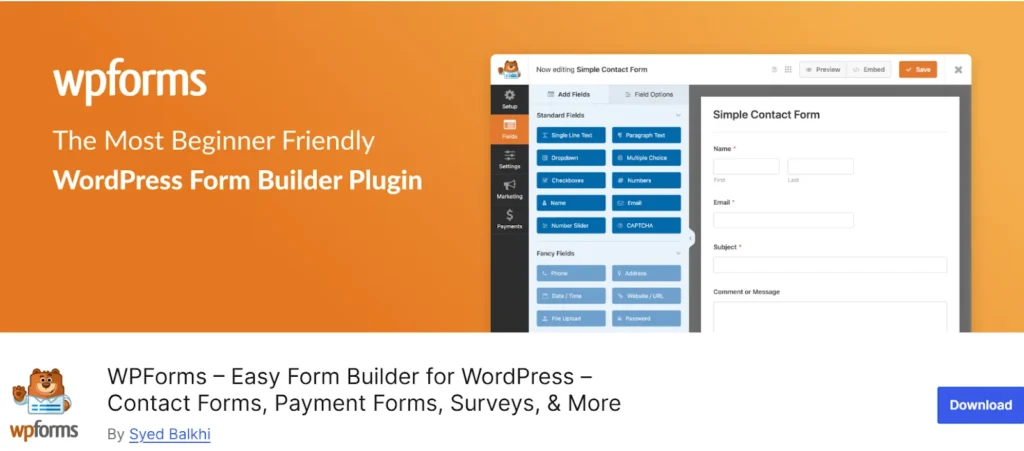
WPFormsWordPressで複数のテンプレートを使ってドラッグ&ドロップでフォームを作成できる、間違いなく最も有名なフォームビルダーです。
- フォーミダブル・フォーミダブル・フォーミダブル
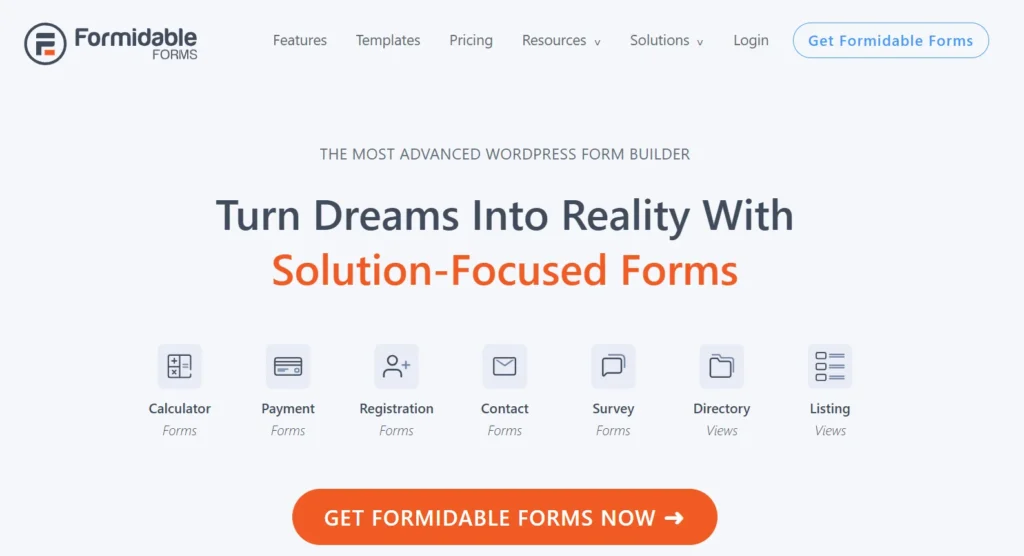
フォーミダブル・フォーミダブル・フォーミダブルは高度な機能と統合で人気のあるフリーミアムプラグインです。無料版でも標準的な連絡フォームを作成するのに十分です。
- 流暢な形
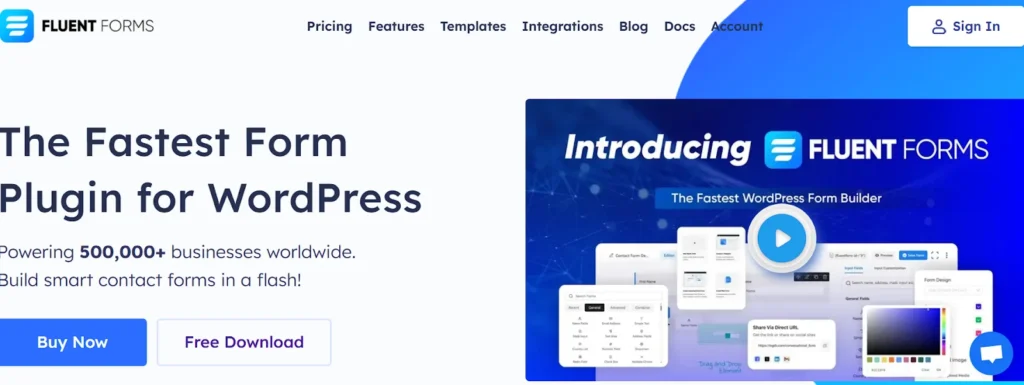
流暢な形Powersは500,000+のウェブサイトでフォームを作成し、50以上の組み込み入力フィールドと幅広い事前設計テンプレートをユーザーに提供し、迅速に始められます。その条件付き論理機能により、優れたフォームビルダーとして際立っています。

WP Ultimate CSV Importer Pro
Get Ultimate CSV/XML Importer to import data on WordPress faster, quicker and safer.
- ジェットパック
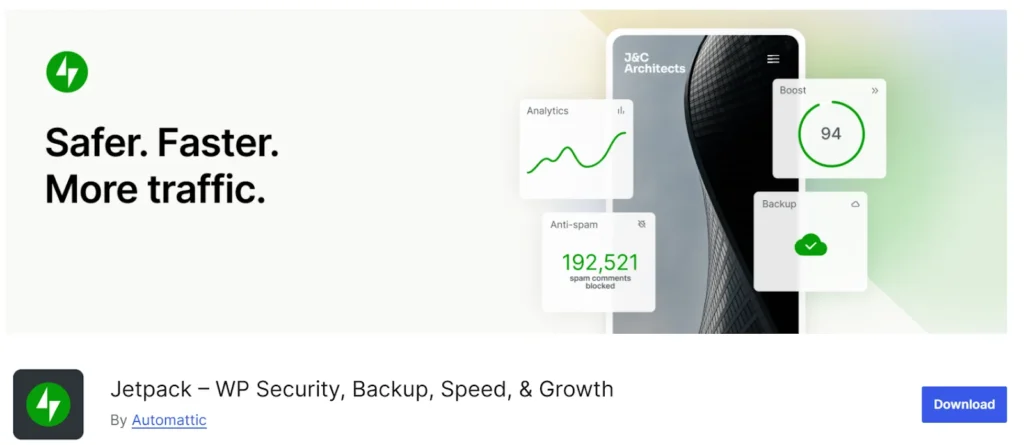
もしグーテンベルクブロックで作るのが好きなら、フォームブロックをエディターに追加してコンタクトフォームを作成できます。まずはジェットパックプラグインあなたのWordPressで。プラグインを有効にすると、「フォーム」ブロックがブロックエディターに追加されます。
WordPressの連絡フォーム設定のステップバイステップ
このウォークスルーでは、初心者にも優しく扱いやすいフォームビルダーであるWPFormsを選びました。
ステップ1:設置と起動
他のプラグインと同様に、WPFormsは使用を始める前にインストールと有効化が必要です。
WordPressのダッシュボードから、プラグイン>新要素を追加準備を始めるために。 検索欄に「WPForms」と入力してください。結果の一番上にプラグインが表示されます。カチッ今すぐインストールインストールするために。インストール後、クリックしてください起動。
ステップ2:お問い合わせフォームを作成する
WordPressのダッシュボードで、WPForms>新しい追加.フォーム名はお好みで(例:お問い合わせ)してください。
次に、簡単なお問い合わせフォームテンプレート。ドラッグ&ドロップのビルダーが見えるでしょう。WordPressフォームに複数のフィールド(例:電話番号、ドロップダウン、チェックボックス)を追加し、簡単に並べ替えできます。
任意のフィールドをクリックすると、ラベルやプレースホルダーテキストを編集したり、必須にしたりできます。フィールドサイズの変更やツールチップの追加も可能です。これらのオプションを使えば、簡単にカスタマイズが可能ですWordPressフォームあなたのニーズに基づいた分野を選びましょう。
フォームに満足したらクリックしてくださいセーブ.
ステップ3:WordPressフォームのスパム防止設定
フォームやウェブサイトをスパムから守るために、キャプチャを追加する必要があります。WordPressの連絡先フォームのキャプチャを追加することで、スパムや侵入的な投稿から受信箱を守ります。
WPFormsでキャプチャを追加するには、設定>キャプチャ。どちらかを選んでください
- GoogleでreCAPTCHAを検索してみてください
- hCaptcha
- 組み込みハニーポット(設定不要)
reCAPTCHA/hCaptchaの場合は、GoogleかhCaptchaからサイトキーを入力する必要があります。これらを追加することで、WordPressの連絡先フォームのセキュリティが強固になります。
ステップ4:WordPressメール通知の設定
誰かがあなたの問い合わせフォームに記入した瞬間に即座に通知を受け取りたい場合は、WPFormsでメール通知を有効にすることができます。
行って通知>設定.管理者のメールが正しいか確認し、件名、メッセージ内容、返信欄をカスタマイズしてください。これにより、応答者を見逃さず、常に情報共有を受けられます。
ステップ6:フォーム確認メッセージの設定
フォーム確認はユーザーに即時のフィードバックを提供し、提出が成功したことを知らせます。「ありがとう」というシンプルなメッセージや、ユーザーの参加を大切にしていることを伝えるための簡単なメッセージを加えることができます。
デフォルトではWPFormsには感謝メッセージがあります。しかし、カスタマイズしたい場合は設定>確認確認タイプをメッセージ/表示ページ/URL → → → → →指定された欄にカスタマイズした確認メッセージを入力してください。
ステップ7:ウェブサイトでお問い合わせフォームを紹介する
カスタムコンタクトフォームが完成したら、サイト上で公開し、訪問者が連絡できるようにしましょう。ウェブサイトにフォームを埋め込むには主に2つの方法があります。
方法1:WPFormsブロックの使用
フォームを挿入したい投稿やページに移動してください。ブロックエディターで「+」ボタンをクリックし、検索してください。WPForms、追加したい形を選びます。
方法2:WordPressのコンタクトフォームショートコードで
行ってWPForms > すべての形態連絡先フォームの横にあるショートコードをコピーしてください。例えば: [wpforms id=”123″]
どのページや投稿にも貼り付けてください。
現在、ウェブサイトのフロントビューでページや投稿を見ると、ユーザーがアクセスできる連絡先フォームが表示されます。
WP Ultimate CSV Importer Pro
Get Ultimate CSV/XML Importer to import data on WordPress faster, quicker and safer.
フォームのスタイリングと最適化のヒント
ここでは、あなたのフォームを美しく見せ、スムーズに動作させるためのWordPressのフォームスタイリングのヒントと最適化のコツをご紹介します:
- よりプロフェッショナルな見た目にするために、フォームの色(ボタンとテキスト)をサイトのテーマに合わせて調整し、フィールド間に十分なスペースを設けて、ユーザーがタイピング時に窮屈に感じないようにしましょう。
- 透明なラベルを使いましょう。「名前」だけを使うのではなく、「あなたのフルネーム」と書いてください。
- フォームに多くのフィールドがある場合は、「Contact Info」や「Feedback」のような小さな見出しでまとめると、より整理されてきちんと見えます。
- AJAXフォーム提出を有効にする.これによりユーザーはページを読み込み直さずにフォームを送信でき、スムーズな送信が保証されます。
- フォームがモバイル対応であることを確認しましょう。
結論
このブログが無料のWordPress問い合わせフォームを簡単に追加する方法を学ぶ助けになれば幸いです。他のフォーム作成プラグインのおすすめもぜひご覧いただき、自分に最適なものを見つけてください。
WordPressフォームを使えば、リードの収集、サポート依頼の対応、訪問者との連絡の取り方など、さまざまなことができます。連絡フォームだけに限定しないでください。他のフォームタイプも検討し、あなたと訪問者の間のコミュニケーションのギャップを埋めましょう。
