
Table of Contents
WordPressサイトを動的にするものとは何でしょうか?
もしWordPressのサイトがあまりにも「静的すぎる」と感じたことがあるなら、あなただけではありません。ほとんどのサイトは投稿やページに依存しており、ブログやシンプルなウェブサイトには問題ありませんが、より構造化されたものが必要な場合は制限が出ます。
そこでカスタム投稿タイプ(CPT)が役立ちます。デフォルトの構成を超えてコンテンツを整理できます。プロジェクトを展示したり、チームメンバーを展示したり、不動産をリストアップしたり、コースライブラリを運営したりしたいですか?CPTを使えば、これらすべてが楽になります。
要するに、カスタム投稿タイプはWordPressを単なるブログプラットフォームから真のコンテンツ管理システム(CMS)へと変貌させます。それぞれが独自のフィールド、分類法、テンプレートを持つ異なる種類のデータを独立して管理するのに役立ちます。
CPTを使い始めると、「ただのウェブサイト」からダイナミックなサイトへと移行しますWordPress整理され、拡張可能で、メンテナンスが簡単なサイト。
技術的な部分に入る前に、このガイドが分かりやすい英語でステップごとにご案内します。開発者であれ、より柔軟なウェブサイトを望む人であれ、明確な答えと実践的な例が見つかるでしょう。
最終的には、柔軟でスケーラブル、そしてSEOに適した動的なWordPressサイトの構築方法がはっきりわかるでしょう。
WordPressでカスタム投稿タイプを作成する方法
カスタム投稿タイプの作成WordPressの(CPT)は複雑ではありません。自分のスキルレベルに合った正しいアプローチが必要なだけです。実証済みの方法もあり、コードにどれだけ慣れているかによってはどちらも強力な結果をもたらします。
プラグインでカスタム投稿タイプを作成する(ノーコード方式)
コードを使わずに動的なWordPressサイトを作りたいなら、この部分はきっと気に入るでしょう。JetEngine、Meta Box、Advanced Custom Fields(ACF)などのプラグインがすべての重労働をこなせます。ただ指し、クリックして、作成するだけです。
これはウェブサイトの「コンテンツライブラリ」に新しいセクションを追加するようなものだと考えてください。すべてを投稿やページに無理にまとめる代わりに、プロジェクト、推薦文、コース専用のセクションを作ることができます。よりクリーンで、速く、管理もずっと簡単です。
一緒に一歩ずつ見ていきましょう。
ステップ1:プラグインのインストールと有効化
今回はMeta Box AIOプラグインを使いましょう。このプラグインは、WordPressのダッシュボードからカスタム投稿タイプを作成・管理でき、コーディングや混乱が不要です。
- WordPressで「プラグイン」→「新しい追加」へ行きます。
- Meta Box AIOプラグインのzipをアップロードしてアップロードを押します。その後、インストールしてアクティベートします。
- 一度起動すると、サイドバーに「Meta Box」という新しいメニュー項目が表示されます。
Meta Boxプラグインを使って新しいカスタム投稿タイプ『Projects』を作成しました。これはWordPressで構造化されたコンテンツを整理・表示するためのシンプルでノーコードな方法です。
ステップ2:最初のカスタム投稿タイプを作成する
では、実際にあなたのCPTを作成しましょう。
- 新しい投稿タイプを追加→メタボックス→投稿タイプへ行ってください。
- 名前、ラベル、詳細設定、分類法などの重要な情報を入力してください。
- 「公開」をクリックします。
- 通知バーまたはMeta Box → Custom Fieldsから「Add custom fields to the post type」リンクを選択して新しいフィールドグループを作成してください。
- 「新しいフィールドグループを追加」をクリックして、新しいフィールドの追加を開始してください。作成後、ロケーション欄を使って投稿タイプに割り当て、保存をクリックします。
- あなたのフィールドグループはカスタムポストプロジェクトに割り当てられます。
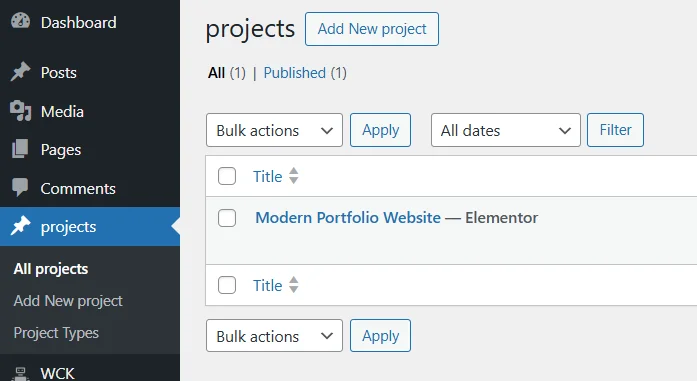
サイドバーに「投稿」や「ページ」のような新しいプロジェクトセクションがすぐに表示されます。
クイックチェック:「プロジェクト」をクリックすると、すぐに新しいエントリーを追加できるお馴染みのエディターが開きます。
プラグインなしでカスタム投稿タイプを作成する(手動ダッシュボード方式)
もう少しコントロールを好み、プラグインは避けたい方にはこの方法が適しています。WordPressのセットアップ内ですべて手動で行うことができ、軽量でプラグイン不要、パフォーマンス重視のユーザーに理想的です。
この方法は、追加のツールに頼りたくない場合や、プラグインが少ないことで互換性の問題が少ないクライアントサイトを開発する場合に非常に有効です。
それでは、一歩ずつ分解してみましょう。
ステップ1:CPT用の小さなカスタムプラグインを作成する
テーマのfunctions.phpファイルを編集する代わりに(アップデート時に壊れることがあります)、カスタム投稿タイプ専用の軽量プラグインを作成できます。
- WordPressのインストールフォルダはファイルマネージャーやFTPで開いてください。
ナビゲーション:
WP-Content →プラグイン
- my-custom-post-typesという新しいフォルダを作成します。
- その中に「my-custom-post-types.php」というファイルを作成します。
このスターターコードを上部に追加してください:
| <?php /*** プラグイン名:私のカスタム投稿タイプ * 説明:ウェブサイトのカスタム投稿タイプを登録します。 * バージョン:1.0 * 著者:[あなたの名前] */ |
- ファイルを保存し、ダッシュボード→プラグインに行き、「私のカスタム投稿タイプ」を有効にしてください。
これでCPTの将来性があり、更新にも安全なクリーンな基盤が築かれました。
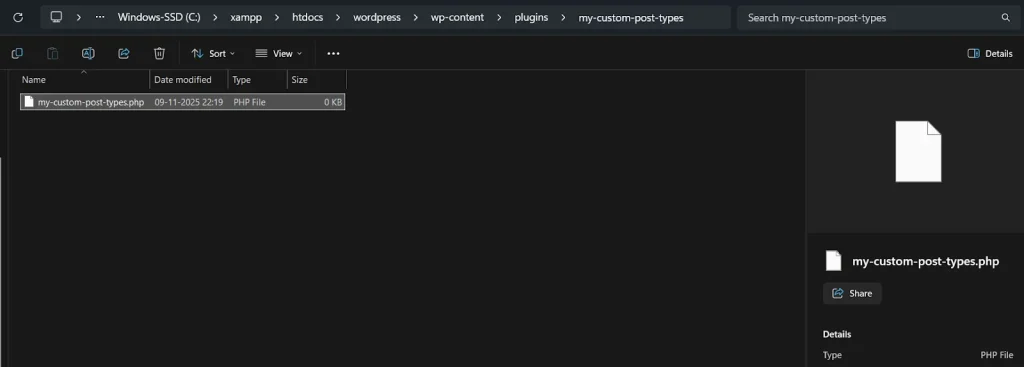
WordPressでカスタム投稿タイプを登録するためのPHPファイルを含むwp-content/plugins内に作成されたカスタムプラグインフォルダ。
ステップ2:カスタム投稿タイプを登録する
次に、CPTを登録するためのコード(例えば「プロジェクト」)を追加します。もう一度my-custom-post-types.phpファイルを開いて、ヘッダーの下にこれを貼り付けてください:
| 関数 create_project_post_type() { register_post_type(「プロジェクト」、array( ‘labels’ => array( 「名前」=> __(「プロジェクト」)、 『singular_name』=>__(『プロジェクト』) ), 「public」=>真、 『has_archive』=>真、 「show_in_rest」=>真、 「menu_icon」=>「ダッシュアイコン・ポートフォリオ」、 ‘supports’ => array(‘title’, ‘editor’, ‘thumbnail’, ‘excerpt’), ‘rewrite’ => array(‘slug’ => ‘projects’), )); } add_action(「init’, ‘create_project_post_type’); |
この関数はWordPressに新しい投稿タイプについて必要な情報をすべて伝えます。
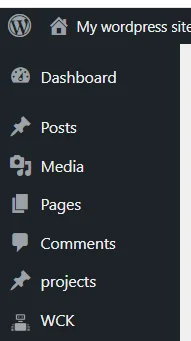
保存後、ダッシュボードをリフレッシュすると、サイドバーに「プロジェクト」が表示されるようになります!
ヒント:設定→パーマリンク→変更を一度保存して、書き換えルールをフラッシュしてください。これにより、新しいCPTのURLが正しく動作します。
ステップ3:カスタムタクソノミーの作成(任意)
新しいCPTのカテゴリーやフィルターが必要な場合は、タクソノミーを登録してください。
CPTコードの下にこれを追加してください:
| 関数 create_project_taxonomy() { register_taxonomy(‘project-type’, ‘project’, array( 「label」 => __(「プロジェクトタイプ」)、 「階層的」=>真、 ‘rewrite’ => array(‘slug’ => ‘project-type’), )); } add_action(「init’, ‘create_project_taxonomy’); |
これにより、CPTメニューの下にプロジェクトタイプの分類法が追加されます。
今では、プロジェクトをタイプ別にグループ化できます(例えばウェブデザイン、ブランディングなど)。
ステップ4:CPTを表示するテンプレートファイルを作成する
最後に、それをフロントエンドで見えるようにしましょう。
アクティブなテーマフォルダ内に、2つのファイルを作成します:
- single-project.php単一のプロジェクト投稿を表示します
- archive-project.phpすべてのプロジェクトをリストアップしています
archive-project.phpでは、以下から始めることができます:
| archive-project.phpでは、以下から始めることができます: <?php get_header(); ?> <h1>私たちのプロジェクト</h1> <?php もし( have_posts() ) : 一方( ( have_posts() ) ): the_post(); the_title(“<h2>”</h2>”); the_excerpt(); エンドウィル; エンディフ; ?> <?php get_footer(); ?> |
yourdomain.com/projects を保存して訪問してください。新しいアーカイブは自動的に表示されます。
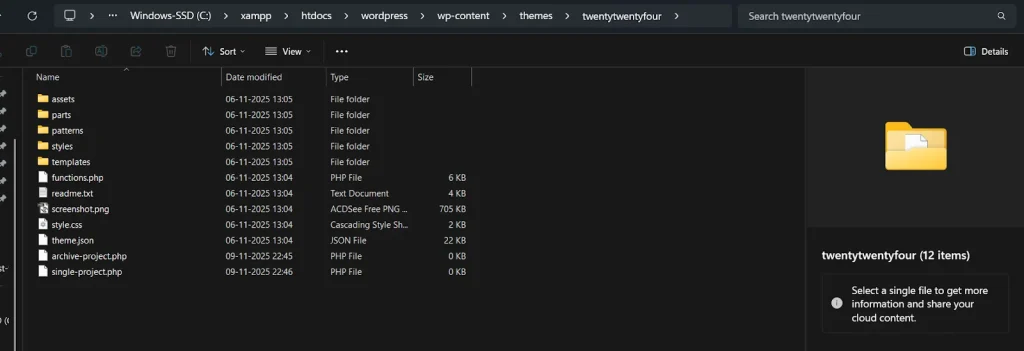
カスタムテンプレートファイル(archive-project.phpおよびsingle-project.phpを表示し、プロジェクトアーカイブや単一プロジェクトページを表示するためのアクティブテーマフォルダ(Twenty Twenty-Four)を表示しています。」
なぜプラグインフリーにするのか?
- サードパーティのプラグインに依存しません。
- より高速なパフォーマンスとセキュリティリスクの低減。
- テーマやサーバー間の移動も簡単です。
この方法は複数のWordPressプロジェクトを管理する開発者やエージェンシーに最適です。シンプルでクリーンかつ効率的です。

WP Ultimate CSV Importer Pro
Get Ultimate CSV/XML Importer to import data on WordPress faster, quicker and safer.
カスタム投稿タイプをプログラム的に作成する(開発者向け)
WordPress環境を完全にコントロールしたい方には、このツールがぴったりです。
カスタム投稿タイプをプログラム的に作成するということは、自分でコードを書き、投稿タイプ、フィールド、テンプレートを自分の望む通りに登録することを意味します。よりクリーンで高速、プラグインの負担も避けられます。
これは、パフォーマンス、セキュリティ、柔軟性が最も重要なときにプロのWordPress開発者が好む方法です。正しいやり方を見ていきましょう。
ステップ1:コード付きのカスタム投稿タイプを登録する
自分専用のカスタム投稿タイプを作成するには、functions.phpファイル(または先に説明した小さなプラグインファイル)を使い、このコードを貼り付けます:
| 関数 create_portfolio_post_type() { $labels = array( 「名前」=>「ポートフォリオ」、 「singular_name」=>「ポートフォリオ」、 『menu_name』=>『ポートフォリオ』、 「add_new」=>「新しいポートフォリオを追加」 ‘add_new_item’ => 「新しいポートフォリオを追加」 ‘edit_item’ => ‘Edit Portfolio’, 「new_item」=>「新しいポートフォリオ」、 ‘view_item’ => 「ポートフォリオを見る」 『search_items』=>『ポートフォリオ検索』、 「not_found」=>「ポートフォリオが見つかりません」 ); $args = array( ‘labels’ => $labels, 「public」=>真、 『has_archive』=>真、 ‘rewrite’ => array(‘slug’ => ‘portfolio’), 「menu_icon」=>「ダッシュアイコン・ポートフォリオ」、 「show_in_rest」=>真、 ‘supports’ => array(‘title’, ‘editor’, ‘thumbnail’, ‘excerpt’, ‘custom-fields’), ); register_post_type(「ポートフォリオ」、$args); } add_action(「init」「create_portfolio_post_type’); |
このスニペットは、CPTの名前付けからグーテンベルクやアーカイブの有効化まで、あらゆることを行っています。
保存したらWordPressダッシュボードを更新すると、「ポートフォリオ」という新しいメニュー項目が表示されます。
ヒント:新しいCPTを追加した後は、必ず設定→パーマリンク→変更を保存してURL構造を更新してください。
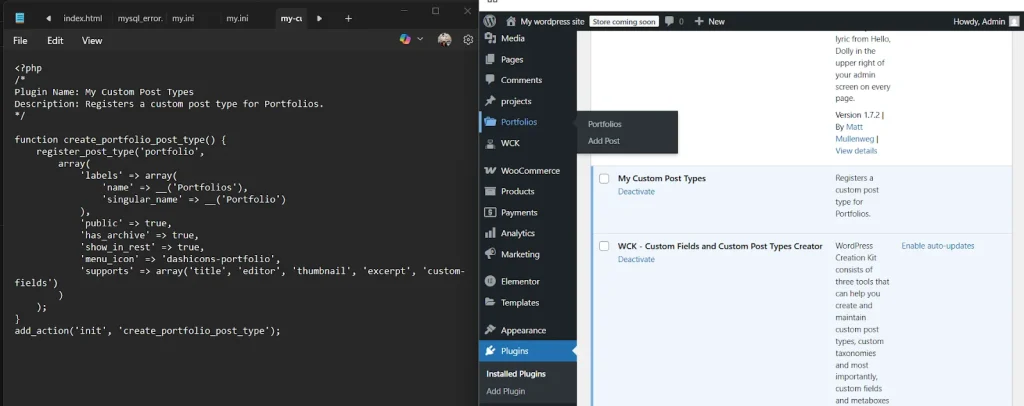
ステップ2:カスタムタクソノミー(カテゴリまたはタグ)の追加
カスタムタクソノミーは、ブログ記事と同様にCPT項目を分類することを可能にします。同じファイルのCPT登録コードの下にこれを追加してください:my-custom-type.php
| 関数 create_portfolio_taxonomy() {. register_taxonomy ( 「ポートフォリオカテゴリー」 「ポートフォリオ」、配列 ( 「label」=> 「ポートフォリオカテゴリー」、 「階層的」=>真、 ‘rewrite’ => 配列 (「slug」=>「ポートフォリオカテゴリー」)、 「show_in_rest」=>真、 )); } add_action(「init’, ‘create_portfolio_taxonomy’); |
これで「ポートフォリオ」にもカテゴリが分かれ、フィルタリングやSEOに適したコンテンツグループ化に最適です。
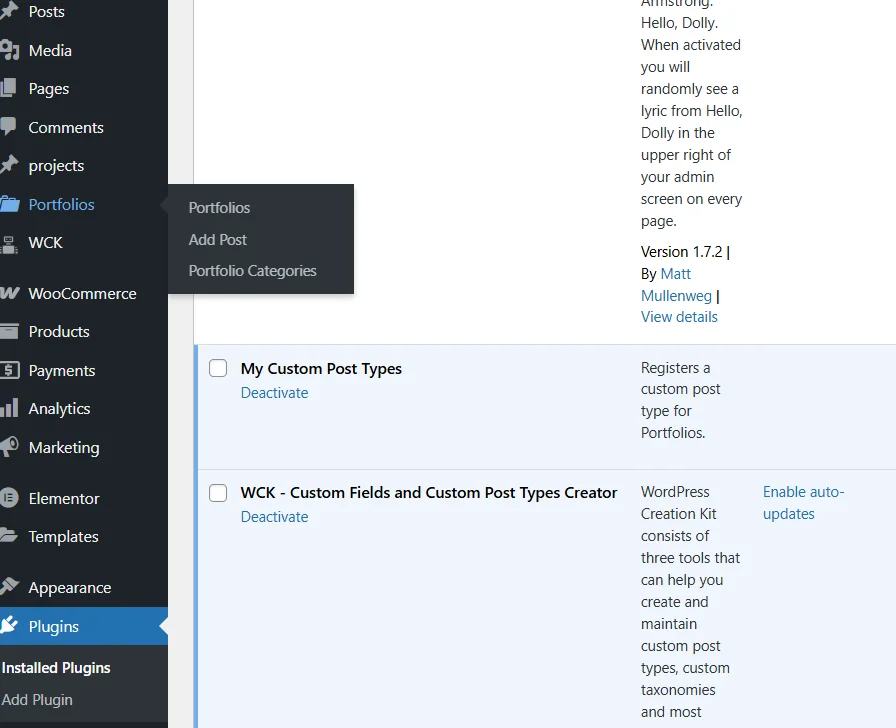
WordPressダッシュボードで、整理されたコンテンツ管理のためのポートフォリオメニューに掲載されたカスタムの「ポートフォリオカテゴリー」分類法が表示されます。
ステップ3:カスタムフィールドをプログラムで追加する(任意)
上級者向けには、メタボックスを登録したり、プラグインなしでカスタムフィールド機能を使ったりできます。例:
| 関数 portfolio_meta_box() { add_meta_box( 「portfolio_details」 「ポートフォリオ詳細」 「portfolio_meta_callback」 「ポートフォリオ」、 「普通」、 「ハイ」 ); } add_action(「add_meta_boxes」「portfolio_meta_box’); 関数 portfolio_meta_callback($post) { $client = get_post_meta($post->ID, ‘client_name’, true); echo「<label>クライアント名:</label>」; エコー ‘<input type=”text” name=”client_name” value=”‘ . esc_attr($client) . ‘” class=”widefat”>’; } 関数 save_portfolio_meta($post_id) { もし(array_key_exists(‘client_name’, $_POST))){ update_post_meta($post_id, ‘client_name’, $_POST[‘client_name’]); } } add_action(「save_post」「save_portfolio_meta」); |
これにより、ポートフォリオ編集画面内にクライアント名入力ボックスが追加されます。
このロジックは「プロジェクトURL」や「完了日」など他の項目にも同じように使えます。
WordPress ポートフォリオ投稿エディターで、プロジェクトデータ管理を改善するためにAdvanced Custom Fieldsで追加されたカスタム「クライアント名」フィールドを表示します。
ステップ4:CPT用のテンプレートを作成する
プログラム的なセットアップは、CPTのフロントエンドの見た目を設計するまで完成しません。
アクティブなテーマフォルダ内に、以下を作成してください:
- single-portfolio.php → 単一のポートフォリオ投稿を表示する
- archive-portfolio.php → すべてのポートフォリオエントリーを一覧化します
これをarchive-portfolio.phpに加えて、始めにしましょう:
| <?php get_header(); ?> <h1>当社のポートフォリオ</h1> <?php もし( have_posts() ) : while ( have_posts() ) : the_post(); ?> <article> <h2><?php the_title(); ?></h2> <?php the_post_thumbnail(‘medium’); ?> <?php the_excerpt(); ?> </article> <?php endwhile; エンディフ; ?> <?php get_footer(); ?> |
このテンプレートはすべてのポートフォリオ投稿をループし、タイトル、画像、抜粋を表示します。
ステップ5:テストと改良
さあ、ダッシュボードに行き、いくつかのポートフォリオエントリーを作成し、フロントエンドでテストしてください。テンプレートやフィールド表示をサイトのスタイルに合うまで調整してください。
正しく使えば、CPTはWordPressのネイティブパーツのように動作しますが、より強力になります。
開発者向け洞察:この方法はプラグインの過剰な負担をゼロにし、最大のパフォーマンスを保証します。これは、プロのWordPress代理店が高トラフィックサイトのカスタムコンテンツを扱う方法です。
なぜプログラマティックにするのか?
- スピード:不要なプラグインのオーバーヘッドもありません。
- セキュリティ:コードの一行一行をあなたがコントロールしています。
- スケーラビリティ:大規模でカスタムのWordPressビルドに最適です。
カテゴリ、タグ、関係性を含むカスタム投稿タイプの詳細設定
カスタム投稿タイプが稼働していますね。素晴らしい仕事です。
今こそ、カテゴリーやタグ、関係性でそれらをつなげて、本当にダイナミックにする時です。こうすることで、サイトは単なる投稿の集まりではなく、本物のコンテンツデータベースのように構造化され、インタラクティブかつスケーラブルになります。
ステップ1:カスタム投稿タイプにカテゴリやタグを追加する
デフォルトでは新しいCPTにはカテゴリやタグが付いていませんが、WordPressでは簡単に追加できます。
コードでCPTを登録しているなら、引数を修正して$args配列内に次の行を含めるだけです:
「分類法」=>配列(‘category’, ‘post_tag’),
カスタム投稿タイプUIを使っているなら、投稿タイプを開いて「既存の分類法を付ける」→カテゴリとタグにチェックしてください。
これにより、カスタム投稿タイプは既存のすべてのブログカテゴリやタグをサポートし、ユーザーと検索エンジンの双方があなたのコンテンツをよりよく理解できるようにします。
ヒント:よりコントロールしたいなら、「プロジェクトタイプ」や「コースレベル」などのカスタムタクソノミーを作成しましょう。それらはサイトの運営をよりクリーンでSEOに優しいものにします。
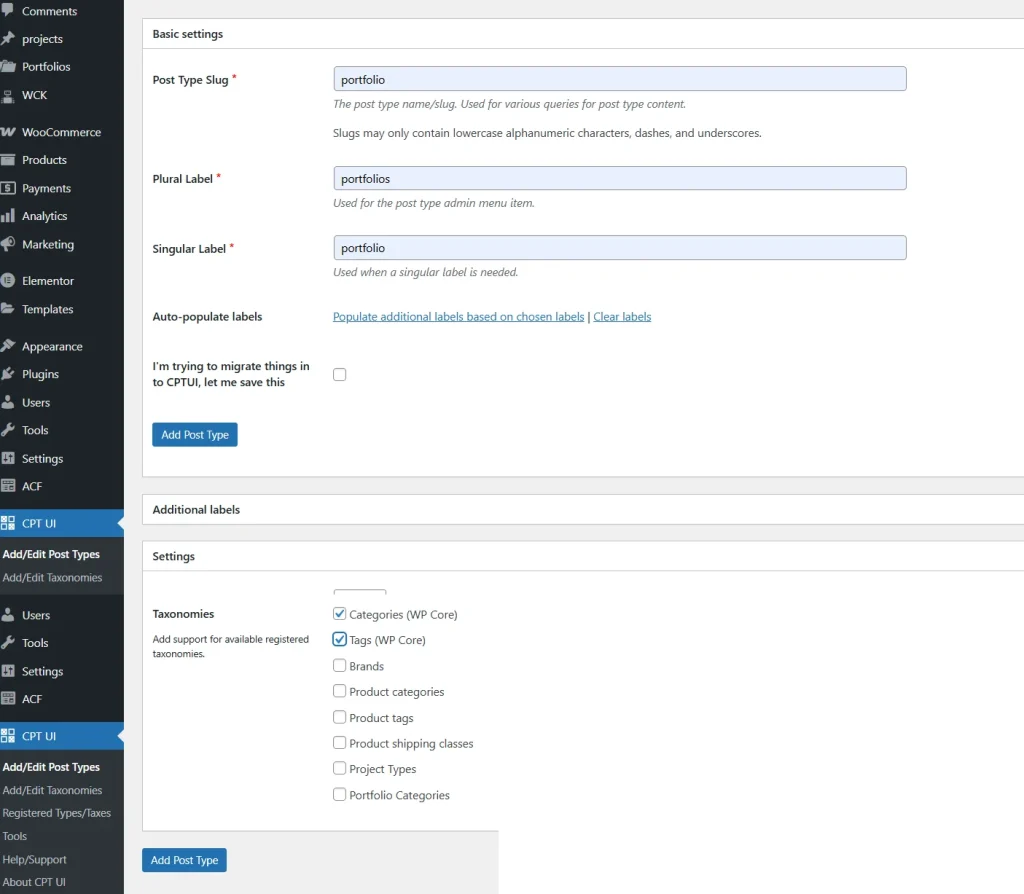
CPT UI編集投稿タイプ画面で、ポートフォリオ投稿タイプを表示し、WordPressのカテゴリとタグを有効にして柔軟なコンテンツ整理が可能です。
ステップ2:CPT用のカスタムタクソノミーを作成する
カスタムタクソノミーでは、「未分類」のような一般的なフィルターではなく、ドメイン固有のフィルターでコンテンツをグループ化できます。
例:コースのウェブサイトを作っている場合。「Course Level」という分類法を作成し、初心者、中級者、上級者などの値を付けることができます。
コードはこちらです:
| 関数 create_course_taxonomy() { register_taxonomy(‘コースレベル’, ‘コース’, array( 「label」 => __(「コースレベル」)、 「階層的」=>真、 ‘rewrite’ => array(‘slug’ => ‘course-level’), 『show_in_rest』=>真 )); } add_action(「init’, ‘create_course_taxonomy’); |
これにより、ダッシュボードのCPTメニューの下に新しいタクソノミーセクションができます。
コース投稿を編集すると、「コースレベル」ボックスが表示され、簡単にレベルを割り当てることができます。

WordPressダッシュボードで、コースの投稿タイプの下に入れ子状にカスタムの「コースレベル」分類法が表示され、より良いコース分類が可能になりました。
ステップ3:カスタム投稿タイプと関係性を結ぶ
関係性は、あるCPT同士を結びつけるのに役立ちます。例えば:
- 会場に関連するイベント
- 講師に関連するコース
- クライアントに関連するプロジェクト
最も簡単な方法はACF関係フィールドまたはメタボックス プラグイン。
- カスタムフィールドに移動して→新しいものを追加してください。
- 関係欄を追加してください。
- ターゲットCPTを選択してください(例:イベント→会場を接続する)。
- 保存してCPTに割り当ててください。
現在、イベントを編集する際にドロップダウンから会場を選択して、フロントエンドにシンプルなACFテンプレートタグで表示できます:
| <?php $related_venues = get_field(‘related_venues’); もし($related_venues) : foreach ($related_venues as $venue) : エコー「<p>」。get_the_title($venue->ID)。「</p>」 エンドフォーリーチ; エンディフ; ?> |
プロのコツ: 関係性はコンテンツをよりスマートにし、重複を防ぎ、コンテキストリンクによるSEOを向上させ、ユーザー体験に深みをもたらします。
ステップ4:フロントエンドでの関係表示
CPTがリンクされたら、テンプレートやサイドバーで関連項目を表示できます。
例:コースページに、その講師情報と関連コースを表示します。これはACFの関係機能またはWP_Queryループ。
結果:訪問者は構造化されたつながりが自動的にエンゲージメントと内部リンクを高めるのを目にします。
なぜアドバンストセットアップが重要なのか
カテゴリ、タグ、関係性を通じてCPTが結びつくことで、あなたのサイトは真のコンテンツエコシステムへと変貌します。
- 訪問者のナビゲーションとフィルタリングの簡素化
- より強力な内部リンク(SEOの勝利)
- よりスマートなコンテンツ管理
これは、フラットなウェブサイトとWordPress上で作られたプロフェッショナルグレードのCMSの違いです。
WP Ultimate CSV Importer Pro
Get Ultimate CSV/XML Importer to import data on WordPress faster, quicker and safer.
カスタム投稿タイプに最適なプラグイン
WordPressではカスタム投稿タイプを手動で作成できますが、複数のCPTやフィールド、関係を管理する場合、プラグインが時間や頭痛の軽減に役立つこともあります。
ここでは、動的なWordPressサイトを強化するために、最も信頼性が高く、開発者テストを受け、SEOに適したプラグインをご紹介します。
1.ジェットエンジン
最適な用途:動的なコンテンツブロックや投稿リストを求めるElementorユーザー。
JetEngineはElementorと連携し、ポートフォリオ、求人、リスティングサイトに最適なCPTを動的に表示します。
よりデザイン志向で、開発者がコードで持つクリエイティブなコントロールを与えてくれます。
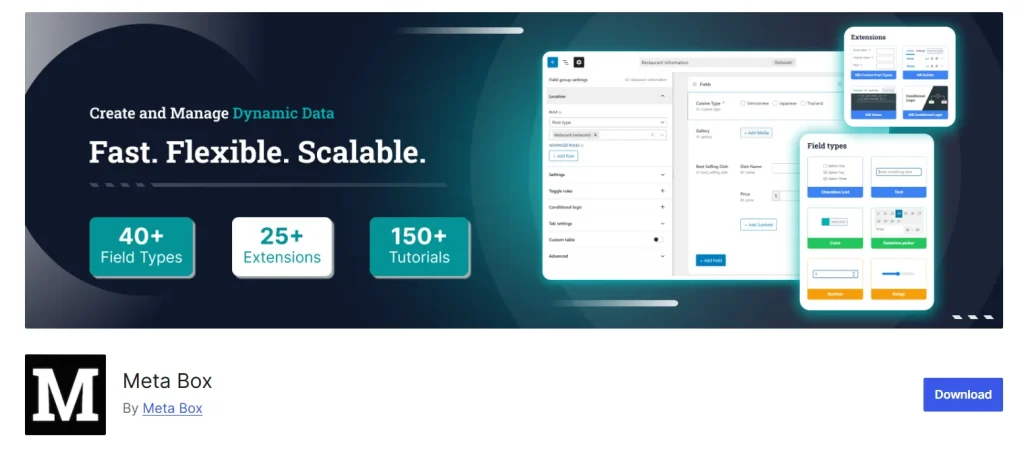
2.メタボックス
最適な用途:より多くのコントロールと高速なパフォーマンスを求める開発者たち。
Meta BoxはACFの軽量な代替品で、同じ機能で負荷が少ないです。カスタムフィールド、リレーションシップ、設定ページを作成でき、すべて柔軟なコードやUIで利用できます。
開発者がこれを好む理由:フィールドグループをPHPコードとしてエクスポートし、テーマやプラグインに直接統合できます。
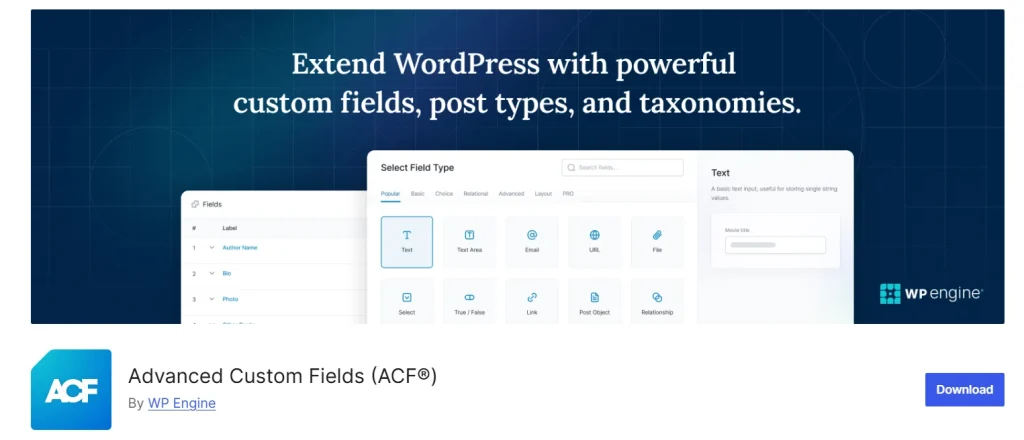
3.アドバンストカスタムフィールド(ACF)
最適な用途:カスタムフィールド、リレーションシップ、リピーター、柔軟なレイアウトを追加しています。
ACFはコンテンツの構成を完全にコントロールできます。テキストボックスから画像アップロード、リピーターフィールドまで、CPTがあらゆるデータを収集するのに役立ちます。
また、Gutenberg互換で、ブロックエディタのフィールドを直接使うことができます。
例:「Projects」のCPTに「クライアント名」と「Project URL」フィールドを追加するだけで、PHPは不要です。
4.ポッドフレームワーク
最適な用途:CPT、タクソノミー、関係性を一か所にまとめた、完全な動的ウェブサイトを構築すること。
Podsはコードなしの強力なツールで、CPTを作成したり、フィールドを追加したり、「コース」と「インストラクター」をつなげたりして関連付けることさえできます。
初心者には直感的ですが、開発者には十分に強力です。
ボーナス:PodsはREST APIとカスタムテンプレートをサポートしており、ヘッドレスWordPressや複雑なビルドに最適です。
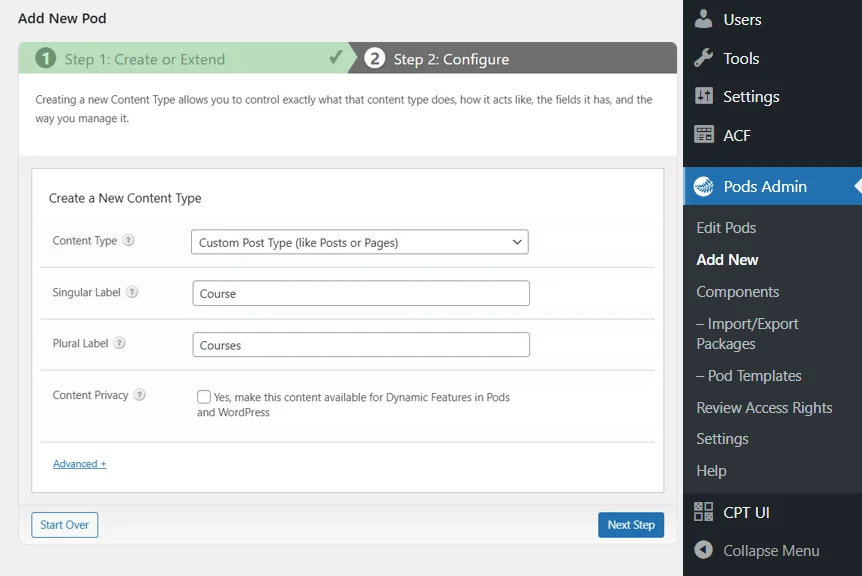
Pods管理インターフェースでは、「Courses」と呼ばれる新しいカスタム投稿タイプを作成し、シンプルでコード不要の設定手順が分かります。
5.ツールセットの種類
最適な用途:CPTを視覚的に作成、設計、表示できるオールインワンシステムを求めるユーザー。
ツールセットタイプは、コードなしでビルドを好むユーザーに最適なドラッグ&ドロップインターフェースでフロントエンドテンプレートを作成しながら、CPT、タクソノミー、関係性の作成を支援します。
ユースケース:PHPファイルに触れずに、ディレクトリ、不動産サイト、eラーニングシステムを素早く構築できます。

6.カスタム投稿タイプUI(CPT UI)
最適な用途:投稿タイプや分類法を視覚的に作りたい初心者やサイトオーナー。
このプラグインはあなたのCPTコントロールセンターのようなものです。新しい投稿タイプの作成、既存のタクソノミーの付与、ダッシュボードからすべて管理でき、コーディングは不要です。
それと組み合わせてくださいアドバンストカスタムフィールド(ACF) カスタムフィールドやテンプレートを追加するために。
プロのヒント:CPT UIを使って投稿タイプを登録し、ACFを使ってデータフィールドを設計するという、非コーダーにもぴったりの組み合わせです。
最終評決
初心者なら、CPT UI + ACF.
開発者なら、メタボックスまたはポッド.
デザイナーでElementorを使っているならジェットエンジン自然に感じられるでしょう。
それぞれのプラグインの目標は同じです。それは、摩擦なく構造化され、動的でスケーラブルなWordPressサイトを構築することです。
結論:WordPressを完全な動的CMSに変える
私たちが取り上げてきたすべてを振り返ると、一つだけはっきりとわかります。それは、カスタム投稿タイプこそがWordPressを本当に無限にしているということです。
eラーニングプラットフォームから不動産リスティング、代理店ポートフォリオまで、あなたがこれまでに憧れたあらゆるプロフェッショナルグレードのサイトの基盤となっています。それらがなければ、WordPressはただのブログツールに過ぎなかったでしょう。
今や、あなたは以下の方法を学んでいます:
- CPT UIやACFのようなプラグインを使ってCPTを作ってください(初心者に最適です)。
- CPTを手動またはプログラム的に作成し、完全な開発者管理が可能です。
- 分類法、カテゴリー、関係性を活用して、賢くコンテンツを構成しましょう。
- 自分のワークフローや経験レベルに合った最適なプラグインを選びましょう。
これらすべてを組み合わせることで、WordPressは高速で整理され、SEO最適化され、成長に向けたダイナミックなコンテンツの強豪に成長します。
覚えておいてください:小さく始めましょう。例えば「プロジェクト」や「コース」のようなCPTを1つだけ使うのもいいかもしれません。コンテンツがどれだけクリーンになるかを実感すれば、もう普通の投稿ですべてを扱うことはありません。
ですから、あなたがソロブロガーであれ、ビジネスオーナーであれ、ウェブ開発者であれ、これが合図です:「難しくするのではなく、賢く作り始めよう」です。
最初のカスタム投稿タイプの作成を始めましょう。今すぐWordPressのサイトを動的でスケーラブルなCMSに変えましょう。
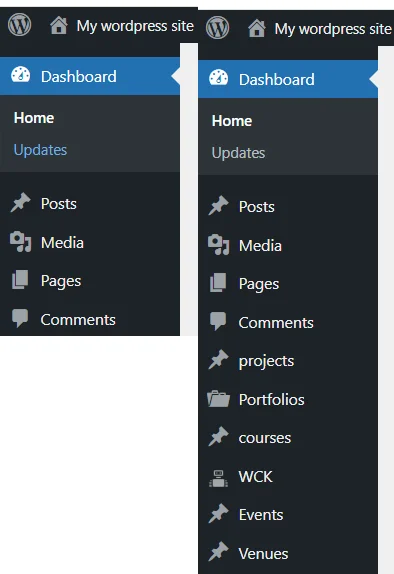
「静的WordPressサイト」(投稿のみ)と「動的CMSサイト」(投稿+プロジェクト+イベント+コース)の違いです。
よくある質問:WordPressのカスタム投稿タイプについて知っておくべきすべて
1.カスタム投稿タイプとWordPressの関係は何ですか?
カスタム投稿タイプはWordPressのコア構造を拡張します。デフォルトでは「投稿」と「ページ」があります。CPTは、プロジェクト、コース、推薦文など、投稿のように振る舞いながら別々に整理された新しいコンテンツタイプを定義できます。簡単に言えば、投稿=ブログコンテンツ。CPT=サイトに必要なその他のすべて。
2. カスタム投稿タイプのコンテンツをフロントエンドでどのように表示すればよいですか?
CPTコンテンツを表示する方法は以下の通りです:
自動リストにはQuery Loop Block(ブロックテーマ)を使いましょう。
archive-{cpt}.php と single-{cpt}.php テンプレートを作成して完全な制御を行ってください。
あるいはElementorやGutenbergのような動的ウィジェット付きのページビルダーを使うのも良いでしょう。
例:すべてのプロジェクトをグリッドに表示するarchive-project.phpを作成し、注目画像やリンクを掲載します。
3. カスタム投稿タイプにカテゴリやタグを追加するにはどうすればいいですか?
既存の分類法を付けるか、新しいものを作成することもできます:
既存のカテゴリやタグについては、CPTの引数に以下を含めてください:
「taxonomies」=>配列(「カテゴリ」、「post_tag」)。
ボーナスヒント:「プロジェクトタイプ」や「コースレベル」などのカスタムタクソノミーを作成することで、サイトの構造がよりクリーンになり、フィルタリングの選択肢も改善されます。
4. カスタム投稿タイプとカスタムフィールドの違いは何ですか?
CPTは追加するコンテンツの種類(プロジェクトやコースなど)を定義し、カスタムフィールドは保存する詳細(例えば「クライアント名」「プロジェクト予算」「期間」)を定義します。彼らは密接に連携してコンテンツを構成し、再利用しています。
5. カスタム投稿タイプはSEOに優しいか?
確かに、適切に設定すればSEOの向上に役立ちます。コンテンツやURL(例:/projects/や/courses/)を構成することで、検索エンジンにサイトのアーキテクチャをより明確に理解させることができます。
ただし、以下のことを必ず確認してください:
CPT登録時に「アーカイブがある」を有効にしてください。
Rank MathやYoastのようなSEOプラグインを使ってCPTを最適化しましょう。
6. CPTを他のサイトにエクスポートまたは移行できますか?
はい!ツールWP Ultimate CSV Importer Pro CPTデータ、フィールド、タクソノミーの安全移行を手助けできます。複数のクライアントサイトを管理するエージェンシーや開発者に最適です。
