
Gestionar una página web en WordPress a menudo puede parecer un acto interminable de malabares. Entre actualizaciones frecuentes de plugins, ajustes de temas, aprobaciones de contenido y comprobaciones de rendimiento, incluso los desarrolladores experimentados pueden encontrarse pasando horas en tareas administrativas repetitivas. Estos diarios Rutinas de mantenimiento, aunque es esencial, puede drenar fácilmente la productividad y la creatividad.
Ahí es donde entran los trucos de productividad para administradores de WordPress. Aprendiendo a optimizar tus flujos de trabajo, automatizar tareas que consumen mucho tiempo y optimizar tu panel de administración, puedes centrarte más en lo que realmente importa: crear sitios web potentes y ofrecer una gran experiencia a los clientes.
En esta guía, te guiaremos por estrategias prácticas y actualizadas que todo desarrollador debería conocer. Desde la personalización de paneles hasta la automatización y la optimización de la seguridad, descubrirás las formas más inteligentes de aumentar la eficiencia en WordPress y tomar el control de tu tiempo sin comprometer la calidad del sitio.
Comprendiendo la productividad de los administradores de WordPress
Cuando se trata de gestionar WordPress, la productividad no consiste solo en trabajar más rápido; Se trata de trabajar de forma más inteligente. La productividad de los administradores de WordPress implica encontrar un equilibrio entre rendimiento, seguridad y eficiencia en el mantenimiento. Una configuración administrativa productiva permite a los desarrolladores gestionar múltiples sitios de forma fluida, solucionar problemas más rápido y minimizar el trabajo manual repetitivo.
¿Qué es la productividad de administrador de WordPress?
En términos sencillos, es la capacidad de gestionar y mantener un sitio WordPress de forma eficiente utilizando flujos de trabajo inteligentes, herramientas y automatización. Un entorno administrativo productivo reduce el error humano, ahorra tiempo y garantiza un rendimiento consistente en todos los sitios web.
Por ejemplo, en lugar de actualizar manualmente los plugins uno a uno, puedes automatizarlos con WP-CLI o ManageWP, liberando horas valiosas para tareas más importantes como diseño, desarrollo o estrategia.
Por qué es importante la productividad para los desarrolladores
Para desarrolladores y agencias digitales que gestionan múltiples sitios de clientes, la productividad impacta directamente en la rentabilidad y la satisfacción del cliente. Cuando tu proceso administrativo está optimizado:
- Las actualizaciones y copias de seguridad de la web se vuelven sencillas.
- Los entregables para los clientes se completan a tiempo.
- Los errores y los tiempos de inactividad se reducen.
- Ganas más tiempo para innovar que para solucionar problemas.
Un flujo de trabajo eficiente también mejora la colaboración en equipo, especialmente cuando se utilizan herramientas de gestión de proyectos o flujos de trabajo editoriales integrados con WordPress. En resumen, la productividad mantiene tus sitios seguros, tus clientes contentos y tu mente enfocada.
Bloqueadores comunes de productividad en WordPress
Incluso los desarrolladores experimentados se enfrentan a algunos retos recurrentes que ralentizan su flujo de trabajo:
Actualizaciones del manual: Actualizar los temas, plugins y versiones de WordPress manualmente lleva tiempo y aumenta el riesgo de problemas de compatibilidad.
Sobrecarga de plugins: Demasiados plugins innecesarios pueden saturar el panel de control y ralentizar tanto el frontend como el backend.
Paneles desordenados: Los paneles predeterminados suelen contener widgets e información innecesarios que dificultan la navegación.
Rutinas de mantenimiento inconsistentes: Sin flujos de trabajo estructurados, se saltan tareas como copias de seguridad, comprobaciones de seguridad u optimizaciones.
Falta de automatización: Depender de operaciones manuales para tareas rutinarias impide la escalabilidad y ralentiza el progreso.
Reconocer estos bloqueadores es el primer paso para crear una experiencia de administración de WordPress más fluida, rápida y fiable.
Los mejores trucos de productividad para administradores de WordPress
Todo desarrollador de WordPress sabe que la eficiencia no consiste en apresurarse; Se trata de trabajar con precisión y automatización. Aplicando los trucos adecuados de productividad, puedes simplificar tareas complejas, reducir el tiempo de administración y mantener un flujo de trabajo consistente entre proyectos.
A continuación, se presentan trucos probados de productividad para administradores de WordPress categorizados en áreas prácticas: optimización de paneles, automatización, gestión de flujos de trabajo, rendimiento y seguridad.
A. Trucos de optimización de paneles
Tu panel de WordPress funciona como el cerebro de tu sitio web. Cuando está saturado de widgets y elementos de menú innecesarios, puede ralentizarte. Optimizar el panel garantiza un flujo de trabajo más fluido y enfocado.
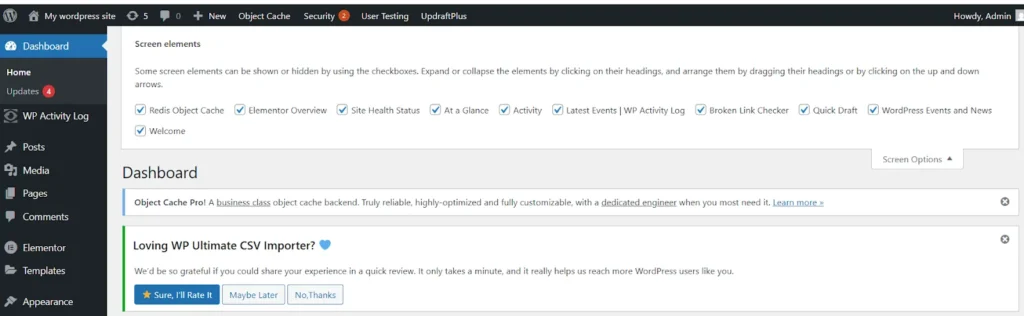
Personaliza tu panel de control Usa las Opciones de pantalla integradas para ocultar widgets que no necesitas. Con plugins como Admin Menu Editor o WP Admin UI Customize, puedes renombrar, reordenar o ocultar elementos del menú para que coincidan con tu flujo de trabajo.
Deshazhazte tu panel de WordPress eliminando widgets innecesarios y avisos de administrador que distraen tu flujo de trabajo. Guarda solo las actualizaciones esenciales, analíticas y publicaciones recientes para una interfaz limpia y enfocada.
Esto no solo reduce el desorden visual, sino que también mejora la velocidad de navegación y la concentración.
Activa el Modo Oscuro o el Modo Enfoque para crear un espacio de trabajo cómodo, especialmente durante las sesiones de desarrollo nocturnas. Plugins como Dark Mode para WP Dashboard ayudan a reducir la fatiga visual y a minimizar las distracciones visuales. Reduciendo el deslumbramiento de la pantalla, puedes mantener mejor el enfoque y trabajar más tiempo sin fatiga. Una interfaz reconfortante no es solo estética; Mejora directamente tu productividad y el flujo de programación.
B. Trucos de automatización
La automatización es la mejor aliada de todo desarrollador. Minimiza tareas repetitivas, previene errores humanos y mantiene tu sitio funcionando sin problemas incluso cuando estás offline. Automatiza tu Copias de seguridad de WordPress Para garantizar que los datos de tu sitio siempre sean seguros y recuperables.
Utiliza herramientas fiables como UpdraftPlus o Jetpack Backup para programar copias automáticas sin esfuerzo manual. Esto garantiza que tus archivos y base de datos se almacenen de forma segura fuera del sitio y se puedan restaurar fácilmente tras cualquier problema.
Activa las actualizaciones automáticas de tus plugins y temas para mantener tu Sitio WordPress seguro y al día. Esto elimina la necesidad de revisiones manuales y reduce el riesgo de vulnerabilidades por componentes obsoletos. Las actualizaciones regulares aseguran la compatibilidad con la última versión de WordPress y mejoran la estabilidad general del sitio.
Uso WP-CLI Mandos: Para desarrolladores que se sienten cómodos con herramientas de línea de comandos, WP-CLI ofrece acciones rápidas como actualizar plugins, borrar la caché y gestionar usuarios, todo en segundos. La automatización convierte tus tareas de mantenimiento en operaciones en segundo plano, liberándote para centrarte en el desarrollo y mejoras creativas.
C. Trucos de contenido y flujo de trabajo
La gestión de contenidos puede ser uno de los aspectos que más tiempo consume de WordPress. El objetivo es simplificar y organizar el proceso tanto para individuos como para equipos.
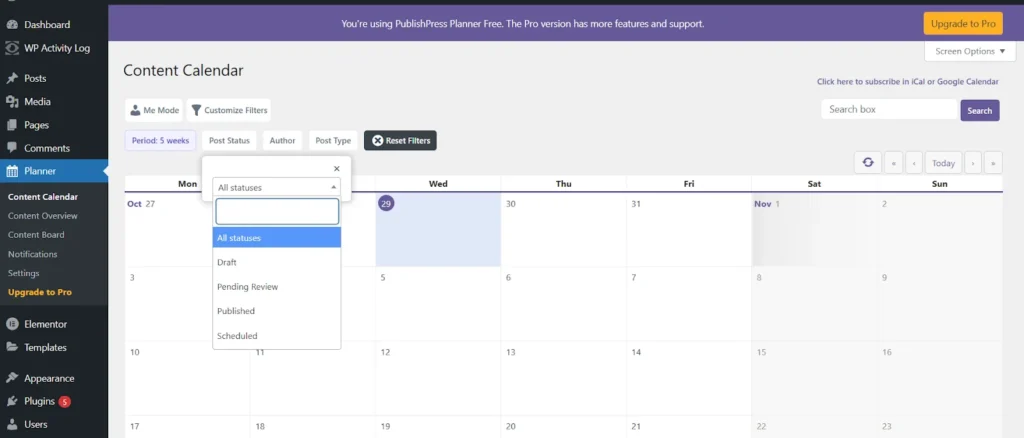
Utiliza plugins de flujo de trabajo editorial como Edit Flow o PublishPress para agilizar tu proceso de gestión de contenidos. Estas herramientas te permiten asignar roles, establecer plazos y seguir el progreso editorial directamente dentro de WordPress. Aportan estructura y responsabilidad a tu flujo de trabajo de publicación, reduciendo la confusión entre los miembros del equipo.
Crea bloques de contenido reutilizables en el editor de Gutenberg para acelerar la creación de páginas y publicaciones. Guarda bloques o plantillas personalizadas una vez y reutilízalos en tu sitio para un diseño y tono coherentes. Este simple hábito aumenta la eficiencia y asegura que cada contenido esté alineado con el estilo de tu marca.
Las funciones de Edición Rápida y Edición Masiva gestionan múltiples publicaciones o páginas simultáneamente, actualizan categorías, autores o la visibilidad sin abrir cada entrada individualmente. Cuando los flujos de trabajo de contenido están estructurados, publicar se convierte en una experiencia fluida en lugar de una tarea diaria.
D. Trucos de velocidad y rendimiento
Un área administrativa lenta puede ser frustrante y reducir la productividad. Optimizar el rendimiento no es solo para el frontend; La velocidad del backend importa igual de importante.
Optimiza tus imágenes automáticamente usando plugins como ShortPixel o Imagify para mantener tu sitio rápido y ligero. Estas herramientas comprimen las imágenes sin reducir la calidad visual, ahorrando espacio de almacenamiento y mejorando los tiempos de carga. Automatizando la optimización de imágenes, aseguras que cada subida esté lista para el rendimiento sin necesidad de edición manual.
Habilitar la caché usando herramientas como WP Rocket o W3 Total Cache para mejorar significativamente la velocidad del sitio y del panel de administración. La caché almacena los datos a los que accedía con frecuencia, reduciendo la carga del servidor y el tiempo de respuesta para cada solicitud de página.
Desactiva los plugins no utilizados y la API Heartbeat puede eliminar plugins inactivos y limitar la API Heartbeat para reducir el uso de recursos. Un panel de administración más rápido significa menos tiempo de espera y multitarea más fluida para los desarrolladores.
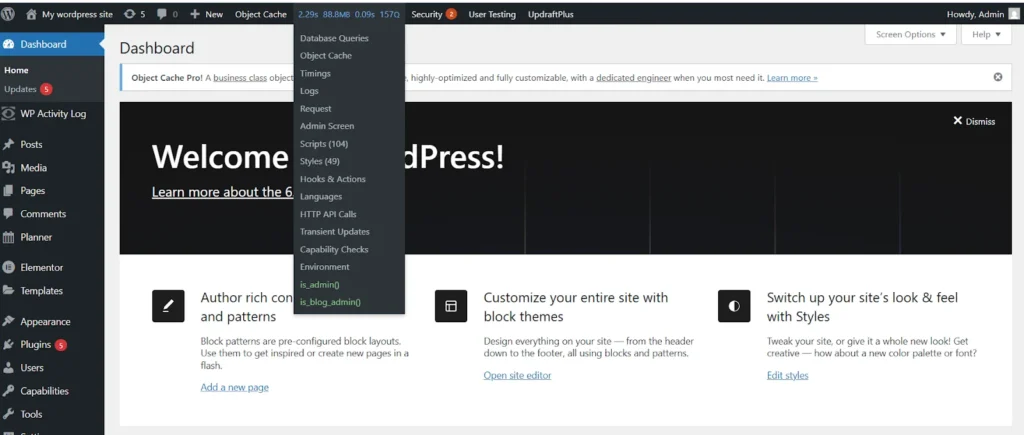
Query Monitor muestra métricas de rendimiento en tiempo real en WordPress, ayudando a identificar consultas lentas y optimizar el tiempo de carga del panel.
E. Hacks de seguridad y recuperación
La productividad no tiene sentido sin protección. La seguridad garantiza que tu trabajo se mantenga seguro y tus sitios estén activos.
Activar la autenticación de dos factores (2FA)
Añade una capa extra de seguridad a tu proceso de inicio de sesión de WordPress exigiendo tanto una contraseña como un código de verificación. Esto evita accesos no autorizados incluso si tus credenciales están comprometidas.
Monitorear los registros de actividad
Utiliza herramientas como WP Activity Log para registrar cada acción de administrador, inicios de sesión, cambios de contenido y Actualizaciones de plugins. Esto te ayuda a detectar comportamientos inusuales a tiempo y a responder antes de que los problemas se agraven.
Utiliza plugins de seguridad confiables
Instala herramientas fiables como Wordfence o iThemes Security para monitorización en tiempo real de amenazas, escaneo de malware y protección contra la fuerza bruta. Estos plugins bloquean automáticamente la actividad sospechosa y te alertan sobre posibles riesgos.
Mantener un sitio de preparación
Prueba siempre actualizaciones, cambios de tema o nuevos plugins en un sitio de staging antes de publicarlos en línea. Esto evita tiempos de inactividad y garantiza que tu sitio funcione sin problemas tras cualquier cambio importante.
Recuperándose de Hacks
Si tu sitio está comprometido, restaura inmediatamente desde una copia de seguridad reciente, restablece todas las credenciales de administrador y escanea tus archivos usando herramientas como Sucuri o MalCare. Haz un seguimiento eliminando archivos infectados y reforzando la configuración de seguridad para prevenir futuros ataques.
Estas medidas proactivas te ayudan a recuperarte rápidamente y a mantener tu sitio WordPress funcionando sin interrupciones.
Cómo recuperarse si ocurre algún hackeo
Incluso con las mejores precauciones, ningún sitio web es completamente inmune a las amenazas de seguridad. Un solo plugin comprometido, una contraseña débil o un tema desactualizado pueden abrir puertas para hackers. La clave para minimizar el daño es saber cómo responder rápida y correctamente.
Esta sección te guía paso a paso para recuperar un sitio de WordPress hackeado y protegerlo de futuros ataques.
1. Identificar comportamientos inusuales de inicio de sesión o código
Empieza observando señales de advertencia como cuentas de administrador desconocidas, inyecciones de código desconocidas o páginas redirigidas. Si tu sitio se ralentiza de repente, muestra ventanas emergentes no deseadas o tiene archivos que no creaste, es hora de actuar de inmediato.
Puedes confirmar actividad sospechosa mediante:
- Revisando el registro de actividad de WordPress para detectar acciones desconocidas.
- Usar Google Search Console para alertas de seguridad o avisos de lista negra.
- Escaneando el servidor en busca de archivos sospechosos o fragmentos de código PHP.
2. Escanea tu sitio web en busca de malware
Antes de hacer cambios, utiliza plugins de seguridad fiables de WordPress para escanear y detectar la raíz del problema.
Las herramientas recomendadas incluyen:
- Seguridad Wordfence proporciona una protección completa escaneando toda tu instalación de WordPress en busca de malware, vulnerabilidades y código sospechoso. Detecta cambios no autorizados en los archivos y te alerta al instante, ayudándote a responder antes de que ocurra un daño.
- Seguridad Sucuri escanea activamente tu sitio de WordPress en busca de malware oculto, inyecciones de spam y redirecciones maliciosas. Proporciona alertas en tiempo real e informes detallados para ayudarte a identificar y eliminar rápidamente amenazas. Con su cortafuegos y herramientas de monitorización, Sucuri mantiene tu sitio web seguro, estable y confiable para los visitantes.
- MalCare Ofrece eliminación automática de malware con un solo clic, facilitando la limpieza de tu sitio al instante sin pasos técnicos. Escanea toda tu instalación de WordPress en busca de amenazas ocultas y las elimina de forma segura sin afectar a los archivos principales.
Estas herramientas proporcionan informes detallados de los archivos infectados y te ayudan a entender qué áreas se vieron afectadas.
3. Restaurar desde una copia de seguridad limpia
Si tus copias de seguridad son recientes y están libres de malware, restaurarlas es la forma más rápida de recuperar el control.
Utiliza plugins como UpdraftPlus o BlogVault Para restaurar la última versión estable de tu sitio. Asegúrate de que tu respaldo incluya:
- La base de datos
- carpeta wp-content (temas, plugins, medios)
- wp-config.php y .htaccess
Tras restaurar, elimina a cualquier usuario sospechoso, vuelve a revisar los permisos y desactiva la edición de archivos desde el panel de control para mayor seguridad.
4. Restablecer todas las credenciales y actualizar los plugins
Una vez restaurado tu sitio, es fundamental restablecer todas las credenciales de inicio de sesión, incluidas las contraseñas de los administradores de WordPress, FTP, bases de datos y del panel de control.
Después, actualiza cada plugin y tema a su última versión. El software desactualizado es una de las causas más comunes de hackeos a WordPress.
Elimina cualquier plugin no utilizado o nulo y verifica que todas las instalaciones sean de desarrolladores de confianza o del repositorio oficial de WordPress.
5. Fortalecer la protección futura
Después de recuperar tu sitio, es importante prevenir futuros ataques reforzando tus capas de defensa.
Aquí están los pasos esenciales:
- Instala un cortafuegos usando Wordfence o Sucuri para protección en tiempo real.
- Activa la autenticación de dos factores (2FA) para todas las cuentas de administrador.
- Limita los intentos de inicio de sesión y bloquea IPs con actividad sospechosa.
- Realiza copias de seguridad regulares y programa escaneos automáticos de malware.
Al convertir la seguridad en una rutina, reducirás drásticamente la posibilidad de inactividad y pérdida de datos.
Recuperarse de un hackeo puede ser estresante, pero con preparación y las herramientas adecuadas, no tiene por qué ser caótico. Actuar rápido, mantener copias de seguridad limpias y capas de seguridad actualizadas garantizará que tus sitios WordPress sigan protegidos y sean productivos.
Herramientas de productividad que todo desarrollador de WordPress debería usar
Incluso los desarrolladores más experimentados pueden perder horas gestionando actualizaciones, siguiendo cambios y cambiando entre varios paneles. Las herramientas adecuadas pueden convertir estas tareas repetitivas en flujos de trabajo automatizados y fluidos, dándote más tiempo para programar, diseñar e innovar.
Aquí tienes una lista seleccionada de herramientas esenciales de administración de WordPress que mejoran la productividad, mejoran la seguridad y simplifican el mantenimiento diario.
1. WP-CLI (Interfaz de línea de comandos)
WP-CLI es imprescindible para los desarrolladores que buscan velocidad y precisión. Te permite realizar tareas de WordPress directamente desde la línea de comandos, sin necesidad de panel de control.
Puedes,
- Actualizar plugins y temas al instante
- Gestiona usuarios, publicaciones y configuraciones.
- Realiza exportaciones de bases de datos y limpieza de caché.
Es ideal para operaciones masivas, scripts de automatización y gestión profesional de WordPress a gran escala.
Consejo profesional: Combina WP-CLI con trabajos cron para programar tareas de mantenimiento automatizadas.
2. MainWP y ManageWP
Para desarrolladores o agencias que gestionan varios sitios WordPress, MainWP y ManageWP son un cambio radical. Ambas plataformas permiten controlar actualizaciones, comprobaciones de seguridad, copias de seguridad e informes de rendimiento desde un único panel central.
MainWP es una solución autoalojada y centrada en la privacidad, mientras que ManageWP es en la nube con herramientas integradas de monitorización de tiempo de actividad y reportes de clientes.
Beneficios
- Ahorra horas actualizando todos los sitios a la vez.
- Genera informes automatizados para los clientes.
- Monitoriza el tiempo de actividad y la seguridad desde una sola interfaz.
3. Noción o Trello para la gestión de proyectos
Aunque no son plugins de WordPress, son indispensables para desarrolladores que trabajan con equipos o clientes.
Noción Te ayuda a planificar estructuras web, hacer seguimiento de tareas y colaborar con los equipos de contenido.
Trello ofrece tableros visuales para gestionar proyectos, asignar tareas y seguir el progreso en tiempo real.
Estas herramientas ayudan a garantizar que tu flujo de trabajo de desarrollo de WordPress se mantenga organizado y transparente de principio a fin.
4. Grammarly y Yoast SEO
Escribir contenido limpio y optimizado forma parte del trabajo de todo administrador de WordPress, especialmente para sitios con mucho contenido.
Grammarly Garantiza que todo el contenido subido a través del editor sea gramaticalmente correcto y claro.
Yoast SEO (o Rank Math) ayuda a optimizar los metadatos, la legibilidad y el uso de palabras clave para mejorar el posicionamiento en los buscadores.
Cuando se usan juntas, estas herramientas mejoran tanto la calidad como el valor SEO del contenido de tu sitio web.
5. Herramientas de seguimiento temporal (Clockify o Toggl)
Saber cómo se emplea tu tiempo es la clave para mejorar la productividad. Clockify y Toggl ayudan a los desarrolladores a controlar cuánto tiempo dedican a tareas administrativas, desarrollo o revisiones del cliente.
Analizando los informes de tiempo, puedes identificar tareas que automatizar, delegar o eliminar.
Es especialmente útil para freelancers o equipos que trabajan con horas facturables.
Herramientas extra para explorar
- Campos Personalizados Avanzados (ACF): Acelera el proceso de creación de la estructura del contenido al permitirte diseñar campos personalizados adaptados a tus necesidades. Te ayuda a organizar los datos de forma más eficiente, ya sean detalles de productos, testimonios o diseños personalizados. Con ACF, desarrolladores y editores pueden crear contenido dinámico y estructurado más rápido, sin necesidad de tener que escribir código adicional.
- Monitor de consultas: Detecta cuellos de botella de rendimiento en el área de administración. Es una herramienta de depuración muy potente. Proporciona información detallada sobre consultas a bases de datos, errores en PHP y scripts de carga lenta. Al identificar qué está ralentizando tu sitio, Query Monitor permite una resolución de problemas más rápida y una optimización del rendimiento más fluida.
- Fragmentos de código: Es un plugin ligero que te permite añadir código PHP personalizado de forma segura a tu sitio WordPress sin editar archivos de temas. Proporciona una interfaz limpia para gestionar, habilitar o desactivar fragmentos igual que los plugins. Esto facilita la personalización, reduce el riesgo de errores y mantiene tus funciones organizadas y actualizadas.
Estos plugins ligeros te ayudan a mantener la eficiencia sin saturar tu sitio.
Usar la combinación adecuada de estas herramientas puede transformar tu flujo de trabajo de repetitivo a automatizado, permitiéndote centrarte en ofrecer experiencias web excepcionales en lugar de tareas de mantenimiento diarias.
Concluyendo
En el dinámico mundo del desarrollo de WordPress, la productividad no consiste en hacer más; Se trata de hacer lo que más importa, de forma eficiente. Como desarrollador de WordPress, tu tiempo es demasiado valioso para dedicarlo a actualizaciones repetitivas, paneles lentos o flujos de trabajo dispersos. Al adoptar estos trucos de productividad para administradores de WordPress, no solo ahorras minutos; Estás construyendo un flujo de trabajo más fuerte y resiliente que apoya el éxito a largo plazo.
Cuando tu entorno de administración de WordPress funciona sin problemas, dedicas menos tiempo a solucionar problemas y más tiempo a crear, optimizar y aportar valor a tus clientes. Desde automatizar copias de seguridad y limpiar paneles hasta reforzar la seguridad y acelerar el backend, cada pequeña optimización suma horas ahorradas cada semana.
La verdadera ventaja radica en la constancia, haciendo que estos trucos de productividad formen parte de tu rutina. Tanto si gestionas un sitio web como si eres centenar, agilizar tu proceso conduce a ciclos de desarrollo más rápidos, resultados de mayor calidad y una mayor satisfacción del cliente.
La eficiencia alimenta la creatividad. Una vez que tus tareas administrativas estén automatizadas y organizadas, podrás centrarte en innovar, diseñar, desarrollar y llevar tus proyectos de WordPress al siguiente nivel.
Empieza a implementar hoy mismo un truco de productividad. Optimiza tu flujo de trabajo, automatiza tareas rutinarias y observa cómo tu administrador de WordPress se transforma en una potencia de rendimiento. Tu yo del futuro y tus clientes te lo agradecerán.
Preguntas frecuentes
1. ¿Cómo puedo hacer que mi panel de administración de WordPress sea más rápido?
Un panel lento puede matar la productividad. Para acelerarlo:
Desactiva los plugins no utilizados y elimina los temas inactivos.
Utiliza herramientas de caché como WP Rocket o W3 Caché total.
Optimiza tu base de datos usando WP-Optimize.
Limita las solicitudes de la API de heartbeat para reducir la carga en segundo plano.
Estos pasos mejoran tanto el rendimiento front-end como back-end, asegurando operaciones administrativas más fluidas.
2. ¿Son seguros usar los plugins de productividad para administradores de WordPress?
Sí, la mayoría de los plugins de productividad son seguros si los descargas de fuentes confiables como el repositorio de WordPress.org o de desarrolladores reputados siempre,
Consulta las reseñas de plugins e historial de actualizaciones.
Evita usar plugins anticuados o no verificados.
Monitoriza regularmente el rendimiento de los plugins y los registros de seguridad.
Mantener actualizados los plugins garantiza que recibas nuevas funciones sin comprometer la seguridad.
3. ¿Puede la automatización causar problemas en WordPress?
La automatización acelera tu flujo de trabajo, pero configuraciones incorrectas pueden causar conflictos, especialmente con las actualizaciones. Para evitar problemas:
Prueba siempre las automatizaciones en un sitio de preparación primero.
Usa herramientas de copia de seguridad como UpdraftPlus antes de las actualizaciones automáticas.
Monitoriza las tareas automatizadas semanalmente para un rendimiento fluido.
Cuando se hace bien, la automatización ahorra horas y elimina tareas repetitivas de forma segura.
4. ¿Cuál es la mejor herramienta para gestionar varios sitios WordPress?
Si gestionas varios proyectos de clientes, ManageWP y MainWP Son tus mejores opciones. Te permiten:
Actualiza todos los plugins, temas y copias de seguridad desde un solo panel de control.
Monitoriza el tiempo de activación, el SEO y las métricas de rendimiento.
Asegura varios sitios web bajo un solo inicio de sesión.
Estas herramientas simplifican la gestión compleja de múltiples sitios y mejoran la eficiencia de los desarrolladores.
5. ¿Cómo recupero mi sitio después de un hackeo?
Si tu sitio WordPress está comprometido:
Restaura inmediatamente desde una copia de seguridad limpia.
Escanear archivos con Wordfence o Jugos para detectar malware.
Restablece todas las contraseñas de administrador y claves API.
Elimina plugins no usados o temas desactualizados.
Reforza la configuración de seguridad y activa la autenticación en dos pasos.
Tomar estos pasos rápidos minimiza los tiempos de inactividad y protege tus datos de futuros atacos.
