
Table of Contents
¿Así que has decidido lanzar una web en WordPress? ¡Genial! Poner tu sitio en línea es más fácil de lo que crees Si sigues los pasos correctos.
Imagina convertir tu concepto de blog, visión de pequeña empresa o sueño de portafolio en un sitio web WordPress totalmente funcional Sin dolores de cabeza por codificación ni frustración por prueba y error. En 2025, con más de El 43% de internet funciona con WordPress, construir una página web es más accesible que nunca. Pero aquí está la verdad: El 70% de los principiantes tropiezan Por confusión tecnológica, costes ocultos y errores de configuración que a menudo llevan a sitios abandonados y oportunidades perdidas.
Por eso mismo creamos esta guía. Y sabemos lo abrumador que puede llegar a ser al principio. Quizá no estés seguro de si usar WordPress.com o WordPress.org, te preguntas por qué «WordPress gratis» sigue requiriendo alojamiento de pago, o te preocupa que necesites aprender a programar.
No te preocupes. No necesitas habilidades técnicas para crear un sitio de WordPress con aspecto profesional.
Esta guía te guiará a través de la pasos esenciales para lanzar tu sitio web WordPress de la manera correcta, Desde elegir un dominio y configurar el alojamiento, hasta publicar tus primeras páginas e instalar plugins imprescindibles.
Por qué WordPress sigue siendo la mejor opción en 2025 (especialmente para principiantes)
Si acabas de empezar y quieres construir una web sin sentirte abrumado, WordPress sigue siendo tu mejor opción en 2025, y aquí tienes la razón.
WordPress impulsa desde blogs personales hasta grandes tiendas de comercio electrónico, y está diseñado para crecer contigo. Es una plataforma de código abierto, lo que significa que es flexible, gratuita de usar y está respaldada por una enorme comunidad global. Además, con herramientas modernas como el editor de bloques de Gutenberg, puedes diseñar páginas simplemente arrastrando y soltando, eliminando la necesidad de programar.
Fácil para quienes no programan
A diferencia de otras plataformas, WordPress te da control total sin necesidad de tocar el código. Con herramientas de edición flexibles, es incluso más fácil de usar que builders como Wix o Squarespace.
SEO directamente de la caja
WordPress está diseñado pensando en los motores de búsqueda. Desde enlaces permanentes personalizables hasta configuraciones meta integradas, proporciona a tu sitio una base sólida de SEO desde el primer día.
Consejo rápido: Instalación con un solo clic
La mayoría de los proveedores de alojamiento ofrecen instalación de WordPress con un solo clic, así que puedes pasar de cero a vivir en solo unos minutos. No hace falta experiencia técnica.
¿Cuánto cuesta?
Aunque el software WordPress en sí es completamente gratuito, tendrás que pagar por el alojamiento. La mayoría de los principiantes gastan entre 3 y 10 dólares al mes en un plan de alojamiento fiable.
Paso 1: Decide el propósito de tu sitio web
Antes de crear tu sitio WordPress, es importante aclararlo Qué quieres que logre tu sitio web. Esto guiará todo, desde tus elecciones de diseño hasta el contenido que crees. Hazte estas preguntas clave:
¿Cuál es tu objetivo?
- Personal Blog: ¿Quieres compartir tus pensamientos, experiencias o conocimientos con el mundo? Un blog personal te permite conectar con una audiencia sobre temas que te apasionan.
- Página web empresarial: ¿Tienes un pequeño negocio o servicio que promocionar? Una página web de negocio ayuda a mostrar lo que haces, atraer nuevos clientes y construir tu marca online.
- Tienda online: ¿Quieres vender productos? Ya sea físico o digital, un sitio de comercio electrónico impulsado por WordPress te permite vender directamente a los clientes mediante un procesamiento de pagos seguro.
- Cartera: ¿Eres fotógrafo, diseñador o profesional creativo? Una web de portafolio destaca tu trabajo y facilita la contratación de posibles clientes.
- Comunidad o foro: ¿Quieres crear un espacio donde la gente pueda interactuar y compartir ideas? Un foro o sitio web impulsado por la comunidad fomenta la participación en torno a un tema o interés específico.
El Propósito de tu sitio web afectará a tu diseño, tema, características y estrategia de contenido. Por ejemplo, si estás creando una tienda online, necesitarás funcionalidad de comercio electrónico, pasarelas de pago y páginas de producto. Si es un blog personal, tu enfoque estará en la escritura, las categorías y la navegación sencilla.
Consejo: Empieza sencillo
Es fácil abrumarse con las ideas, pero Al principio hazlo sencillo. Concéntrate en tu objetivo principal. ¡Una vez que tu sitio esté activo, siempre puedes añadir nuevas funciones y expandirlo con el tiempo!
Define la estructura de tu sitio
Una vez que sepas el propósito de tu sitio web, el siguiente paso es Planificación de su estructura. Planificar la estructura de tu parcela desde el principio te ahorrará mucho tiempo más adelante. Al mapear páginas esenciales y crear un flujo lógico, estás preparando tu sitio web WordPress para el éxito desde el primer día.
Aquí es donde decides cómo organizar tus páginas y qué tipo de contenido necesitas. Piénsalo como crear un plano para tu sitio; Ayudará a los visitantes a encontrar lo que necesitan rápidamente y hará que tu sitio sea fácil de navegar.
Paso 2: Elige un nombre de dominio
Elegir un Nombre de dominio es uno de los pasos más emocionantes al crear tu sitio WordPress. Es tu Dirección del sitio web En internet, así que debe reflejar tu marca, ser fácil de recordar y ayudar a que la gente te encuentre en internet. Así es como elegir el nombre de dominio perfecto:
Consejos para elegir un nombre de dominio
- Sé breve y directo
A Short El nombre de dominio es más fácil de recordar, escribir y compartir. Intenta mantenerlo bajo 15 caracteres Si es posible. Evita usar palabras o frases largas y complicadas. - Hazlo memorable
Elige algo pegadizo y fácil de recordar. A Único El nombre ayudará a que tu audiencia te recuerde y facilitará que te encuentres de nuevo. - Utiliza palabras clave cuando sea posible
Si tu sitio web es para un negocio, considera incluir palabras clave relacionadas con tu nicho. Por ejemplo, si eres fotógrafo, algo como «SmithPhotography.com» podría funcionar bien. Las palabras clave pueden mejorar el SEO (Optimización para Motores de Búsqueda) y ayudar a la gente a entender de qué trata tu sitio. - Evita los números y guiones
Los números y guiones pueden confundir a las personas y son más difíciles de comunicar verbalmente. Sigue con Solo cartas para un nombre de dominio limpio y sencillo. - Sé Brandable
Tu nombre de dominio debe reflejar la identidad de tu marca. Si estás creando un blog o un negocio, piensa en cómo se verá tu nombre de dominio en tarjetas de visita, redes sociales y materiales de marketing. - Consider Different Extensions (.com, .net, .org, etc.)
La extensión de dominio más común y profesional es .com, pero si eso no está disponible, puedes considerar alternativas como .net o .co. Solo asegúrate de que sea ampliamente reconocido y esté alineado con tu marca. - Comprobar si hay marcas registradas
No quieres elegir un nombre que sea demasiado parecido a una marca registrada existente. Haz una búsqueda rápida de marcas para evitar posibles problemas legales más adelante.
Comprobar la disponibilidad del dominio
Una vez que tengas algunas ideas de nombres en mente, tendrás que comprobar si el dominio que has elegido está disponible. Puedes usar registradores de dominios como GoDaddy, Namecheap, o incluso WordPress.com Para comprobar la disponibilidad y comprar tu dominio.
Si tu dominio preferido ya está ocupado, no te preocupes, prueba variaciones o considera usar otra extensión. Alternativamente, puedes probar a añadir palabras clave (como «the» o «my») para hacerlo único.
Fijación de precios de dominio
Los nombres de dominio suelen costar entre 10 y 20 dólares al año, dependiendo del registrador y de la prórroga que elijas. Muchos proveedores de alojamiento también ofrecen Registro gratuito de dominios Para el primer año si te inscribes en un plan de alojamiento.
Consejo extra: Considera el SEO
Si estás creando un sitio empresarial, elegir un dominio con SEO en mente Puede ser útil. Por ejemplo, si vendes joyería hecha a mano, un dominio como HandmadeJewelryByJane.com puede ayudarte a posicionarte mejor en los motores de búsqueda para palabras clave como «joyería hecha a mano».
Cómo registrar tu dominio con GoDaddy:
Busca tu dominio: Ve a la página principal de GoDaddy. Desde el menú Hamburger a la izquierda, elige Dominios > Buscar nombres de dominio.
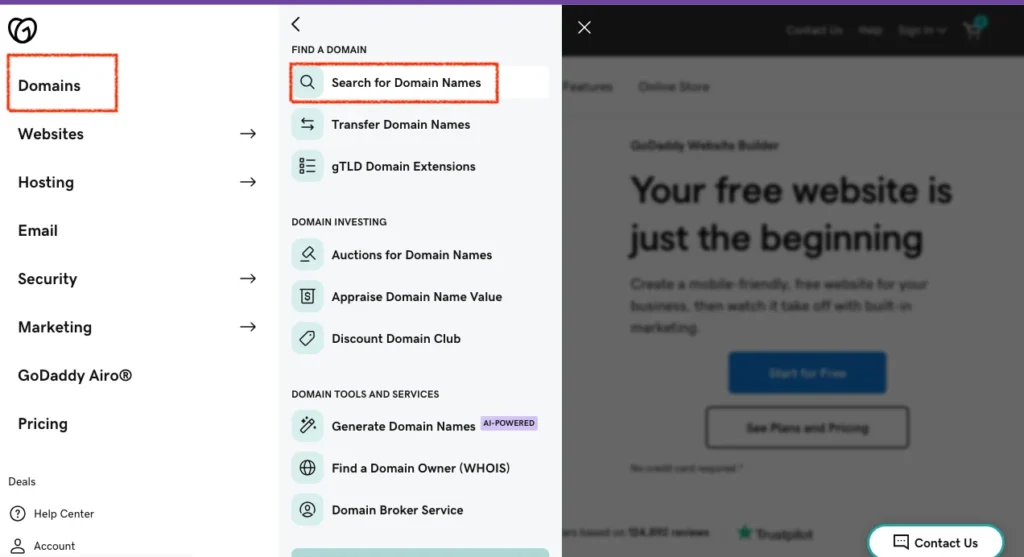
Utiliza la barra de búsqueda para comprobar la disponibilidad del nombre de dominio que deseas.
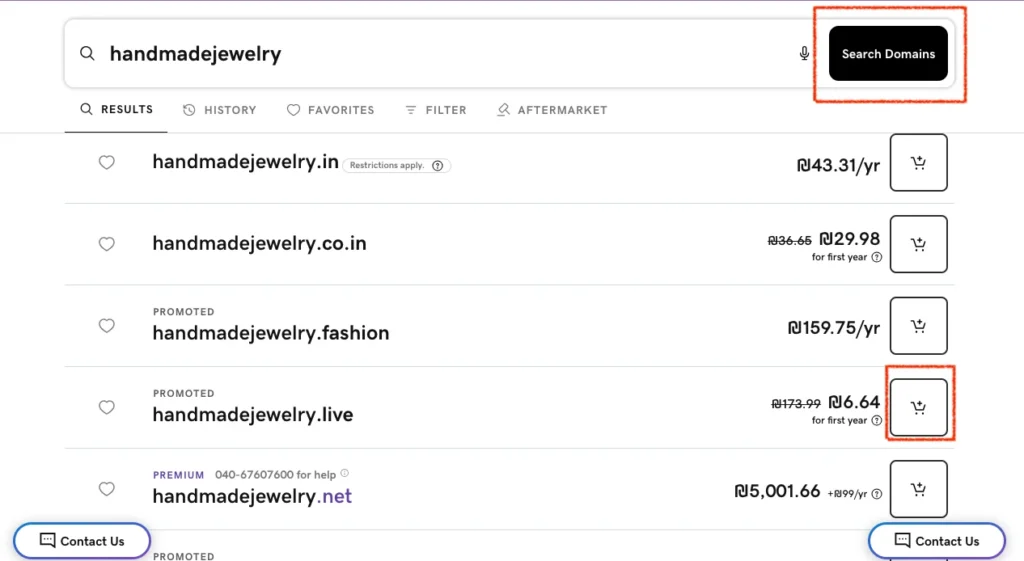
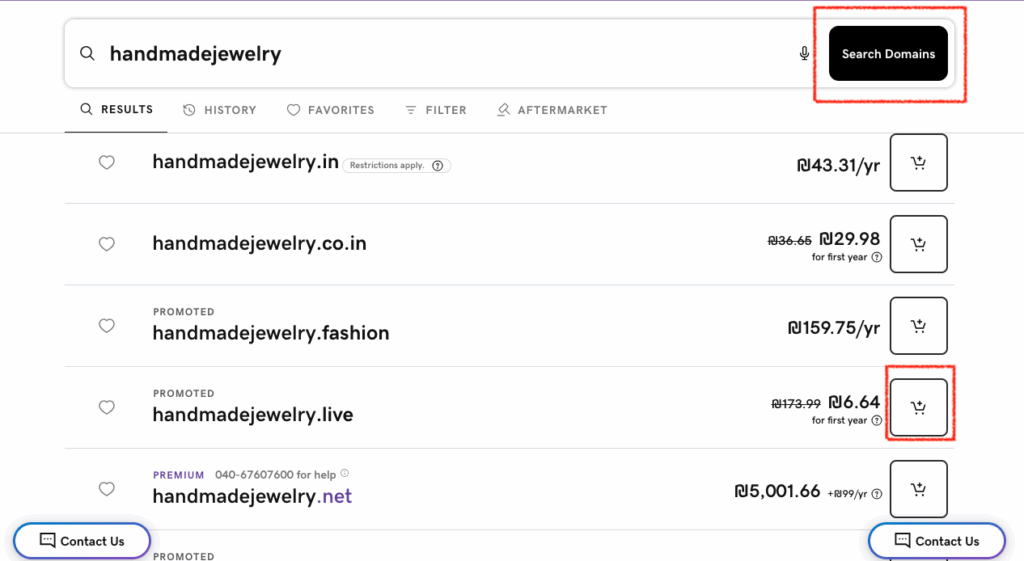
Elige tu dominio: Si tu dominio está disponible, haz clic ‘Añadir al carrito’. Si no está disponible, GoDaddy proporcionará sugerencias alternativas.
Regístrate o inicia sesión: Si no tienes cuenta en GoDaddy, tendrás que crear una antes de continuar con la compra.
Servicios adicionales seleccionados (opcional): GoDaddy ofrecerá complementos como correo electrónico, protección de privacidad o creadores de páginas web. Estos son opcionales y se pueden añadir más adelante.
Consulta: Completa tus datos de pago y finaliza el registro del dominio.
Gestionar tu dominio: Después de comprar tu dominio, inicia sesión en tu cuenta de GoDaddy para gestionar la configuración DNS, renovar tu dominio o configurar el reenvío.
Paso 3: Elige un proveedor de alojamiento web
El alojamiento es donde tu sitio web «reside» en internet. Si el dominio es tu nombre de calle, entonces el alojamiento es tu hogar para tu sitio web, donde residen tu contenido, imágenes y archivos.
Tipos de alojamiento web
Existen diferentes tipos de alojamiento, y elegir el adecuado depende de tus necesidades, tamaño de la web y presupuesto. Aquí tienes un resumen rápido:
| Tipo de alojamiento | Qué es | Mejor para | Pros | Contras |
| Alojamiento compartido | Varios sitios web comparten los mismos recursos de servidor. | Principiantes, blogs, pequeñas empresas | Asequible, fácil de configurar, incluye dominio gratuito (a menudo), amigable para principiantes | Recursos limitados, velocidades más bajas durante picos de tráfico, menos control |
| Alojamiento gestionado de WordPress | Alojamiento específicamente optimizado para sitios WordPress. | Usuarios de WordPress, blogueros, pequeñas empresas | Gestión sin complicaciones, actualizaciones automáticas, mejor seguridad y rendimiento | Más caro que el alojamiento compartido, limitado solo a WordPress |
| VPS Hosting | Un servidor virtual con recursos dedicados dentro de un servidor compartido. | Sitios web en crecimiento, empresas medianas | Más control, mejor rendimiento, escalabilidad | Más caro, requiere cierto conocimiento técnico |
| Alojamiento dedicado | Tienes un servidor entero para ti solo. | Grandes sitios web, sitios de alto tráfico, comercio electrónico | Control máximo, rendimiento potente, personalización completa | Muy caro, requiere conocimientos técnicos avanzados |
| Alojamiento en la nube | Los sitios web están alojados en varios servidores (nube). | Negocios en crecimiento, tráfico fluctuante | Velocidades escalables, flexibles, fiables y rápidas | Puede volverse caro a medida que escalas, un poco más complejo de gestionar |
Principales proveedores de alojamiento web
Aquí tienes algunos de los Mejores proveedores de alojamiento para usuarios de WordPress, cada uno con un enfoque en necesidades diferentes:
1. Bluehost (Mejor para principiantes)
- Bluehost es El proveedor recomendado por WordPress.org para principiantes, y ha estado en el mundo de los anfitriones desde 2005.
- Precios asequibles, Dominio libre durante el primer año, Instalación de WordPress con un solo clic, y atención al cliente 24/7.
- Ideal para: Nuevas páginas web, blogs personales y pequeños negocios.
- Precio: Empezando en 3,99 $/mes.
2. SiteGround (Mejor para velocidad y seguridad)
- SiteGround es conocido por Velocidad máxima y Seguridad. Ofrece alojamiento gestionado en WordPress y un excelente soporte al cliente.
- Copias de seguridad diarias gratuitas, SSL gratuito, una Entorno de Preparación para probar cambios, y actualizaciones automáticas de WordPress.
- Ideal para: Usuarios de WordPress buscan una solución de alojamiento fiable y rápida.
- Precio: Empezando en $2.99/mes.
3. HostGator (Mejor para alojamiento económico)
- HostGator es conocido por Alojamiento asequible con muchas funciones para principiantes en WordPress y pequeñas empresas.
- Dominio libre durante el primer año, Instalación de WordPress con un solo clic, Soporte 24/7, y Ancho de banda ilimitado.
- Ideal para: Los de un Presupuesto ajustado que aún quieren un buen rendimiento de la organización.
- Precio: Empezando en 3,95 $/mes.
4. WP Engine (Mejor para alojamiento premium gestionado en WordPress)
- WP Engine es un Premium proveedor de alojamiento diseñado específicamente para sitios web WordPress. Ofrece Rendimiento premium, copias de seguridad automáticas, y Soporte 24/7.
- Alojamiento WordPress gestionado con Soporte premium, Actualizaciones automáticas, y Velocidades más rápidas Para hacer crecer sitios web.
- Ideal para: Usuarios que quieren Alojamiento WordPress sin complicaciones con soporte y rendimiento premium.
- Precio: Empezando en 50 $/mes.
5. Alojamiento A2 (Mejor por rendimiento y velocidad)
- Conocido por su velocidades vertiginosas, A2 Hosting ofrece un gran rendimiento para sitios WordPress, especialmente con sus planes Turbo.
- Servidores turbo para hasta Velocidades 20 veces más rápidas, SSL libre, y Instalación de WordPress con un solo clic.
- Ideal para: Usuarios que buscan el Mejor velocidad y el rendimiento.
- Precio: Empezando en 1,99 $/mes.
Qué buscar en un proveedor de hosting
Al elegir un proveedor de alojamiento, aquí tienes algunos factores clave a tener en cuenta:
- Velocidad y rendimiento: La velocidad de tu proveedor de hosting afecta la velocidad con la que carga tu sitio web. Elige un proveedor con Tiempos de carga rápidos para mejorar la experiencia del usuario y el posicionamiento SEO.
- Apoyo: Busca proveedores que ofrezcan Soporte 24/7 con asistencia por chat en directo, teléfono o correo electrónico. Los problemas pueden ocurrir en cualquier momento, así que un buen apoyo es esencial.
- Seguridad: Asegúrate de que tu proveedor ofrezca funciones como Certificados SSL, Copias de seguridad diarias, y Protección contra cortafuegos Para mantener tu sitio web seguro.
- Escalabilidad: Elige un proveedor de alojamiento que pueda escalar según tus necesidades. Si tu sitio web crece, puede que necesites más recursos, por lo que la flexibilidad es clave.
- Precio y valor: Compara los planes de precios, pero no te centres solo en el precio más bajo. Considera las características y el soporte que se ofrecen en relación con el coste.
Cómo elegir el alojamiento adecuado para ti
- Evalúa las necesidades de tu sitio web:
- ¿Acabas de empezar?? El alojamiento compartido (como Bluehost o HostGator) puede ser suficiente.
- ¿Está creciendo tu sitio?? El alojamiento gestionado (como SiteGround o WP Engine) te dará un rendimiento extra.
- ¿Necesitas alta seguridad y rapidez?? Los proveedores de alojamiento premium como WP Engine son excelentes.
- ¿Acabas de empezar?? El alojamiento compartido (como Bluehost o HostGator) puede ser suficiente.
- Piensa en tu presupuesto:
- Si tienes un presupuesto ajustado, el alojamiento compartido o planes asequibles como HostGator pueden ser ideales.
- Si puedes invertir más en funciones premium, el alojamiento gestionado de WordPress como WP Engine o SiteGround podría ser la mejor opción.
- Si tienes un presupuesto ajustado, el alojamiento compartido o planes asequibles como HostGator pueden ser ideales.
- Considera el largo plazo:
- No quieres que tu plan de alojamiento se quede pequeño demasiado pronto, así que elige uno que ofrezca escalabilidad, ya sea que quieras actualizar recursos o servicios en el futuro.
- No quieres que tu plan de alojamiento se quede pequeño demasiado pronto, así que elige uno que ofrezca escalabilidad, ya sea que quieras actualizar recursos o servicios en el futuro.
Paso 4: Instalar WordPress
Método 1: Instalación de WordPress con un solo clic (método más sencillo)
La mayoría de los proveedores de alojamiento, como Presentador azul, SiteGround, y HostGator, oferta Instalación de WordPress con un solo clic, lo que hace que el proceso sea súper fácil para principiantes.
Guía paso a paso:
- Inicia sesión en tu cuenta de hosting
- Abre el panel de control de tu proveedor de hosting (cPanel) iniciando sesión en tu cuenta de hosting.
- Abre el panel de control de tu proveedor de hosting (cPanel) iniciando sesión en tu cuenta de hosting.
- Encuentra la herramienta de instalación con un solo clic
- En el panel de control de cPanel, busca una sección llamada «Sitio web» o «Instalador de aplicaciones sutilas».
- Haz clic WordPress (puedes verlo listado bajo «Aplicaciones populares»).
- En el panel de control de cPanel, busca una sección llamada «Sitio web» o «Instalador de aplicaciones sutilas».
- Iniciar el proceso de instalación
- Una vez que haces clic en WordPress, se te pedirá que pulses un botón como «Instalar ahora» o «Instalar WordPress».
- Una vez que haces clic en WordPress, se te pedirá que pulses un botón como «Instalar ahora» o «Instalar WordPress».
- Elige el dominio y el directorio
- Selecciona el nombre de dominio donde quieres instalar WordPress (por ejemplo, example.com).
- Elige si quieres instalar WordPress en el Directorio raíz (por ejemplo, example.com) o un subdirectorio (por ejemplo, example.com/blog).
- Si usas un Subdominio o una Dominio temporal, asegúrate de seleccionar el correcto.
- Selecciona el nombre de dominio donde quieres instalar WordPress (por ejemplo, example.com).
- Configura la información de tu sitio
- Elige un Nombre del sitio (esto puede cambiarse más adelante).
- Entra en escena Descripción del lugar (opcional, pero útil para los motores de búsqueda).
- Establece el Nombre de usuario de administrador, contraseña, y correo electrónico de administración. Esto se usará para iniciar sesión en el área de administración de WordPress.
- Elige un Nombre del sitio (esto puede cambiarse más adelante).
- Seleccionar el idioma
- Elige el lenguaje en el que quieres que esté tu sitio web de WordPress.
- Elige el lenguaje en el que quieres que esté tu sitio web de WordPress.
- Inicia la instalación
- Clic Instalación para comenzar el proceso de instalación.
- Espera a que termine la instalación. Normalmente recibirás un mensaje de confirmación una vez que WordPress esté instalado correctamente.
- Clic Instalación para comenzar el proceso de instalación.
- Accede al Panel de Control de WordPress
- Tras la instalación, puedes iniciar sesión en tu nuevo sitio yendo a yourdomain.com/wp-admin (reemplazar yourdomain.com por tu dominio real).
- Utiliza el Nombre de usuario de administrador y contraseña lo creaste durante la instalación para acceder al panel de administración de WordPress.
- Tras la instalación, puedes iniciar sesión en tu nuevo sitio yendo a yourdomain.com/wp-admin (reemplazar yourdomain.com por tu dominio real).
Si tu anfitrión ofrece «instalación de WordPress con un solo clic» (la mayoría lo hace), úsalo. Tarda menos de 5 minutos.
Método manual (opcional):
Instalación de WordPress usando Docker:
Docker facilita ejecutar aplicaciones en contenedores aislados. Puedes usar Docker para configurar un entorno WordPress con MySQL rápidamente.
Guía paso a paso:
Instalar Docker:
- Descarga Docker e instálalo.
- Asegúrate de que Docker esté funcionando en tu sistema.
Crea un archivo docker-compose.yml:
- Crea una nueva carpeta para tu proyecto WordPress, por ejemplo, wordpress-docker.
- Dentro de la carpeta, crea un archivo docker-compose.yml con el siguiente contenido:
Versión: ‘3.8’
Servicios:
WordPress:
Imagen: WordPress:Últimos
Reiniciar: siempre
Puertos:
– «8080:80»
Medio Ambiente:
WORDPRESS_DB_HOST: db:3306
WORDPRESS_DB_NAME: wordpress
WORDPRESS_DB_USER: exampleuser
WORDPRESS_DB_PASSWORD: examplepass
Volúmenes:
– wordpress_data:/var/www/html
Base de datos:
Imagen: mysql:5.7
Reiniciar: siempre
Medio Ambiente:
MYSQL_ROOT_PASSWORD: rootpassword
MYSQL_DATABASE: wordpress
MYSQL_USER: exampleuser
MYSQL_PASSWORD: examplepass
Volúmenes:
– db_data:/var/lib/mysql
Volúmenes:
wordpress_data:
db_data:
Este archivo configura dos servicios:
- wordpress: El contenedor de WordPress.
- db: El contenedor MySQL para la base de datos.
Explicación:
- La variable de entorno WORDPRESS_DB_HOST indica a WordPress dónde se ejecuta la base de datos MySQL (en este caso, es la base de datos, que es el nombre del servicio MySQL definido en el archivo docker-compose.yml).
- La sección de puertos expone WordPress en el puerto 8080 (puedes acceder a él desde tu navegador a través de http://localhost:8080).
Instala la última versión de WordPress:
De wordpress.org, descarga la última versión de WordPress.
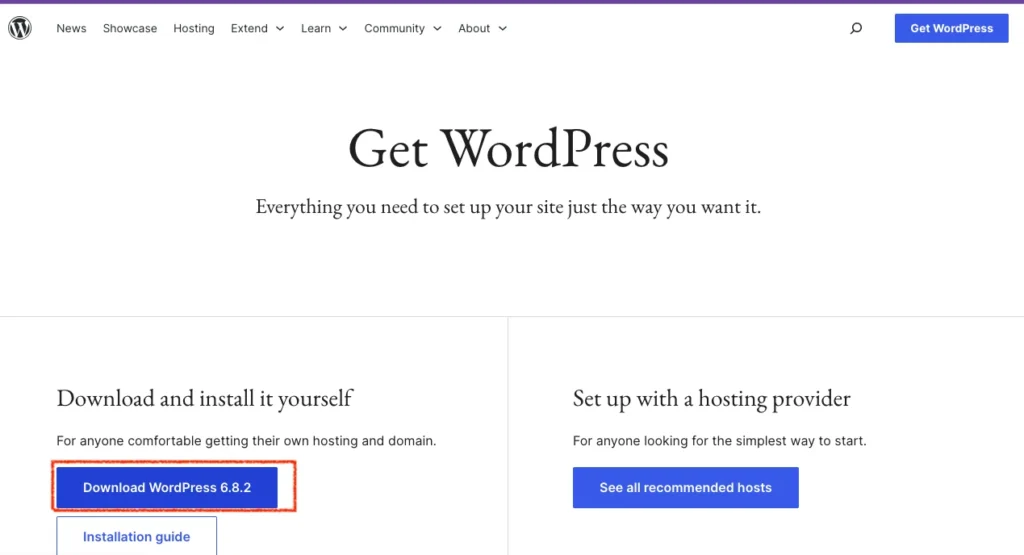
Navega al archivo Docker donde lo has localizado y luego haz clic en html. Extrae tu archivo de WordPress aquí.
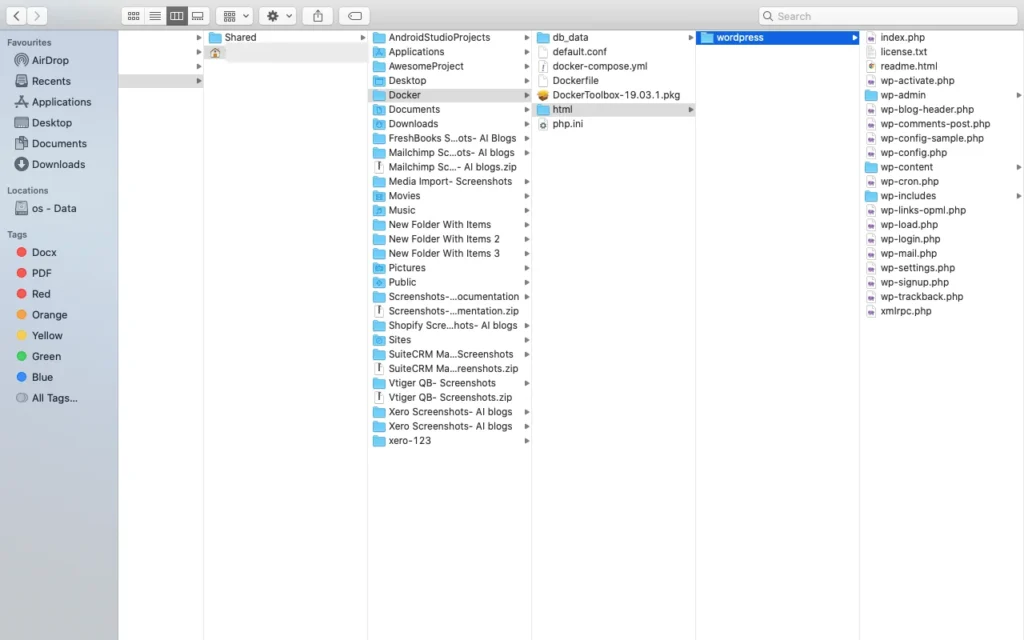
Ejecuta el comando Docker Compose:
Abre un terminal o un símbolo en la carpeta donde creaste el archivo docker-compose.yml.
Ejecuta el siguiente comando:
docker-compose up -d
- Esto descargará las imágenes Docker necesarias y iniciará los contenedores en modo separado (-d).
Accede a WordPress:
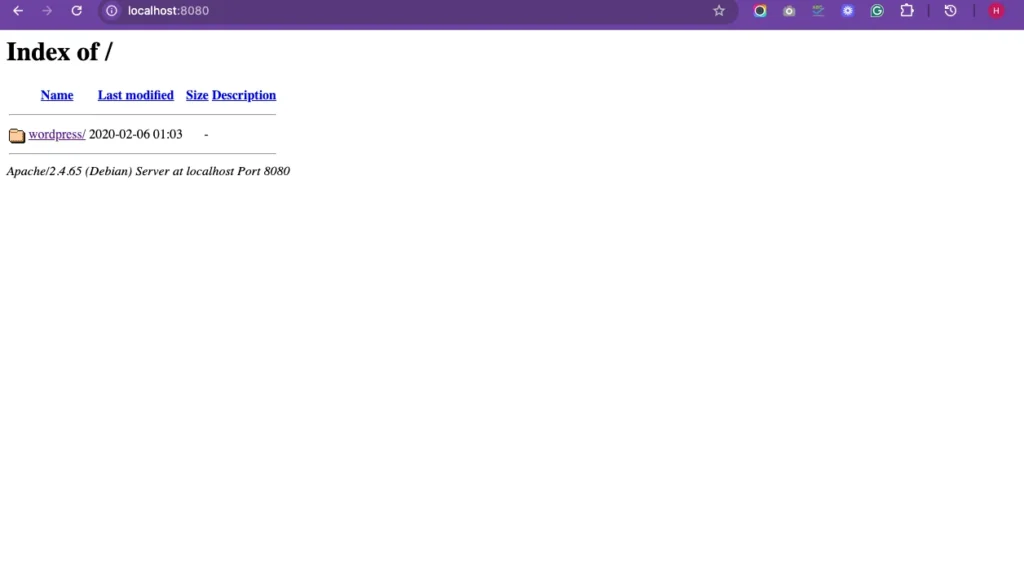
- Una vez que los contenedores estén funcionando, abre un navegador web y ve a http://localhost:8080.
- Deberías ver la pantalla de instalación de WordPress.
- Elige tu idioma y luego rellena los datos requeridos (nombre del sitio, nombre de usuario de administrador, contraseña, correo electrónico).
- Clic Instalar WordPress.
Accede al Panel de WordPress:
- Ahora puedes acceder al panel de WordPress yendo a http://localhost:8080/wp-admin e iniciando sesión con el nombre de usuario y la contraseña que has puesto durante la instalación.
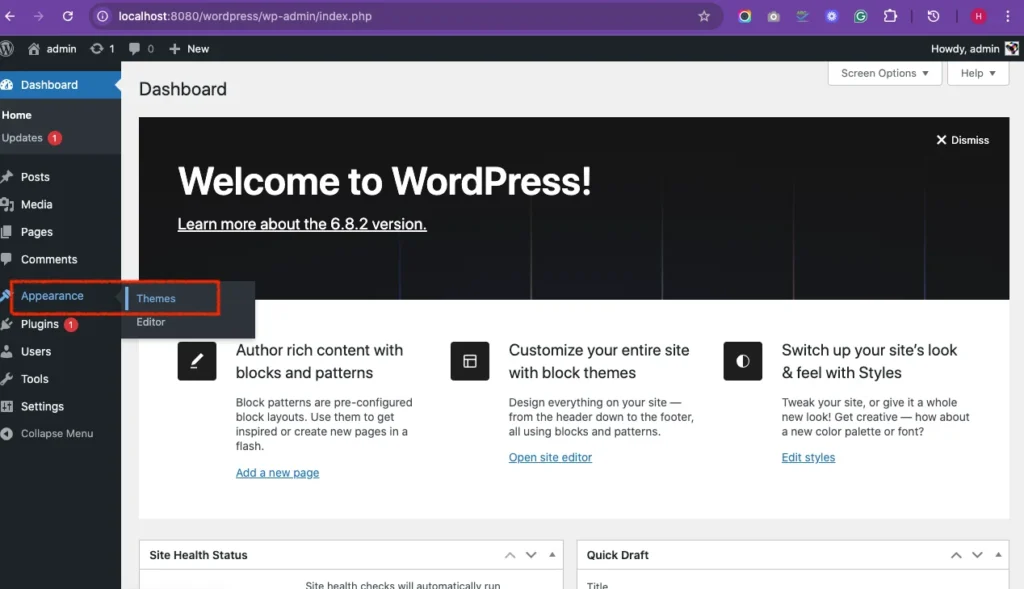
Paso 5: Elige e instala un tema
Al elegir un tema para tu sitio WordPress, buscas algo que se adapte a tus preferencias de diseño, que funcione bien para tu contenido y que esté optimizado para el rendimiento. Aquí tienes una guía paso a paso sobre cómo elegir e instalar un tema:
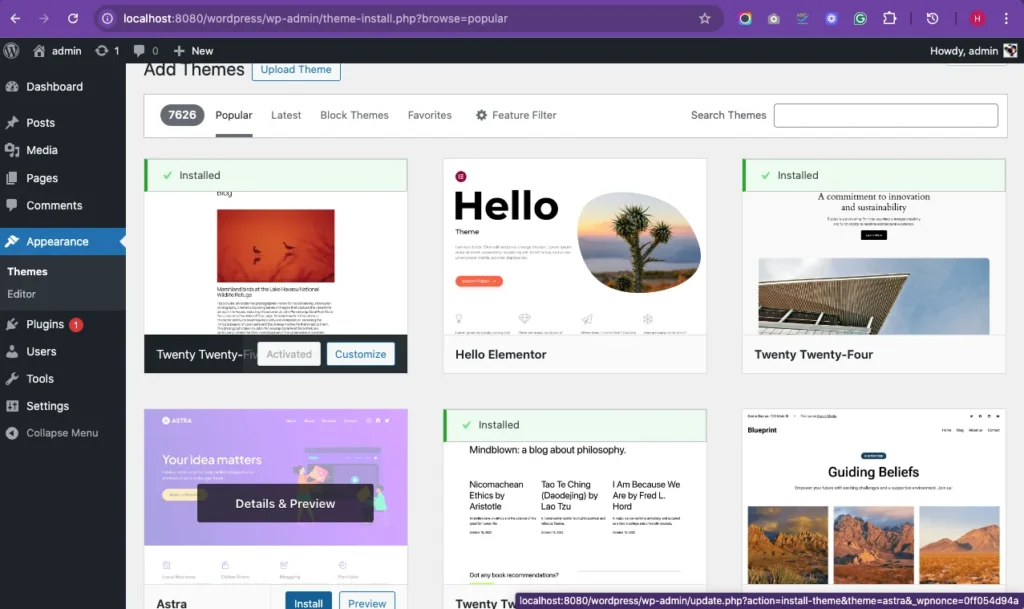
1. Acceder al Repositorio de Temas:
- Ir a: Panel > Aspecto > Temas > Añadir Nuevos
- Aquí podrás navegar tanto por temas gratuitos como premium, ya sea directamente desde WordPress o subiendo un tema que hayas comprado en otro sitio.
2. Explora temas gratuitos:
- WordPress ofrece un vasto directorio de temas gratuitos. Puedes filtrar por populares, últimas o características específicas (como «responsiva» o «amigable para SEO»).
3. Avances de los temas:
Cuando encuentres un tema que te interese, haz clic en el Avance botón. Esto te permite ver cómo quedaría con contenido de muestra. Asegúrate de que la maquetación, la tipografía y la sensación general coincidan con tu visión.
Propina: Previsualiza en móvil para asegurarte de que responde bien (funciona bien en smartphones y tablets).
4. Considera los Temas Premium (si estás abierto a opciones de pago):
Los temas premium suelen venir con más funciones, opciones de personalización y soporte. Algunos proveedores populares de temas premium incluyen:
Bosque temático – Un mercado con miles de temas para cada nicho.
Temas Elegantes (Divi) – Conocido por su generador de arrastrar y soltar y la personalización visual.
Astra – Aunque Astra ofrece una versión gratuita, su versión de pago desbloquea personalizaciones adicionales.
¿Por qué optar por premium?
- Más opciones de personalización.
- A menudo se construyen pensando en mejor SEO y velocidad.
- Actualizaciones regulares y apoyo profesional.
5. Instalar y activar el tema:
Después de encontrar tu tema, haz clic Instalación.
Una vez instalado, golpea Activar Aplicar el tema a tu sitio.
Si usas un tema premium, puede que necesites subir el archivo .zip del tema en lugar de buscar desde el repositorio de WordPress.
6. Personalizar el tema:
Después de activar, ve a Apariencia > Personalización para hacer cambios en los colores, tipografía, diseño y otros ajustes del tema. Esta sección es donde puedes:
Establece la identidad del sitio (logo, título, eslogan), ajusta menús y widgets. y elige una portada estática o un diseño de blog.
7. Comprueba la respuesta móvil:
Asegúrate de que tu tema sea Compatible con móviles Comprobando cómo queda en diferentes tamaños de pantalla. La capacidad de respuesta móvil es un factor crucial tanto para la experiencia del usuario como para el posicionamiento SEO.
8. Optimización SEO:
Muchos temas incluyen características integradas para SEO (como estructura adecuada de encabezados, código limpio, tiempos de carga rápidos, etc.). Si el SEO es una prioridad para ti, revisa las reseñas de temas o consulta la documentación para ver qué tal está optimizado.
Consejos rápidos:
- Velocidad: Un tiempo de carga rápido es esencial. Algunos temas (como Astra) están diseñados para ser ligeros y cargarse rápido.
- Contenido de la demo: Algunos temas ofrecen contenido demo, que puedes importar para ver cómo queda con datos reales.
- Tema infantil: Si planeas hacer cambios personalizados en el código, considera crear un tema hijo para asegurarte de que tus cambios estén seguros durante las actualizaciones del tema.
Paso 6: Instalar plugins esenciales
Los plugins son esenciales para mejorar la funcionalidad de tu sitio WordPress. Te permiten añadir funciones como herramientas SEO, formularios, copias de seguridad y seguridad sin necesidad de escribir código. Así es como puedes instalar y configurar algunos plugins imprescindibles:
Cómo instalar plugins:
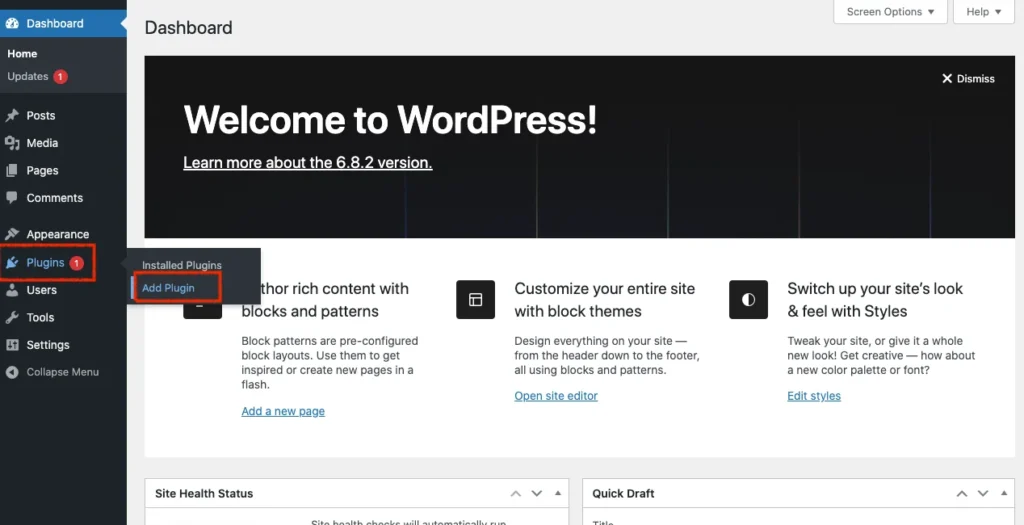
- Ve a la sección de plugins:
- Desde tu panel de WordPress, navega a Plugins > Añadir nuevo.
- Busca el plugin:
- Utiliza la barra de búsqueda en la parte superior derecha para encontrar el plugin por nombre (por ejemplo, «Yoast SEO» o «WPForms»).
- Utiliza la barra de búsqueda en la parte superior derecha para encontrar el plugin por nombre (por ejemplo, «Yoast SEO» o «WPForms»).
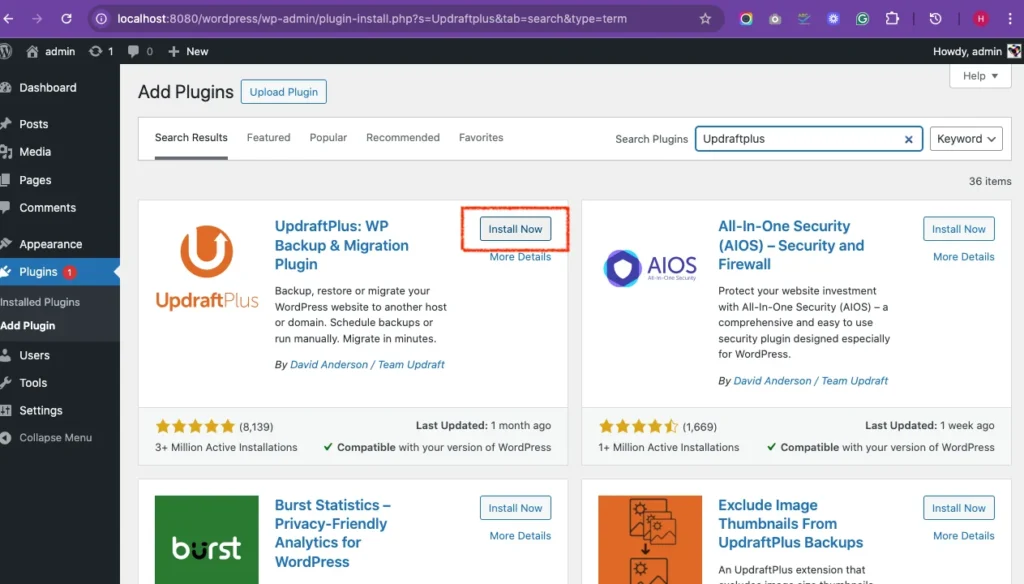
- Instalar y activar:
- Una vez que encuentres el plugin, haz clic Instalar ahora.
- Después de la instalación, haz clic Activar para habilitar el plugin en tu sitio.
- Una vez que encuentres el plugin, haz clic Instalar ahora.
Plugins imprescindibles para WordPress:
- SEO de Yoast o Rank Math (para SEO)
Yoast SEO y Matemáticas de rango son los dos plugins de SEO más populares. Ambos te permiten optimizar tu sitio web para los motores de búsqueda añadiendo metadescripciones, optimizando imágenes y mejorando tu puntuación global de SEO.
Yoast SEO: Un excelente plugin para principiantes con sugerencias integradas para mejoras SEO.
Matemáticas de rango: Ofrece funciones más avanzadas de forma gratuita, como fragmentos ricos y soporte avanzado de esquemas.
Cómo configurarlo:
Después de instalar y activar el plugin, sigue el asistente de configuración para configurarlo en tu sitio.
Yoast y Rank Math ofrecen guías paso a paso para configuraciones SEO básicas y avanzadas.
WPForms (para formularios de contacto)
WPForms es un plugin fácil de usar para crear formularios de contacto personalizados. Puedes crear fácilmente formularios de contacto, formularios de suscripción e incluso encuestas. Se integra bien con plataformas de email marketing y cuenta con un generador de arrastrar y soltar para facilitar la creación de formularios.
Cómo configurarlo:
Después de activar, ve a WPForms > Añadir nuevo Para crear tu primer formulario. Puedes elegir entre plantillas preconstruidas (por ejemplo, formulario de contacto) o crear una desde cero.
UpdraftPlus (para copias de seguridad)
UpdraftPlus es un potente plugin de copias de seguridad que te permite programar copias automáticas de todo tu sitio web (archivos, bases de datos, plugins y temas). ¡Las copias de seguridad son fundamentales! Si algo falla con tu sitio, puedes restaurarlo fácilmente.
Cómo configurarlo:
Después de activar, ve a Configuraciones > copias de seguridad de UpdraftPlus.
Configura tu horario de copias de seguridad y elige una ubicación remota de almacenamiento (Google Drive, Dropbox, etc.) para guardar copias de seguridad.
Wordfence (por seguridad)
Wordfence es un complemento de seguridad completo que ofrece protección contra cortafuegos, escaneo de malware y monitorización de intentos de inicio de sesión. Los sitios WordPress son objetivos comunes para hackers, y este plugin ayuda a proteger tu sitio de ataques maliciosos.
Cómo configurarlo:
Después de activarlo, ve a Panel de control > de Wordfence Hacer un escaneo inicial de tu sitio.
Sigue el asistente de configuración para configurar configuraciones de seguridad como bloquear direcciones IP y limitar los intentos de inicio de sesión.
LiteSpeed Cache o W3 Total Cache (para optimización de velocidad)
Caché de LiteSpeed y W3 Caché Total Ayuda a mejorar la velocidad de tu sitio almacenando en caché archivos estáticos y optimizando la entrega del contenido. Sitios web más rápidos mejoran la experiencia del usuario y el posicionamiento SEO.
Cómo configurarlo:
Caché de LiteSpeed: Si usas LiteSpeed como servidor web, este es el plugin de caché más eficiente.
Después de activarlo, ve a Configuración > caché de LiteSpeed y habilitar funciones básicas de caché.
W3 Caché total: Ofrece más personalización, incluyendo caché de páginas, objetos y bases de datos.
Después de activar, ve a Rendimiento > Configuración general y habilitar la caché.
Consejos:
- Solo instala plugins tú Realmente necesito. Demasiados plugins pueden ralentizar tu sitio.
- Siempre Plugins de actualización Regularmente para asegurarte de que usas las últimas funciones y parches de seguridad.
- Si ya no necesitas un plugin, asegúrate de hacerlo Desactivar y eliminar es para evitar una sobrecarga innecesaria.
Paso 7: Añadir tu contenido
¡Crear las páginas principales para tu sitio WordPress es una parte emocionante para construir tu presencia online! Estas páginas ayudarán a informar a tus visitantes sobre quién eres, qué ofreces y cómo pueden ponerse en contacto contigo. Aquí tienes un desglose de las páginas esenciales que deberías crear, junto con consejos sobre cómo configurarlas:
Página principal: La página principal
Esta es la primera impresión que los visitantes tendrán de tu sitio, así que debe transmitir claramente quién eres y lo que ofreces.
Qué incluir:
A Titular claro o introducción (quién eres y qué problema resuelves).
Visuales Como una imagen o vídeo de héroe que represente tu marca.
Llamada a la acción (CTA) botones como «Contáctame» o «Ver servicios».
Enlaces a secciones importantes de tu sitio (Acerca de, Servicios, etc.).
Cómo configurarlo:
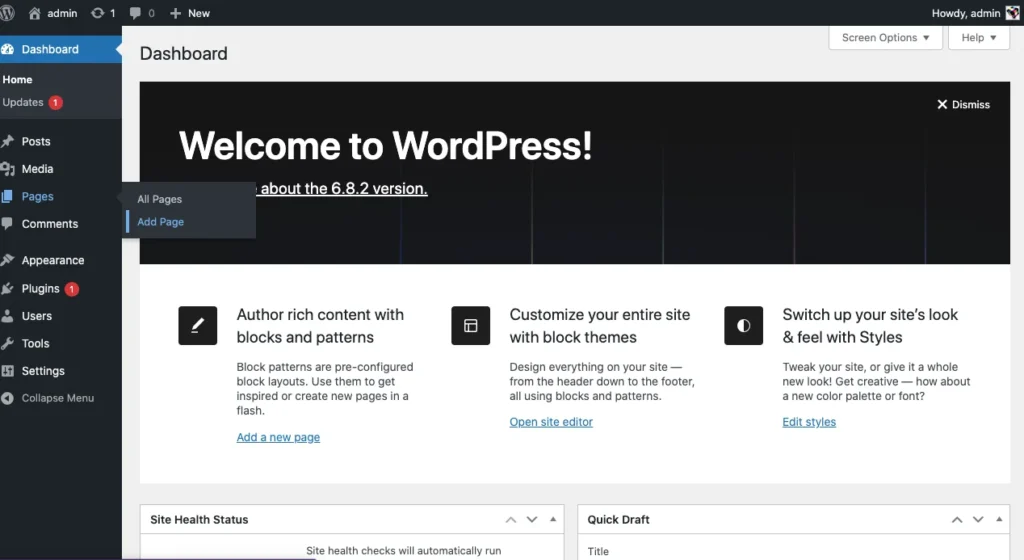
Ve a Páginas > Añadir Nuevo, luego nombra la página «Inicio» o algo descriptivo.
Diseña la página usando un generador de páginas como Elementor (arrastrar y soltar) o usar el editor predeterminado de WordPress.
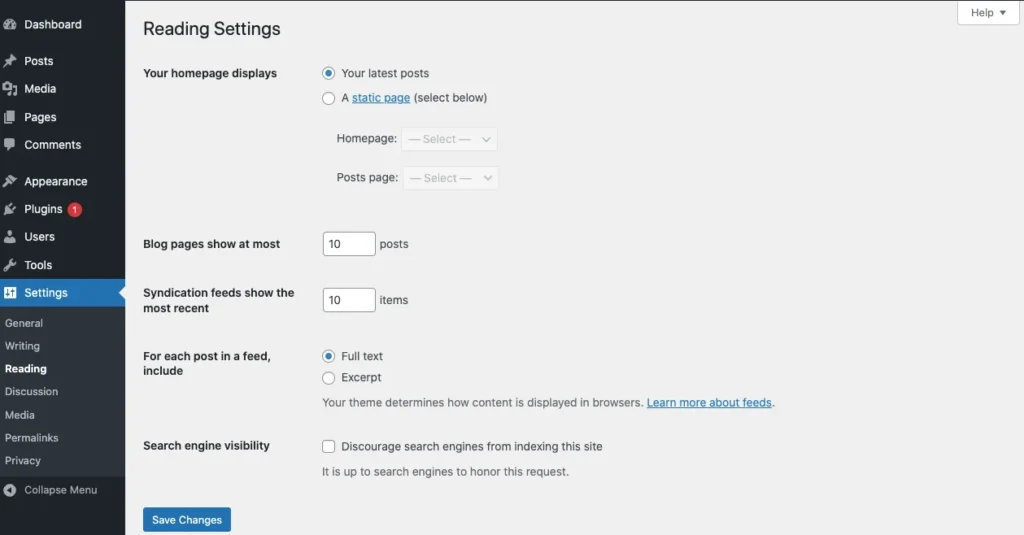
Una vez creado, ve a Ajustes > Lectura, y configura esta página como tu «Portada Estática.»
Página acerca de la página: Quién eres y qué haces
Los visitantes quieren saber más sobre ti o tu negocio. La página Acerca de esto te da la oportunidad de compartir tu historia, valores y misión.
Qué incluir:
- A Biografía breve O historial de la empresa.
- ¿Por qué haces lo que haces?? Hazlo personal y con lo que te resulte algo cercano.
- Habilidades o áreas de especialización (para marcas personales) o servicios (para empresas).
- Una foto tuya o de los miembros del equipo para un toque más humano.
- Opcional: Testimonios o Logros para construir credibilidad.
Cómo configurarlo:
- Crea una nueva página titulada «Acerca de».
- Añade secciones usando una combinación de texto, imágenes y vídeo opcional.
- Usa encabezados para fragmentar el contenido y facilitar la lectura.
Página de servicios/portafolio: Lo que ofrecéis
Esta página debería mostrar los servicios que ofreces o los productos que vendes. Si eres freelance, esto podría ser un portafolio de tu trabajo.
Qué incluir:
- Descripciones detalladas de tus servicios o productos.
- Información de precios o una CTA para contactar para conocer el precio (si procede).
- Muestras de cartera (imágenes, estudios de caso o testimonios) si ofreces servicios creativos.
- Prueba social, Como los logotipos de los clientes o las reseñas.
Cómo configurarlo:
- Crea una nueva página titulada «Servicios» o «Portafolio».
- Organiza tu contenido en secciones para cada servicio o proyecto.
- Usa galerías o deslizadores para mostrar piezas de portfolio si eres un profesional creativo.
Página del blog: opcional, pero ideal para SEO
Un blog puede mejorar el SEO de tu sitio publicando regularmente contenido fresco y relevante. También es una excelente manera de interactuar con tu audiencia, compartir novedades y posicionarte como un experto en tu campo.
- Qué incluir:
- Entradas de blog relacionadas con tu sector, intereses o experiencia.
- Categorías Organizar el contenido y facilitar a los usuarios la posibilidad de encontrar lo que les interesa.
- Una opción para suscribirte a tu blog por correo electrónico.
- Opción para permitir comentarios (si quieres interacción).
- Entradas de blog relacionadas con tu sector, intereses o experiencia.
Cómo configurarlo:
- Crea una nueva página titulada «Blog».
- Ir a Ajustes > Lectura Y asegúrate de que la página del blog esté configurada como la página de entradas.
- Empieza a crear publicaciones yendo a Publicaciones > Añadir Nuevas.
Página de contacto: Ponte en contacto
Esta página debería facilitar que los visitantes se pongan en contacto contigo, ya sea para consultas, apoyo o colaboración.
- Qué incluir:
- Formulario de contacto Usando plugins como WPForms (esta es la forma más sencilla de crear un formulario).
- Tu Dirección de correo electrónico, Número de teléfono, o Dirección física (si es relevante).
- An Mapa interactivo (Integración con Google Maps) si tienes una ubicación física.
- Enlaces en redes sociales O otras formas de conectar.
- Formulario de contacto Usando plugins como WPForms (esta es la forma más sencilla de crear un formulario).
Cómo configurarlo:
- Crea una nueva página titulada «Contacto».
- Utiliza el WPForms plugin para añadir fácilmente un formulario de contacto a la página.
- Si es necesario, inserta un Google Maps o añade tus datos de contacto manualmente.
Consejos adicionales para la creación de páginas:
- Navegación: Asegúrate de que estas páginas sean fáciles de encontrar en el menú de navegación de tu sitio. Ir a Apariencia > menús para añadir páginas a tu menú principal.
- Consistencia de diseño: Asegúrate de que todas las páginas sigan los mismos principios de diseño (fuentes, colores, etc.) para una experiencia de usuario coherente.
- Estrategia de Contenidos: Mantén tu contenido Claro, conciso y atractivo. Evita saturar a los visitantes con demasiada información.
- SEO: Usa tu plugin SEO (como Yoast SEO) optimizar cada página para los motores de búsqueda. Esto incluye establecer títulos de página, metadescripciones y palabras clave.
Paso 8: Configura tu menú de navegación
Facilita tu menú de navegación para que los visitantes naveguen por tu sitio.
Para crear un menú:
- Ir a Apariencia > menús
- Crea un nuevo menú (por ejemplo, «Menú principal»)
- Añade páginas como Inicio, Acerca de, Contacto, etc.
- Asigna el menú a la ubicación principal de tu sitio (normalmente la cabecera)
Simple y limpio = mejor.
Paso 9: Configurar la seguridad y copias de seguridad del sitio
Incluso sitios pequeños o nuevos son objetivo de bots y hackers. La seguridad y las copias de seguridad protegen tu trabajo duro.
Consejos de seguridad
Instala Wordfence o Sucuri
Estos plugins proporcionan cortafuegos, escaneo de malware, protección de inicio de sesión y alertas para actividades sospechosas.
Usa una contraseña fuerte y limita los intentos de inicio de sesión
Elige contraseñas largas y únicas. Instala un plugin como Inicio de sesión LockDown o Intentos de Límite de Inicio de Sesión Recargados para evitar ataques de fuerza bruta.
Mantened todo actualizado
WordPress, plugins o temas obsoletos pueden convertirse en vulnerabilidades. Actualiza siempre cuando veas la notificación.
Consejos de respaldo:
Instalar UpdraftPlus
Este plugin te permite programar fácilmente copias de seguridad de todo tu sitio, incluidos los archivos y la base de datos.
Almacenar copias de seguridad en servicios en la nube
Configura UpdraftPlus para enviar automáticamente copias de seguridad a Google Drive, Dropbox, u otro almacenamiento en la nube—por si tu sitio se bloquea o es hackeado.
Paso 10: Optimiza para velocidad y SEO
Un sitio rápido y optimizado no solo mantiene contentos a los visitantes, sino que también te ayuda a posicionarte mejor en Google.
Optimización de velocidad:
Instala un plugin de caché (LiteSpeed Cache o WP Rocket)
La caché almacena una versión de tu sitio y la muestra más rápido a los usuarios. LiteSpeed Cache es genial si tu hosting usa el servidor LiteSpeed.
Comprimir imágenes (Smush o ShortPixel)
Los archivos de imágenes grandes ralentizan tu sitio. Estos plugins reducen automáticamente el tamaño de los archivos sin pérdida de calidad.
Utiliza temas ligeros
Evita temas pesados y de carga lenta. Astra, GeneratePress, y Nieve son opciones excelentes y rápidas.
Conceptos básicos de SEO:
Instala Yoast SEO o Rank Math
Estos plugins ayudan a optimizar tu contenido para los motores de búsqueda sugiriendo mejoras y gestionando las metaetiquetas.
Escribir metatítulos y descripciones
Estos aparecen en los resultados de los motores de búsqueda. Buenos títulos y descripciones mejoran las tasas de clics.
Envía tu mapa del sitio a Google Search Console
Un mapa del sitio ayuda a Google a descubrir tus páginas. Tu plugin de SEO genera automáticamente un mapa del sitio: solo tienes que copiar el enlace y enviarlo a Google Search Console.
Paso 11: Prueba todo
Las pruebas aseguran que tus visitantes tengan una experiencia fluida y sin errores.
Revisa todos los enlaces y botones
Asegúrate de que la navegación, los CTAs y los enlaces internos funcionen correctamente. Los enlaces rotos frustran a los usuarios y perjudican el SEO.
Formularios de prueba
Envía un mensaje de prueba a través de tu formulario de contacto. Asegúrate de que realmente llegue a tu bandeja de entrada.
Comprueba la respuesta móvil
Usa la vista previa de tu móvil o navegador para asegurarte de que el sitio se ve bien en todos los tamaños de pantalla.
Haz una prueba de velocidad
Utiliza GTmetrix o PageSpeed Insights para probar tu tiempo de carga. Apunta en menos de 3 segundos.
Comprobar el estado del SEO
Utiliza herramientas como Consola de búsqueda de Google o Herramientas para Webmasters de Ahrefs para comprobar errores de rastreo y análisis de rendimiento.
Paso 12: ¡Lanza tu página web!
¡Hora de salir en directo!
Elimina los plugins de «próximamente» o de mantenimiento
Desactiva y elimina cualquier plugin que oculte tu sitio. ¡Quieres que el mundo vea tu contenido ahora!
Anuncia tu lanzamiento
Comparte tu sitio en redes sociales, envía tu lista por correo electrónico o publica en grupos o foros relevantes. Esto genera tráfico temprano y retroalimentación.
Empieza a promocionar tus servicios o contenidos
No esperes: empieza a compartir entradas de blog, servicios de marketing o a atraer gente a tu página de contacto.
Consejos extra para el éxito continuo
Construir el sitio es solo el comienzo. Así es como cultivarla y mantenerla:
Actualiza regularmente
Las actualizaciones regulares mantienen tu sitio seguro y funcionando sin problemas. Siempre haz una copia de seguridad antes de las actualizaciones importantes.
Copia de seguridad con frecuencia
Especialmente después de cambiar tu tema, plugins o ajustes.
Rendimiento en pista
Uso Google Analytics (por ejemplo, a través MonsterInsights) para entender tu tráfico, páginas populares y comportamiento de los visitantes.
Crea contenido de forma consistente
El blogging, los estudios de caso o las landing pages ayudan a atraer nuevos visitantes y mejorar el SEO.
Sigue aprendiendo
WordPress es potente. Explora más funciones con el tiempo, como comercio electrónico, sitios de membresía o herramientas avanzadas de diseño.
Reflexiones finales
Lanzar un sitio WordPress puede parecer complejo, pero descomponerlo en estos pasos manejables lo hace 100% factible incluso para principiantes.
