
Table of Contents
¿Qué hace que un sitio WordPress sea dinámico?
Si alguna vez has sentido que tu sitio de WordPress parece demasiado «estático», no estás solo. La mayoría de los sitios dependen de Posts y Páginas, que son adecuados para blogs o sitios web sencillos, pero limitantes cuando necesitas algo más estructurado.
Ahí es donde entran los Tipos de Publicación Personalizados (CPTs). Te permiten organizar contenido más allá de la configuración predeterminada. ¿Quieres mostrar tus proyectos, mostrar a miembros del equipo, listar propiedades inmobiliarias o dirigir una biblioteca de cursos? Todo eso se vuelve sencillo una vez que usas los CPT.
En resumen, los Tipos de Publicación Personalizados transforman WordPress de una plataforma de blogs en un verdadero Sistema de Gestión de Contenidos (CMS). Te ayudan a gestionar diferentes tipos de datos de forma independiente, cada uno con sus propios campos, taxonomías y plantillas.
Cuando empiezas a usar CPTs, pasas de ser «solo otra página web» a una dinámica WordPress Sitio que esté organizado, escalable y sea fácil de mantener.
Antes de entrar en las partes técnicas, esto es lo que esta guía te guiará paso a paso, en un lenguaje sencillo. Tanto si eres desarrollador como si solo quieres una página web más flexible, encontrarás respuestas claras y ejemplos prácticos.
Al final, sabrás exactamente cómo construir un sitio WordPress dinámico que sea flexible, escalable y amigable para el SEO.
Cómo crear un tipo de publicación personalizado en WordPress
Creación de un tipo de publicación personalizado (CPT) en WordPress no es complicado; Solo necesitas el enfoque adecuado para tu nivel de habilidad. Existen métodos probados, y ambos pueden ofrecer resultados potentes dependiendo de lo cómodo que te sientas con el código.
Creación de tipos de publicaciones personalizados con plugins (método sin código)
Si quieres construir un sitio WordPress dinámico sin sumergirte en el código, te va a encantar esta parte. Plugins como JetEngine, Meta Box y Advanced Custom Fields (ACF) pueden hacer todo el trabajo pesado; Solo tienes que señalar, hacer clic y crear.
Piénsalo como añadir nuevas secciones a la «biblioteca de contenidos» de tu sitio web. En lugar de forzar todo en Publicaciones o Páginas, puedes tener una sección solo para Proyectos, Testimonios o Cursos. Es más limpio, rápido y mucho más fácil de gestionar.
Recorramos juntos paso a paso.
Paso 1: Instala y activa el plugin
En este caso, usemos el plugin Meta Box AIO. Este plugin te permite crear y gestionar Tipos de Publicación Personalizados a través de tu panel de WordPress, sin necesidad de programación ni confusión.
- En tu WordPress, ve a Plugins → Añadir nuevo.
- Sube el plugin AIO de Meta Box zip y pulsa Subir. Luego instala y actívala.
- Una vez activado, aparece un nuevo elemento de menú llamado «Meta Box» en la barra lateral.
Crear un nuevo tipo de publicación personalizado ‘Projects’ usando el plugin Meta Box, un enfoque sencillo y sin código para organizar y mostrar contenido estructurado en WordPress.
Paso 2: Crea tu primer tipo de publicación personalizada
Ahora, vamos a hacer tu CPT de verdad.
- Ve a Meta Box → Tipos de Publicaciones → Añadir Nuevo Tipo de Publicación.
- Rellena los detalles clave como nombre, etiquetas, ajustes avanzados, taxonomías, etc.
- Haz clic en Publicar.
- Selecciona el enlace ‘Añadir campos personalizados al tipo de publicación’ desde la barra de notificaciones o en Meta Cuadro → Campos Personalizados para crear un nuevo grupo de campos.
- Haz clic en ‘Añadir nuevo grupo de campos’ y empieza a añadir nuevos campos. Una vez creada, asigna el tipo de publicación usando los campos de ubicación y haz clic en Guardar.
- Tu grupo de campo se asignará a la publicación personalizada Proyectos.
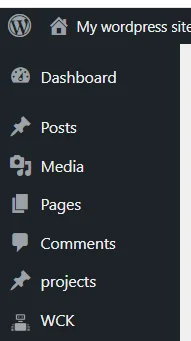
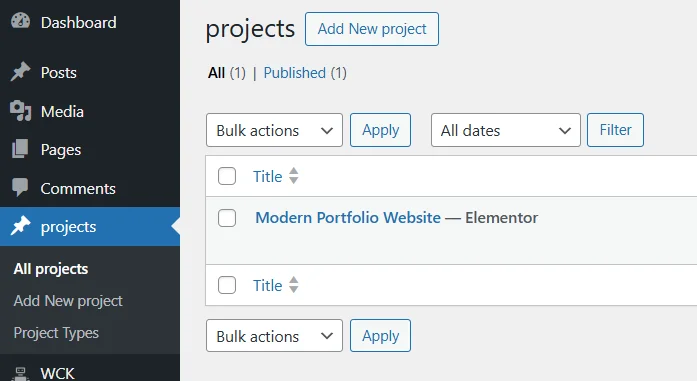
Verás al instante una nueva sección de Proyectos en la barra lateral, igual que «Publicaciones» o «Páginas».
Comprobación rápida: Si haces clic en «Proyectos», se abre un editor familiar donde puedes empezar a añadir nuevas entradas de inmediato.
Creación de tipos de publicaciones personalizadas sin plugins (método manual del panel de control)
Si eres alguien que prefiere un poco más de control pero aún así quiere evitar los plugins, este método es para ti. Vas a hacer todo manualmente dentro de tu configuración de WordPress, ligero, sin plugins y ideal para usuarios orientados al rendimiento.
Este enfoque funciona muy bien si no quieres depender de herramientas adicionales o si desarrollas sitios de clientes donde menos plugins significan menos problemas de compatibilidad.
Vamos a desglosarlo paso a paso.
Paso 1: Crea un pequeño plugin personalizado para tu CPT
En lugar de editar el archivo functions.php de tu tema (que puede romperse durante las actualizaciones), crearás un plugin ligero solo para tus Tipos de Publicación Personalizados.
- Abre tu carpeta de instalación de WordPress a través del Administrador de archivos o FTP.
Navega para:
Plugins WP-Content →
- Crea una carpeta nueva llamada my-custom-post-types.
- Dentro de él, crea un archivo llamado my-custom-post-types.php.
Añade este código inicial en la parte superior:
| <?php /*** Nombre del plugin: Mis tipos de publicaciones personalizadas * Descripción: Registra tipos de publicaciones personalizadas para tu sitio web. * Versión: 1.0 * Autor: [Tu nombre] */ |
- Guarda el archivo, ve a Dashboard → Plugins y activa mis tipos personalizados de publicaciones.
Ahora tienes una base limpia para que tus CPT sean a prueba de futuro y de actualización.
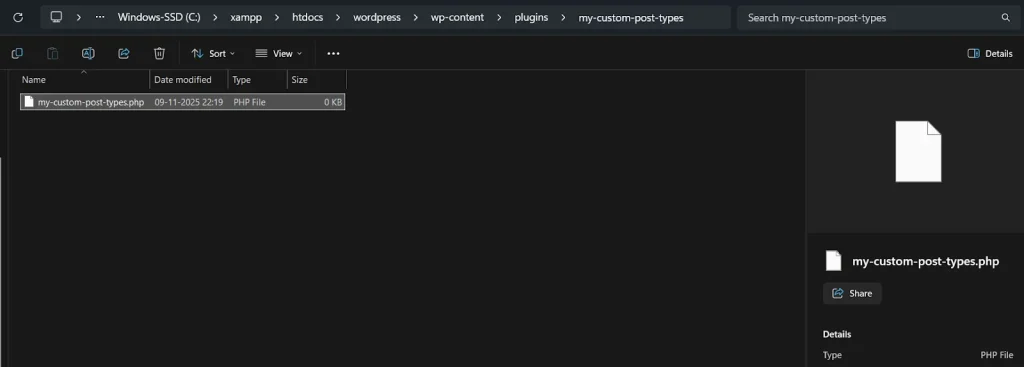
Carpeta de plugins personalizada creada dentro de wp-content/plugins que contiene el archivo PHP para registrar tipos de publicaciones personalizadas en WordPress.
Paso 2: Registra tu tipo de publicación personalizada
Ahora, vamos a añadir código para registrar tu CPT (como «Proyectos»). Abre tu archivo my-custom-post-types.php de nuevo y pega esto debajo de la cabecera:
| función create_project_post_type() { register_post_type(‘proyecto’, array( ‘etiquetas’ => array( ‘name’ => __(‘Proyectos’), ‘singular_name’ => __(‘Proyecto’) ), ‘público’ => cierto, ‘has_archive’ => cierto, ‘show_in_rest’ => cierto, ‘menu_icon’ => ‘dashicons-portfolio’, ‘supports’ => array(‘título’, ‘editor’, ‘miniatura’, ‘extracto’), ‘rewrite’ => array(‘slug’ => ‘projects’), )); } add_action(‘init’, ‘create_project_post_type’); |
Esta función le dice a WordPress todo lo que necesita saber sobre tu nuevo tipo de publicación.
Después de guardar, actualiza tu Panel de Control y verás aparecer «Proyectos» en la barra lateral.
Propina: Ve a Configuración → Permalinks → guarda los cambios una vez para limpiar las reglas de reescritura. Esto garantiza que las URLs de tu nuevo CPT funcionen correctamente.
Paso 3: Crear taxonomías personalizadas (Opcional)
Si quieres categorías o filtros para tu nuevo CPT, registra una taxonomía.
Añade esto debajo de tu código CPT:
| función create_project_taxonomy() { register_taxonomy(‘tipo de proyecto’, ‘proyecto’, array( ‘label’ => __(‘Tipo de proyecto’), ‘jerárquico’ => cierto, ‘rewrite’ => array(‘slug’ => ‘tipo de proyecto’), )); } add_action(‘init’, ‘create_project_taxonomy’); |
Esto añade una taxonomía de tipo de proyecto en tu menú CPT.
Ahora puedes agrupar tus proyectos por tipo (como Diseño Web, Branding, etc.).
Paso 4: Crea archivos plantilla para mostrar tu CPT
Por último, hagámoslo visible en la parte frontal.
Dentro de tu carpeta de temas activos, crea dos archivos:
- single-project.php muestra una única publicación de proyecto
- archive-project.php enumera todos tus proyectos
En archive-project.php, puedes empezar con:
| En archive-project.php, puedes empezar con: <?php get_header(); ?> <h1>Nuestros proyectos</h1> <?php si ( have_posts() ) : mientras que ( have_posts() ) : the_post(); the_title(‘<h2>’, »</h2>); the_excerpt(); Endwhile; endif; ?> <?php get_footer(); ?> |
Guarda y visita yourdomain.com/projects. Tu nuevo archivo aparecerá automáticamente.
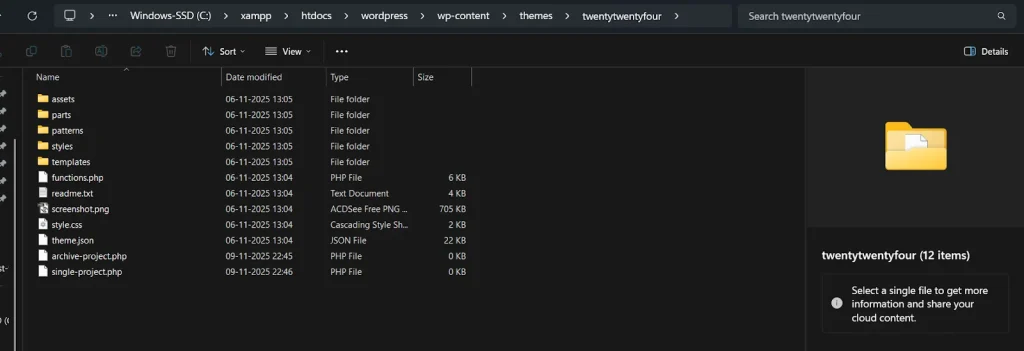
Carpeta activa de temas (Twenty Twenty-Four) que muestra archivos plantillas personalizadas, archive-project.php y single-project.php, añadidas para mostrar archivos de proyectos y páginas individuales de proyecto.»
¿Por qué optar por no usar plugins?
- No dependen de plugins de terceros.
- Rendimiento más rápido y menos riesgos de seguridad.
- Fácil de mover entre temas o servidores.
Este método es ideal para desarrolladores o agencias que gestionan múltiples proyectos WordPress: simple, limpio y eficiente.

WP Ultimate CSV Importer Pro
Get Ultimate CSV/XML Importer to import data on WordPress faster, quicker and safer.
Creación de tipos de publicaciones personalizados de forma programática (para desarrolladores)
Si te encanta tener control total sobre tu entorno WordPress, este es para ti.
Crear tipos de publicación personalizados de forma programática significa escribir tu propio código, registrar los tipos de publicaciones, campos y plantillas exactamente como quieres. Es más limpio, rápido y evita la sobrecarga de plugins.
Este es el método que prefieren los desarrolladores profesionales de WordPress cuando el rendimiento, la seguridad y la flexibilidad son lo más importante. Veamos cómo hacerlo bien.
Paso 1: Registrar un tipo de publicación personalizado con código
Para crear tu propio Tipo de Publicación Personalizado, abre tu functions.php (o tu pequeño archivo de plugin, como se explicó antes) y pega este código:
| función create_portfolio_post_type() { $labels = array( ‘name’ => ‘Portfolios’, ‘singular_name’ => ‘Portafolio’, ‘menu_name’ => ‘Portafolios’, ‘add_new’ => ‘Añadir nuevo portafolio’, ‘add_new_item’ => ‘Añadir nuevo portafolio’, ‘edit_item’ => ‘Editar Portafolio’, ‘new_item’ => ‘Nuevo Portafolio’, ‘view_item’ => ‘Ver portafolio’, ‘search_items’ => ‘Portafolios de búsqueda’, ‘not_found’ => ‘No se han encontrado carteras’, ); $args = array( ‘etiquetas’ => $labels, ‘público’ => cierto, ‘has_archive’ => cierto, ‘rewrite’ => array(‘slug’ => ‘portfolio’), ‘menu_icon’ => ‘dashicons-portfolio’, ‘show_in_rest’ => cierto, ‘supports’ => array(‘title’, ‘editor’, ‘miniatura’, ‘extracto’, ‘campos personalizados’), ); register_post_type(‘portafolio’, $args); } add_action(‘init’, ‘create_portfolio_post_type’); |
Este fragmento hace de todo, desde nombrar tu CPT hasta habilitar Gutenberg y archivos.
Una vez guardado, actualiza tu Panel de WordPress y verás un nuevo elemento de menú llamado Portafolios.
Propina: Después de añadir nuevos CPTs, ve siempre a Configuración → Permalinks → Guardar cambios para actualizar las estructuras de URL.
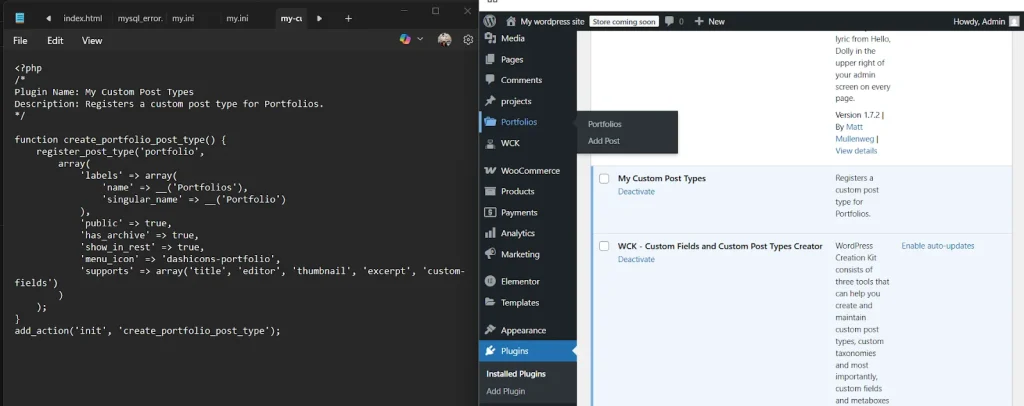
Paso 2: Añadir taxonomías personalizadas (categorías o etiquetas)
Las taxonomías personalizadas te permiten categorizar tus elementos CPT igual que las entradas de blog. Añade esto debajo de tu código de registro CPT en el mismo archivo: my-custom-type.php
| función create_portfolio_taxonomy() {. register_taxonomy ( ‘categoría de cartera’, ‘portafolio’, matriz ( ‘label’ => ‘Categorías de Portafolio’, ‘jerárquico’ => cierto, ‘rewrite’ => array (‘slug’ => ‘categoría de portafolio’), ‘show_in_rest’ => cierto, )); } add_action(‘init’, ‘create_portfolio_taxonomy’); |
Ahora tus «Portfolios» también tendrán categorías, perfectas para filtrar o agrupar contenido optimizado para SEO.
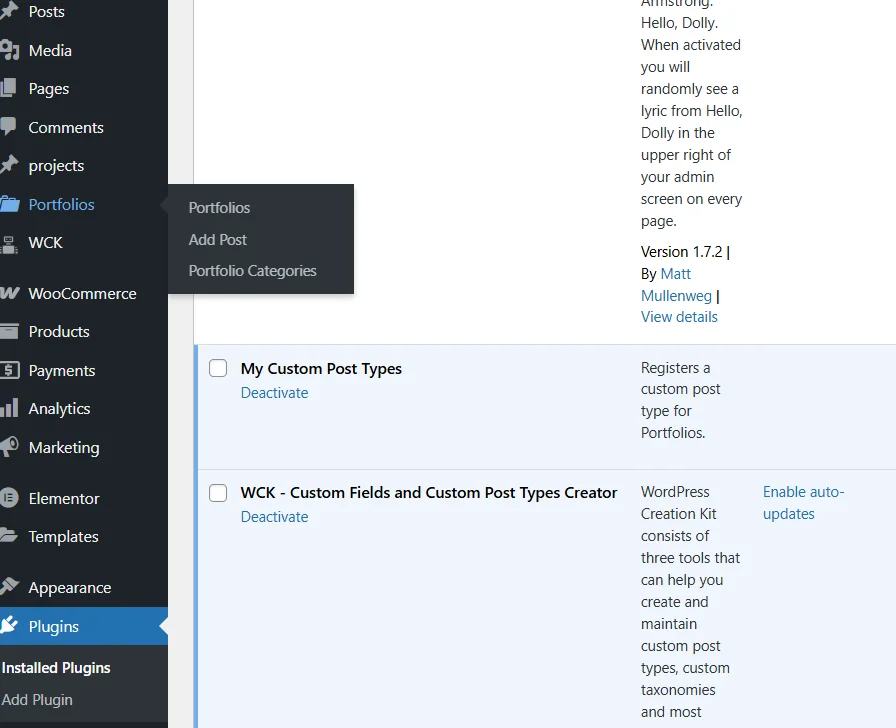
Panel de WordPress que muestra la taxonomía personalizada de ‘Categorías de Portafolio’ que aparece en el menú de Portafolios para la gestión organizada de contenidos.
Paso 3: Añadir campos personalizados programáticamente (opcional)
Para usuarios avanzados, puedes registrar meta-cajas o usar funciones de campo personalizadas sin plugins. Ejemplo:
| función portfolio_meta_box() { add_meta_box( ‘portfolio_details’, ‘Detalles del portafolio’, ‘portfolio_meta_callback’, ‘cartera’, ‘normal’, ‘Alto’ ); } add_action(‘add_meta_boxes’, ‘portfolio_meta_box’); función portfolio_meta_callback($post) { $client = get_post_meta($post->ID, ‘client_name’, verdadero); echo ‘<label>Nombre del cliente:</label>’; echo ‘<input type=»text» name=»client_name» value=»‘ . esc_attr($client) . ‘» class=»widefat»>’; } función save_portfolio_meta($post_id) { si (array_key_exists(‘client_name’, $_POST)) { update_post_meta($post_id, ‘client_name’, $_POST[‘client_name’]); } } add_action(‘save_post’, ‘save_portfolio_meta’); |
Esto añade un cuadro de entrada de Nombre del Cliente dentro de la pantalla de edición del Portafolio.
Puedes repetir esta lógica en otros campos como «URL del proyecto» o «Fecha de finalización».
Editor de publicaciones de portafolio de WordPress que muestra un campo personalizado de «Nombre del cliente» añadido mediante Campos Personalizados Avanzados para una mejor gestión de los datos del proyecto.
Paso 4: Crea plantillas para tu CPT
La configuración programática no está completa hasta que diseñas cómo se ve tu CPT en el frontend.
En tu carpeta de temas activos, crea:
- single-portfolio.php → Muestra publicaciones individuales de Portfolio
- archive-portfolio.php → Lista de todas las entradas del portafolio
Añade esto a archive-portfolio.php como punto de partida:
| <?php get_header(); ?> <h1>Nuestro Portafolio</h1> <?php si ( have_posts() ) : mientras que ( have_posts() ) ): the_post(); ?> <article> <h2><?php the_title(); ?></h2> <?php the_post_thumbnail(‘medio’); ?> <?php the_excerpt(); ?> </article> <?php endwhile; endif; ?> <?php get_footer(); ?> |
Esta plantilla recorre todas las publicaciones del Portafolio y muestra el título, la imagen y el extracto.
Paso 5: Probar y refinar
Ahora, ve a tu panel de control, crea algunas entradas de Portfolio y pruébalas en el frontend. Ajusta tu plantilla y la visualización de campos hasta que encaje con el estilo de tu sitio.
Cuando se hace bien, tu CPT se comportará como cualquier parte nativa de WordPress, solo que más potente.
Perspectiva del desarrollador: Este método asegura cero sobrecarga de plugins y el máximo rendimiento. Así es como las agencias profesionales de WordPress gestionan contenido personalizado para sitios web de alto tráfico.
¿Por qué optar por la programática?
- Velocidad: Sin sobrecarga innecesaria de plugins.
- Seguridad: Controlas cada línea de código.
- Escalabilidad: Perfecto para grandes builds personalizadas de WordPress.
Tipos de publicación personalizados de configuración avanzada con categorías, etiquetas y relaciones
Ya tienes tus Tipos de Publicaciones Personalizados en marcha, buen trabajo.
Ahora es el momento de hacerlos realmente dinámicos conectándolos con categorías, etiquetas y relaciones. Aquí es donde tu sitio se vuelve estructurado, interactivo y escalable, como una base de datos real de contenido en lugar de solo una colección de publicaciones.
Paso 1: Añadir categorías o etiquetas a tu tipo de publicación personalizada
Por defecto, tus nuevos CPTs no tienen Categorías o Etiquetas asociadas, pero WordPress te permite añadirlas fácilmente.
Si registraste tu CPT mediante código, simplemente modifica tus argumentos e incluye esta línea dentro del $args array:
‘taxonomías’ => arreglo(‘categoría’, ‘post_tag’),
Si has usado la interfaz de Tipo de Publicación Personalizada, abre tu tipo de publicación y marca «Adjuntar taxonomías existentes» → Categoría y Etiqueta.
Ahora tu tipo de publicación personalizada soportará todas las categorías y etiquetas existentes del blog, ayudando tanto a usuarios como a motores de búsqueda a entender mejor tu contenido.
Propina: Para tener más control, crea taxonomías personalizadas (como «Tipo de proyecto» o «Nivel de curso»). Hacen que tu organización web sea más limpia y más amigable con el SEO.
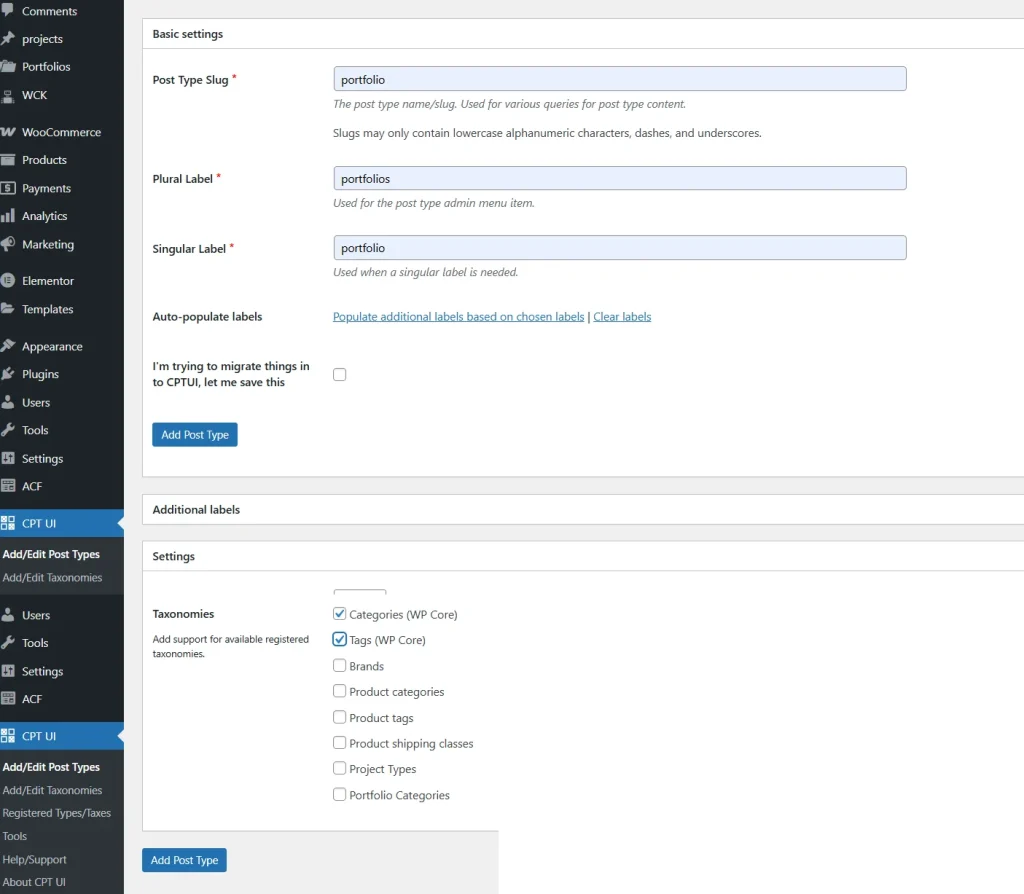
Pantalla de Editar Tipo de publicación de la interfaz CPT mostrando el tipo de publicación del portafolio con las categorías y etiquetas predeterminadas de WordPress activadas para una organización flexible de contenido.
Paso 2: Crea taxonomías personalizadas para tu CPT
Las taxonomías personalizadas permiten agrupar el contenido bajo filtros específicos de dominio, no solo genéricos como «Sin categorizar».
Ejemplo: Estás creando una página web de curso. Podrías crear una taxonomía llamada Nivel de Curso con valores como Principiante, Intermedio y Avanzado.
Aquí está el código:
| función create_course_taxonomy() { register_taxonomy(‘nivel de curso’, ‘curso’, array( ‘etiqueta’ => __(‘Nivel de curso’), ‘jerárquico’ => cierto, ‘rewrite’ => array(‘slug’ => ‘nivel de curso’), ‘show_in_rest’ => cierto )); } add_action(‘init’, ‘create_course_taxonomy’); |
Esto te da una nueva sección de taxonomía en el menú CPT del panel de control.
Cuando editas una publicación de curso, verás una casilla de «Nivel de curso» donde puedes asignar niveles fácilmente.
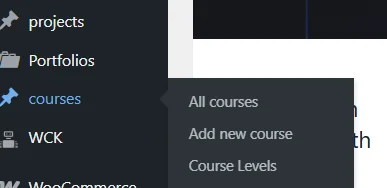
Panel de WordPress que muestra la taxonomía personalizada «Nivel de curso» anidada bajo el tipo de publicación Cursos para una mejor categorización de cursos.
Paso 3: Conecta los tipos de publicaciones personalizadas con las relaciones
Las relaciones ayudan a vincular un CPT con otro, por ejemplo:
- Eventos vinculados a los recintos
- Cursos vinculados a los instructores
- Proyectos vinculados a clientes
La forma más sencilla es usar Campos de Relaciones ACF o el Meta Box Plugin.
- Ve a Campos Personalizados → Añadir Nuevo.
- Añade un campo de relaciones.
- Elige el CPT objetivo (por ejemplo, conecta eventos → sedes).
- Guárdalo y asignarlo a tu CPT.
Ahora, al editar un evento, puedes seleccionar su sede desde un desplegable y mostrarlo en el frontend con una sencilla etiqueta de plantilla ACF:
| <?php $related_sedes = get_field(‘related_venues’); if ($related_locales): foreach ($related_venues as $venue) : eco ‘<p>’. get_the_title($venue->ID) . ‘</p>’; Endforeach; endif; ?> |
Consejo profesional: Las relaciones hacen que tu contenido sea más inteligente, evitan duplicaciones, mejoran el SEO mediante enlaces contextuales y aportan profundidad a tu experiencia de usuario.
Paso 4: Mostrar las relaciones en el frontend
Una vez que tus CPTs estén vinculados, puedes mostrar elementos relacionados en plantillas o barras laterales.
Ejemplo: En una página de curso, muestra la información del profesor y los cursos relacionados. Esto se puede hacer con Funciones de relación de la ACF o WP_Query bucles.
Resultado: Los visitantes ven conexiones estructuradas que aumentan automáticamente la interacción y la vinculación interna.
Por qué importa la configuración avanzada
Cuando tus CPTs están vinculados a través de categorías, etiquetas y relaciones, tu sitio se transforma en un verdadero ecosistema de contenido.
- Navegación y filtrado más sencillos para los visitantes
- Un enlace interno más fuerte (victoria SEO)
- Gestión de contenidos más inteligente
Es la diferencia entre una página web plana y un CMS de nivel profesional construido sobre WordPress.
WP Ultimate CSV Importer Pro
Get Ultimate CSV/XML Importer to import data on WordPress faster, quicker and safer.
Mejores plugins para tipos de publicaciones personalizadas
Aunque WordPress te permite crear Tipos de Publicaciones Personalizados manualmente, a veces un plugin puede ahorrarte tiempo y dolores de cabeza, especialmente cuando gestionas múltiples CPTs, campos o relaciones.
Aquí tienes los plugins más fiables, probados por desarrolladores y amigables para SEO para potenciar tus sitios WordPress dinámicos.
1. Motor a reacción
Lo mejor para: Usuarios de Elementor que quieren bloques de contenido dinámicos y publicaciones de anuncios.
JetEngine se integra con Elementor para mostrar CPTs de forma dinámica, perfecto para portafolios, puestos o sitios de anuncios.
Está más orientado al diseño, dándote el control creativo que los desarrolladores tienen con el código.
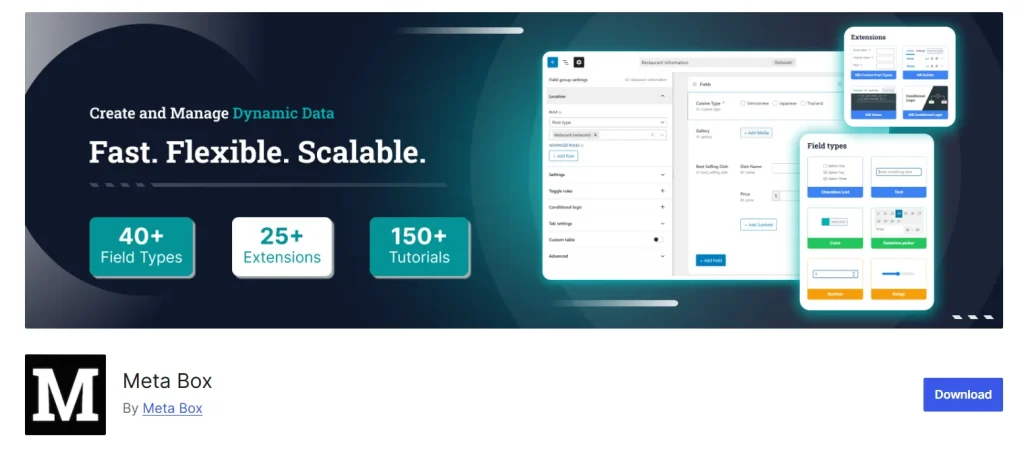
2. Meta Box
Lo mejor para: Desarrolladores que quieren más control y un rendimiento más rápido.
Meta Box es una alternativa ligera a ACF, con las mismas características, pero con menos carga. Puedes crear campos personalizados, relaciones y páginas de configuración, todo con código o interfaz flexible.
Por qué les encanta a los desarrolladores: Puedes exportar tus grupos de campos como código PHP e integrarlos directamente en tu tema o plugin.
3. Campos Personalizados Avanzados (ACF)
Lo mejor para: Añadir campos personalizados, relaciones, repetidores y diseños flexibles.
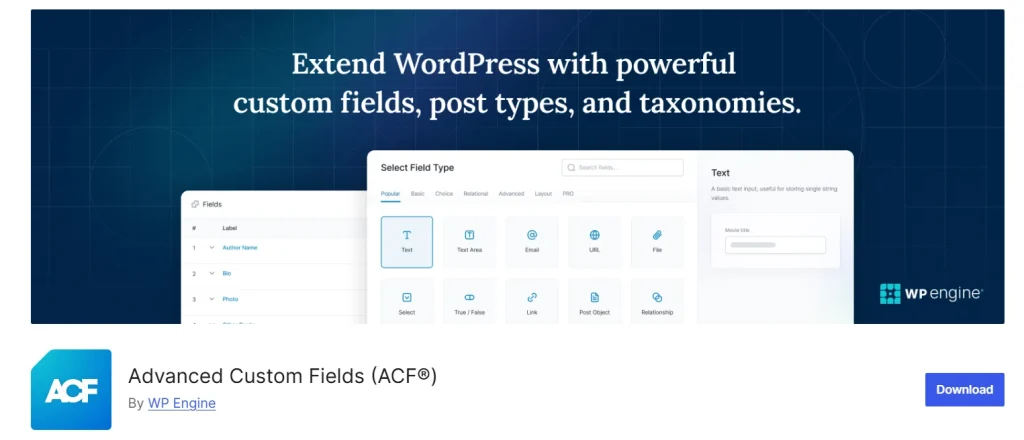
ACF te da control total sobre la estructura de tu contenido. Desde cuadros de texto hasta subidas de imágenes y campos repetidores, ayuda a tus CPT a recopilar cualquier tipo de datos.
También es compatible con Gutenberg, lo que significa que puedes usar campos directamente en los editores de bloques.
Ejemplo: Añade los campos «Nombre del cliente» y «URL del proyecto» a tu CPT de «Proyectos» en minutos, no hace falta PHP.
4. Marco de Pods
Lo mejor para: Construir sitios web dinámicos completos con CPTs, taxonomías y relaciones, todo en un solo lugar.
Pods es una potencia sin código que te permite crear CPTs, añadir campos e incluso relacionarlos, como conectar «Cursos» con «Instructores».
Es intuitivo para principiantes pero lo suficientemente potente para desarrolladores.
Extra: Pods soporta la API REST y plantillas personalizadas, ideales para WordPress sin interfaz o compilaciones complejas.
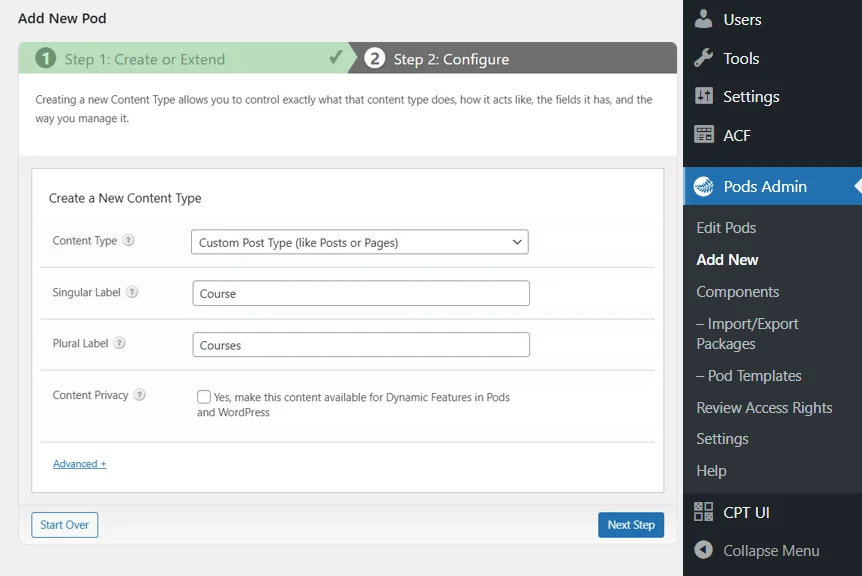
Interfaz de Pods Admin que muestra la creación de un nuevo tipo de publicación personalizado llamado «Cursos» con sencillos pasos de configuración sin código.
5. Tipos de conjunto de herramientas
Lo mejor para: Usuarios que desean un sistema todo en uno para crear, diseñar y mostrar CPTs visualmente.
Toolset Types te ayuda a crear CPTs, taxonomías y relaciones mientras diseñas plantillas de front-end usando una interfaz de arrastrar y soltar perfecta para usuarios que prefieren construir sin código.
Caso de uso: Crea rápidamente un directorio, un sitio inmobiliario o un sistema de aprendizaje en línea sin tocar archivos PHP.
6. Interfaz de Tipo de Poste Personalizada (CPT UI)
Lo mejor para: Principiantes y propietarios de sitios que buscan una forma visual de crear tipos de publicaciones y taxonomías.
Este plugin es como tu centro de control CPT. Puedes crear nuevos tipos de publicaciones, adjuntar taxonomías existentes y gestionar todo desde el panel de control, sin necesidad de programación.
Combínalo con Campos Personalizados Avanzados (ACF) para añadir campos y plantillas personalizadas.
Consejo profesional: Usa CPT UI para registrar los tipos de publicaciones y ACF para diseñar sus campos de datos, una combinación perfecta para quienes no programan.
Veredicto final
Si eres principiante, adelante CPT UI + ACF.
Si eres desarrollador, usa Meta Box o Cápsulas.
Si eres diseñador, usando Elementor Motor a reacción se sentiría natural.
Cada plugin tiene el mismo objetivo: ayudarte a construir sitios WordPress estructurados, dinámicos y escalables sin fricciones.
Conclusión: Convertir WordPress en un CMS completamente dinámico
Cuando te das un paso atrás y observas todo lo que hemos cubierto, una cosa queda clarísima: los Tipos de Publicación Personalizados son lo que hace que WordPress sea realmente ilimitado.
Son la columna vertebral de todos los sitios profesionales que hayas admirado, desde plataformas de e-learning hasta anuncios inmobiliarios y carteras de agencias. Sin ellos, WordPress seguiría siendo solo una herramienta para blogs.
A estas alturas, ya has aprendido cómo:
- Construye CPTs usando plugins como CPT UI y ACF (perfecto para principiantes).
- Crea CPTs manualmente o programáticamente para tener control total por parte del desarrollador.
- Utiliza taxonomías, categorías y relaciones para estructurar tu contenido de forma inteligente.
- Elige los mejores plugins que se adapten a tu flujo de trabajo y nivel de experiencia.
Cuando combinas todo esto, conviertes WordPress en una potencia dinámica de contenido, rápida, organizada, optimizada para SEO y diseñada para el crecimiento.
Recuerda: empieza poco a poco. Quizá solo un CPT como «Proyectos» o «Cursos». Una vez que veas lo limpio que está tu contenido, nunca volverás a usar publicaciones normales para todo.
Así que, tanto si eres un bloguero en solitario, propietario de un negocio o desarrollador web, esta es tu señal: «Empieza a construir de forma más inteligente, no más difícil».
Empieza a crear tu primer tipo de publicación personalizado. Convierte tu sitio WordPress en un CMS dinámico y escalable hoy mismo.
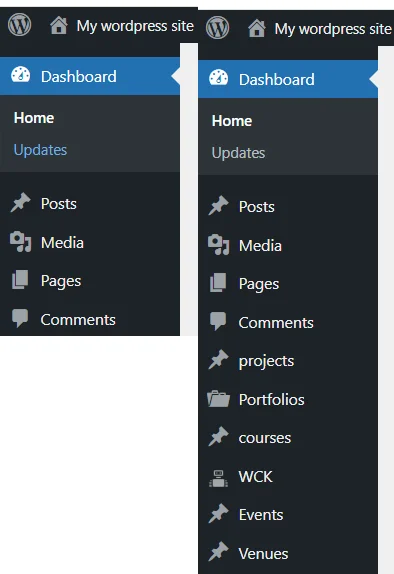
«Sitio WordPress estático» (solo publicaciones) vs. un «sitio CMS dinámico» (Posts + Proyectos + Eventos + Cursos).
Preguntas frecuentes: Todo lo que necesitas saber sobre los tipos de publicaciones personalizadas en WordPress
1. ¿Cuál es la relación entre los Tipos de Publicaciones Personalizadas y WordPress?
Los Tipos de Publicaciones Personalizados amplían la estructura central de WordPress. Por defecto, tienes «Publicaciones» y «Páginas». Los CPTs te permiten definir nuevos tipos de contenido como Proyectos, Cursos o Testimonios que se comportan igual que publicaciones pero se mantienen organizados por separado. En términos sencillos: Entradas = contenido del blog. CPTs = todo lo demás que tu sitio necesita.
2. ¿Cómo muestro mi contenido de Tipo de Publicación Personalizado en el front-end?
Puedes mostrar el contenido CPT de varias maneras:
Utiliza Query Loop Block (temas de bloque) para listados automáticos.
Crea plantillas archive-{cpt}.php y single-{cpt}.php para control total.
O usa constructores de páginas como Elementor o Gutenberg con widgets dinámicos.
Ejemplo: Crea archive-project.php para mostrar una cuadrícula de todos tus proyectos con imágenes destacadas y enlaces.
3. ¿Cómo añado categorías o etiquetas a mi Tipo de Publicación Personalizada?
Puedes adjuntar taxonomías existentes o crear nuevas:
Para categorías/etiquetas existentes, simplemente incluye esto en tus argumentos CPT:
‘taxonomías’ => arreglo(‘categoría’, ‘post_tag’).
Consejo extra: Crear taxonomías personalizadas como «Tipo de proyecto» o «Nivel de curso» da a tu sitio una estructura más limpia y mejores opciones de filtrado.
4. ¿Cuál es la diferencia entre Tipos de Publicaciones Personalizadas y Campos Personalizados?
Los CPT definen qué tipo de contenido vas a añadir (como Proyectos o Cursos), mientras que los Campos Personalizados definen qué detalles vas a almacenar (como «Nombre del Cliente», «Presupuesto del Proyecto» o «Duración»). Trabajan de la mano para estructurar y reutilizar tu contenido.
5. ¿Son los tipos de publicaciones personalizadas compatibles con el SEO?
Sin duda, de hecho, ayudan a mejorar el SEO cuando están bien configurados. Al estructurar tu contenido y URLs (como /projects/ o /courses/), das a los motores de búsqueda una comprensión más clara de la arquitectura de tu sitio.
Solo asegúrate de:
Activa «Archive de tienes» al registrar tu CPT.
Usa plugins de SEO como Rank Math o Yoast para optimizar tus CPTs.
6. ¿Puedo exportar o migrar mis CPTs a otro sitio?
¡Sí! La herramienta WP Ultimate CSV Importer Pro puede ayudarte a migrar datos, campos y taxonomías CPT de forma segura. Es perfecto para agencias o desarrolladores que gestionan múltiples sitios de clientes.
